
Konfigurieren von NetScaler CPX
Sie können eine NetScaler CPX-Instanz konfigurieren, indem Sie die CLI-Eingabeaufforderung über den Linux Docker-Host aufrufen oder die NetScaler NITRO APIs verwenden.
Konfigurieren einer NetScaler CPX-Instanz mithilfe der Befehlszeilenschnittstelle
Greifen Sie auf den Docker-Host zu und melden Sie sich an der SSH-Eingabeaufforderung der Instanz an, wie in der folgenden Abbildung gezeigt. Die Standard-Administratoranmeldeinformationen für die Anmeldung an einer NetScaler CPX-Instanz sind root/linux.
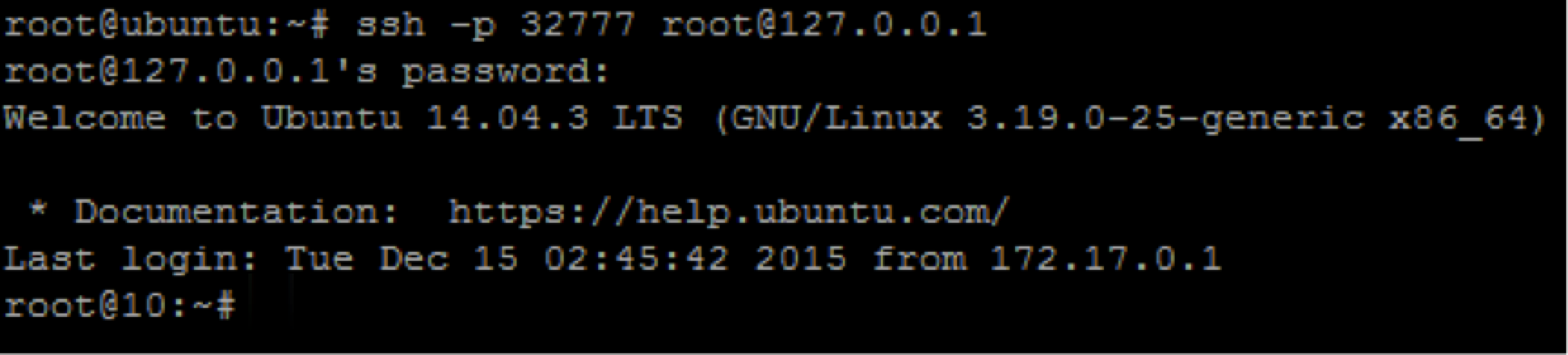
Geben Sie den folgenden Befehl ein, um die Befehlszeilen-Eingabeaufforderung der Instanz zum Ausführen von CLI-Befehlen zu verwenden: cli\_script.sh „\<command\>“
Beispiel:
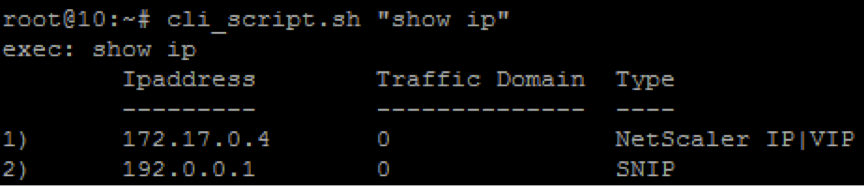
Um sich von der Instanz-Eingabeaufforderung abzumelden, geben Sie logout ein.
Unterstützung für die Verwendung eines nicht standardmäßigen Kennworts in NetScaler CPX
NetScaler CPX unterstützt die Verwendung eines nicht standardmäßigen Kennworts für das Root-Konto, d. h.
nsroot. Ein Standardkennwort wird generiert und dem Benutzer zugewiesen, sobald NetScaler CPX bereitgestellt wurde. Dieses Standardkennwort wird auch für SSH-Benutzer aktualisiert: root und nsroot. Sie können dieses Standardkennwort manuell ändern. Sie können das Standard-SSH-Kennwort für die Benutzerkonten root und nsroot auch manuell zurücksetzen. Citrix empfiehlt, dieses Kennwort manuell zu ändern, um die Sicherheit des Systems zu gewährleisten.
Sobald Sie Ihr Kennwort zurückgesetzt haben, wird das neue Kennwort für NITRO API-Kommunikationen und
cli_script.sh-Ausführungen verwendet. Das Standardkennwort des Root-Kontos wird im Klartext in der Datei /var/deviceinfo/random_id im NetScaler CPX-Dateisystem gespeichert.
Verwenden Sie die folgende Syntax zum Ausführen von
cli_script.sh mit den Anmeldeinformationen:
cli_script.sh "<command>" ":<user>:<password>"
Zum Beispiel, um
cli_script.sh zum Anzeigen von IP-Adressen mit Benutzer nsroot und Kennwort Citrix123 auszuführen, verwenden Sie Folgendes:
cli_script.sh "show ns ip" ":nsroot:Citrix123"
Konfigurieren einer NetScaler CPX-Instanz mithilfe der NITRO-API
Sie können die NetScaler NITRO-API verwenden, um NetScaler CPX-Instanzen zu konfigurieren.
Zum Konfigurieren von NetScaler CPX-Instanzen mithilfe der Nitro-API geben Sie in einem Webbrowser Folgendes ein:
http://<host_IP_address>:<port>/nitro/v1/config/<resource-type\
Zum Abrufen von Statistiken mithilfe der Nitro-API geben Sie in einem Webbrowser Folgendes ein:
http://<host\_IP\_address\>:\<port\>/nitro/v1/stat/\<resource-type\
Weitere Informationen zur Verwendung der NITRO-API finden Sie unter REST-Webdienste. Verwenden Sie für NetScaler CPX
CPX IP address:port, wo netscaler-ip-address erwähnt wird.
Konfigurieren einer NetScaler CPX-Instanz mithilfe von Aufträgen
Sie können NetScaler CPX-Instanzen konfigurieren, indem Sie Aufträge in NetScaler Console erstellen und ausführen. Sie können die Konfigurationen aus Konfigurationsvorlagen verwenden, Konfigurationen extrahieren, die auf anderen Geräten verfügbar sind, und in Textdateien gespeicherte Konfigurationen verwenden. Sie können auch Konfigurationen aufzeichnen, die mit dem Konfigurationsdienstprogramm anderer Instanzen vorgenommen wurden. NetScaler Console zeigt dann die entsprechenden CLI-Befehle an, die Sie auf Ihrer NetScaler CPX-Instanz verwenden können. Nachdem Sie die Konfiguration ausgewählt haben, müssen Sie dann NetScaler CPX-Instanzen auswählen, auf denen Sie die Konfiguration laden möchten, die Variablenwerte angeben und den Auftrag ausführen.
So konfigurieren Sie NetScaler CPX-Instanzen mithilfe von Aufträgen:
-
Melden Sie sich mit den Administratoranmeldeinformationen bei NetScaler Console an.
-
Navigieren Sie zu Networks \> Configuration Jobs, und klicken Sie dann auf Create Job.
-
Geben Sie die erforderlichen Werte an und wählen Sie die Konfigurationsquelle aus. Sie können auch die Befehle eingeben, die Sie ausführen möchten.
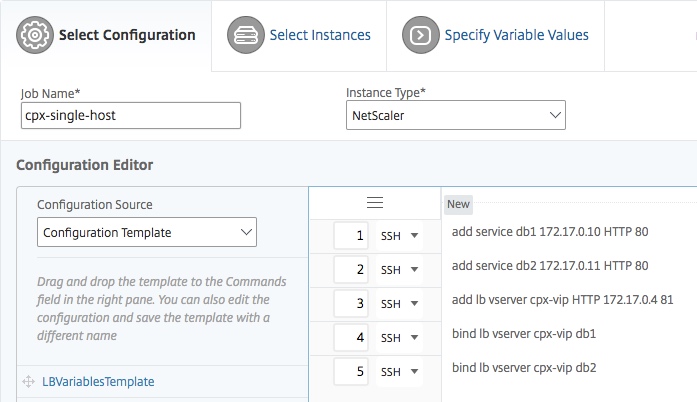
-
Wählen Sie die NetScaler CPX-Instanzen aus, auf denen Sie die Konfiguration ausführen möchten, und klicken Sie auf Next.Instanzen auswählen(/en-us/cpx/media/cpx-config4.jpg)
-
Geben Sie die Ausführungseinstellungen an und klicken Sie auf Fertig stellen, um die Befehle auf der NetScaler CPX-Instanz auszuführen. Wenn Sie die Konfiguration speichern und später ausführen möchten, klicken Sie auf Speichern und Beenden.Konfiguration speichern(/en-us/cpx/media/cpx-config5.jpg)