Verteiltes Tracing
Im Service-Graph können Sie die Ansicht für verteiltes Tracing verwenden, um:
-
Die Gesamtleistung des Dienstes zu analysieren.
-
Den Kommunikationsfluss zwischen dem ausgewählten Dienst und seinen voneinander abhängigen Diensten zu visualisieren.
-
Zu identifizieren, welcher Dienst Fehler anzeigt, und den fehlerhaften Dienst zu beheben.
-
Transaktionsdetails zwischen dem ausgewählten Dienst und jedem seiner voneinander abhängigen Dienste anzuzeigen.
Voraussetzungen
Um die Trace-Informationen für den Dienst anzuzeigen, müssen Sie:
-
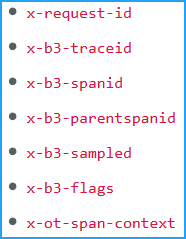
Sicherstellen, dass eine Anwendung die folgenden Trace-Header beibehält, während jeglicher Ost-West-Verkehr gesendet wird:
-
Für CIC-Builds vor 1.7.23 die CPX-YAML-Datei mit
NS_DISTRIBUTED_TRACINGund dem Wertyesaktualisieren.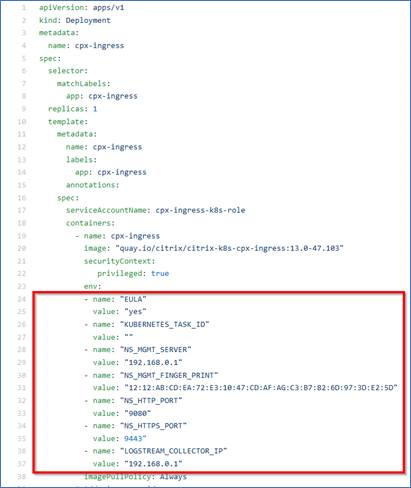
-
Für CIC-Builds nach 1.7.23 eine ConfigMap verwenden.
ConfigMaps ermöglichen es Ihnen, Ihre Konfigurationen von Ihren Pods zu trennen und Ihre Workloads portabel zu machen. Mithilfe von ConfigMaps können Sie Ihre Workload-Konfigurationen einfach ändern und verwalten und die Notwendigkeit reduzieren, Konfigurationsdaten in Pod-Spezifikationen fest zu codieren.
Mit der ConfigMap-Unterstützung können Sie die Konfiguration automatisch aktualisieren, während der NetScaler Ingress Controller-Pod läuft. Sie müssen den Pod nach dem Update nicht neu starten. Weitere Informationen finden Sie unter ConfigMap-Unterstützung für den Ingress-Controller.
Mithilfe der ConfigMap können Sie verteiltes Tracing, Ereignisse, Audit-Logs und so weiter aktivieren oder deaktivieren. Um die ConfigMap zu verwenden:
-
Erstellen Sie eine YAML-Datei mit den erforderlichen Parametern.
Die folgende Beispiel-YAML-Datei hat das verteilte Tracing aktiviert und andere Variablen wie Audit-Logs, Ereignisse und Transaktionen deaktiviert:
apiVersion: v1
kind: ConfigMap
metadata:
  name: cic-configmap
  namespace: default
data:
  LOGLEVEL: 'debug'
  NS_PROTOCOL: 'http'
  NS_PORT: '80'
  NS_HTTP2_SERVER_SIDE: 'ON'
  NS_ANALYTICS_CONFIG:
    distributed_tracing:
      enable: 'true'
      samplingrate: 100
    endpoint:
      server: <ADM-AgentIP> / <ADM-AppserverIP>
    timeseries:
      port: 5563
      metrics:
        enable: 'true'
        mode: 'avro'
      auditlogs:
        enable: 'false'
      events:
        enable: 'false'
    transactions:
      enable: 'false'
      port: 5557
<!--NeedCopy-->
Hinweis
Sie können die Werte für
Samplingratezwischen 0 und 100 angeben. NetScaler ADM zeigt die angegebene Anzahl von Trace-Transaktionen an. -
Stellen Sie die ConfigMap bereit, indem Sie Folgendes verwenden:
kubectl create -f <configmap-yaml>.yaml -
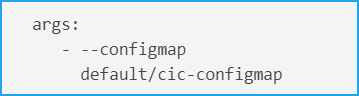
Bearbeiten Sie die CPX-YAML-Datei und verwenden Sie entweder
envFromoderargs, um die folgenden Argumente anzugeben:envFrom: - configMapRef: name: cic-configmap <!--NeedCopy-->ODER
-
Wenn Sie den Wert für eine Variable ändern möchten, bearbeiten Sie die Werte in der ConfigMap. In diesem Beispiel werden alle anderen Variablen von
falseauftruegeändert.apiVersion: v1 kind: ConfigMap metadata: name: cic-configmap namespace: default data: LOGLEVEL: 'debug' NS_PROTOCOL: 'http' NS_PORT: '80' NS_HTTP2_SERVER_SIDE: 'ON' NS_ANALYTICS_CONFIG: distributed_tracing: enable: 'true' samplingrate: 100 endpoint: server: <ADM-AgentIP> / <ADM-AppserverIP> timeseries: port: 5563 metrics: enable: 'true' mode: 'avro' auditlogs: enable: 'true' events: enable: 'true' transactions: enable: 'true' port: 5557 <!--NeedCopy--> -
Wenden Sie die ConfigMap mit dem folgenden Befehl erneut an:
kubectl apply -f <yaml-file>.yaml
-
Dienst-Trace-Details anzeigen
Klicken Sie im Service-Graph auf einen Dienst und wählen Sie Trace Info.
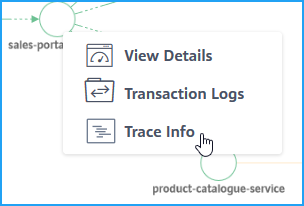
Die Seite „Trace-Zusammenfassung“ wird für den ausgewählten Dienst angezeigt.
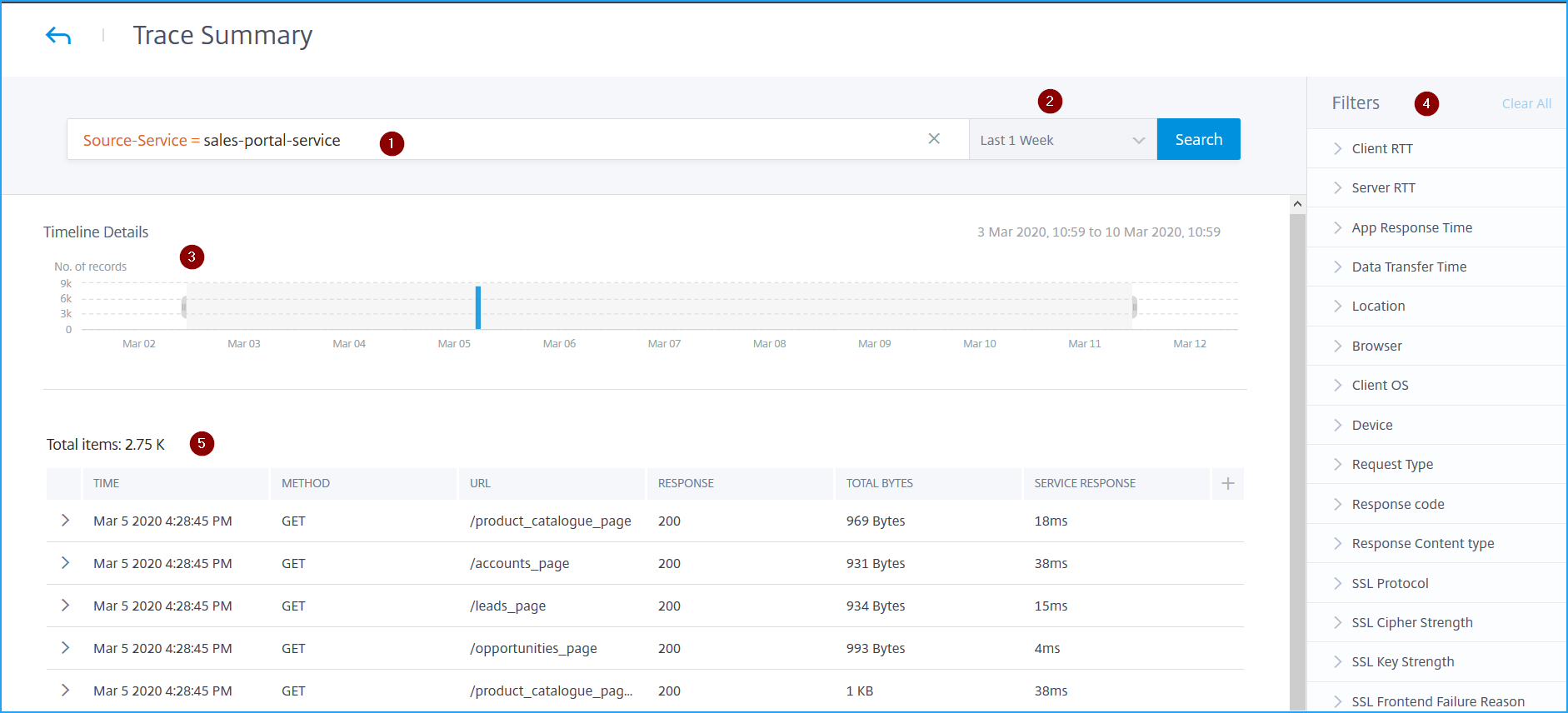
Die Trace-Zusammenfassung zeigt:
-
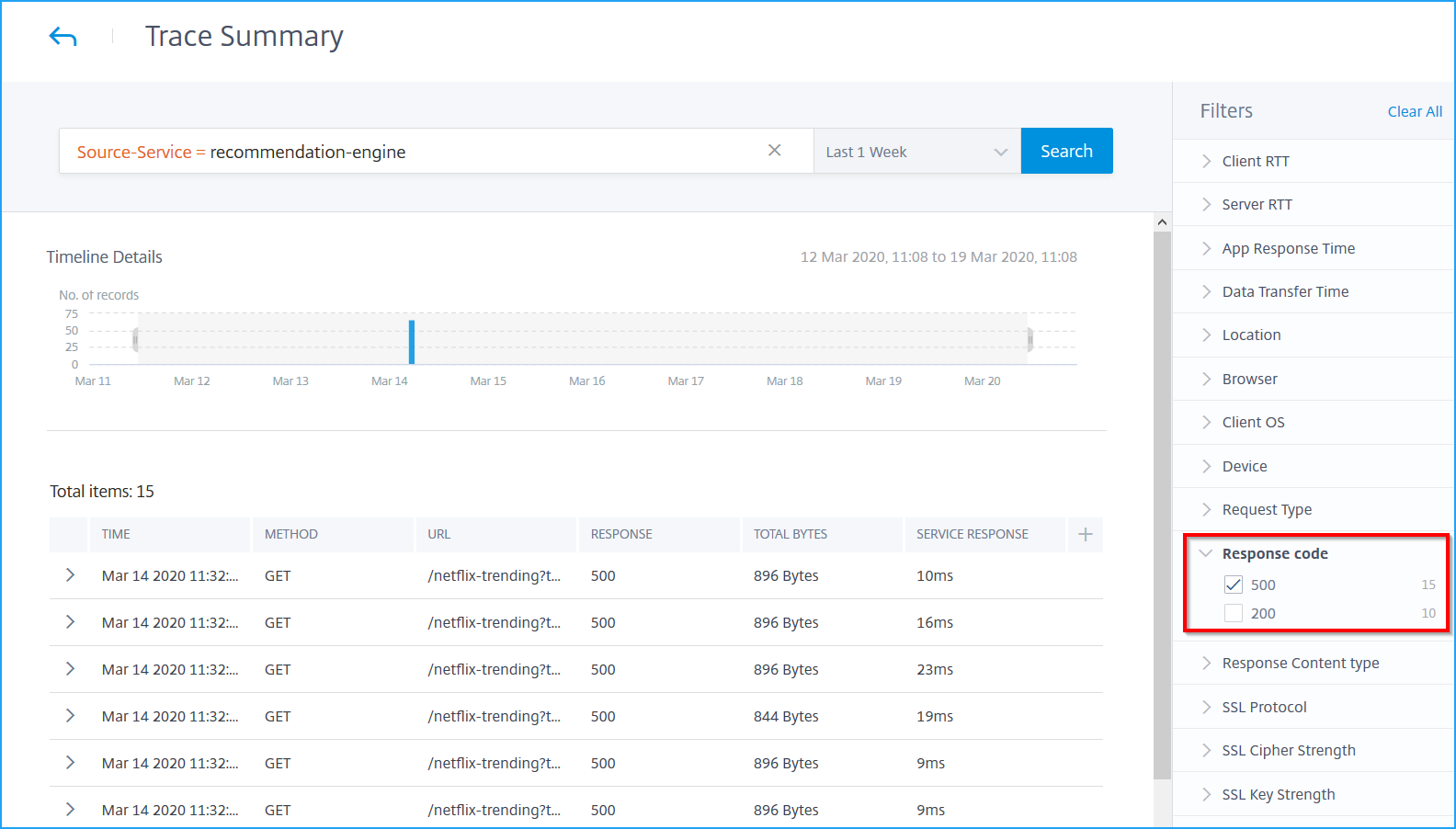
Eine erweiterte Suche, die es Ihnen ermöglicht, Transaktionen mit Vorschlägen und Operatoren zu durchsuchen (1). Weitere Informationen finden Sie unter Erweiterte Suche.
-
Die Liste der Zeitdauern, die es Ihnen ermöglicht, die Zeitdauer auszuwählen, z. B. 1 Stunde, 12 Stunden, 1 Tag, 1 Woche, 1 Monat und benutzerdefinierte Zeit (2).
-
Das Diagramm „Zeitachsen-Details“, das es Ihnen ermöglicht, Ergebnisse für eine bestimmte Zeitdauer zu ziehen und auszuwählen (3).
-
Das Filterpanel, das es Ihnen ermöglicht, Optionen aus jeder Metrik auszuwählen (4).
-
Die Transaktionsdetails für den ausgewählten Dienst (5).
Transaktionsdetails anzeigen
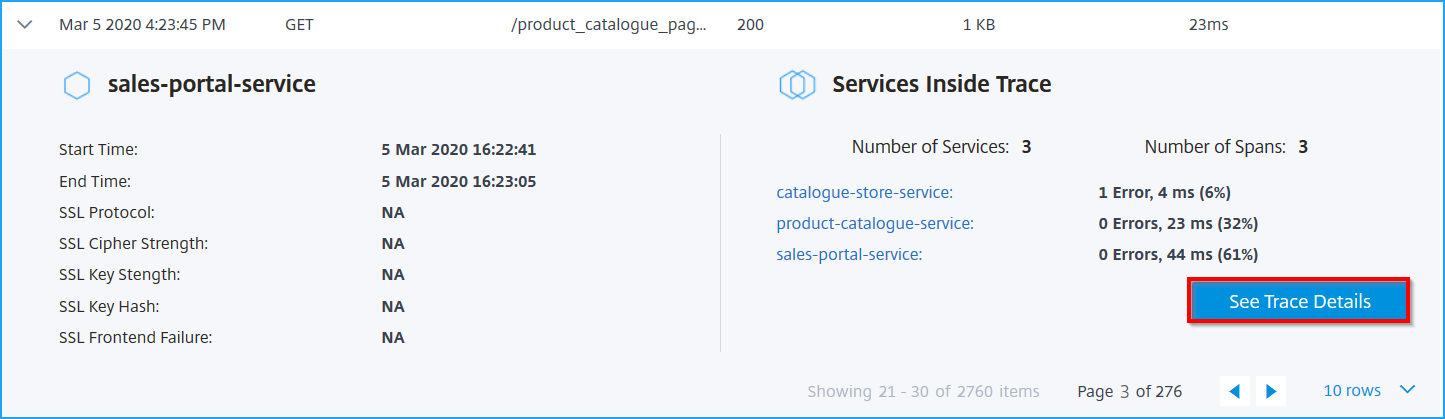
Klicken Sie auf eine Transaktion, um detaillierte Informationen anzuzeigen. Sie können Transaktionsdetails für den ausgewählten Dienst anzeigen, wie zum Beispiel:
-
Startzeit
-
Endzeit
-
SSL-Metriken
-
Kommunikation mit voneinander abhängigen Diensten (zusammen mit Fehlern und Antwortzeit mit jedem Dienst).
Das folgende Beispiel zeigt einen Fehler vom catalogue-store-service. Klicken Sie auf Trace-Details anzeigen für weitere Details.
Die Seite „Trace-Details“ wird angezeigt.
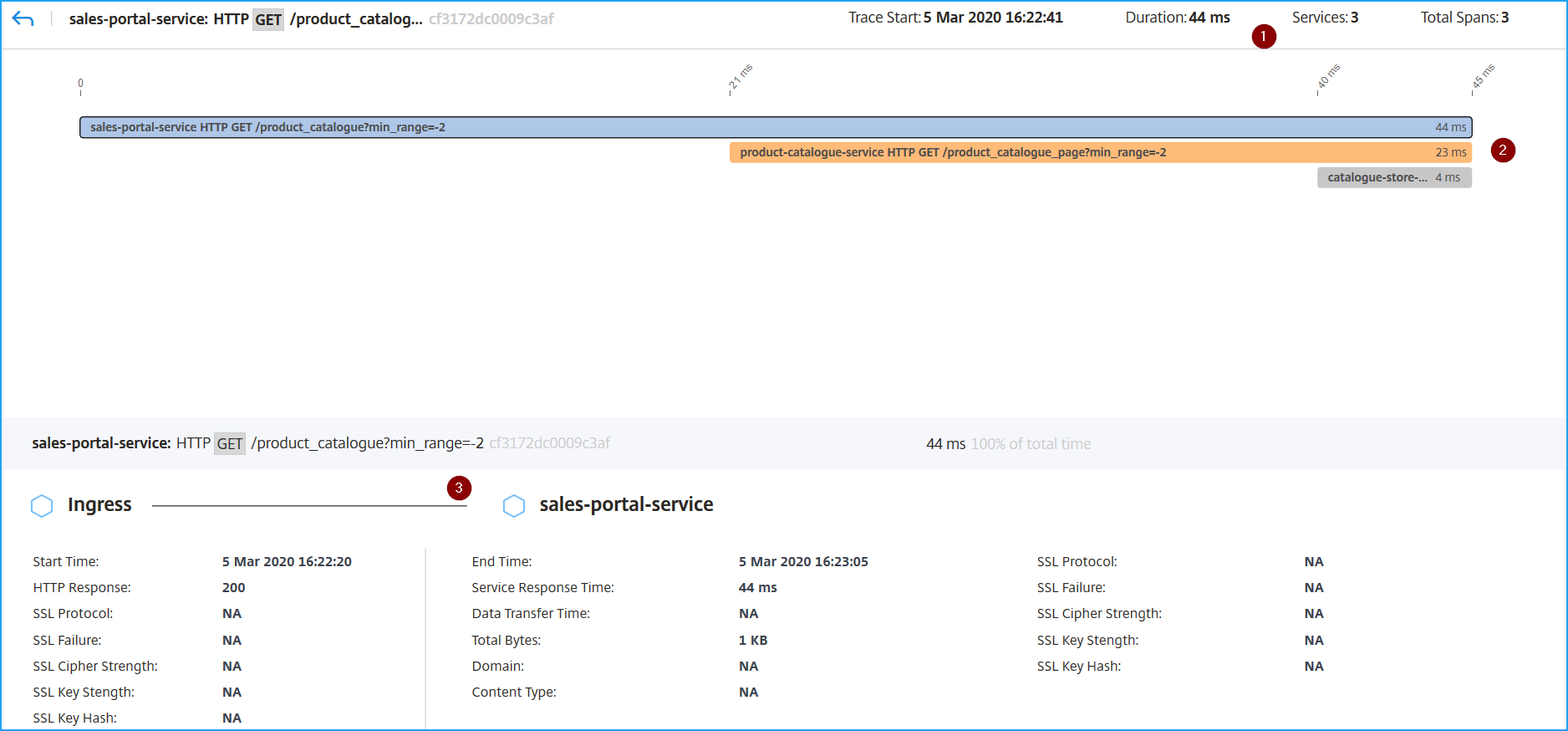
1 – Zeigt die Startzeit, Antwortzeit, Gesamtzahl der Dienste und Gesamtzahl der Spans für die Transaktion an.
2 – Zeigt die Details für den ausgewählten Dienst an, der mit seinen voneinander abhängigen Diensten kommuniziert hat. Sie können auf jede Transaktion klicken, um Details anzuzeigen.
3 – Zeigt die Transaktionsdetails für jeden Dienst an.
Gemäß dem Beispielbild zeigte der catalogue-store-service einen Fehler an. Klicken Sie auf die für den catalogue-store-service verfügbare Transaktion.
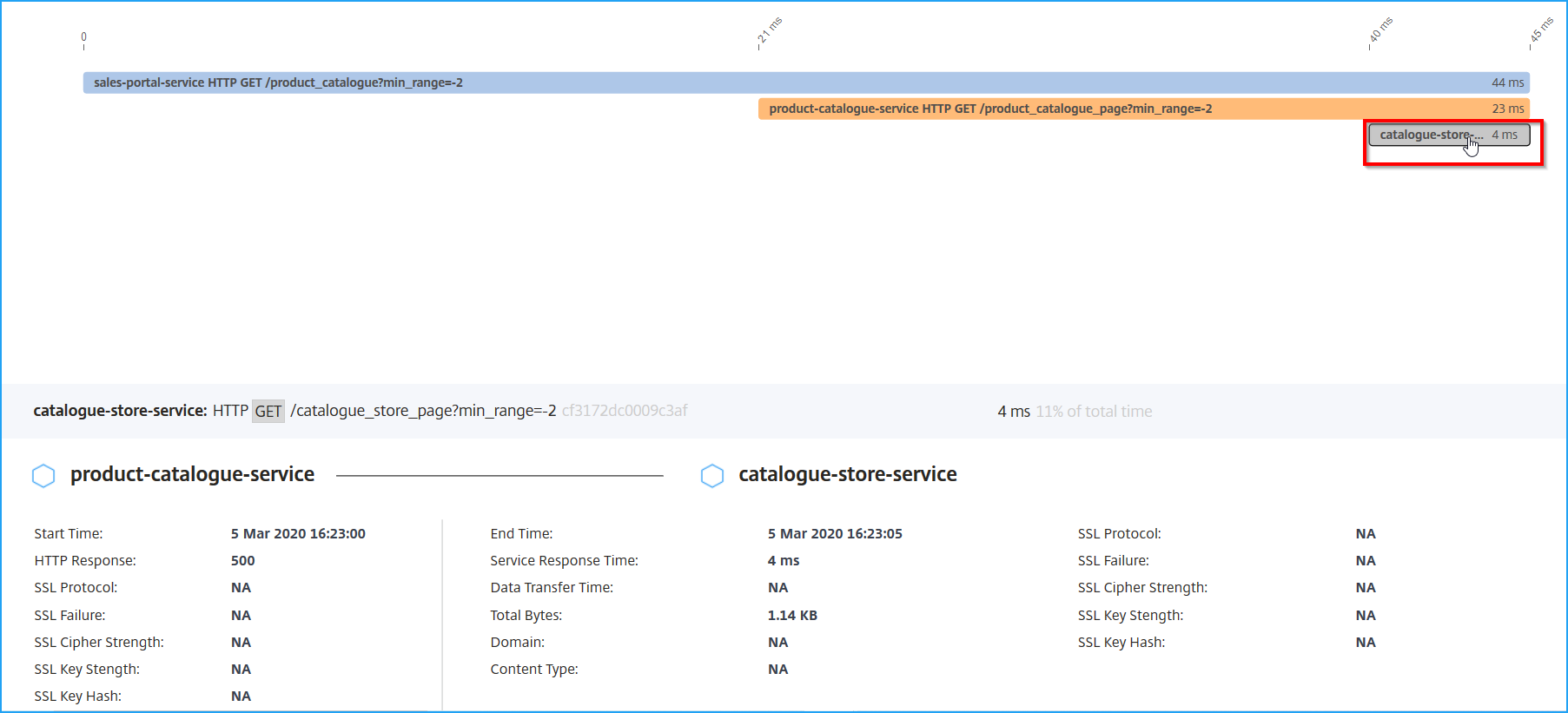
Die Transaktionsdetails zwischen product-catalogue-service und catalogue-store-service zeigen den HTTP-Antwortcode 500 an. Mit diesen Details können Sie als Administrator den fehlerhaften Dienst analysieren und den product-catalogue-service als Lösung beheben.
Sie können die Ergebnisse auch filtern, indem Sie Optionen aus jeder Metrik unter dem Filterpanel auswählen. Wenn Sie beispielsweise alle 5xx-Transaktionen anzeigen möchten, klicken Sie auf Antwortcode und wählen Sie 500.
-
Client-RTT: Die Zeitdauer, die ein Paket vom Client benötigt.
-
Server-RTT: Die Zeitdauer, die ein Paket vom Server benötigt.
-
Anwendungs-Antwortzeit: Die durchschnittliche Antwortzeit der Anwendung.
-
Datenübertragungszeit: Die Größe der Datenübertragung und die Rate, mit der die Übertragung von/zu einem Dienst erfolgen kann.
-
Standort: Der Client-Standort.
-
Browser: Die von den Clients verwendeten Browsertypen. Zum Beispiel: Chrome, Firefox.
-
Client-Betriebssystem: Das Client-Betriebssystem basierend auf den User-Agent-Details des Browsers.
-
Gerät: Die Geräte basierend auf den User-Agent-Details des Browsers. Zum Beispiel: Tablet, Mobiltelefon.
-
Anfragetyp: Der Transaktionsanfragetyp. Zum Beispiel: GET.
-
Antwortcode: Der vom Server empfangene Antwortcode. Zum Beispiel: 501, 404, 200.
-
Antwort-Content-Typ: Der Transaktions-Content-Typ. Wenn die Client-Anfrage für text/html ist, muss die Antwort vom Server text/html sein.
-
SSL-Protokoll: Die von den Clients verwendete SSL-Protokollversion. Zum Beispiel: SSLv3.
-
SSL-Chiffrierstärke: Die Chiffrierstärke basierend auf der SSL-Zertifikatsschlüsselgröße, z. B. hoch, mittel und niedrig.
-
SSL-Schlüsselstärke: Die SSL-Chiffrierstärke wird aus der SSL-Zertifikatsschlüsselgröße berechnet. Die Schlüssellänge definiert die Sicherheit des SSL-Algorithmus. Zum Beispiel: 2048.
-
Grund für SSL-Frontend-Fehler: Die Fehlermeldung des SSL-Handshakes am Frontend. Zum Beispiel: SSL CLIENTAUTH FAILURE.