Variablen in Konfigurationsaufträgen verwenden
Ein Konfigurationsauftrag ist eine Reihe von Konfigurationsbefehlen, die Sie auf einer oder mehreren verwalteten Instanzen ausführen können. Wenn Sie dieselbe Konfiguration auf mehreren Instanzen ausführen, möchten Sie möglicherweise unterschiedliche Werte für die in Ihrer Konfiguration verwendeten Parameter verwenden. Sie können Variablen definieren, die es Ihnen ermöglichen, diesen Parametern unterschiedliche Werte zuzuweisen oder einen Auftrag über mehrere Instanzen hinweg auszuführen.
Betrachten Sie beispielsweise eine grundlegende Lastverteilungskonfiguration, bei der Sie einen virtuellen Lastverteilungsserver hinzufügen, zwei Dienste hinzufügen und die Dienste an den virtuellen Server binden. Nun möchten Sie möglicherweise dieselbe Konfiguration auf zwei Instanzen haben, jedoch mit unterschiedlichen Werten für die Namen und IP-Adressen des virtuellen Servers und der Dienste. Sie können die Funktion für Konfigurationsaufträge nutzen, um dies zu erreichen, indem Sie Variablen verwenden, um die Namen und IP-Adressen des virtuellen Servers und der Dienste zu definieren.
In diesem Beispiel werden die folgenden Befehle und Variablen verwendet:
add lb vserver <servername> HTTP <ipaddress> <portnumber>
<!--NeedCopy-->
add service <servicename1> <ipaddress1> HTTP 80
<!--NeedCopy-->
add service <servicename2> <ipaddress2> HTTP 80
<!--NeedCopy-->
bind lb vserver <servername> <servicename1>
<!--NeedCopy-->
bind lb vserver <servername> <servicename2>
<!--NeedCopy-->
So erstellen Sie einen Konfigurationsauftrag durch Definieren von Variablen in NetScaler® ADM:
-
Navigieren Sie zu Infrastructure > Configuration Jobs.
-
Klicken Sie auf Create Job.
-
Wählen Sie auf der Seite Create Job die benutzerdefinierten Auftragsparameter wie den Namen des Auftrags, den Instanztyp und den Konfigurationstyp aus.
-
Geben Sie im Konfigurationseditor die Befehle ein, um einen virtuellen Lastverteilungsserver und zwei Dienste hinzuzufügen und die Dienste an den virtuellen Server zu binden. Doppelklicken Sie, um die Werte auszuwählen, die Sie in eine Variable konvertieren möchten, und klicken Sie dann auf Convert to Variable. Wählen Sie beispielsweise die IP-Adresse des Lastverteilungsservers
*ipaddress*aus und klicken Sie auf Convert to Variable, wie in der folgenden Abbildung gezeigt.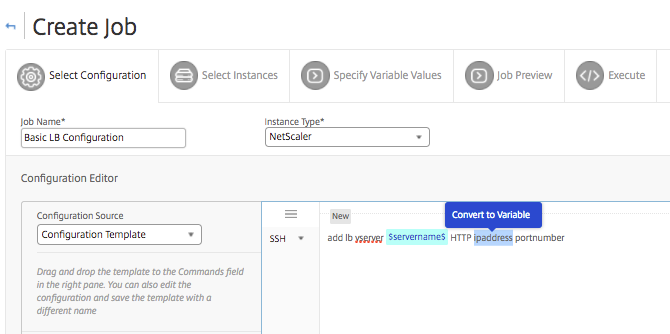
-
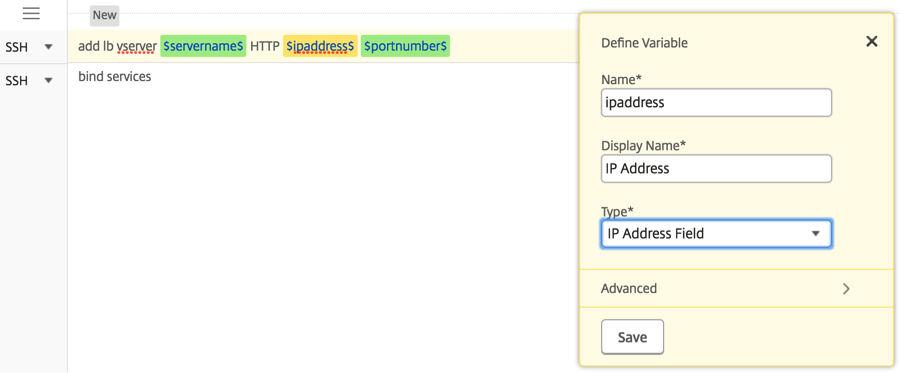
Sobald Sie sehen, dass Dollarzeichen den Wert der Variablen umschließen, klicken Sie auf die Variable, um weitere Details der Variablen wie Name, Anzeigename und Typ anzugeben. Sie können auch auf die Option Advanced klicken, wenn Sie einen Standardwert für Ihre Variable festlegen möchten. Klicken Sie auf Save und dann auf Next.
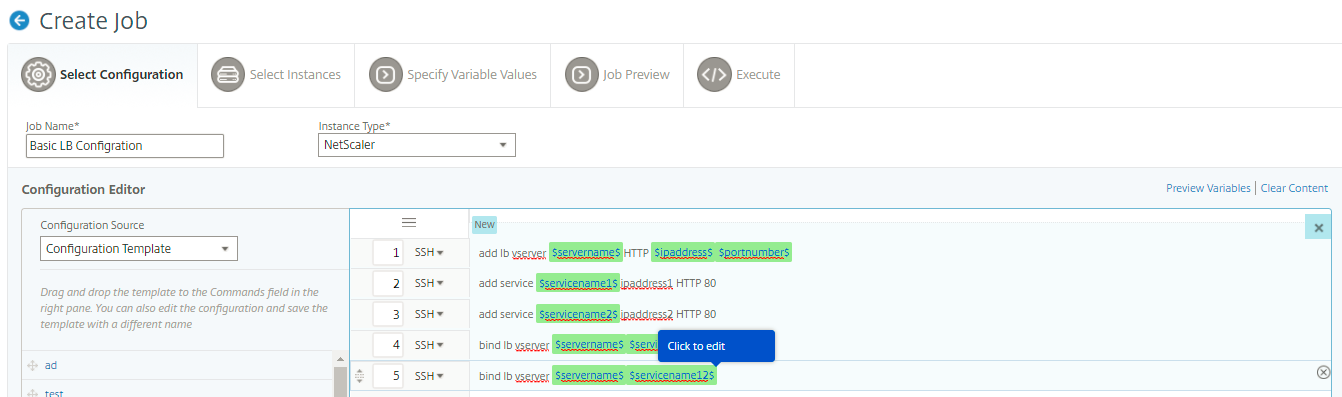
Geben Sie die restlichen Befehle ein und definieren Sie alle Variablen.
-
Sie können alle Variablen, die Sie beim Erstellen oder Bearbeiten eines Konfigurationsauftrags definiert haben, in einer einzigen konsolidierten Ansicht überprüfen.
-
Führen Sie einen der folgenden Schritte aus, um alle Variablen in einer einzigen konsolidierten Ansicht anzuzeigen:
-
Navigieren Sie beim Erstellen eines Konfigurationsauftrags zu Infrastructure > Configuration Jobs, wählen Sie Create Job aus. Auf der Seite Create Job können Sie alle Variablen überprüfen, die Sie beim Erstellen des Konfigurationsauftrags hinzugefügt haben.
-
Navigieren Sie beim Bearbeiten eines Konfigurationsauftrags zu Network > Configuration Jobs, wählen Sie den Jobnamen aus und klicken Sie auf Edit. Auf der Seite Configure Job können Sie alle Variablen überprüfen, die beim Erstellen des Konfigurationsauftrags hinzugefügt wurden.
-
-
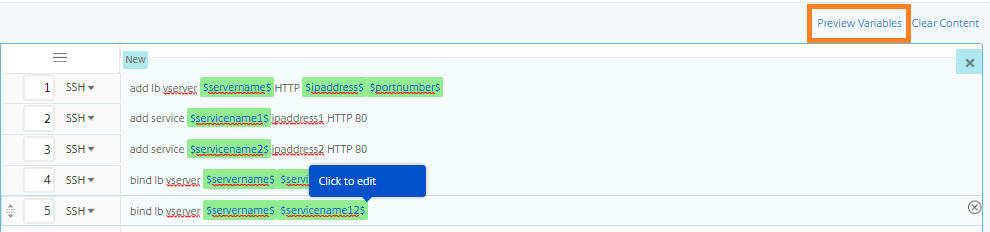
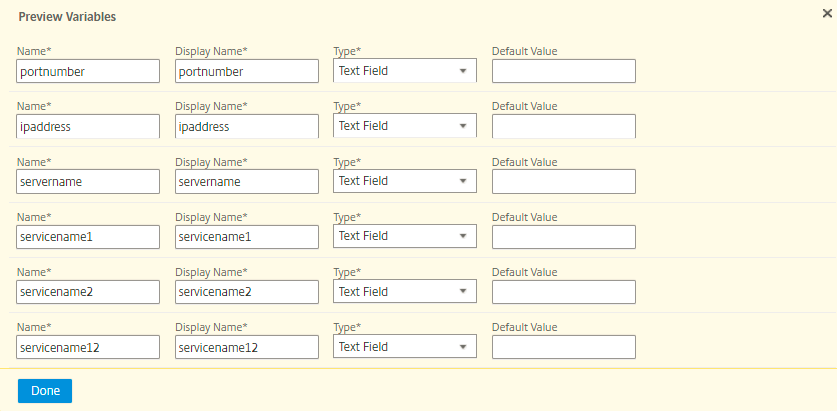
Anschließend können Sie auf die Registerkarte Preview Variables klicken, um die Variablen, die Sie beim Erstellen oder Bearbeiten eines Konfigurationsauftrags definiert haben, in einer einzigen konsolidierten Ansicht anzuzeigen.
-
Ein neues Pop-up-Fenster wird angezeigt und zeigt alle Parameter der Variablen wie Name, Anzeigename, Typ und Standardwert in einem Tabellenformat an. Sie können diese Parameter auch bearbeiten und ändern. Klicken Sie auf die Schaltfläche Done, nachdem Sie Parameter bearbeitet oder geändert haben.
-
Anschließend können Sie die Befehle im Konfigurationseditor nach Bedarf neu anordnen. Sie können den Befehl von einer Zeile in eine andere verschieben, indem Sie die Befehlszeile ziehen und ablegen. Sie können die Befehlszeile auch von einer Zeile in eine beliebige Zielzeile verschieben oder neu anordnen, indem Sie einfach die Befehlszeilennummer im Textfeld ändern.
-
Wählen Sie die Instanzen aus, auf denen Sie den Konfigurationsauftrag ausführen möchten.
-
Wählen Sie auf der Registerkarte Specify Variable Values die Option Upload input file for variable values aus und klicken Sie dann auf Download Input Key File. In unserem Beispiel müssen Sie den Servernamen auf jeder Instanz, die IP-Adressen des Servers und der Dienste, Portnummern und die Dienstnamen angeben. Speichern Sie die Datei und laden Sie sie hoch. Wenn Ihre Werte nicht genau definiert sind, kann das System einen Fehler ausgeben.
-
Die Eingabeschlüsseldatei wird auf Ihr lokales System heruntergeladen, und Sie können sie bearbeiten, indem Sie die Variablenwerte für jede zuvor ausgewählte NetScaler-Instanz angeben, und auf Upload klicken, um die Eingabeschlüsseldatei in NetScaler ADM hochzuladen. Klicken Sie auf Next. Die Eingabeschlüsseldatei wird auf Ihr lokales System heruntergeladen, und Sie können sie bearbeiten, indem Sie die Variablenwerte für jede zuvor ausgewählte NetScaler-Instanz angeben.
Hinweis In der Eingabeschlüsseldatei sind die Variablen auf drei Ebenen definiert:
- Globale Ebene
- Instanzgruppen-Ebene
- Instanz-Ebene
Globale Variablen sind Variablenwerte, die auf alle Instanzen angewendet werden. Variablenwerte auf Instanzgruppen-Ebene werden auf alle Instanzen angewendet, die in einer Gruppe definiert sind. Variablenwerte auf Instanz-Ebene werden nur auf eine bestimmte Instanz angewendet.
NetScaler ADM priorisiert Instanz-Ebene-Werte. Wenn für die Variablen einzelner Instanzen keine Werte angegeben sind, verwendet NetScaler ADM den auf Gruppenebene angegebenen Wert. Wenn auf Gruppenebene keine Werte angegeben sind, verwendet NetScaler ADM den auf globaler Ebene angegebenen Variablenwert. Wenn Sie einen Wert für eine Variable auf allen drei Ebenen angeben, verwendet NetScaler ADM den Wert auf Instanz-Ebene als Standardwert.
-
Klicken Sie auf Upload, um die Eingabeschlüsseldatei in NetScaler ADM hochzuladen. Klicken Sie auf Next.
Wichtig
Wenn Sie eine CSV-Datei von einem Mac hochladen, speichert der Mac die CSV-Datei mit Semikolons anstelle von Kommas. Dies führt dazu, dass die Konfiguration fehlschlägt, wenn Sie die Eingabedatei hochladen und den Auftrag ausführen. Wenn Sie einen Mac verwenden, verwenden Sie einen Texteditor, um die erforderlichen Änderungen vorzunehmen, und laden Sie die Datei dann hoch.
-
Sie können auch gemeinsame Variablenwerte für alle Instanzen angeben und auf Upload klicken, um die Eingabeschlüsseldatei in NetScaler ADM hochzuladen.
Die Eingabeschlüsseldateien, die die Variablenwerte enthalten, werden (mit demselben Dateinamen) in den Konfigurationsaufträgen gespeichert. Sie können diese Eingabedateien, die Sie zuvor beim Erstellen oder Bearbeiten der Konfigurationsaufträge verwendet und hochgeladen haben, anzeigen und bearbeiten.
Um die ausgeführten Konfigurationsaufträge beim Erstellen eines Konfigurationsauftrags anzuzeigen, navigieren Sie zu Network > Configuration Jobs und klicken Sie auf Create Job. Auf der Seite Create Job. Wählen Sie auf der Registerkarte Specify Variable Values die Option Common Variable Values for all Instances aus, um die hochgeladenen Dateien anzuzeigen. Um die Eingabedateien zu bearbeiten, laden Sie die Eingabedatei herunter und bearbeiten und laden Sie die Dateien dann hoch (wobei der Dateiname beibehalten wird).
Um die bereits ausgeführten Konfigurationsaufträge beim Bearbeiten eines Konfigurationsauftrags anzuzeigen, navigieren Sie zu Network > Configuration Jobs, wählen Sie den Jobnamen aus und klicken Sie auf Edit. Auf der Seite Configure Job, auf der Registerkarte Specify Variable Values, wählen Sie die Option Common Variable Values for all Instances aus, um die hochgeladenen Dateien anzuzeigen. Um die Eingabedateien zu bearbeiten, laden Sie die Eingabedatei herunter und bearbeiten und laden Sie die Dateien dann hoch (wobei der Dateiname beibehalten wird).
-
Auf der Registerkarte Job Preview können Sie die Befehle, die auf jeder Instanz oder Instanzgruppe ausgeführt werden sollen, auswerten und überprüfen.
-
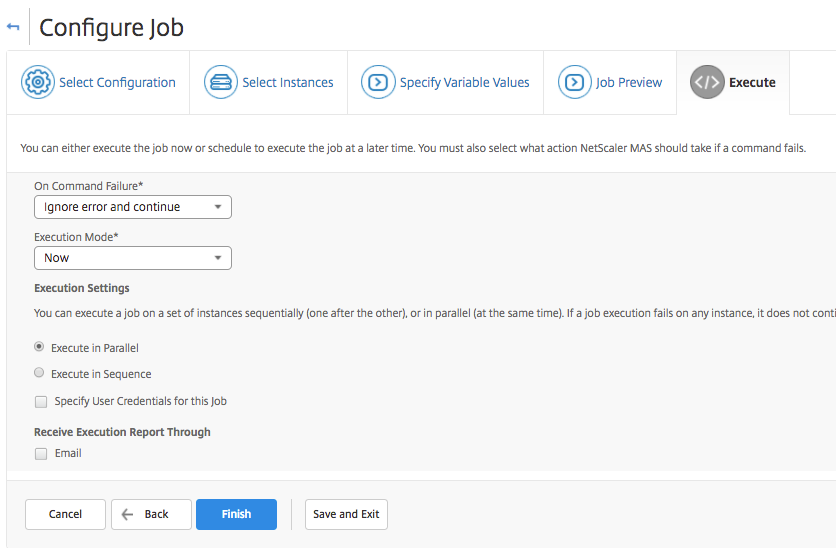
Auf der Registerkarte Execute können Sie wählen, ob Sie Ihren Auftrag sofort ausführen oder zu einem späteren Zeitpunkt planen möchten. Sie können auch festlegen, welche Aktion NetScaler ADM ausführen soll, wenn der Befehl fehlschlägt, und ob Sie eine E-Mail-Benachrichtigung über den Erfolg oder Misserfolg des Auftrags zusammen mit weiteren Details senden möchten.
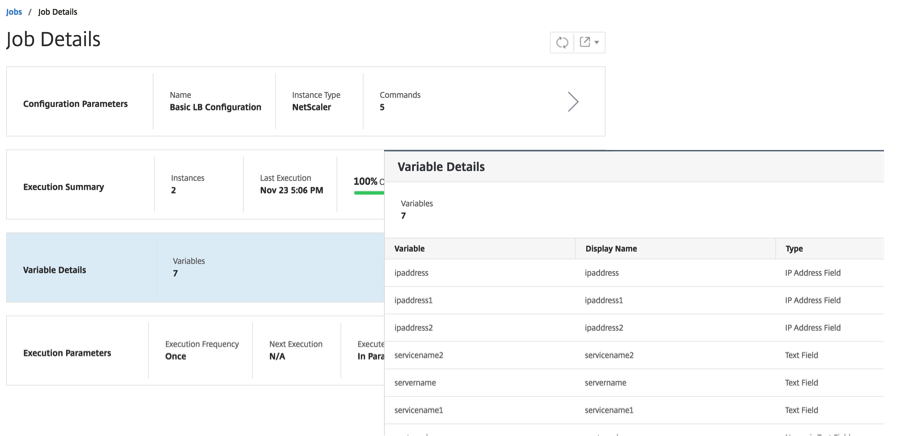
Nachdem Sie Ihre Aufträge konfiguriert und ausgeführt haben, können Sie die Auftragsdetails anzeigen, indem Sie zu Infrastructure > Configuration Jobs navigieren und den gerade konfigurierten Auftrag auswählen. Klicken Sie auf Details und dann auf Variable Details, um die Liste der Ihrem Auftrag hinzugefügten Variablen anzuzeigen.
Hinweis
Die Werte, die Sie für die Variablen in SCHRITT 5 angegeben haben, werden von NetScaler ADM beibehalten, wenn Sie den Auftrag speichern und beenden oder wenn Sie einen Auftrag für einen späteren Zeitpunkt planen.