Benutzerdefinierte StyleBooks importieren
Nachdem Sie Ihr StyleBook erstellt haben, müssen Sie es in NetScaler® Application Delivery Management (ADM) importieren, um es verwenden zu können. NetScaler ADM ermöglicht Ihnen den Import eines einzelnen StyleBooks im YAML-Format oder mehrerer StyleBook-YAML-Dateien als Bundle in einem .zip-, .tgz- oder .gz-Format. Das NetScaler ADM-System validiert Ihre StyleBooks beim Import. Das StyleBook ist nun bereit für die Erstellung von Konfigurationen.
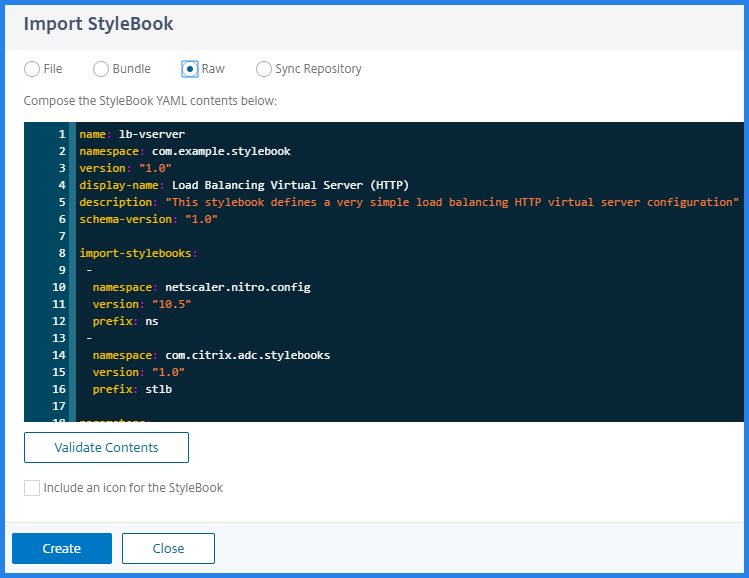
NetScaler ADM verfügt auch über einen integrierten YAML-Editor, mit dem Sie die YAML-Inhalte des StyleBooks erstellen können. Der YAML-Editor ermöglicht Ihnen die Validierung Ihrer YAML-Konstrukte direkt über die NetScaler ADM-GUI. Sie benötigen kein separates Tool für diese Validierungsprüfungen. Der Inhalt wird anhand der YAML-Standards validiert, und jede Abweichung wird hervorgehoben. Sie können den Inhalt dann korrigieren und versuchen, das StyleBook in NetScaler ADM zu importieren. Der integrierte YAML-Editor bietet zwei Vorteile beim Schreiben Ihres eigenen StyleBooks.
- Farbcodiert. Der Editor zeigt den StyleBook-Inhalt gemäß den YAML-Richtlinien geparst an, und die Farbcodierung hilft Ihnen, leicht zwischen den in den YAML-Inhalten definierten Schlüsseln und Werten zu unterscheiden.
- YAML-Validierung. Der Inhalt wird während der Eingabe auf YAML-Fehler validiert, und jede Abweichung wird sofort hervorgehoben. Diese Validierung ermöglicht es Ihnen, Text zu schreiben, der den YAML-Richtlinien entspricht, noch bevor Sie das StyleBook in ADM importieren.
Hinweis
Der Editor validiert den Inhalt derzeit gemäß den YAML-Richtlinien. Er validiert nicht die Code-Korrektheit und Tippfehler.
So importieren Sie Ihr StyleBook
-
Navigieren Sie in NetScaler ADM zu Applications > Configuration > StyleBooks, und klicken Sie dann auf Import New StyleBook.
-
Klicken Sie auf eine der folgenden Optionen, um ein StyleBook zu importieren.
-
File – Wählen Sie die erforderliche Datei oder das Dateibündel aus Ihrem lokalen Speicher aus.
Hinweis
Importieren Sie in diesem Beispiel das StyleBook
lb-vserver.yml, das Sie unter StyleBook zum Erstellen eines Lastausgleichs-Virtual-Servers erstellt haben.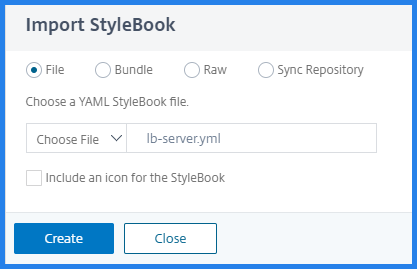
-
Bundle – NetScaler ADM ermöglicht Ihnen den Import mehrerer StyleBooks im YAML-Format. Sie können mehr als eine YAML-StyleBook-Datei importieren, die in einem Zip-Format (.zip) oder Tarball-Format (.tgz, .gz) komprimiert sind.
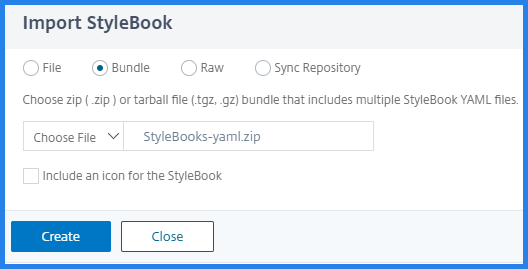
Sie können nun Symbole zu jedem StyleBook im Bundle hinzufügen. Stellen Sie sicher, dass der Ressourcenordner Symbole in den Formaten PNG, GIF oder JPEG enthält. Wenn der Symbol-Dateiname mit dem StyleBook-Namen übereinstimmt, werden die Symbole automatisch den StyleBooks zugeordnet. Andernfalls gehen Sie wie folgt vor:
-
Fügen Sie die Datei
icon_mapping.jsonim Ressourcenordner hinzu. -
Ordnen Sie StyleBooks und Symbole in der Datei
icon_mapping.jsonwie folgt zu:<StyleBook-Dateiname> : <Symbol-Dateiname> <!--NeedCopy-->
Das Folgende ist ein Beispiel für ein StyleBook-Bundle:

Der Ordner
resourcesenthält die erforderlichen Symbole.
In diesem Beispiel werden die Dateien
sharepoint.yamlundskype.yamlautomatischsharepoint.jpegbzw.skype.pngzugeordnet.Um
exchange.yamlexch.pngzuzuordnen, geben Sie Folgendes in der Dateiicon_mapping.jsonan:{ "exchange.yaml":"exch.png" } <!--NeedCopy-->Wenn Sie den Eintrag
defaulticonangeben, werden die StyleBooks dem Standardsymbol zugeordnet, es sei denn, sie sind einem anderen Symbol zugeordnet.defaulticon: <Symbol-Dateiname> <!--NeedCopy-->Unter Applications > StyleBooks werden die importierten StyleBooks mit den zugeordneten Symbolen angezeigt.
-
-
Raw – Erstellen Sie den Inhalt Ihres StyleBooks im YAML-Editor.
Sie können die StyleBook-Inhalte validieren, um Grammatikfehler im StyleBook zu überprüfen. Um StyleBook-Inhalte zu validieren, klicken Sie auf Validate Contents.
Hinweis
Stellen Sie beim Erstellen von StyleBooks sicher, dass Sie die folgenden Konzepte kennen:
- NITRO API
- YAML
Weitere Informationen zum Schreiben eigener StyleBooks finden Sie unter So erstellen Sie Ihre eigenen StyleBooks.
-
Sync Repository – Diese Option listet die zu ADM hinzugefügten Repositories auf. Wählen Sie das Repository aus, das Sie mit ADM synchronisieren möchten.
Hinweis
Sie können den Inhalt auch aus einer StyleBook-YAML-Datei kopieren und in den YAML-Editor einfügen.
-
-
Optional: Wählen Sie ein Symbol für ein StyleBook aus.
Unter Applications > StyleBook wird das importierte StyleBook mit diesem Symbol angezeigt.
-
Klicken Sie auf Create.
NetScaler ADM validiert nun Ihr StyleBook auf alle syntaktischen und semantischen Fehler gemäß der StyleBook-Grammatik. Ihr StyleBook wird nicht in NetScaler ADM importiert, wenn Fehler vorliegen.
Wenn keine Fehler vorliegen, wird das StyleBook erfolgreich importiert und auf der Seite StyleBooks aufgelistet. Sie können das StyleBook anhand des Anzeigenamens identifizieren, den Sie im Header-Abschnitt des StyleBooks definiert haben.
Hinweis
Wenn Sie ein Bundle von Dateien importieren, entpackt NetScaler ADM den gezippten Ordner und validiert alle StyleBooks. Das Bundle wird nicht importiert, selbst wenn eine StyleBook-Datei den Validierungstest nicht besteht.
Weitere Informationen zur StyleBook-Grammatik und Syntax der verschiedenen Konstrukte und Attribute finden Sie unter StyleBook-Grammatik.
-
Klicken Sie auf den Link Create Configuration, um Konfigurationen aus diesem StyleBook zu erstellen.
Das StyleBook wird als Benutzeroberflächenseite geöffnet, auf der Sie die Werte für alle in diesem StyleBook definierten Parameter eingeben können.
-
Geben Sie die erforderlichen Werte für die Parameter an.
Im folgenden Beispiel:
-
Geben Sie die Pflichtfelder application name und load balancer IP address an.
-
Wählen Sie den LoadBalancing Algorithm aus der Liste aus. Standardmäßig ist ROUNDROBIN ausgewählt.
-
-
Wählen Sie unter Target Instances die IP-Adresse der NetScaler-Instanz aus, auf der Sie die Konfiguration bereitstellen möchten.
Sie können die Konfiguration auch auf mehr als einem NetScaler bereitstellen, indem Sie so viele Zielinstanzen wie nötig angeben.
-
Wenn Sie die NetScaler (NITRO)-Konfigurationsobjekte testen möchten, bevor Sie die Konfiguration bereitstellen, klicken Sie auf Dry Run.
Wenn die Konfiguration gültig ist, werden die Konfigurationsobjekte basierend auf den angegebenen Werten erstellt.
In diesem Beispiel erstellt das StyleBook nur ein Objekt vom Typ
lbvserver. Dieser Lastausgleichsserver war die einzige Komponente, die in diesem grundlegenden Beispiel-StyleBook definiert wurde.Klicken Sie später auf Create, um die Konfiguration auf den ausgewählten NetScaler-Instanzen bereitzustellen.
Nachdem Sie die Konfiguration erfolgreich bereitgestellt haben, wird ein neues Konfigurationspaket auf der Seite Configurations angezeigt.
Hinweis
Sie können auch auf das Aktualisierungssymbol klicken, um kürzlich entdeckte NetScaler-Instanzen in NetScaler ADM zur verfügbaren Liste der Instanzen in diesem Fenster hinzuzufügen.
Benutzerdefinierte StyleBooks suchen
NetScaler ADM ermöglicht Ihnen nun die Suche nach StyleBooks basierend auf ihrem Typ. Das heißt, Sie können jetzt entweder nach Standard-StyleBooks oder nach benutzerdefinierten StyleBooks suchen. Diese Option ist besonders hilfreich, wenn Sie Ihre benutzerdefinierten StyleBooks inmitten vieler Standard-StyleBooks suchen müssen.
So suchen Sie nach benutzerdefinierten StyleBooks
-
Navigieren Sie in NetScaler ADM zu Applications > Configurations > StyleBooks.
-
Klicken Sie auf das Suchsymbol oben rechts.
-
Wählen Sie in der Suchleiste Type und dann Custom aus der Unterliste aus.
-
NetScaler ADM zeigt nur die benutzerdefinierten StyleBooks an.