Spitzen- und Schwachlast-Nutzungsanalysen
Eine Webanwendung kann entweder hohen oder niedrigen Datenverkehr empfangen, und der Datenverkehrsbereich für jeden Tag oder jede Stunde ist sicherlich unvorhersehbar. Ebenso benötigt eine Webanwendung auch Ausfallzeiten für eine bestimmte Dauer während einer geplanten Wartung oder eines Upgrades. Als Administrator müssen Sie den Datenverkehr analysieren und den richtigen Zeitpunkt finden, um:
-
Die Webanwendung hochskalieren
-
Eine Ausfallzeit der Webanwendung planen
Die Funktion für Analysen zur Spitzenauslastung und Schwachlastzeit in der NetScaler Console ermöglicht es Ihnen, die wichtigsten Metriken für eine ausgewählte Zeitdauer zu analysieren. Anhand dieser Metriken können Sie den Datenverkehr analysieren und entscheiden, wann Sie die Webanwendung hochskalieren oder eine geplante Ausfallzeit planen möchten.
Skalierungsgrenzen der App beurteilen
Klicken Sie im App-Dashboard auf eine Anwendung und wählen Sie die Registerkarte Key Metrics, um die konsolidierte Ansicht aller Metriken anzuzeigen. Wählen Sie die Zeitdauer aus der Liste aus, um die Metriken zu analysieren.
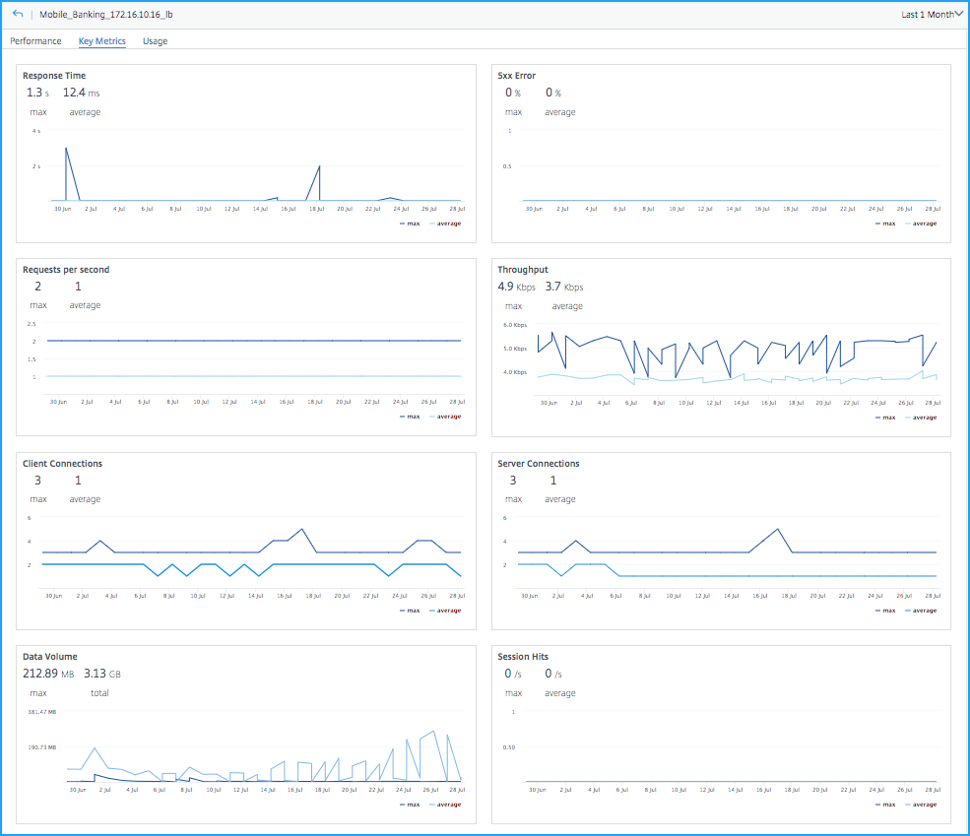
Für jede Metrik können Sie Folgendes anzeigen:
-
Max. – Gibt den Maximalwert für die ausgewählte Dauer an
-
Durchschnitt – Gibt den Durchschnittswert für die ausgewählte Dauer an
Gemäß dem Beispiel im Bild beträgt der Maximalwert für die Antwortzeit 1,3 s. Aus dem Diagramm können Sie analysieren, wie oft die hohe Antwortzeit für die ausgewählte Zeitdauer aufgetreten ist. Ähnlich können Sie auch Details für andere Metriken anzeigen, analysieren, ob die Anwendung eine Spitzenauslastung erfahren hat, und die Entscheidung treffen, die Produktionsumgebung hochzuskalieren.
Die Top 5 Wartungsfenster der App identifizieren
Klicken Sie im App-Dashboard auf eine Anwendung und wählen Sie die Registerkarte Key Metrics, um die Schwachlastzeit für die Anwendung anzuzeigen. Eine typische Ausfallzeit für eine Anwendung kann je nach Anforderung 1 Stunde, 2 Stunden oder 4 Stunden betragen. Sie können die Zeit aus der Liste (1 Stunde, 2 Stunden oder 4 Stunden) auswählen, die Sie für die Ausfallzeit planen möchten. Nachdem Sie die Zeit aus der Liste ausgewählt haben, können Sie den Datenverkehr für Metriken wie Gesamt-Anfragen, Durchsatz und Datenvolumen analysieren. Sie können den richtigen Zeitpunkt für die Planung einer Ausfallzeit auswählen, wenn die Anwendungsnutzung geringer ist. Das folgende Beispiel dient zur Analyse der Ausfallzeit für die Dauer von 1 Stunde.
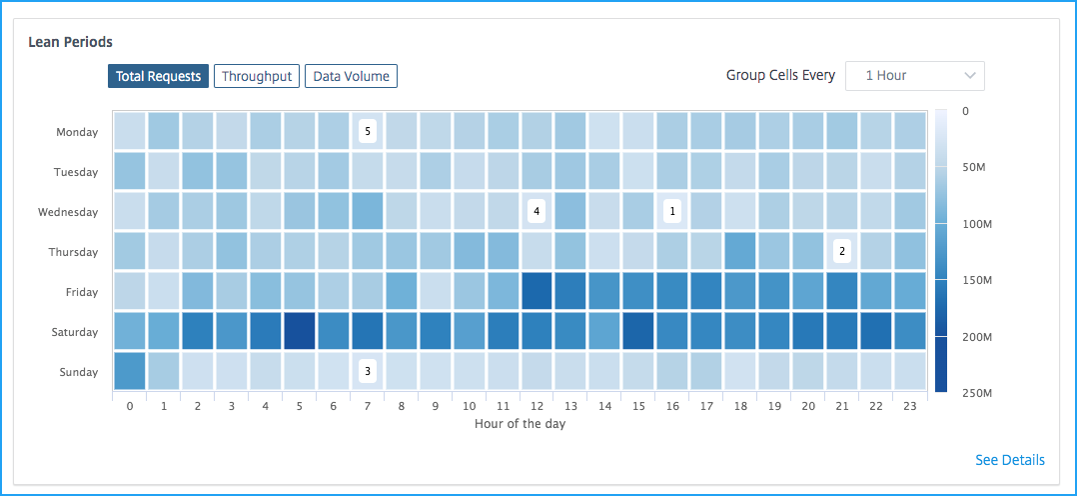
Die Heatmap-Ansicht zeigt die Anwendungsnutzung für den ausgewählten Zeitraum an. Je dunkler die Farbe (blau), desto höher ist die Anwendungsnutzung.
Die Heatmap-Ansicht schlägt auch die 5 Zeiträume mit der geringsten Nutzung (1, 2, 3, 4 und 5) vor, um die Anwendungs-Ausfallzeit zu planen.
1 – Zeigt den ersten Vorschlag für Mittwoch von 16:00 bis 17:00 Uhr an
2 – Zeigt den zweiten Vorschlag für Donnerstag von 21:00 bis 22:00 Uhr an
3 – Zeigt den dritten Vorschlag für Sonntag von 7:00 bis 20:00 Uhr an
4 – Zeigt den vierten Vorschlag für Mittwoch von 12:00 bis 13:00 Uhr an
5 – Zeigt den fünften Vorschlag für Montag von 7:00 bis 20:00 Uhr an
Sie können auch jeden anderen Tag und jede andere Uhrzeit auswählen, um eine Ausfallzeit zu planen, nachdem Sie den Traffic für alle anderen Tage analysiert haben.
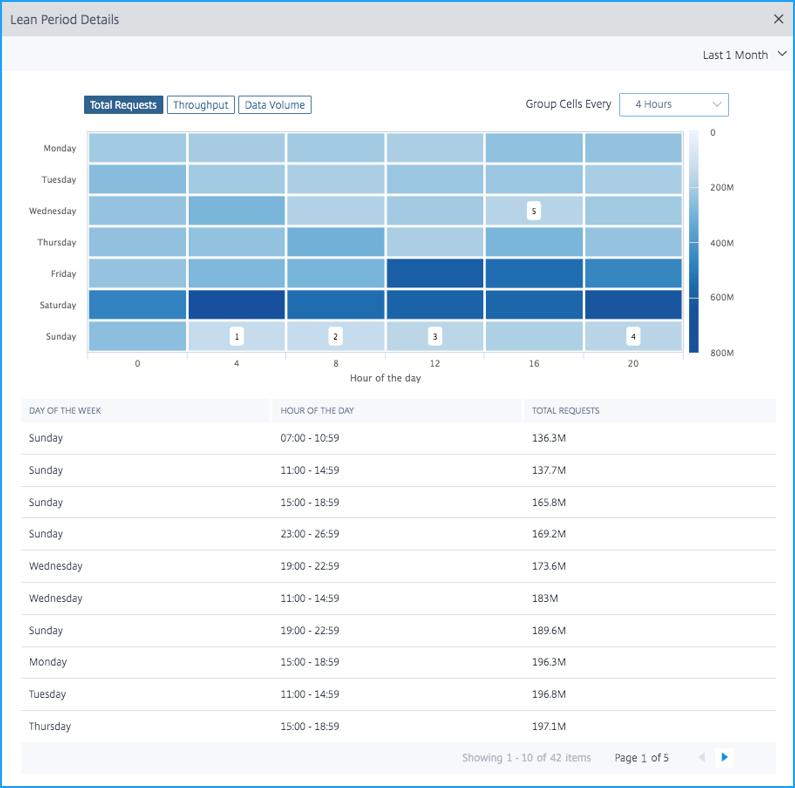
Klicken Sie auf Details anzeigen, um weitere detaillierte Informationen anzuzeigen. Klicken Sie auf die Registerkarte Gesamtanfragen, Durchsatz oder Datenvolumen, um Details für die 5 Zeiträume mit der geringsten Nutzung und auch für die anderen Tage anzuzeigen.