
Anwendungsdetails für Microservices-Anwendungen
Klicken Sie im Dashboard auf eine Microservices-Anwendung, um weitere detaillierte Informationen abzurufen.
Die Seite der ausgewählten Anwendung wird angezeigt. Auf der Seite mit den Anwendungsdetails:
-
Wählen Sie den Zeitraum aus der Liste, um Details für den spezifischen Zeitraum anzuzeigen
-
Klicken Sie auf Service Graph, um den Service-Graphen für die ausgewählte Anwendung anzuzeigen. Weitere Informationen finden Sie unter Service Graph für Anwendungen
-
Klicken Sie auf Transaktionsprotokolle, um die detaillierten Transaktionen für die ausgewählte Anwendung anzuzeigen
-
Klicken Sie auf Audit-Protokolle, um die detaillierten Audit-Protokollinformationen anzuzeigen
Nachdem Sie den Zeitraum ausgewählt haben, werden die folgenden Anwendungsdetails angezeigt:
-
App-Score – Der Anwendungs-Score für den ausgewählten Zeitraum. Sie können auch die aktuellen Anwendungsprobleme anzeigen, die als Strafpunktzahl (Penalty Score) bekannt sind und je nach Problemkategorie anfallen. Der endgültige Score wird berechnet als 100 minus Gesamtstrafe.
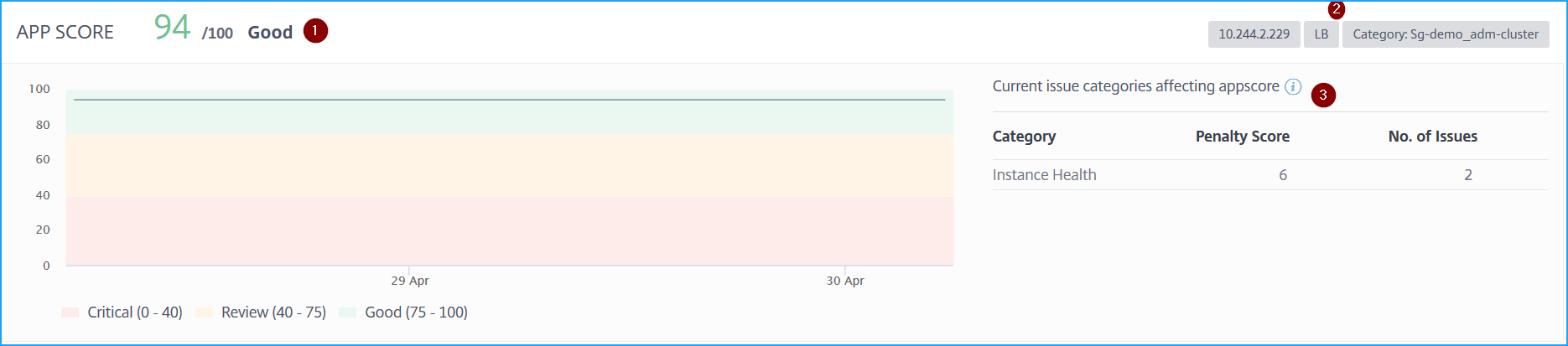 1 – Zeigt den aktuellen App-Score an2 – Zeigt die CPX-IP-Adresse, den Anwendungstyp wie Lastenausgleich oder Inhaltsumschaltung sowie den Service-Namespace und den Clusternamen an, wo der Dienst gehostet wird3 – Zeigt die Probleme an, die den aktuellen App-Score beeinflussenDieses Dashboard ermöglicht es Ihnen auch, die aktuellen Probleme anzuzeigen, die den App-Score beeinflussen. Die Details zu den Problemen können Sie unter „Probleme“ einsehen.
-
K8s-ServicedetailsSie können die folgenden Details anzeigen:

-
Dienstname – Der Dienstname
-
Clustername – Der Clustername, auf dem der Dienst gehostet wird
-
Namespace – Der dem Dienst zugewiesene Namespace
-
Dienstbezeichnungen – Die dem Dienst zugewiesenen Dienstbezeichnungen
-
-
Pod-DetailsEin Pod ist eine Gruppe von Containern, die im Kubernetes-Cluster gehostet werden. Innerhalb eines Pods können Sie mehrere containerisierte Anwendungen bereitstellen. Jeder Pod ist mit einer IP-Adresse verknüpft.
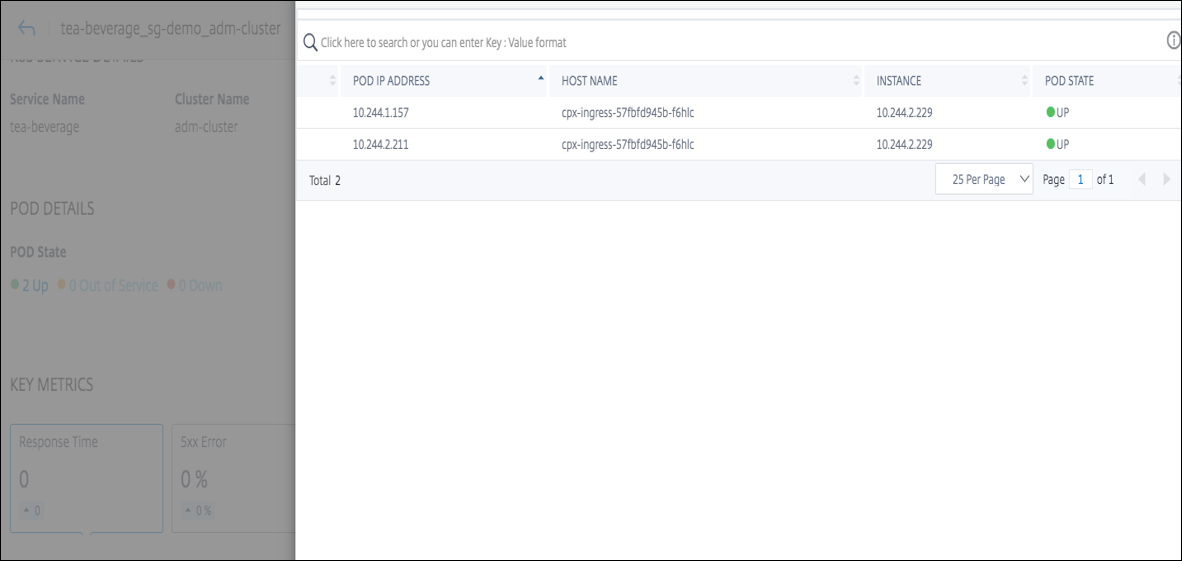
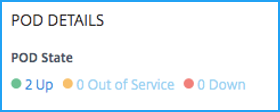 Klicken Sie auf den Pod-Status, um die Details anzuzeigen
-
Pod-IP-Adresse – Bezeichnet die Pod-IP-Adresse
-
Hostname – Bezeichnet den dem Pod zugewiesenen Hostnamen
-
Instanz – Bezeichnet die NetScaler CPX IP-Adresse
-
POD-Status – Bezeichnet den aktuellen Status des Pods
-
-
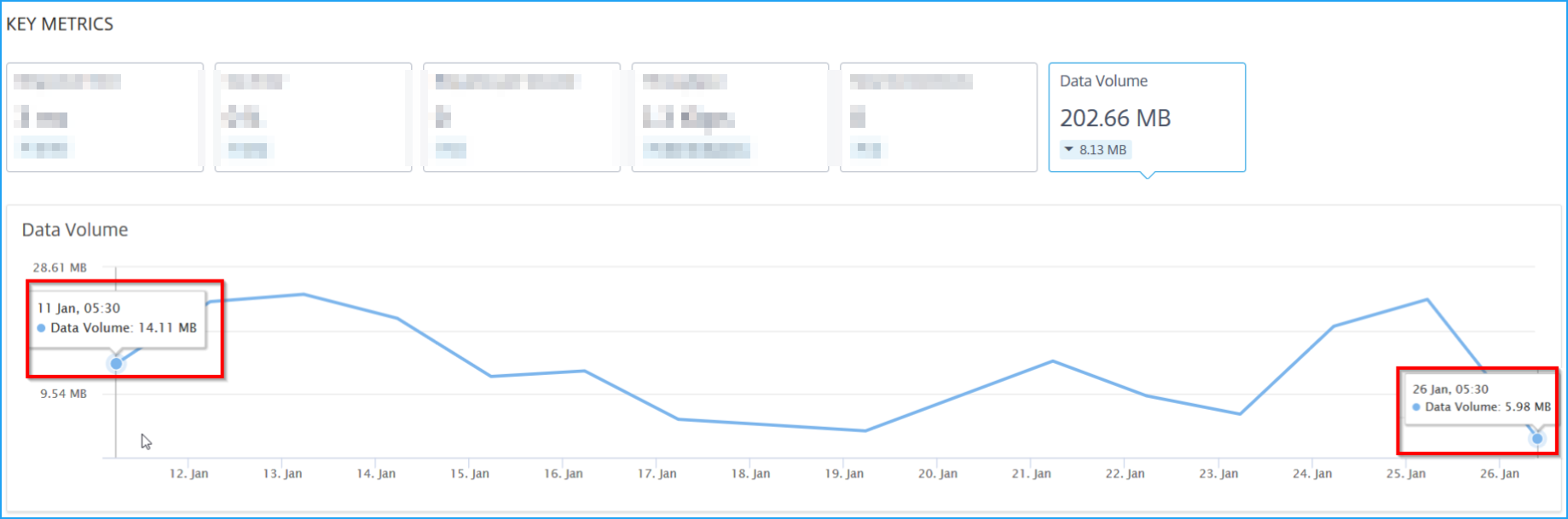
Wichtige Metriken – Die Details der wichtigsten Metriken, wie z. B. Antwortzeit, 5xx-Fehler, Anfragen pro Sekunde, Durchsatz, Client-Verbindungen, Server-Verbindungen und Datenvolumen, werden angezeigt.Für jede Metrik können Sie den Durchschnittswert und den Differenzwert für die ausgewählte Zeitdauer anzeigen. Der Differenzwert wird als erster Wert minus letzter Wert der ausgewählten Zeitdauer berechnet.Sie können die folgenden Instanzmetriken in einem Diagrammformat für die ausgewählte Zeitdauer anzeigen:
 Die folgende Abbildung ist ein Beispiel für das Datenvolumen, und die ausgewählte Zeitdauer beträgt 1 Monat. Der Wert 202.66 MB ist das gesamte Datenvolumen für die Dauer von 1 Monat, und der Wert 8.13 MB ist der Differenzwert. Im Diagramm ist der erste Wert 14.11 und der letzte Wert 5.98. Der Differenzwert ist 14.11 – 5.98 = 8.13 MB.
-
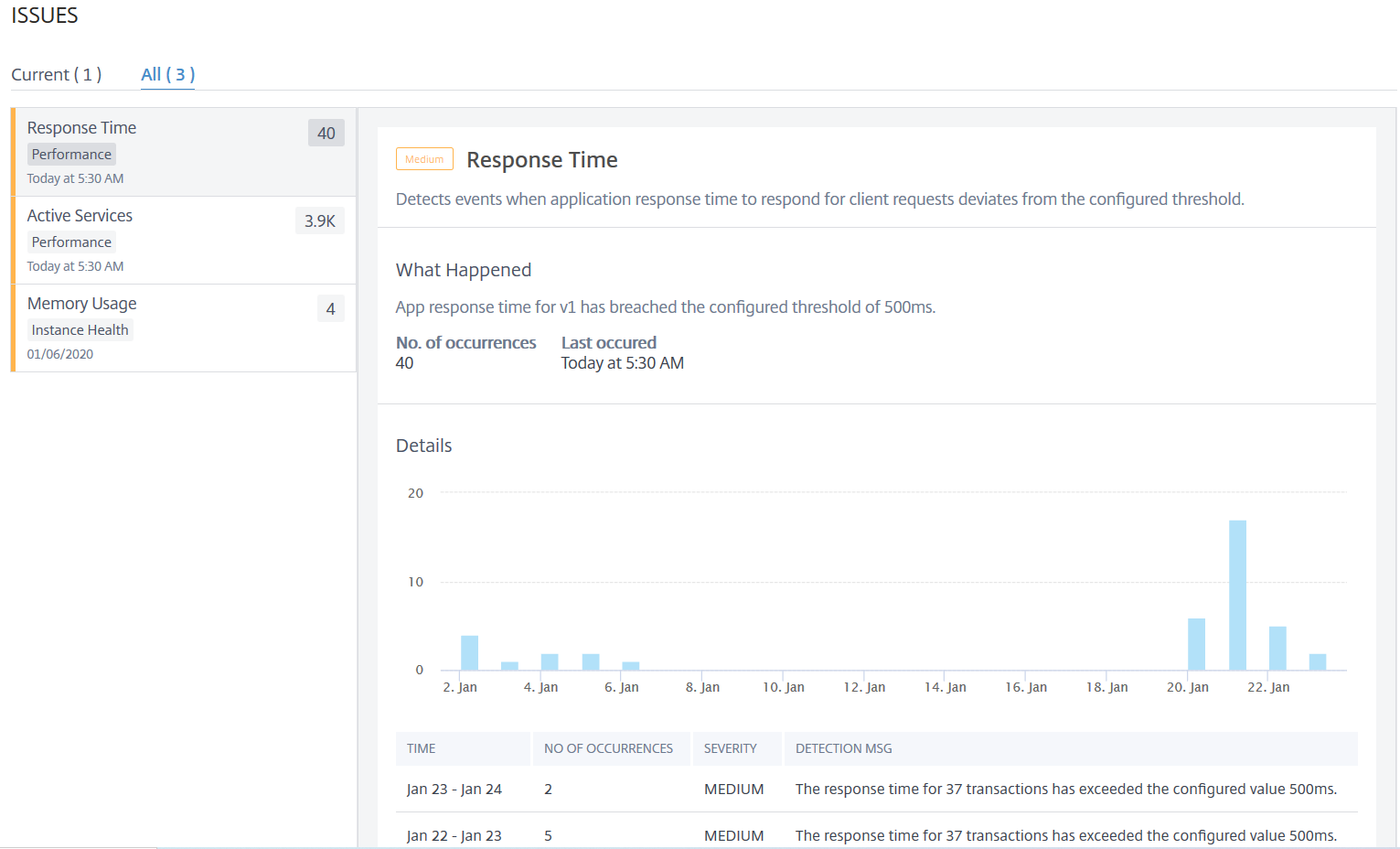
Probleme – Die Probleme, die für die ausgewählte Anwendung zutreffen. Sie können die folgenden Probleme zusammen mit ihrer Kategorie anzeigen:
Leistung Instanzzustand Konfiguration Systemressourcen Antwortzeit Durchschnittliche CPU-Auslastung Hohe 5xx-Antwort Falscher Persistenztyp Geringe Sitzungswiederverwendung Speichernutzung Ungewöhnlich große HTTP-Pakete NIC-Kartensättigung SurgeQueue-Aufbau Überschreitungen des TCP-Reassemble-Warteschlangenlimits SSL-Echtzeit-Traffic Klicken Sie auf jedes Problem, um die folgenden Informationen anzuzeigen:-
Gesamtzahl der Vorkommen
-
Empfohlene Maßnahmen zur Fehlerbehebung
-
Die Problemdetails wie Zeit, Dienstname, Gesamtzahl der Vorkommen, Schweregrad und Erkennungsmeldung
-
Die Probleme, die auf der Registerkarte Aktuell angezeigt werden, beziehen sich auf die Anwendungsprobleme für die ausgewählte Zeitdauer.
-
Die Probleme, die auf der Registerkarte Alle angezeigt werden, beziehen sich auf alle Anwendungsprobleme.
-
Das folgende Beispiel zeigt die Anwendungsprobleme für einen Zeitraum von 1 Tag. Die Registerkarte Aktuell zeigt keine aktuellen Probleme an, die den App-Score beeinflussen.Die Registerkarte Alle zeigt die insgesamt erkannten Probleme für den Zeitraum von 1 Tag an.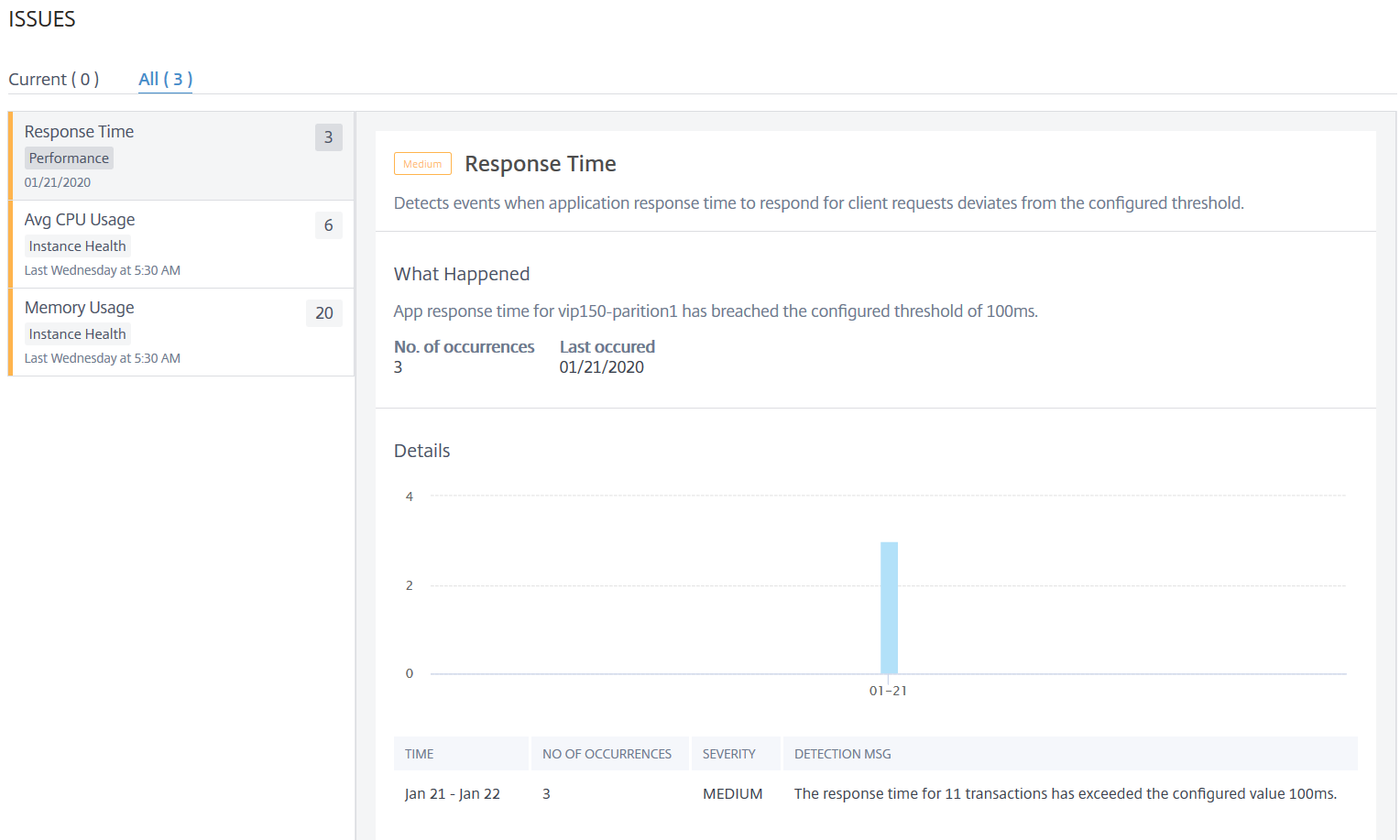
-