
Intelligente App-Analysen konfigurieren
Hinweis:
Ab 14.1-21.x Build ist der Metrics Collector in den neuen NetScaler-Instanzen, die in der NetScaler Console hinzugefügt wurden, standardmäßig deaktiviert. Die Metrics Collector-Konfiguration für die vorhandenen verwalteten Instanzen bleibt unverändert.
Die Funktion Intelligente App-Analysen wird nur in NetScaler 12.1.50.x oder höher unterstützt. Der Metrics Collector überträgt die NetScaler-Zählerdaten an die NetScaler Console, die zur Erkennung von Anwendungsproblemen verwendet werden. Um die Funktion Intelligente App-Analysen zu verwenden, muss der Metrics Collector auf jeder NetScaler-Instanz konfiguriert werden.
Ab 14.1-29.x Build werden Metrics Collector und Lean Usage Analytics auf der Ebene des virtuellen Servers anstatt auf Instanzebene aktiviert. Mit dieser Verbesserung bleiben Metrics Collector und Lean Usage Analytics nur auf Ihren aktiven virtuellen Servern mit hohem Datenverkehr aktiviert.
Sie können Ihre virtuellen Server überprüfen und Metrics Collector und Lean Usage auf anderen virtuellen Servern aktivieren.
So überprüfen und aktivieren Sie den Metrics Collector:
-
Navigieren Sie zu Einstellungen > Analytics-Konfiguration.
-
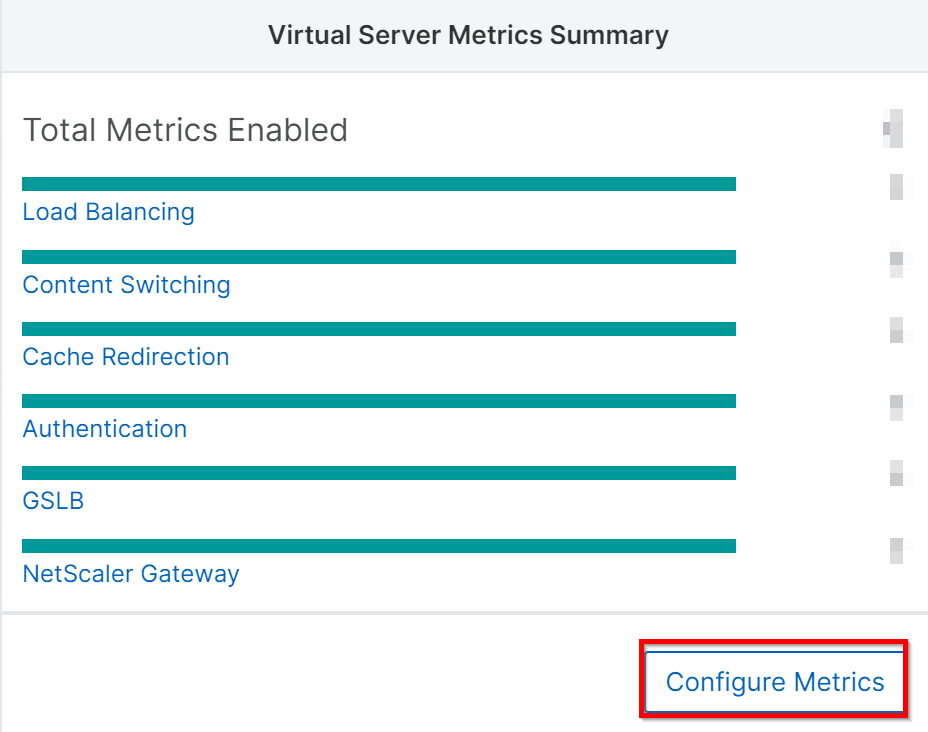
Klicken Sie unter Zusammenfassung der Metriken des virtuellen Servers auf Metriken konfigurieren.
-
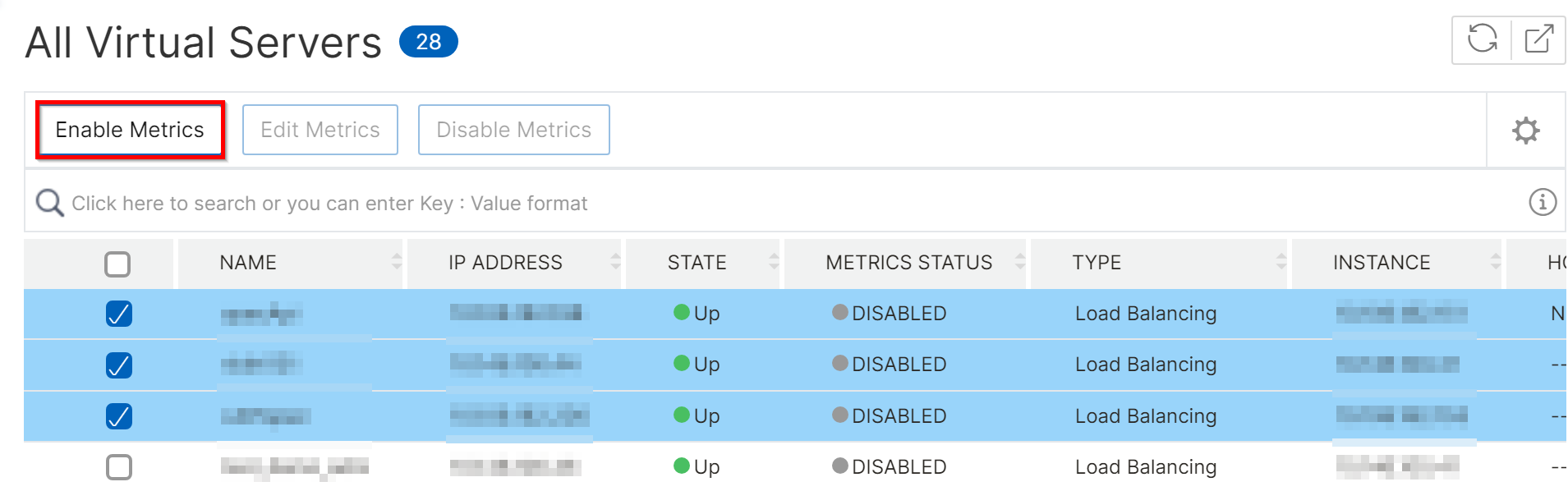
Auf der Seite Alle virtuellen Server können Sie den Status des Metrics Collectors auf jedem virtuellen Server anzeigen. Wählen Sie die virtuellen Server aus, die Sie aktivieren möchten, und klicken Sie auf Metriken aktivieren.
-
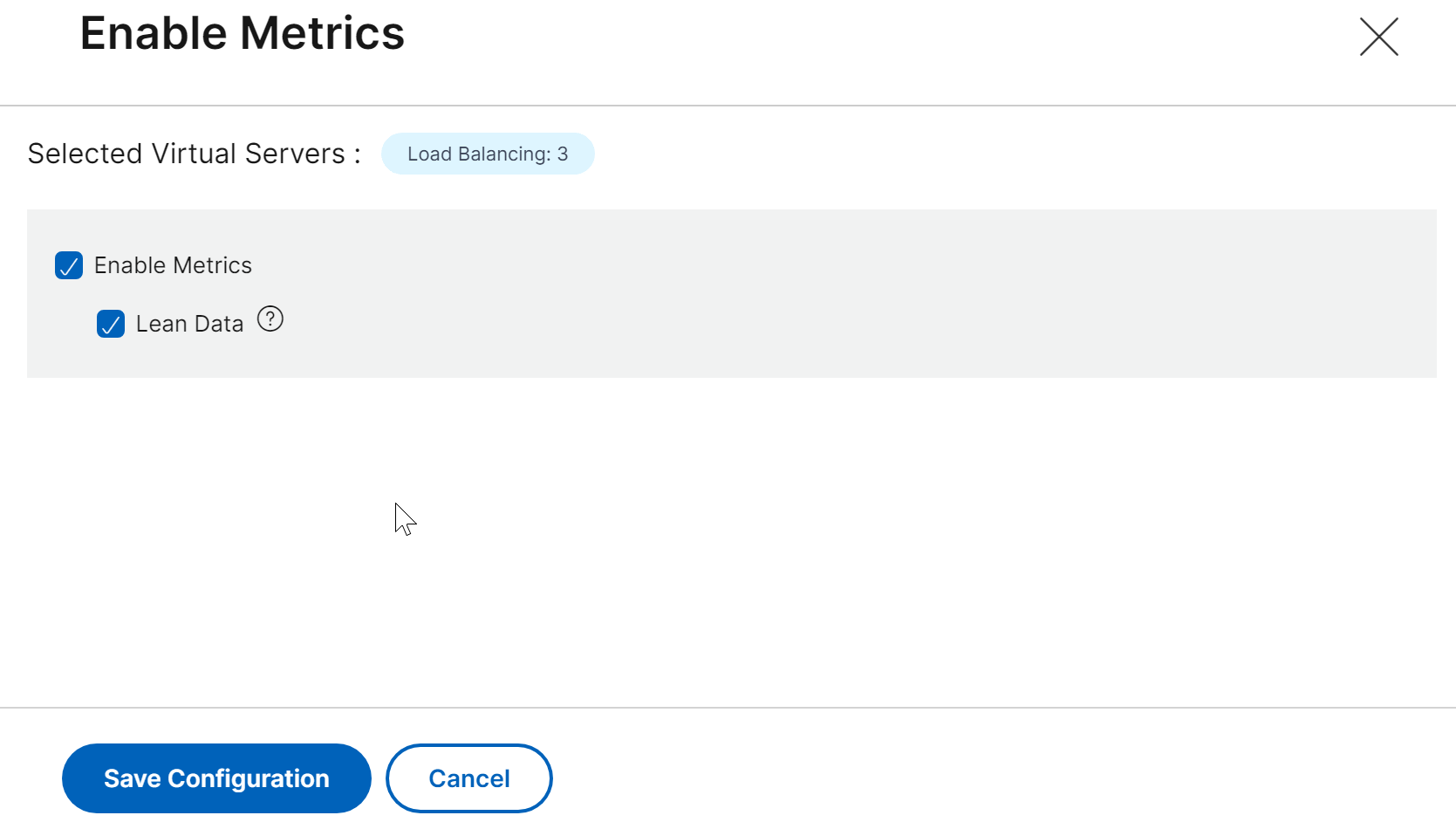
Wählen Sie Metriken aktivieren, um den Metrics Collector zu aktivieren. Sie können auch Lean Data auswählen, wenn Sie Lean Period Usage Analytics aktivieren und anzeigen möchten. Klicken Sie nach der Auswahl auf Konfiguration speichern. Weitere Informationen finden Sie unter Peak- und Lean-Nutzungsanalysen.
Alternativ können Sie Metrics Collector und Lean Usage für die virtuellen Server auch von der Seite der NetScaler-Instanzen aus aktivieren:
-
Navigieren Sie zu Infrastructure > Instances, wählen Sie den Instanztyp aus und wählen Sie Metrics Collector aus der Liste Aktion auswählen aus.
-
Wählen Sie die virtuellen Server aus, für die Sie den Metrik-Collector aktivieren möchten, und klicken Sie auf Metriken aktivieren.
-
Wählen Sie Metriken aktivieren aus, um den Metrik-Collector zu aktivieren. Sie können auch Lean Data auswählen, wenn Sie die Nutzungsanalyse für schlanke Perioden aktivieren und anzeigen möchten. Klicken Sie nach der Auswahl auf Konfiguration speichern.
Sobald die Option Metrics Collector auf dem virtuellen Server aktiviert ist, navigieren Sie zu Applications > Dashboard. Wählen Sie eine Instanz aus, um Anomalien im Abschnitt Probleme anzuzeigen.
Hinweis
Um Anomalien für Serverfehler und deren detaillierte Webtransaktion anzuzeigen, müssen Sie Analytics auf virtuellen Servern aktivieren.