
Anwendungen verwalten
Vom Dashboard aus klicken Sie auf Apps verwalten, um Anwendungsdetails anzuzeigen und benutzerdefinierte Anwendungen hinzuzufügen, zu bearbeiten oder zu löschen.
Anwendungsdetails anzeigen

-
App-Name – Bezeichnet den Anwendungsnamen
-
Verfügbarkeit – Bezeichnet die aktuelle Verfügbarkeit der Anwendung, wie z. B. Up, Down, Partially Up, Out of Service und NA
-
Up – Alle mit der Anwendung verbundenen virtuellen Server sind Up.
-
Down – Alle mit der Anwendung verbundenen virtuellen Server sind Down
-
Partially Up – Entweder ist ein mit der Anwendung verbundener virtueller Server Down oder außer Betrieb
-
Out of Service – Alle mit den Anwendungen verbundenen virtuellen Server sind außer Betrieb
-
NA – Für die Anwendung sind keine virtuellen Server konfiguriert
-
-
Typ – Gibt an, ob die Anwendung zu Custom oder Discrete gehört
-
Kategorie – Bezeichnet die gruppierte Anwendungskategorie
-
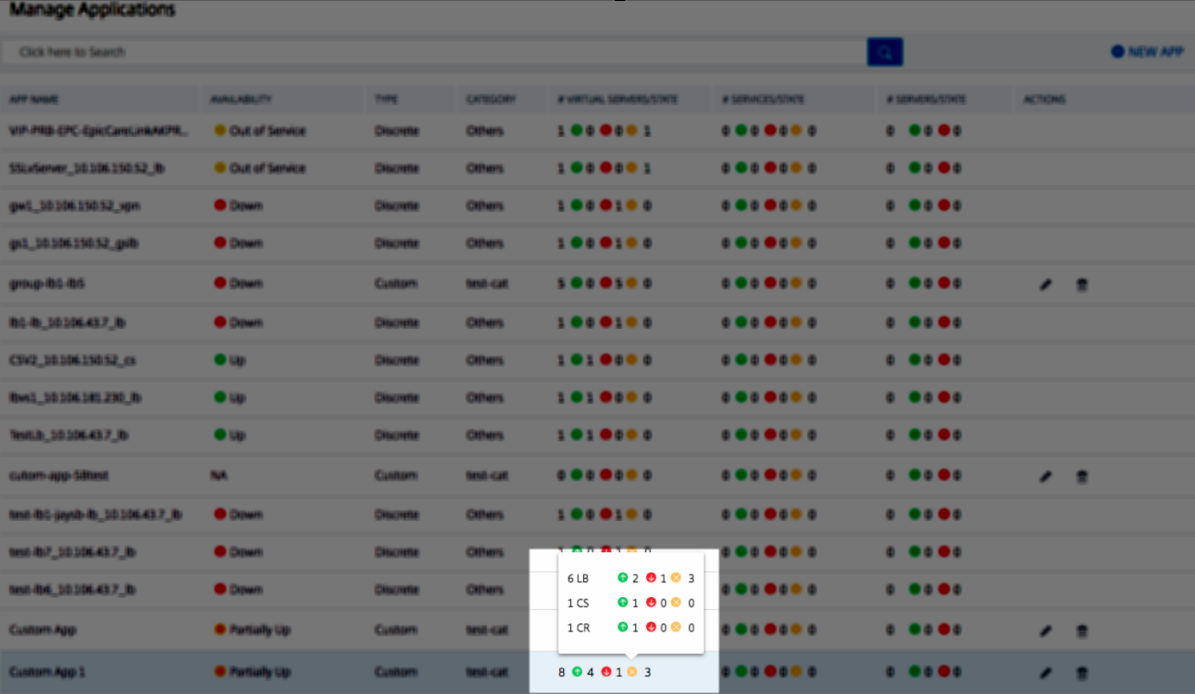
Virtueller Server/Status – Bezeichnet die insgesamt konfigurierten virtuellen Server und den aktuellen Status aller virtuellen Server. Fahren Sie mit dem Mauszeiger darüber, um Details wie die Gesamtzahl der virtuellen Server, den Typ des virtuellen Servers und den Status des virtuellen Servers anzuzeigen
-
Dienste/Status – Zeigt die insgesamt konfigurierten Dienste und den aktuellen Status aller Dienste an
-
Dienstgruppen/Status – Zeigt die insgesamt konfigurierten Dienstgruppen und den Status aller Dienstgruppen an
-
Server/Status – Zeigt die insgesamt für die Anwendung konfigurierten Server und den aktuellen Status aller Server an
-
Aktionen – Ermöglicht das Bearbeiten oder Löschen der benutzerdefinierten Anwendungen
Eine Anwendung hinzufügen
-
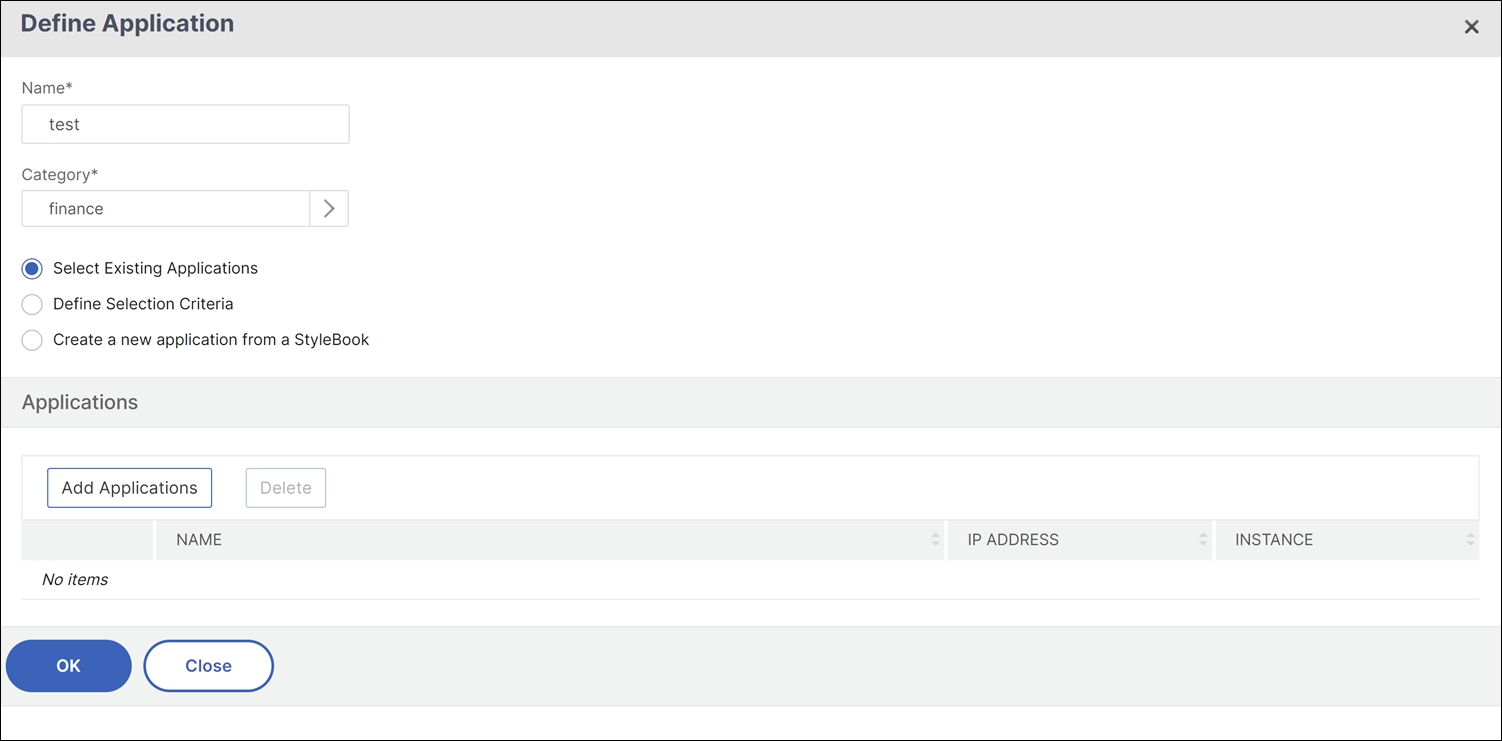
Klicken Sie auf Neue Anwendung, um eine neue Anwendung zu erstellenDie Seite Anwendung definieren wird angezeigt
 HinweisSie können auch auf Anwendungen klicken und dann Neue Anwendung auswählen, um eine neue Anwendung hinzuzufügen
-
Legen Sie die folgenden Parameter fest:
Feld Beschreibung Name Name der benutzerdefinierten Anwendung. Zum Beispiel LB_TEST. Kategorie Die Kategorie, in der Sie die Anwendungen gruppieren können. Klicken Sie, um die Seite „Anwendungskategorie“ aufzurufen. Wählen Sie die Kategorie aus und klicken Sie auf Auswählen. So fügen Sie eine Kategorie hinzu: 1. Klicken Sie auf Hinzufügen 2. Geben Sie einen Namen Ihrer Wahl ein. 3. Klicken Sie auf Erstellen Vorhandene Anwendungen auswählen Ermöglicht Ihnen, die vorhandenen Anwendungen auszuwählen, die den NetScaler-Instanzen hinzugefügt wurden. Anwendung hinzufügen Zeigt alle virtuellen Server an, die auf den Instanzen konfiguriert sind. Wählen Sie die Anwendungen aus der Liste aus und klicken Sie auf OK. Auswahlkriterien definieren Option zum Definieren der Anwendung nach virtuellem Serverbereich oder nach Ursprungsserver-/Dienst-IP-Adressbereich. - Server. Geben Sie die Server- oder Dienst-IP-Adresse, den Servernamen oder den Port des Back-End-Servers an, auf dem die Anwendungen ausgeführt werden. Sie können eine IP-Adresse, einen Bereich von IP-Adressen oder eine Kombination aus beidem, getrennt durch Kommas, eingeben. Zum Beispiel können Sie 10.102.29.20, 10.102.43.10-60, 10.216.43.45 eingeben. - Virtuelle Server. Sie können eine der folgenden Angaben machen: die IP-Adresse des virtuellen Servers, den Namen des virtuellen Servers oder den Port des Back-End-Servers, auf dem die Anwendungen ausgeführt werden. Sie können eine IP-Adresse oder einen Bereich von IP-Adressen oder eine Kombination aus beidem, getrennt durch Kommas, eingeben. Zum Beispiel können Sie 10.102.29.20, 10.102.43.10-60, 10.216.43.45 eingeben. Neue Anwendung aus einem StyleBook erstellen Ermöglicht Ihnen das Erstellen einer Anwendung mit dem StyleBook. Weitere Informationen finden Sie unter Anwendung mit dem StyleBook erstellen. -
Klicken Sie auf OK.
HinweisDerzeit unterstützt das Anwendungs-Dashboard nur Lastausgleichs- und Inhaltswechsel-virtuelle Server.Das Anwendungs-Dashboard wird nun mit der Kategorie angezeigt, und alle Anwendungen sind darunter gruppiert.Wenn Sie die Option Neue Anwendung aus einem StyleBook erstellen für die benutzerdefinierte Anwendung auswählen, müssen Sie NetScaler Console erlauben, die virtuellen Server für die Lizenzierung automatisch auszuwählen. So aktivieren Sie die automatische Auswahl für die virtuellen Server:-
Navigieren Sie zu Einstellungen > Lizenzierungs- und Analysekonsolenkonfiguration.
-
Klicken Sie unter Zuweisung von virtuellen Serverlizenzen auf Virtuelle Server automatisch auswählen und Nicht adressierbare virtuelle Server automatisch auswählen, um die Funktion zu aktivieren.
-
Erstellen einer Anwendung mit dem StyleBook
So erstellen Sie eine Anwendung mit dem StyleBook:
-
Navigieren Sie in NetScaler Console zu Anwendungen > Dashboard und klicken Sie auf Benutzerdefinierte App definieren, um eine benutzerdefinierte Anwendung zu erstellen.
-
Geben Sie auf der Seite Anwendung definieren den Namen der Anwendung in das Feld Name ein.
-
Wählen Sie die Anwendungskategorie aus dem Abschnitt „Kategorie“ aus. NetScaler Console ermöglicht es Ihnen, Kategorien zu definieren, um die benutzerdefinierten Anwendungen zu gruppieren. Sie können bei Bedarf auch weitere Kategorien hinzufügen.
-
Klicken Sie, um Neue Anwendung aus einem StyleBook erstellen auszuwählen, und klicken Sie auf OK.Die Seite „StyleBook auswählen“ wird angezeigt. Diese Seite enthält alle Standard-StyleBooks, die in NetScaler Console verfügbar sind.
-
Wählen Sie das StyleBook aus. Die Seite Konfigurationsdetails wird angezeigt.
-
Geben Sie die Werte für alle Parameter im StyleBook ein. Sie können auch auf Definition anzeigen klicken, um die Struktur des StyleBooks vor der Verwendung anzuzeigen.Weitere Informationen finden Sie unter Standard-StyleBooks verwenden.
-
Klicken Sie auf Erstellen.Sie können auch auf Testlauf klicken, um die Konfigurationen zu überprüfen, die NetScaler Console auf der ausgewählten NetScaler-Instanz zu erstellen versucht. Diese Option dient nur zu Testzwecken, um die endgültige Überprüfung der Konfigurationen zu sehen. Auch wenn die Option Testlauf erfolgreich ist, kann die tatsächliche Konfiguration auf dem ausgewählten NetScaler aus verschiedenen Gründen (IP-Konflikt, Instanz nicht erreichbar usw.) immer noch fehlschlagen.
Eine Anwendung bearbeiten oder löschen
Auf der Seite Anwendungen können Sie die benutzerdefinierten Anwendungen bearbeiten oder löschen. Klicken Sie auf die Schaltfläche Bearbeiten, um eine Anwendung zu bearbeiten, und klicken Sie auf die Schaltfläche Löschen, um die Anwendung zu entfernen.
Berichte des App-Dashboards und des Sicherheits-Dashboards exportieren
Mit NetScaler Console können Sie einen Snapshot des aktuellen App-Dashboards erstellen und diese als Berichte exportieren. In regelmäßigen Abständen müssen die App-Administratoren diese Berichte möglicherweise verwenden, um Informationen zur App-Nutzung und zu Leistungseinbußen zu aktualisieren.
Mit dieser Funktion können die Administratoren diese Daten als .png-, .jpeg- oder .pdf-Berichte extrahieren.
Hinweis
Im Gegensatz zu anderen Berichts-Exportoptionen in NetScaler Console können Sie die Berichte des App-Dashboards und des Sicherheits-Dashboards nur als .pdf- oder .png-Dateien exportieren. Das .csv-Format wird derzeit nicht unterstützt.
Der Bericht wird auf Ihr System heruntergeladen. Von den Seiten App-Dashboard und App-Sicherheits-Dashboard aus können Sie auch zu Seiten der zweiten Ebene navigieren und diese als Berichte exportieren. Derzeit können Sie Berichte nur für eine Anwendung gleichzeitig herunterladen.