
Fehlerbehebung im App-Dashboard
Nachdem Sie eine Anwendung im App-Dashboard hinzugefügt haben, zeigt das Dashboard sofort die grundlegenden Konfigurationsdetails der App an. Die Anwendungsanalysedetails wie App-Score, Schlüsselmetriken und Probleme werden innerhalb weniger Minuten (ca. 10 bis 15 Minuten) angezeigt. Weitere Informationen finden Sie unter Anwendungen.
Sie müssen sicherstellen, dass es keine Probleme mit dem Metrikdatenfluss (AppFlow-Collector oder Analyseprofil) von der NetScaler-Instanz gibt. Weitere Informationen zum AppFlow-Collector und Analyseprofil finden Sie in diesem Dokument.
Dieses Dokument beschreibt die Schritte zur Fehlerbehebung, die Sie durchführen müssen, wenn:
-
Sie auf eine Anwendung klicken und die Analysen für die ausgewählte Anwendung auch nach der angegebenen Dauer (10–15 Minuten) nicht die erforderlichen Daten anzeigen.
-
Die CS- oder LB-Anwendung im App-Dashboard immer eine graue Farbe (Nicht zutreffend Status) anzeigt.
Hinweis
Die in diesem Dokument genannten Fehlerbehebungsverfahren gelten nur für virtuelle Server mit Content Switching und Load Balancing.
Fehlerbehebungsszenario
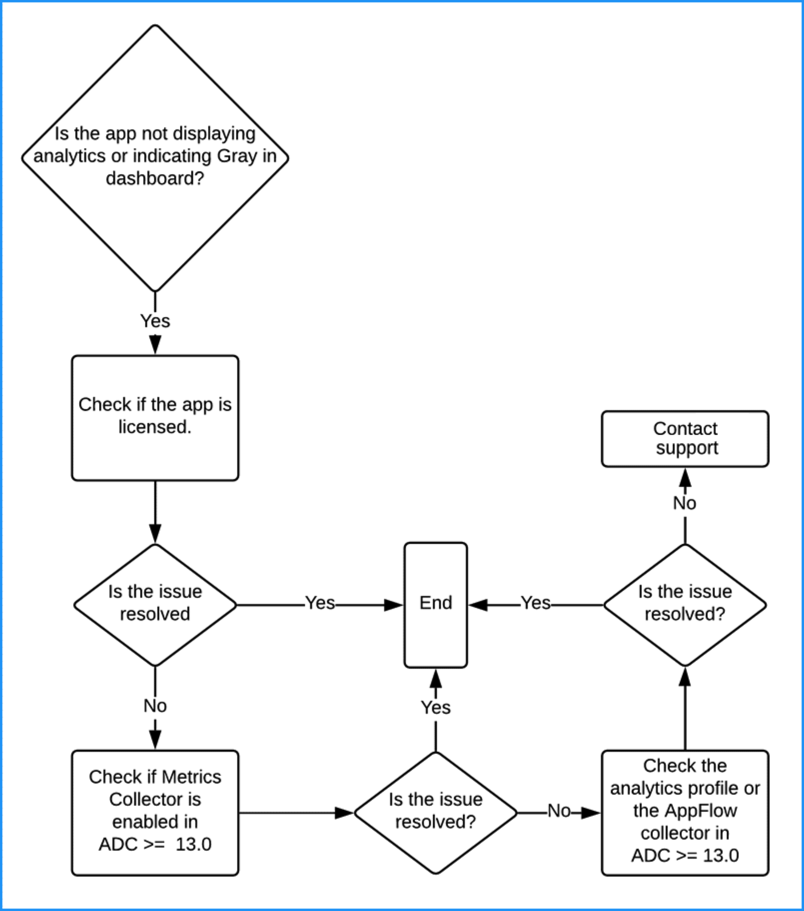
Anwendung ist lizenziert
Sie müssen sicherstellen, dass die Anwendung lizenziert ist. Ab Build 14.1-21.x sind alle virtuellen Server automatisch lizenziert. Wenn Sie einen früheren Build verwenden, navigieren Sie zu Einstellungen > Lizenzierung & Analysekonfiguration und überprüfen Sie, ob die Anwendung unter Zusammenfassung der virtuellen Serverlizenzen lizenziert ist. Wenn die Anwendung nicht lizenziert ist, Verwalten Sie die Lizenzierung und aktivieren Sie die Analyse auf virtuellen Servern.
Metrik-Collector ist aktiviert
Hinweis:
Ab 14.1-21.x oder späteren Builds ist der Metrik-Collector in den neuen NetScaler-Instanzen, die in der NetScaler Console hinzugefügt wurden, standardmäßig deaktiviert. Die Metrik-Collector-Konfiguration für die bestehenden verwalteten Instanzen bleibt unverändert.
Sie müssen sicherstellen, ob Metrics Collector in der NetScaler-Instanz aktiviert ist. Um sicherzustellen, dass der Metrik-Collector aktiviert ist:
-
Navigieren Sie zu Infrastruktur > Instanzen. Wählen Sie unter Instanzen den Instanztyp aus (zum Beispiel NetScaler VPX).
-
Wählen Sie die NetScaler-Instanz aus.
-
Wählen Sie aus der Liste Aktion auswählen die Option Metrics Collector aus.
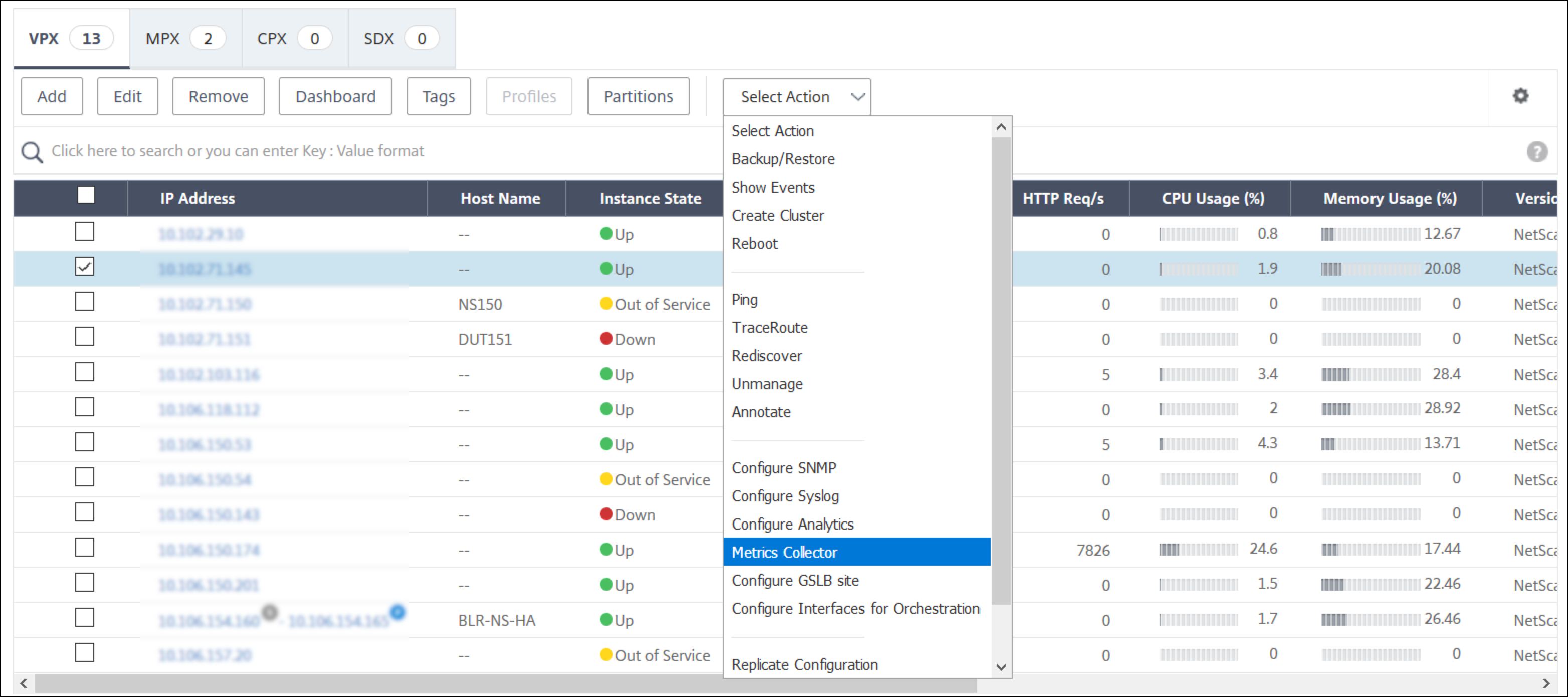
-
-
Stellen Sie auf der Seite Metrik-Collector-Einstellungen konfigurieren sicher, dass die Option Aktivieren ausgewählt ist. Ist dies nicht der Fall, wählen Sie die Option Aktivieren aus und klicken Sie auf OK.
Nachdem Sie den Metrik-Collector aktiviert haben und die Daten immer noch nicht anzeigen können, überprüfen Sie Folgendes:
-
Den AppFlow-Collector in NetScaler-Instanz Version 13.0 vor Build 47.x.
-
Das Analyseprofil in NetScaler-Instanz Build 47.x oder höher.
NetScaler®-Instanz frühere Builds
In NetScaler:
-
Führen Sie den folgenden Befehl aus, um sicherzustellen, dass der Collector UP ist und auf Port 5563 läuft:
sh appflow collector af_collector_rest_<adm_receiver_ip>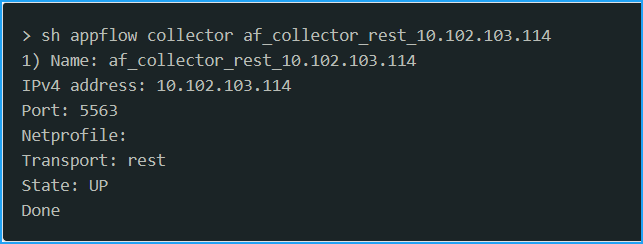
-
Wenn kein Collector verfügbar ist, führen Sie eine manuelle Instanzabfrage in der NetScaler Console durch.
-
Navigieren Sie zu Infrastruktur > Netzwerkfunktion > Jetzt abfragen
-
Wählen Sie die Instanz aus und klicken Sie auf Abfrage starten.
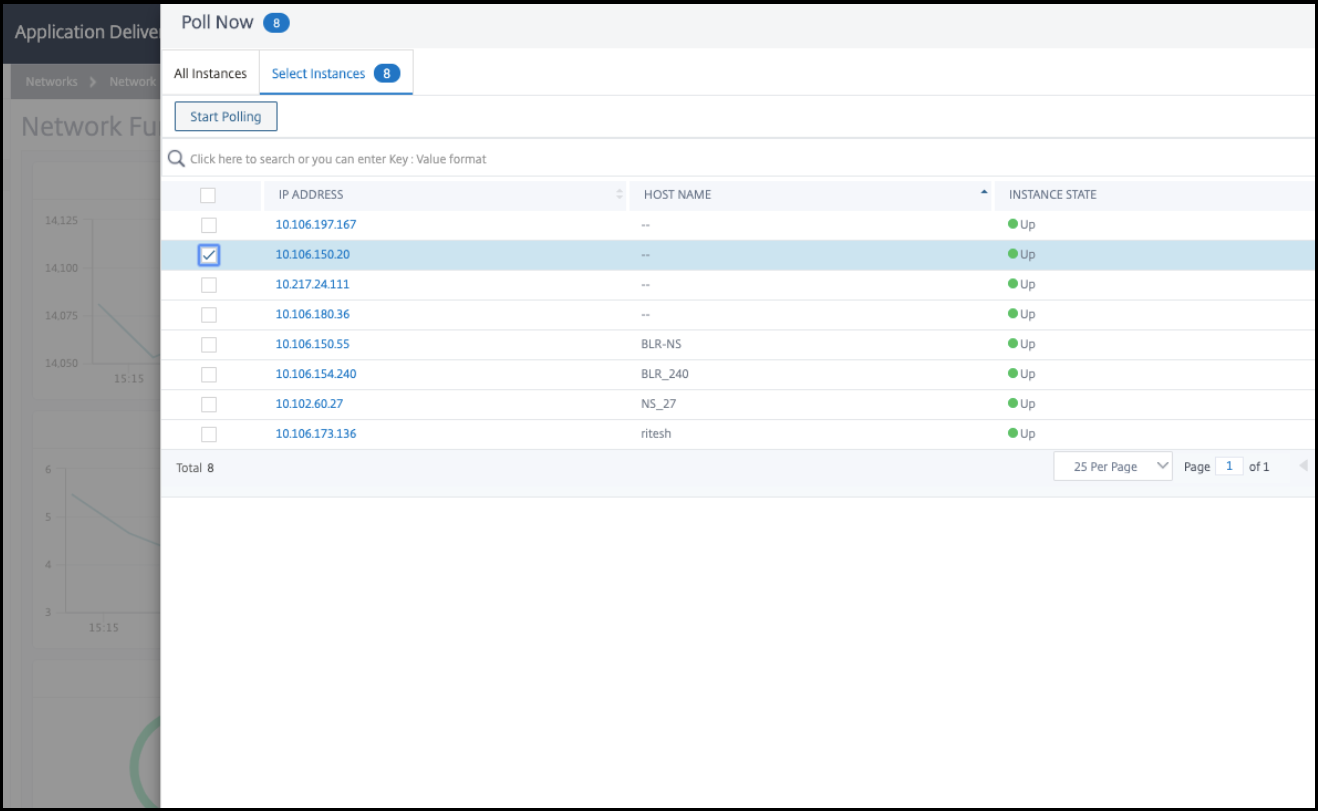 Wenn die Abfrage fehlschlägt, entfernen Sie die NetScaler-Instanz aus der NetScaler Console und fügen Sie die NetScaler-Instanz dann erneut hinzu. Wenn Sie die NetScaler-Instanz hinzufügen, wird der Collector auf NetScaler hinzugefügt.
-
Wenn der Collector den Status Down anzeigt:
-
Stellen Sie sicher, ob SNIP konfiguriert ist.
 Wenn SNIP nicht konfiguriert ist, müssen Sie SNIP konfigurieren. Weitere Informationen finden Sie unter SNIP konfigurieren.
-
Stellen Sie sicher, dass die NetScaler-Instanz von der NetScaler Console erreichbar ist.Sie können dies durch einen Ping-Test überprüfen. Führen Sie
ping -S <SNIP> <adm_receiver_ip>aus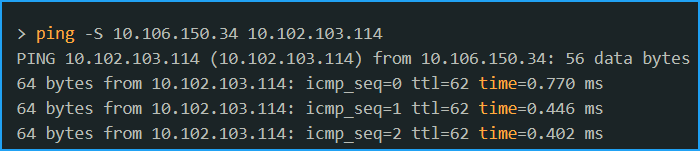
NetScaler-Instanz: Spätere Builds
Stellen Sie in der NetScaler Console sicher, dass der Metrik-Collector-Dienst verfügbar ist:
-
Navigieren Sie zu Infrastruktur > Netzwerkfunktion > Lastenausgleich > Dienste.
-
Filtern Sie in der Suchleiste nach Instanz: (IP-Adresse) und Name: NetScaler Console.
-
Stellen Sie sicher, dass
adm_metric_collector_svc_<adm_receiver ip>verfügbar ist. Die IP-Adresse kann entweder die Verwaltungs-IP der NetScaler Console oder die Agenten-IP sein.Stellen Sie sicher, dass dieser Dienst den Status UP hat und auf Port 5563 ausgeführt wird.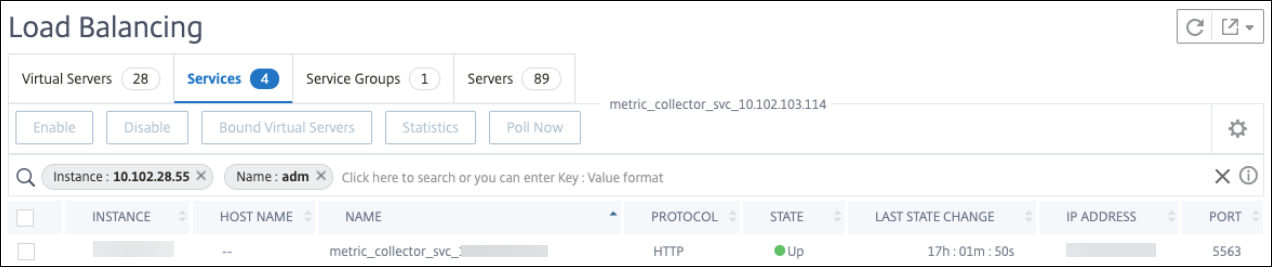
Wenn Sie die Daten immer noch nicht anzeigen können, stellen Sie sicher, dass der Collector-Dienst an das Zeitreihen-Analyseprofil in NetScaler gebunden ist.
-
Melden Sie sich bei NetScaler an
-
Führen Sie den folgenden Befehl aus:
sh analytics profile ns_analytics_time_series_profile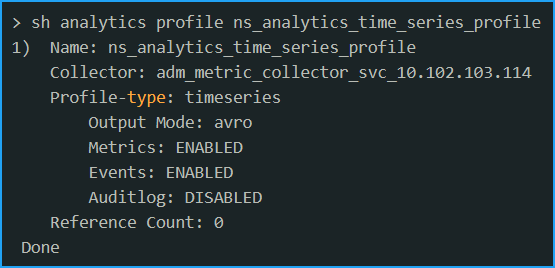
Wenn der Collector den Status Down anzeigt:
-
Stellen Sie sicher, dass SNIP konfiguriert ist.
Wenn SNIP nicht konfiguriert ist, müssen Sie SNIP konfigurieren. Weitere Informationen finden Sie unter Konfigurieren von SNIP.
-
Stellen Sie sicher, dass die NetScaler-Instanz für die NetScaler Console erreichbar ist.Sie können dies durch einen Ping-Test überprüfen. Führen Sie
ping -S <SNIP> <adm_receiver_ip>aus -
Stellen Sie sicher, dass die Datenverkehrskonnektivität über Telnet den Dienst verbinden kann.
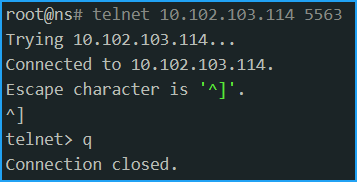 Wenn Telnet den Dienst verbinden kann, ist eine Firewall vorhanden, die den Metrikdatenfluss blockiert. Sie müssen das Problem der Firewall-Blockierung beheben.
Wenn kein Collector-Dienst an das Zeitreihen-Analyseprofil in NetScaler gebunden ist, wird der Collector als leer angezeigt.
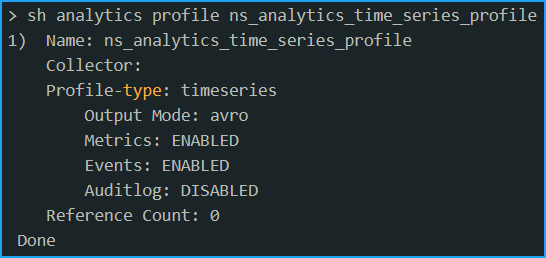
Sie müssen eine manuelle Instanzabfrage in der NetScaler Console durchführen.
-
Navigieren Sie zu Infrastruktur > Netzwerkfunktion > Jetzt abfragen
-
Wählen Sie die Instanz aus und klicken Sie auf Abfrage starten.
Wenn die Abfrage fehlschlägt, fügen Sie den Collector-Dienst direkt an der NetScaler-Instanz mit den folgenden Befehlen hinzu:
add service adm_metric_collector_svc_<adm_receiver_ip> <adm_receiver_ip> HTTP 5563unset analyticsprofile ns_analytics_time_series_profile -collectorsset analytics profile ns_analytics_time_series_profile -collectors adm_metric_collector_svc_<adm_receiver_ip> -metrics enabled -events enabledDas Zeitreihen-Analyseprofil wird aktualisiert.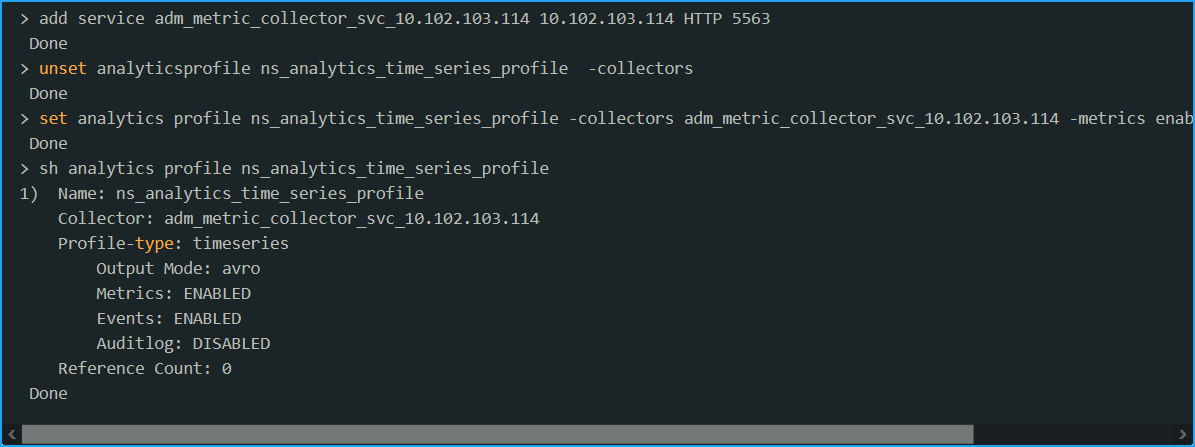
Wenn das Problem auch nach Durchführung aller genannten Schritte zur Fehlerbehebung weiterhin besteht, wenden Sie sich an den NetScaler Support.