
LDAP-Authentifizierungsserver hinzufügen
Wenn Sie das LDAP-Protokoll mit RADIUS- und TACAS-Authentifizierungsservern integrieren, können Sie NetScaler Console verwenden, um Benutzeranmeldeinformationen aus verteilten Verzeichnissen zu suchen und zu authentifizieren.
-
Navigieren Sie zu Einstellungen > Authentifizierung.
-
Wählen Sie die Registerkarte LDAP aus und klicken Sie dann auf Hinzufügen.
-
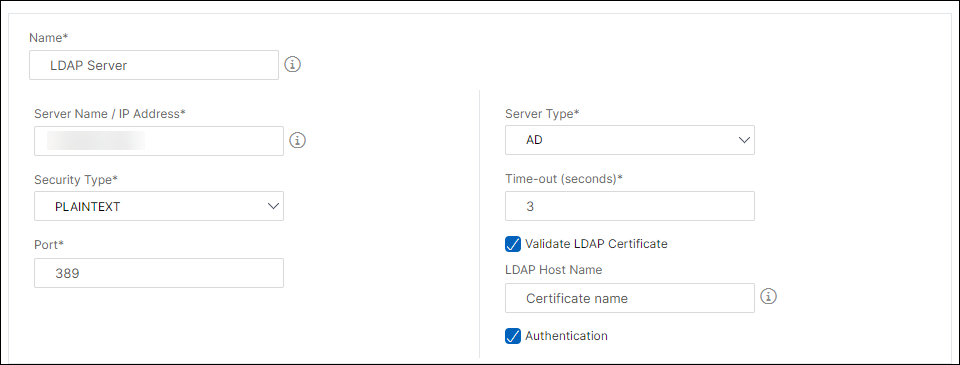
Geben Sie auf der Seite LDAP-Server erstellen die folgenden Parameter an:
-
Name – Geben Sie den Namen des LDAP-Servers an
-
Servername/IP-Adresse – Geben Sie die LDAP-IP-Adresse oder den Servernamen an
-
Sicherheitstyp – Art der Kommunikation, die zwischen dem System und dem LDAP-Server erforderlich ist. Wählen Sie aus der Liste aus. Wenn die Klartextkommunikation unzureichend ist, können Sie eine verschlüsselte Kommunikation wählen, indem Sie entweder Transport Layer Security (TLS) oder SSL auswählen.
-
Port – Standardmäßig wird Port 389 für PLAINTEXT verwendet. Sie können auch Port 636 für SSL/TLS angeben.
-
Servertyp – Wählen Sie Active Directory (AD) oder Novell Directory Service (NDS) als Typ des LDAP-Servers aus
-
Zeitüberschreitung (Sekunden) – Zeit in Sekunden, die das NetScaler Console-System auf eine Antwort vom LDAP-Server wartet
-
LDAP-Hostname – Aktivieren Sie das Kontrollkästchen LDAP-Zertifikat validieren und geben Sie den Hostnamen an, der auf dem Zertifikat eingetragen werden soll.Deaktivieren Sie die Option Authentifizierung und geben Sie den SSH-Public Key an. Mit der schlüsselbasierten Authentifizierung können Sie nun die Liste der öffentlichen Schlüssel abrufen, die auf dem Benutzerobjekt im LDAP-Server über SSH gespeichert sind.
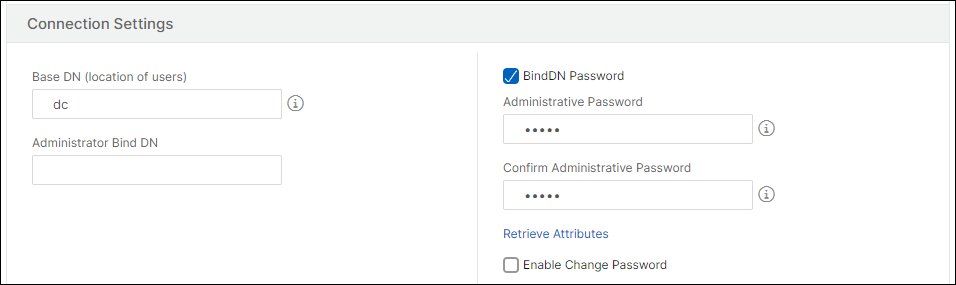
 Geben Sie unter Verbindungseinstellungen die folgenden Parameter an:
-
Base DN – Der Basisknoten für den LDAP-Server, um die Suche zu starten
-
Administrator Bind DN – Benutzername, mit dem eine Bindung an den LDAP-Server hergestellt wird. Zum Beispiel, admin@aaa.local.
-
Bind DN-Passwort – Wählen Sie diese Option, um ein Passwort für die Authentifizierung anzugeben
-
Passwortänderung aktivieren – Wählen Sie diese Option, um die Passwortänderung zu aktivieren
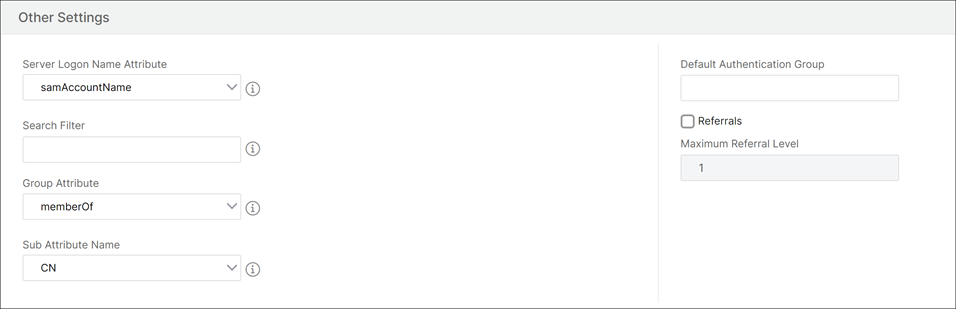
Unter Weitere Einstellungen geben Sie die folgenden Parameter an-
Server-Anmeldenamen-Attribut – Namensattribut, das vom System verwendet wird, um den externen LDAP-Server oder ein Active Directory abzufragen. Wählen Sie samAccountname aus der Liste aus.
-
Suchfilter – Konfigurieren Sie externe Benutzer für die Zwei-Faktor-Authentifizierung gemäß dem im LDAP-Server konfigurierten Suchfilter. Zum Beispiel würde vpnallowed=true mit ldaploginame
samaccountund dem vom Benutzer angegebenen Benutzernamen bob eine LDAP-Suchzeichenfolge ergeben von:&(vpnallowed=true)(samaccount=bob).HinweisStandardmäßig sind die Werte im Suchfilter in Klammern eingeschlossen. -
Gruppenattribut – Wählen Sie memberOf aus der Liste aus.
-
Unterattributname – Der Unterattributname für die Gruppenextraktion vom LDAP-Server.
-
Standard-Authentifizierungsgruppe – Standardgruppe, die zusätzlich zu den extrahierten Gruppen ausgewählt wird, wenn die Authentifizierung erfolgreich ist.
-
-
-
Klicken Sie auf Erstellen.Der LDAP-Server ist jetzt konfiguriert.Hinweis:Wenn die Benutzer Mitglieder einer Active Directory-Gruppe sind, müssen die Gruppe und die Benutzernamen in der NetScaler Console dieselben Namen wie die Active Directory-Gruppenmitglieder haben.
-
Aktivieren Sie die externen Authentifizierungsserver.Weitere Informationen zum Aktivieren externer Authentifizierungsserver finden Sie unter Externe Authentifizierungsserver und Fallback-Optionen aktivieren.