
NetScaler Console Cloud Connect
NetScaler Console Cloud Connect stellt eine sichere, ausgehende Verbindung von NetScaler Console on-prem zum NetScaler Console-Dienst über Citrix Cloud™ her, um cloudbasierte Funktionen auf NetScaler Console on-prem zu ermöglichen.
Sie können Cloud Connect so konfigurieren, dass die folgende Funktion in NetScaler Console on-prem verwendet wird:
-
LAS-basierte Lizenzierung (Bereitstellung von Berechtigungen) - Wenn Cloud Connect auf NetScaler Console on-prem aktiviert ist und die Bereitstellung LAS-kompatible Versionen ausführt, wird LAS automatisch aktiviert. Lizenzberechtigungen werden automatisch abgerufen und erneuert. Weitere Informationen finden Sie unter Lizenzaktivierungsdienst.
-
Asset-Bereitstellung – Die Asset-Bereitstellung bietet verschlüsselte Signatur-Updates und verschlüsselte Schema-Updates für integrierte WAF-Profile, die zum Schutz eingehender Anforderungen für Authentifizierung, Autorisierung, Auditierung, VPN und GUI-Komponenten definiert sind. Die Asset-Bereitstellung ist standardmäßig aktiviert, wenn Cloud Connect aktiviert ist, und Administratoren können sie bei Bedarf deaktivieren. Weitere Informationen finden Sie unter Web App Firewall-Schutz für VPN-virtuelle Server und Authentifizierungs-virtuelle Server.
-
Upgrade-Empfehlung – Um die Upgrade-Empfehlung auf NetScaler Console on-prem zu verwenden, muss Cloud Connect aktiviert sein. Durch die Aktivierung von Cloud Connect kann NetScaler Console die neuesten Build-Informationen abrufen und diese mit den Builds der verwalteten NetScaler-Instanzen vergleichen, um EOL, EOM und Instanzen zu identifizieren, die ältere Builds von NetScaler-Instanzen auf NetScaler Console on-prem ausführen. Die Upgrade-Empfehlung ist standardmäßig aktiviert, wenn Cloud Connect aktiviert ist. Bei Bedarf können Administratoren sie deaktivieren. Weitere Informationen finden Sie unter Upgrade-Empfehlung.
-
ServiceNow-Integration – Diese Integration verwendet den Citrix ITSM-Konnektor zur Kommunikation zwischen NetScaler Console und der ServiceNow-Instanz. Die ServiceNow-Integration mit NetScaler Console verwendet den ITSM Adapter-Dienst für die tokenbasierte Authentifizierung. Weitere Informationen finden Sie unter NetScaler Console in die ServiceNow-Instanz integrieren.
Voraussetzungen
Bevor Sie Cloud Connect konfigurieren, stellen Sie sicher, dass Sie die folgenden Voraussetzungen erfüllen:
-
Stellen Sie sicher, dass eine Internetverbindung besteht oder ein Proxyserver in NetScaler Console on-prem für die Citrix Cloud-Zugänglichkeit konfiguriert ist.
-
Der Laptop oder die Maschine, die für den Zugriff auf NetScaler Console zur Cloud Connect-Konfiguration verwendet wird, muss während der Ersteinrichtung über eine Internetverbindung verfügen. Weitere Informationen finden Sie unter FAQs.
-
Stellen Sie sicher, dass das NetScaler Console-Dienstkonto verfügbar ist.
-
Schritt 1: Erstellen Sie ein Citrix Cloud-Konto oder melden Sie sich mit einem bestehenden Citrix Cloud-Konto an. Weitere Informationen zum Erstellen eines Citrix Cloud-Kontos finden Sie unter Ein Citrix Cloud-Konto erstellen.
-
Schritt 2: Erstellen Sie einen NetScaler Console-Dienst-Tenant, indem Sie den NetScaler Console-Dienst verwalten. Weitere Informationen zur Verwaltung des NetScaler Console-Dienstes finden Sie unter Erste Schritte.
-
-
Stellen Sie sicher, dass Sie den Zugriff für die folgenden Endpunkt-URLs zugelassen haben:
Dienst URLs für Government Cloud URLs für die Regionen APAC, EU und USA URLs für Japan Warum wird es benötigt? Vertrauensdienst *.citrixnetworkapi.us- - Wird verwendet, um Vertrauen zwischen NetScaler Console On-Premise und Citrix Cloud-Diensten herzustellen. trust.citrixnetworkapi.ustrust.citrixnetworkapi.nettrust.citrixnetworkapi.jpDienst-URLs *.agent.adm.cloud.us*.agent.adm.cloud.com*.agent.adm.citrixcloud.jpDies sind die NetScaler Console Dienstendpunkte, die für Cloud Connect-Operationen verwendet werden. NetScaler Console On-Prem initiiert ausgehende Kommunikation zu diesen Endpunkten für Cloud-bereitgestellte Funktionen. *.adm.cloud.us*.adm.cloud.com*.citrixnetworkapi.jpadm.cloud.usadm.cloud.com*.adm.citrixcloud.jp- netscalermas.cloud.comadm.citrixcloud.jpWird verwendet, um Kundendetails wie Endpunkt, POP-Namen abzurufen. Citrix Cloud™ Konnektivität citrix.cloud.usCitrix.cloud.comcitrix.citrixcloud.jpErforderlich für die Authentifizierung und Mandantenauswahl während des Cloud Connect Onboardings. accounts.cloud.usAccounts.cloud.comaccounts.citrixcloud.jp -
Stellen Sie sicher, dass Sie den Pop-up-Blocker in dem Browser deaktivieren, über den Sie auf die NetScaler Console On-Prem GUI zugreifen.
-
(Nur für Government Cloud anwendbar) Führen Sie die folgenden Schritte auf NetScaler Console On-Prem aus, um eine Verbindung zu den Endpunkten der Government Cloud-Region herzustellen.
-
Führen Sie in der Shell von NetScaler Console On-Prem die folgenden Befehle aus:
cd /mps/python/util/

python consoleService.py --region govHinweise:Diese Befehle starten die NetScaler Console-Prozesse neu.
-
-
(Nur für Japan Cloud-Benutzer anwendbar) Führen Sie die folgenden Schritte auf NetScaler Console On-Prem aus, um eine Verbindung zu den Endpunkten der Japan-Region herzustellen.
-
Führen Sie in der Shell von NetScaler Console On-Prem die Befehle aus:
cd /mps/python/util/

python consoleService.py --region japanHinweise:Der Befehl startet die NetScaler Console-Prozesse neu.
-
-
Konfigurieren Sie die folgenden Ports:
-  443 (NetScaler Console on-prem/proxy to Cloud)
- 80 (NetScaler Console on-prem to proxy) -
Deaktivieren Sie den Browser-Pop-up-Blocker für den NetScaler Console GUI-Host, der zur Konfiguration von Cloud Connect verwendet wird.
Cloud Connect konfigurieren
Workflow 1 – Neuer Benutzer (kein Citrix Cloud-Konto und kein NetScaler Console-Dienst-Tenant)
-
Erstellen Sie ein Citrix Cloud-Konto. Weitere Informationen finden Sie unter Erstellen eines Citrix Cloud-Kontos.
-
Melden Sie sich beim Citrix Cloud-Konto an und klicken Sie auf die Kachel NetScaler Console-Dienst. Nach erfolgreicher Anmeldung leitet die Seite zu den Schritten zur Erstellung des NetScaler Console-Dienst-Tenants weiter.
-
Wählen Sie eine Region aus, die Ihren Geschäftsanforderungen entspricht, und klicken Sie auf Fertig.
-
Wählen Sie eine Rolle aus und schließen Sie die Einrichtung ab. Weitere Informationen finden Sie unter Erste Schritte.
-
-
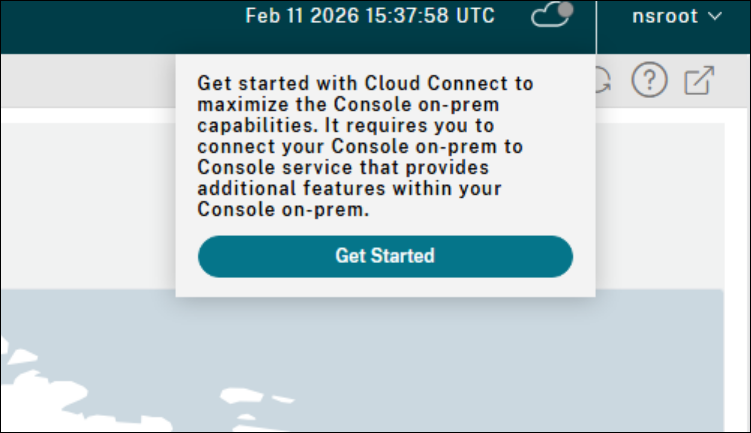
Melden Sie sich bei NetScaler Console On-Prem an, klicken Sie auf das Cloud-Symbol > Erste Schritte.
-
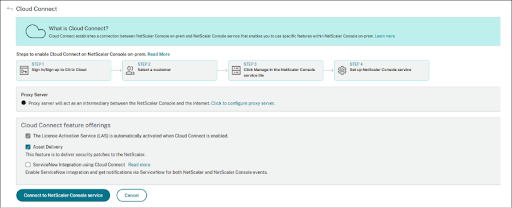
Klicken Sie auf Mit NetScaler Console-Dienst verbinden.
-
Melden Sie sich bei Ihrem Citrix Cloud-Konto an.
-
Wählen Sie Ihren Kontonamen aus, um die Anmeldung abzuschließen.
-
Sie werden mit der Meldung „Anmeldung erfolgreich“ begrüßt.
-
Die Cloud Connect-Konfiguration ist abgeschlossen, Cloud Connect zeigt den Status Verbunden an. Sie können fortfahren, um Integrationen wie ServiceNow über die Konfigurationsseite Cloud Connect zu aktivieren.
Workflow 2 – Citrix Cloud-Konto existiert, aber NetScaler Console-Dienst-Mandant existiert nicht
-
Melden Sie sich bei Ihrem Citrix Cloud-Konto an und klicken Sie auf die Kachel NetScaler Console-Dienst. Nach erfolgreicher Anmeldung leitet die Seite zu den Schritten zur Erstellung des NetScaler Console-Dienst-Mandanten weiter.
-
Wählen Sie eine Region aus, die Ihren Geschäftsanforderungen entspricht, und klicken Sie auf Fertig.
-
Wählen Sie eine Rolle aus und schließen Sie die Einrichtung ab. Weitere Informationen finden Sie unter Erste Schritte.
-
-
Klicken Sie in NetScaler Console auf das Cloud-Symbol > Erste Schritte.
-
Klicken Sie auf Mit NetScaler Console-Dienst verbinden.
-
Melden Sie sich bei Ihrem Citrix Cloud-Konto an.
-
Wählen Sie Ihren Kontonamen aus, um die Anmeldung abzuschließen.
-
Sie werden mit der Meldung „Anmeldung erfolgreich“ begrüßt.
-
Die Cloud Connect-Konfiguration ist abgeschlossen, Cloud Connect zeigt den Status Verbunden an. Sie können fortfahren, um Integrationen wie ServiceNow von der Konfigurationsseite Cloud Connect aus zu aktivieren.
Workflow 3 – Citrix Cloud-Konto und NetScaler Console-Dienst-Tenant sind vorhanden
-
Klicken Sie in NetScaler Console auf das Cloud-Symbol > Erste Schritte.
-
Klicken Sie auf Mit NetScaler Console-Dienst verbinden.
-
Melden Sie sich bei Ihrem Citrix Cloud-Konto an.
-
Wählen Sie Ihren Kontonamen aus, um die Anmeldung abzuschließen.
-
Sie werden mit der Meldung „Anmeldung erfolgreich“ begrüßt.
-
Die Cloud Connect-Konfiguration ist abgeschlossen, Cloud Connect zeigt den Status Verbunden an. Sie können fortfahren, um Integrationen wie ServiceNow von der Cloud Connect-Konfigurationsseite aus zu aktivieren.
Unterstützung der Proxy-Konfiguration für Cloud Connect
Cloud Connect unterstützt sowohl nicht authentifizierte als auch authentifizierte Proxy-Server. Die Proxy-Server-Konfiguration ist optional.
Hinweis:
-
Ab NetScaler Console Release 14.1-66.x unterstützt Cloud Connect die SSL-Abfangung für explizite Proxy-Bereitstellungen. Laden Sie das CA-Zertifikat des Proxys hoch, um eine vertrauenswürdige Kommunikation herzustellen. Informationen zur Verwaltung von Zertifikaten für Proxy-fähige Konfigurationen mit SSL-Inspektion finden Sie unter CA-Zertifikat verwalten.
-
Der grundlegende Authentifizierungstyp wird unterstützt.
-
Die folgenden Proxy-Konfigurationstypen werden unterstützt:
-
Expliziter Forward-Proxy (nicht abfangend)
-
Expliziter SSL-abfangender Proxy
-
Transparenter SSL-abfangender Proxy
Weitere Informationen zu den Proxy-Konfigurationstypen finden Sie unter Unterstützung der Proxy-Konfiguration. -
-
Stellen Sie sicher, dass der Proxy so konfiguriert ist, dass er WebSocket-Verbindungen zulässt, da Cloud Connect für einige Dienstvorgänge WebSocket-Kommunikation benötigt.
-
Klicken Sie auf der Cloud Connect-Konfigurationsseite auf Klicken Sie hier, um den Proxy-Server zu konfigurieren.

-
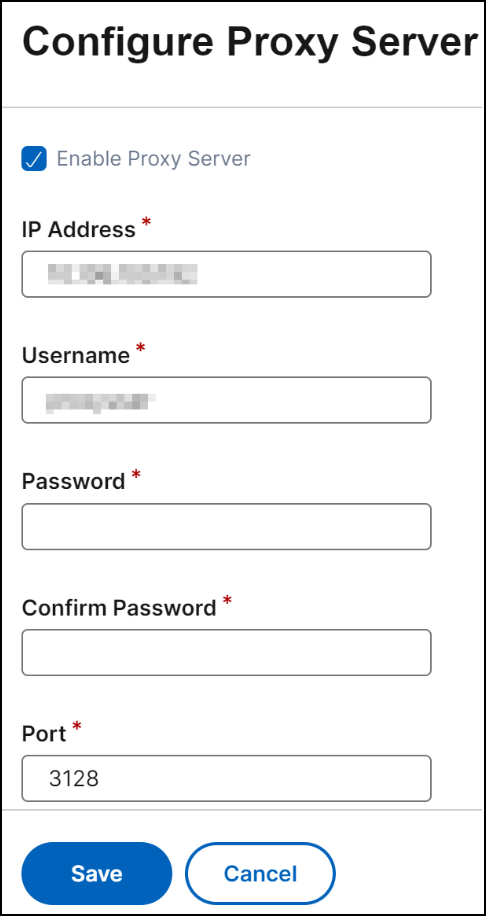
Aktivieren Sie den Proxy und geben Sie die IP/FQDN und den Port ein.
-
Fügen Sie bei Bedarf ein
UsernameundPasswordhinzu.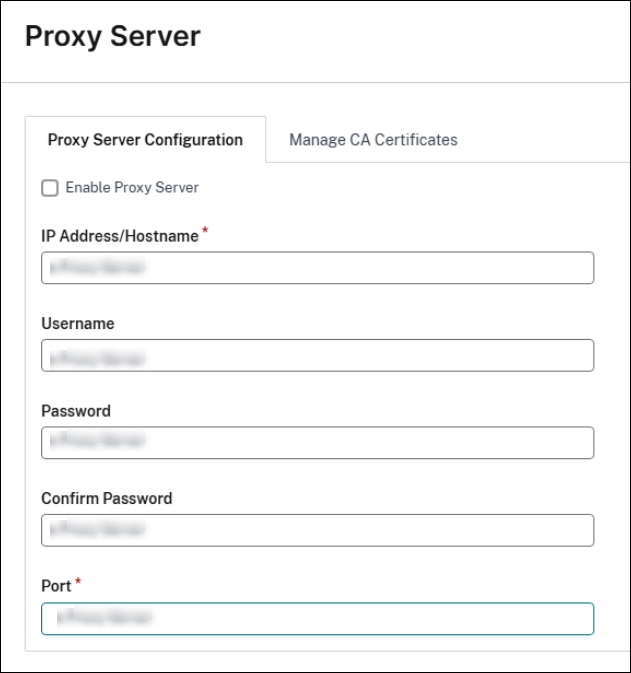
Cloud Connect-Status und Aktualisierungsverhalten
Cloud Connect-Status
Der Cloud Connect-Status spiegelt den aktuellen Zustand der Verbindung zwischen NetScaler Console On-Prem und Citrix Cloud wider. Die unterstützten Zustände sind:
-
Verbunden – Die Verbindung ist fehlerfrei und funktioniert normal.
-
Getrennt – Die Verbindung ist absichtlich getrennt.
-
Ausstehend – Cloud Connect wird gerade eingerichtet.
-
Fehler – Es wurde ein Problem mit der Cloud Connect-Verbindung festgestellt.
Cloud Connect-Status aktualisieren
Der Cloud Connect-Status wird alle sechs Stunden automatisch aktualisiert. Administratoren können auch Cloud Connect-Status aktualisieren verwenden, um eine sofortige Statusaktualisierung auszulösen.
Die Aktualisierungsaktion überprüft die Erreichbarkeit der erforderlichen Cloud-Dienst-URLs.
Hinweis:
Ab NetScaler Console Release 14.1-73.x ist die Aktualisierung mit Check Connectivity zusammengeführt.
Cloud Connect-Diagnose
Das Diagnosetool Check Connectivity hilft Administratoren bei der Behebung von Konnektivitätsproblemen zwischen NetScaler Console On-Premise und dem NetScaler Console-Dienst.
Das Tool Check Connectivity führt die folgenden Prüfungen durch:
-
Erreichbarkeitsprüfungen für alle erforderlichen Cloud Connect-Dienstendpunkte.
-
Validierung der Konnektivität über konfigurierte Proxy-Einstellungen, falls zutreffend.
-
WebSocket-Konnektivitätsvalidierung: Überprüft die WebSocket-Kommunikation, die Cloud Connect verwendet, um eine dauerhafte Verbindung zu Cloud-Diensten aufrechtzuerhalten. In NetScaler Console Release 14.1-72.x und früher wurde diese Prüfung als Teil der Aktion „Aktualisieren“ durchgeführt.
-
Validierung des Hoch- und Herunterladens von Dummy-Dateien: Überprüft die End-to-End-Kommunikation für alle Cloud Connect-Funktionen, wie z. B. LAS-basierte Lizenzierung. In NetScaler Console Release 14.1-72.x und früher wurde diese Prüfung als Teil der Aktion „Aktualisieren“ durchgeführt.
Die Diagnoseergebnisse enthalten die folgenden Informationen:
-
Jede Dienst-URL wird als „Erreichbar“ oder „Nicht erreichbar“ angezeigt.
-
Fehler werden direkt in der Benutzeroberfläche mit aussagekräftigen Fehlermeldungen angezeigt.
Nach der Behebung von Netzwerk- oder Proxy-Problemen müssen Administratoren die folgenden Aktionen durchführen:
-
Check Connectivity erneut ausführen.
-
Verwenden Sie Refresh Cloud Connect Status, um den gesamten Verbindungsstatus zu aktualisieren.
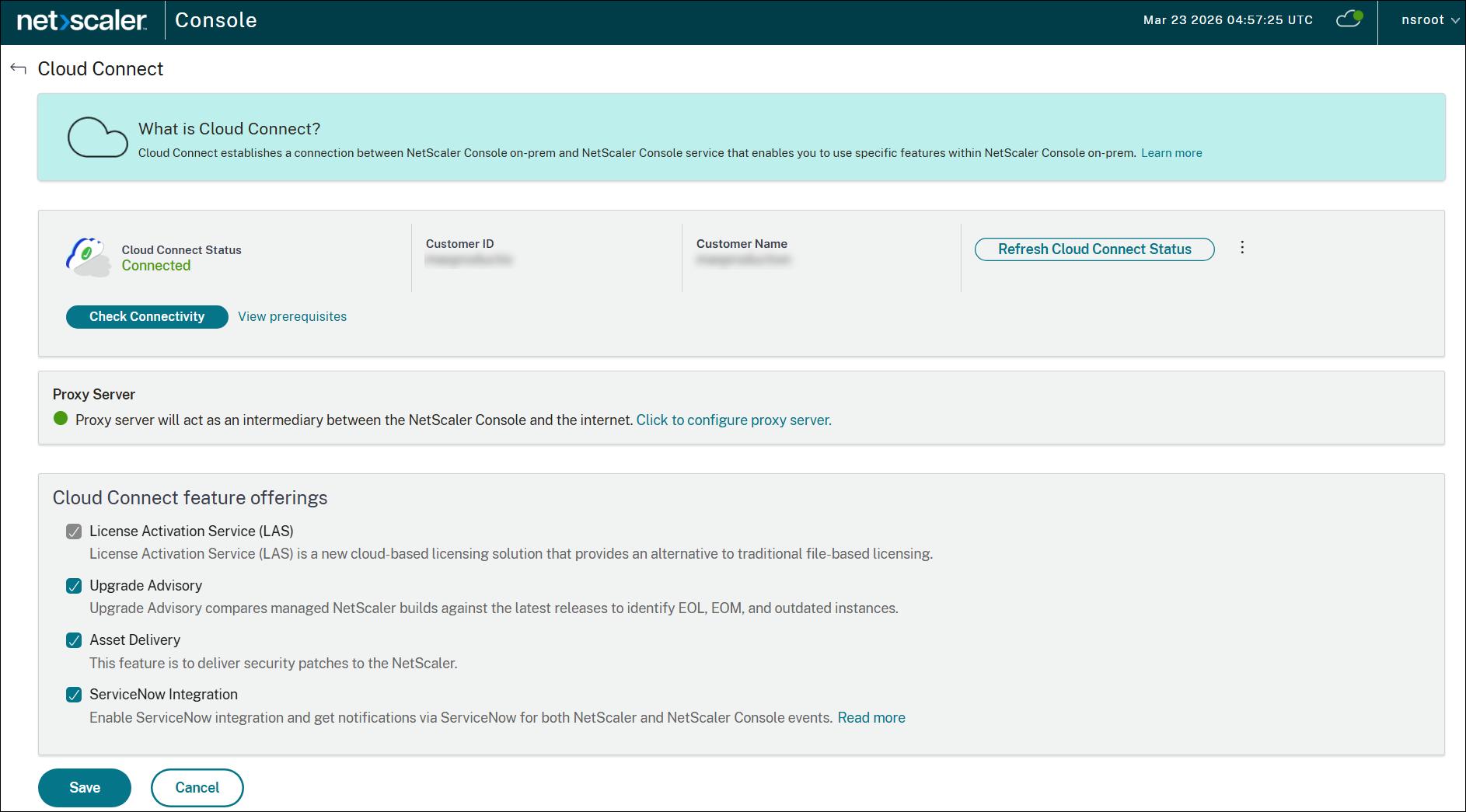
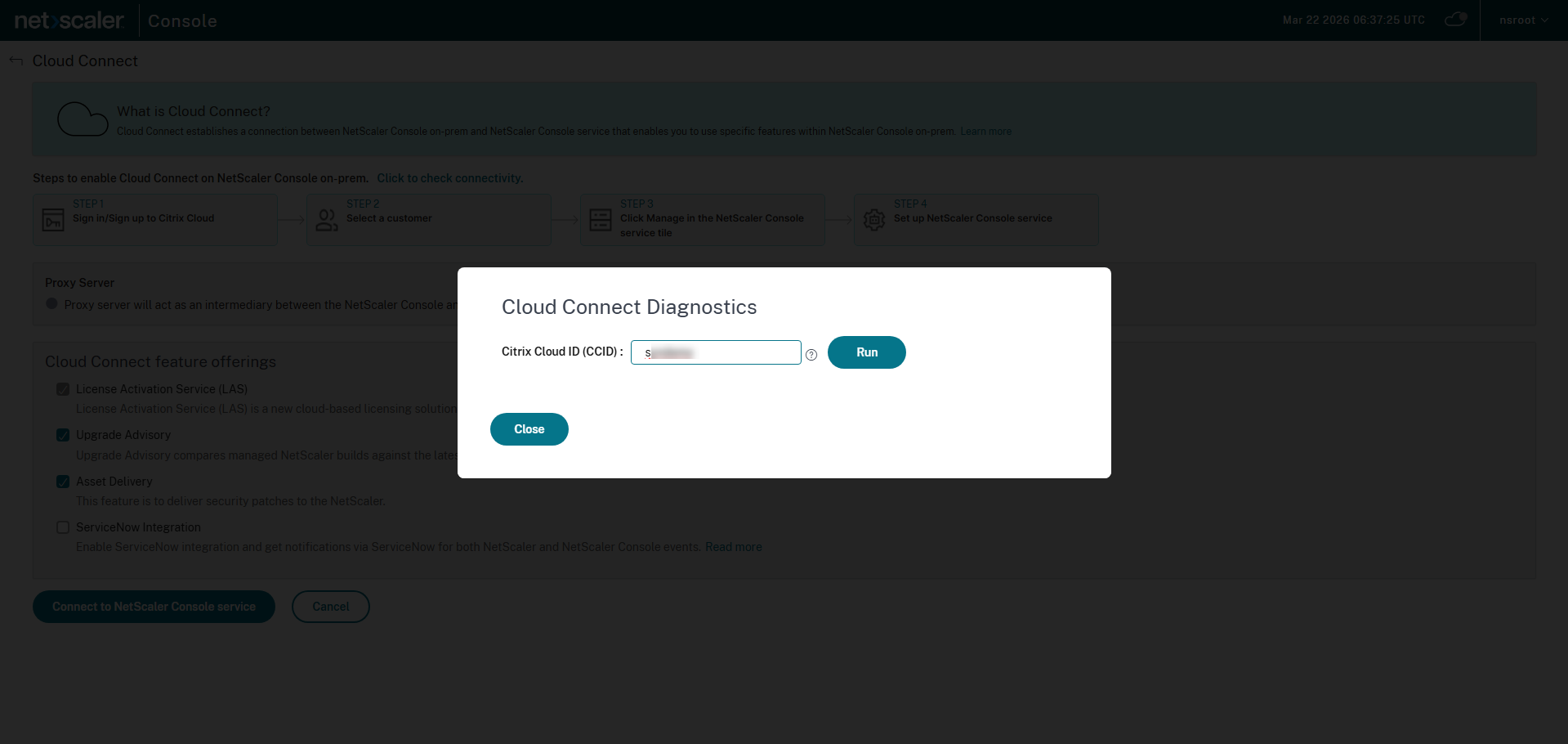
Sie können Check Connectivity durch Eingabe der CCID ausführen, auch wenn Cloud Connect noch nicht vollständig eingerichtet oder verbunden ist. Dieser Schritt hilft zu bestätigen, dass alle Voraussetzungen erfüllt sind, bevor eine Verbindung zu Cloud Connect hergestellt wird.
Klicken Sie auf Check Connectivity, um die Verbindung zu Ihrer CCID durch Eingabe der CCID zu überprüfen und sicherzustellen, dass alle Voraussetzungen erfüllt sind, noch bevor Cloud Connect vollständig eingerichtet ist.
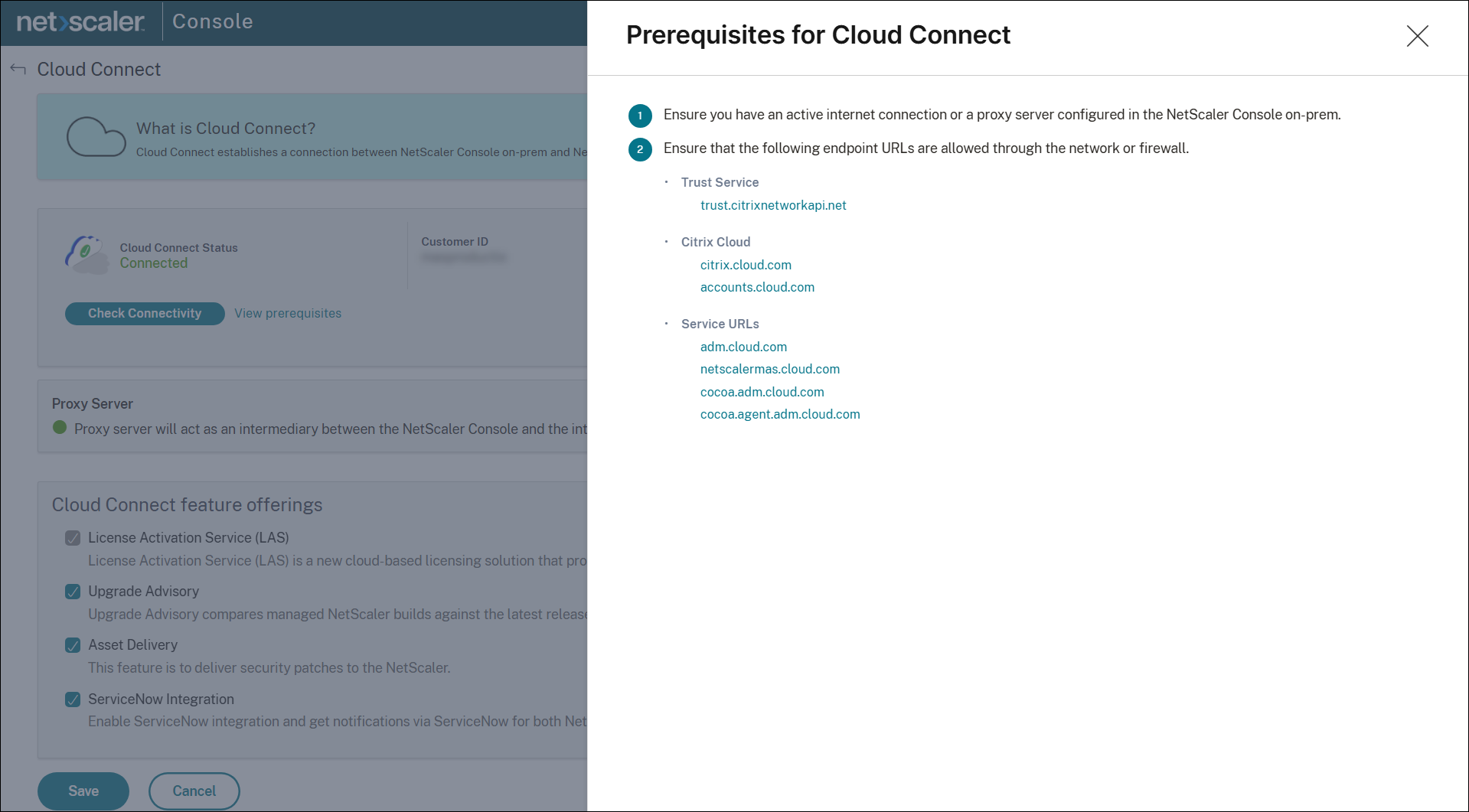
Klicken Sie auf Voraussetzungen anzeigen, um alle Voraussetzungen für Cloud Connect anzuzeigen.
Fehlerbehandlung und Meldungen
Basierend auf Diagnosen und Proxy-Validierung können die folgenden Fehler auftreten:
-
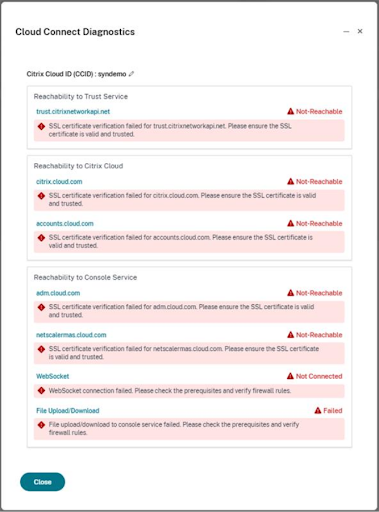
SSL-Zertifikatsprüfung fehlgeschlagen – Weist auf ein fehlendes oder ungültiges Proxy-CA-Zertifikat hin. Dieser Fehler tritt auf, wenn ein SSL-abfangender Proxy verwendet wird und das Proxy-CA-Zertifikat nicht in die Konsole hochgeladen wurde.
-
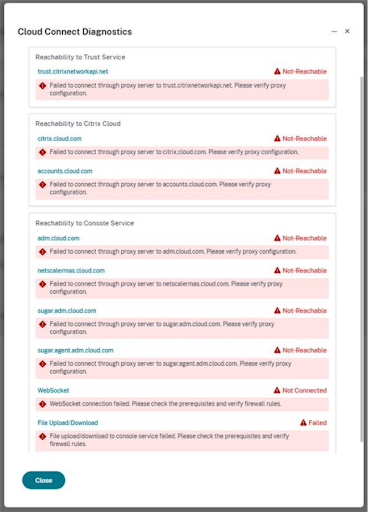
Erforderliche Dienst-URL nicht erreichbar – Weist darauf hin, dass die Proxy-Konfiguration nicht ordnungsgemäß funktioniert oder die erforderlichen URLs im Netzwerk nicht zugelassen sind.
Benachrichtigungen für den Cloud Connect-Status
NetScaler Console generiert Benachrichtigungen, um Administratoren über Änderungen des Cloud Connect-Status zu informieren. Diese Benachrichtigungen machen Administratoren auf Cloud Connect-Konnektivitätsprobleme aufmerksam, die sich auf Cloud Connect-abhängige Funktionen wie Upgrade-Empfehlungen, Asset-Bereitstellung, telemetriebasierte Dienste und Integrationen auswirken könnten.
Cloud Connect-Benachrichtigungen werden ausgelöst, wenn sich der Verbindungsstatus zwischen NetScaler Console On-Prem und Citrix Cloud ändert, einschließlich:
-
Wenn Cloud Connect von Verbunden zu Getrennt oder Fehler wechselt
-
Wenn Cloud Connect von Getrennt oder Fehler wieder zu Verbunden wechselt
Sie können die Cloud Connect-Statusereignisse auch unter Einstellungen > Systemereignisse anzeigen.
Cloud Connect – Systemereignisse 1(/en-us/netscaler-application-delivery-management-software/media/cloud-connect-system-events-1.png)
Cloud Connect – Systemereignisse 2(/en-us/netscaler-application-delivery-management-software/media/cloud-connect-system-events-2.png)
Benachrichtigungshäufigkeit
Wenn Cloud Connect in einem
Disconnected oder Error Zustand verbleibt, werden alle sechs Stunden Benachrichtigungen gesendet. Wenn die Cloud Connect-Konnektivität wiederhergestellt ist, wird eine einzelne Benachrichtigung gesendet, um die Wiederherstellung anzuzeigen.
Benachrichtigungskanäle
Cloud Connect-Benachrichtigungen werden über das standardmäßige NetScaler Console-Benachrichtigungsframework zugestellt und können über Systemereignisbenachrichtigungen konfiguriert werden. Unterstützte Benachrichtigungskanäle umfassen:
-
E-Mail
-
Slack
-
PagerDuty
-
ServiceNow
Benachrichtigungen verwalten
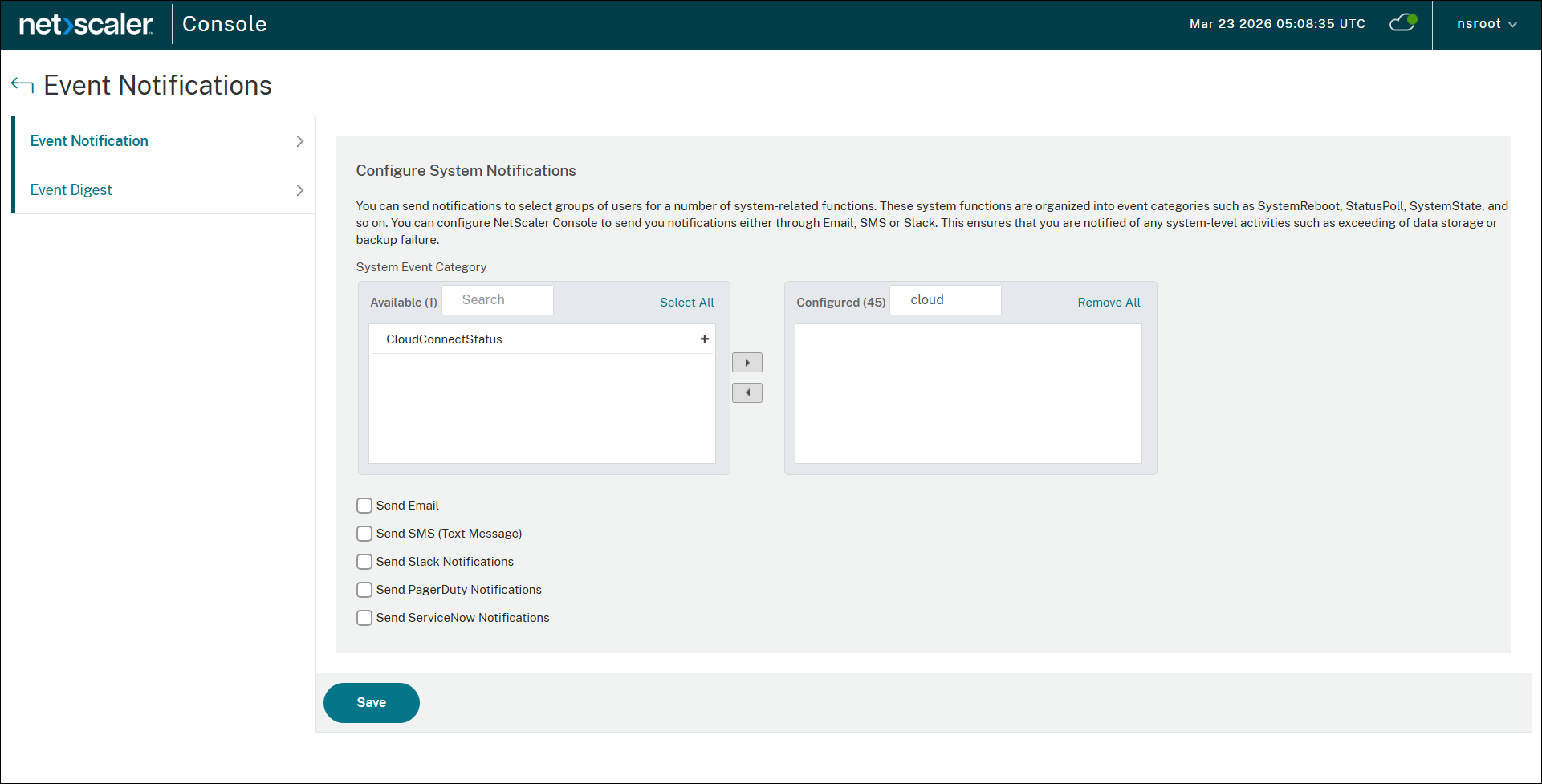
Cloud Connect-Statusbenachrichtigungen sind standardmäßig aktiviert. Sie können die E-Mail-Benachrichtigungen bei Bedarf deaktivieren. So deaktivieren Sie E-Mail-Benachrichtigungen:
-
Navigieren Sie zu Einstellungen > Verwaltung > Ereignisbenachrichtigung und Digest konfigurieren.
-
Suchen Sie unter Ereignisbenachrichtigung > Systembenachrichtigungen konfigurieren nach CloudConnectStatus.
-
Entfernen Sie die Systemereigniskategorie CloudConnectStatus und klicken Sie auf Speichern.
Über Cloud Connect gesammelte Daten
Wichtig:
Cloud Connect ist nicht der Kanal für das NetScaler-Telemetrieprogramm. Telemetriedaten werden über einen automatisch aktivierten Kanal erfasst. Informationen zur Telemetrie finden Sie unter NetScaler-Telemetrieprogramm.
Wenn Cloud Connect auf NetScaler Console On-Prem aktiviert ist und Sie LAS-kompatible Versionen verwenden, wird LAS automatisch aktiviert. Details zu den im Rahmen des LAS-bezogenen Workflows gesammelten Informationen finden Sie unter License Activation Service.
Fehlerbehebung bei Cloud Connect-Konnektivitätsproblemen
-
Problem: Pop-up beim Anmelden blockiertLösung: Deaktivieren Sie den Pop-up-Blocker des Browsers und versuchen Sie das Cloud Connect-Onboarding erneut.
-
Problem: Endpunkte blockiertLösung: Überprüfen Sie die Zulassungsliste für die Download-/Trust-/Service- und Citrix Cloud-Domänen (oder die entsprechenden Domänen der Region Japan).
-
Problem: LAS-Kulanzzeitraum-WarnungenStellen Sie sicher, dass NetScaler Console On-Prem Citrix Cloud erreichen kann (direkt oder über Proxy). Der Berechtigungs-Blob wird automatisch aktualisiert; wiederholte Fehler lösen eine Kulanzzeit und Warnungen aus.
Weitere Optionen
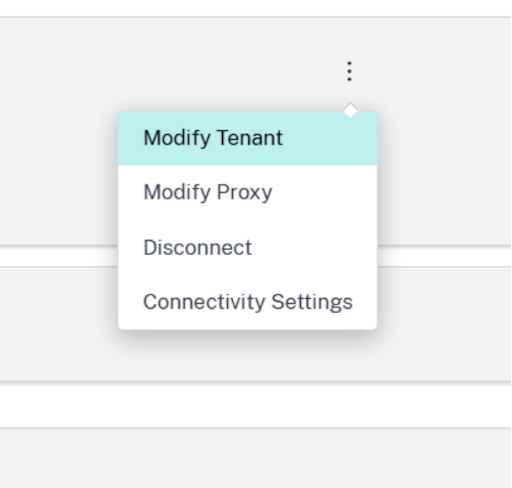
Nachdem Sie Cloud Connect aktiviert haben, können Sie die folgenden Optionen verwenden:
-
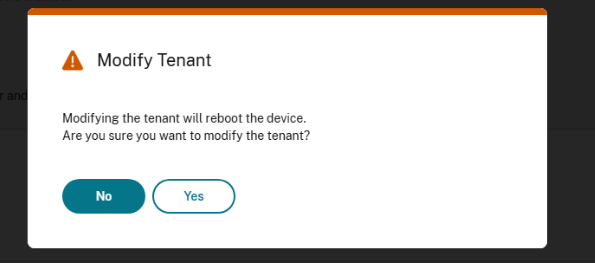
Mandanten ändern – Ermöglicht Ihnen, den vorhandenen Mandanten zu ändern. Wenn Sie auf Mandanten ändern klicken, werden Sie zu einer neuen Registerkarte weitergeleitet und müssen sich bei Citrix Cloud anmelden. Nach erfolgreicher Anmeldung können Sie einen anderen Mandanten auswählen.
-
Proxy ändern – Ermöglicht die Konfiguration der Proxy-Einstellungen in NetScaler Console On-Premise. Diese Aktion ist erforderlich, wenn NetScaler Console keinen direkten Zugriff auf das Internet über das Verwaltungsnetzwerk hat. Klicken Sie in der Liste auf Proxy ändern, aktualisieren Sie die Details und klicken Sie dann auf Speichern.
-
trennen – Deaktiviert die Cloud Connect-Funktion. Wenn Sie sich für die Deaktivierung entscheiden, funktionieren alle als Teil von Cloud Connect aktivierten Funktionen nicht mehr.Zum Deaktivieren klicken Sie in der Liste auf trennen.
-
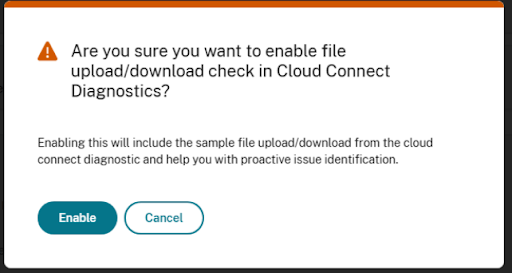
Konnektivitätseinstellungen – Das Deaktivieren dieser Einstellung deaktiviert die Validierungsprüfungen für das Hoch- und Herunterladen von Beispieldateien. Infolgedessen werden Probleme, die Funktionen wie die LAS-Lizenzierung beeinträchtigen könnten, möglicherweise nicht proaktiv erkannt.
Build-spezifisches Funktionsverhalten
Die folgende Tabelle zeigt die Funktionsverfügbarkeit über Cloud Connect in verschiedenen NetScaler Console On-Premise Builds:
| Build | In Cloud Connect verfügbare Funktion | Erforderliche Aktion | Datenerfassung über Cloud Connect |
|---|---|---|---|
| 14.1-66.x und höher | LAS-basierte Lizenzierung | Cloud Connect konfigurieren | Nein |
| ServiceNow-Integration | |||
| Asset-Bereitstellung | |||
| Upgrade-Hinweis | |||
| 14.1-56.x und höher | LAS-basierte Lizenzierung | Cloud Connect konfigurieren | Nein |
| ServiceNow-Integration | |||
| Asset-Bereitstellung | |||
| 14.1-51.x und höher | LAS-basierte Lizenzierung | Cloud Connect konfigurieren | Nein |
| ServiceNow-Integration | |||
| 14.1-25.x und höher | ServiceNow-Integration | Konfigurieren Sie Cloud Connect und aktivieren Sie die ServiceNow-Integration. | Nein |
| Zwischen 14.1-8.x und 14.1-21.x | Sicherheitshinweis und ServiceNow-Integration | Konfigurieren Sie Cloud Connect und aktivieren Sie die Funktion | Ja. Nach der Konfiguration von Cloud Connect. Weitere Informationen finden Sie unter Daten-Governance für Cloud Connect |
| 14.1-4.x oder früher | N/A | NA | NA |
FAQs
-
Welche genauen URLs müssen auf dem Laptop zur Zulassungsliste hinzugefügt werden?Um eine ordnungsgemäße Konnektivität sicherzustellen, fügen Sie die folgenden URLs basierend auf Ihrer NetScaler Console Service Account-Umgebung zur Zulassungsliste Ihres Browsers hinzu:
-
Kommerzielle Cloud
-
Trust Service
-
Citrix Cloud-Konten
-
-
Japan Cloud
-
Trust Service
-
Citrix Cloud-Konten
-
-
Government Cloud
-
Trust Service
-
-
-
Überträgt Cloud Connect Konfigurationen an meine NetScaler-Instanzen?Nein. Cloud Connect überträgt keine Konfigurationen an NetScaler-Instanzen; es aktiviert lediglich cloud-basierte Dienste für NetScaler Console On-Prem und erleichtert die Bereitstellung von Lizenzen oder Assets.
-
Gibt es eine eingehende Konnektivität von Citrix Cloud zu meiner Umgebung?Nein. Cloud Connect verwendet ausschließlich ausgehende Kommunikation, die von NetScaler Console On-Prem initiiert wird.
-
Ist es erforderlich, NetScaler-Instanzen zum NetScaler Console-Dienst zu migrieren?Nein. Sie müssen Instanzen nicht zum NetScaler Console-Dienst migrieren, um Cloud Connect-Funktionen zu nutzen.
-
Welche Proxy-Authentifizierungstypen werden unterstützt?Cloud Connect kann über einen Proxy verwendet werden. Wir unterstützen sowohl die Integration mit Basic-Authentifizierung als auch ohne Authentifizierungsproxy.
-
Ist Security Advisory noch über Cloud Connect aktiviert?Nur bei bestimmten älteren 14.1-Builds (8.x bis 21.x). In späteren Builds aktiviert Cloud Connect hauptsächlich die in diesem Thema beschriebenen Funktionen. Ab Build 14.1-25.x kann Security Advisory über einen automatisch aktivierten Kanal verwendet werden. Weitere Informationen finden Sie unter Automatischer Telemetrie-Erfassungsmodus.