
Analysen auf virtuellen Servern konfigurieren
Die Voraussetzung, um Analysen zu aktivieren, ist, dass die virtuellen Server lizenziert sein müssen. Wenn Sie eine Flex-Lizenz verwenden, werden alle vorhandenen virtuellen Server und die nachfolgenden virtuellen Server automatisch lizenziert. Sie können mit der Konfiguration der Analysen fortfahren.
Sie können Analysen auf zwei Arten konfigurieren. Navigieren Sie zu Einstellungen > Analytics-Konfiguration, um Folgendes anzuzeigen:
-
Zusammenfassung der Virtual Server-Analysen – Ermöglicht Ihnen die Konfiguration von Analysen auf den vorhandenen virtuellen Servern.
-
Globale Analytics-Zusammenfassung – Ermöglicht Ihnen die Konfiguration von Analysen sowohl auf vorhandenen als auch auf nachfolgenden virtuellen Servern.
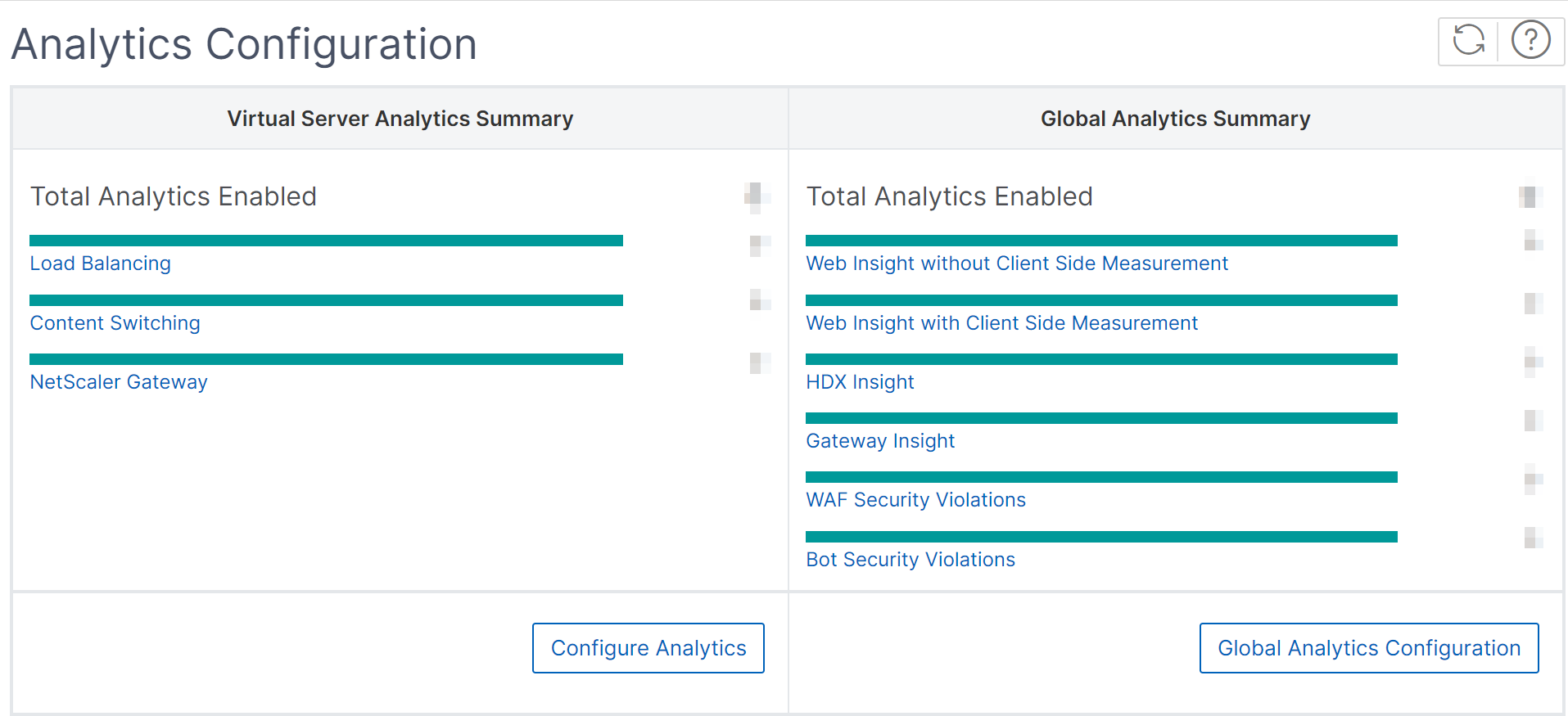
Analysen auf den vorhandenen virtuellen Servern konfigurieren
Hinweis:
Stellen Sie sicher, dass die virtuellen Server, für die Sie Analysen aktivieren möchten, den Status UP haben.
-
Klicken Sie unter Zusammenfassung der Virtual Server-Analysen auf Analysen konfigurieren.Die Seite Alle virtuellen Server wird angezeigt. Sie können:
-
Analysen aktivieren
-
Analysen bearbeiten
-
Analysen deaktivieren
Hinweis:Die unterstützten virtuellen Server, für die Analysen aktiviert werden können, sind Load Balancing, Content Switching und NetScaler Gateway. -
-
Wählen Sie die virtuellen Server aus und klicken Sie dann auf Analysen aktivieren.
 HinweisAlternativ können Sie Analysen für eine Instanz aktivieren:
-
Navigieren Sie zu Infrastruktur > Instanzen > NetScaler und wählen Sie dann den Instanztyp aus. Zum Beispiel VPX.
-
Wählen Sie die Instanz aus und wählen Sie aus der Liste Aktion auswählen die Option Analysen konfigurieren.
-
Wählen Sie auf der Seite „Analysen auf virtuellen Servern konfigurieren“ den virtuellen Server aus und klicken Sie auf Analysen aktivieren.
-
-
Im Fenster Analysen aktivieren:
-
Wählen Sie die Insight-Typen aus.
-
Wählen Sie Logstream als Transportmodus aus.Hinweis:Für NetScaler 12.0 oder früher ist IPFIX die Standardoption für den Transportmodus. Für NetScaler 12.0 oder später können Sie entweder Logstream oder IPFIX als Transportmodus auswählen.Weitere Informationen zu IPFIX und Logstream finden Sie unter Logstream-Übersicht.
-
Unter Optionen auf Instanzebene:
-
HTTP X-Forwarded-For aktivieren – Wählen Sie diese Option, um die IP-Adresse für die Verbindung zwischen Client und Anwendung über einen HTTP-Proxy oder Lastverteiler zu identifizieren.
-
Benutzerdefinierter Header – Definieren Sie einen benutzerdefinierten Header wie X-Real-IP, X-Client-IP oder einen anderen benutzerdefinierten Header, um die tatsächliche Client-IP-Adresse anstelle der Proxy-IP-Adresse abzurufen. Stellen Sie sicher, dass die verwaltete NetScaler-Instanz Build 14.1–38.24 oder höher ist.
-
NetScaler Gateway – Wählen Sie diese Option, um Analysen für NetScaler Gateway anzuzeigen.
-
-
Der Ausdruck ist standardmäßig wahr.
-
Klicken Sie auf OK.Hinweis:
-
Für Admin-Partitionen wird nur Web Insight unterstützt.
-
Für virtuelle Server wie Cache Redirection, Authentication und GSLB können Sie keine Analysen aktivieren. Es wird eine Fehlermeldung angezeigt.
-
-
Nachdem Sie auf OK geklickt haben, verarbeitet NetScaler Console die Aktivierung von Analysen auf den ausgewählten virtuellen Servern.
Hinweis
NetScaler Console verwendet NetScaler SNIP für Logstream und NSIP für IPFIX. Wenn eine Firewall zwischen dem NetScaler-Agent und der NetScaler-Instanz aktiviert ist, stellen Sie sicher, dass Sie den folgenden Port öffnen, damit NetScaler Console den AppFlow-Datenverkehr erfassen kann:
| Transportmodus | Quell-IP | Typ | Port |
|---|---|---|---|
| IPFIX | NSIP | UDP | 4739 |
| Logstream | SNIP | TCP | 5557 |
Analysen bearbeiten
So bearbeiten Sie Analysen auf den virtuellen Servern:
-
Wählen Sie die virtuellen Server aus.Hinweis:Alternativ können Sie Analysen auch für eine Instanz bearbeiten:
-
Navigieren Sie zu Infrastruktur > Instanzen > NetScaler und wählen Sie dann den Instanztyp aus. Zum Beispiel VPX.
-
Wählen Sie die Instanz aus und klicken Sie auf Analysen bearbeiten.
-
-
Klicken Sie auf Analyse bearbeiten
-
Bearbeiten Sie die Parameter, die Sie im Fenster Analysekonfiguration bearbeiten anwenden möchten.
-
Klicken Sie auf OK.
Analysen deaktivieren
So deaktivieren Sie Analysen auf den ausgewählten virtuellen Servern:
-
Wählen Sie die virtuellen Server aus.
-
Klicken Sie auf Analysen deaktivieren.
NetScaler Console deaktiviert die Analysen auf den ausgewählten virtuellen Servern.
Die folgende Tabelle beschreibt die Funktionen von NetScaler Console, die IPFIX und Logstream als Transportmodus unterstützen:
| Funktion | IPFIX | Logstream |
|---|---|---|
| Web Insight | • | • |
| WAF-Sicherheitsverletzungen | • | • |
| Gateway Insight | • | • |
| HDX Insight | • | • |
| SSL Insight | Nicht unterstützt | • |
| CR Insight | • | • |
| IP-Reputation | • | • |
| AppFirewall | • | • |
| Clientseitige Messung | • | • |
| Syslog/Auditlog | • | • |
Globale Analysen konfigurieren
Sie können globale Analysen aktivieren, indem Sie entweder eine benutzerdefinierte Richtlinie oder eine globale Richtlinie erstellen.
Hinweise:
-
Sie können nur bis zu 10 Richtlinien erstellen. Die Richtlinien können eine Kombination aus neun benutzerdefinierten Richtlinien und einer globalen Richtlinie oder 10 benutzerdefinierten Richtlinien sein.
-
Wenn Sie sowohl benutzerdefinierte als auch globale Richtlinien haben, werden die in beiden Richtlinien ausgewählten Insights auf die virtuellen Server angewendet. Wenn Sie Insights entfernen möchten, müssen Sie diese manuell entfernen.
Benutzerdefinierte Richtlinie
Mithilfe einer benutzerdefinierten Richtlinie können Sie Instanzen oder virtuelle Server steuern, die nur bestimmte Insights erfordern. Möglicherweise haben Sie Hunderte von virtuellen Servern, die über verschiedene NetScaler-Instanzen konfiguriert sind, die in Ihrer NetScaler Console verwaltet werden. In einigen Szenarien möchten Sie möglicherweise selektive Insights (z. B. Bot-Sicherheitsverletzungen und WAF-Sicherheitsverletzungen) nur auf einige der virtuellen Server oder Instanzen anwenden. Für solche Szenarien können Sie eine benutzerdefinierte Richtlinie konfigurieren, bestimmte Analysefunktionen auswählen und diese auf die relevanten Instanzen und virtuellen Server anwenden.
So konfigurieren Sie eine benutzerdefinierte Richtlinie:
-
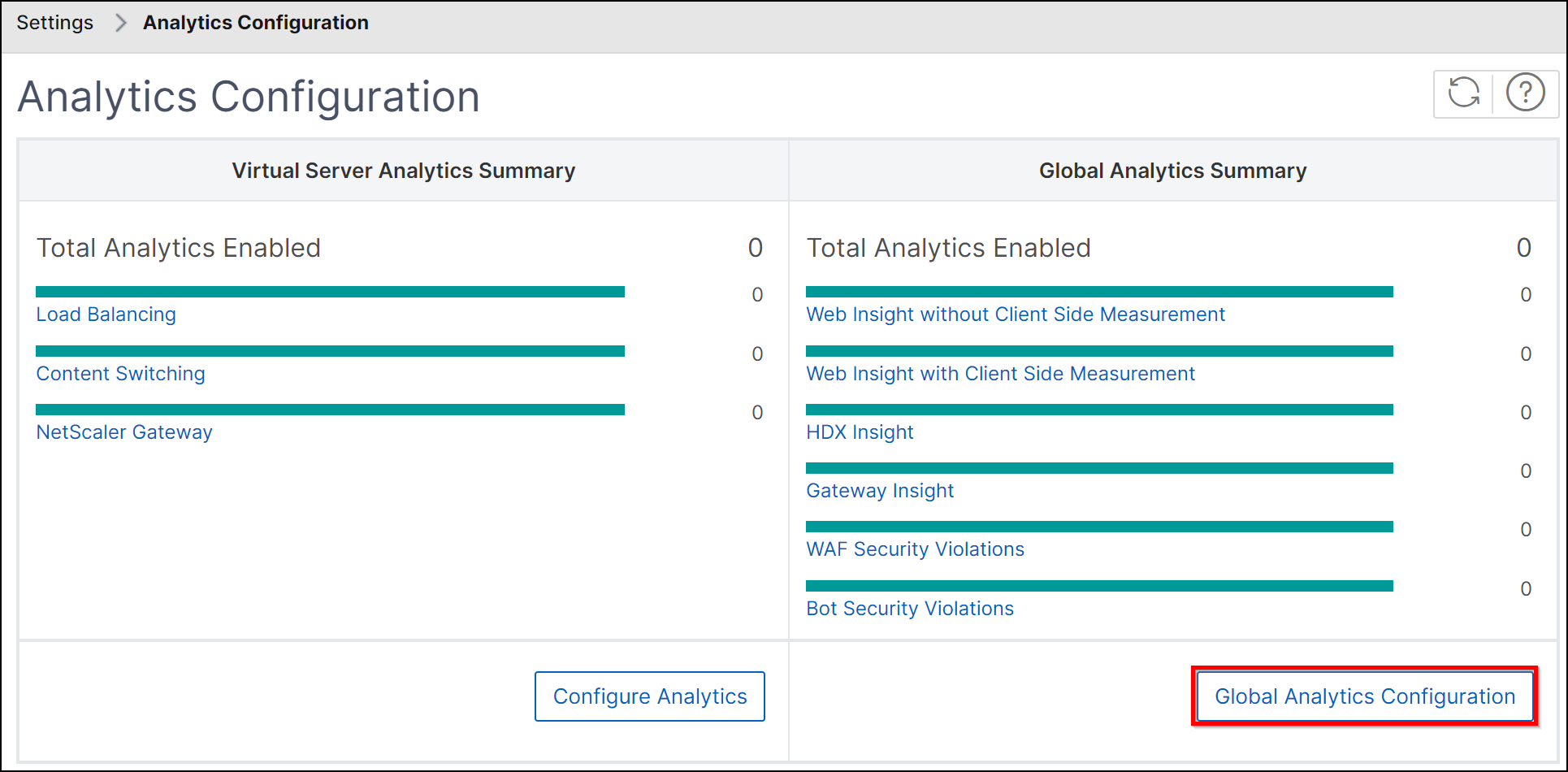
Klicken Sie unter Global Analytics Summary auf Global Analytics Configuration.
-
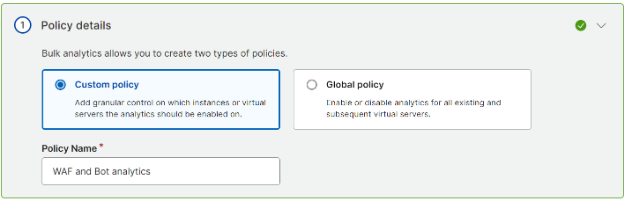
Wählen Sie unter Policy details die Option Custom policy aus und geben Sie einen Richtliniennamen Ihrer Wahl an.Hinweis:Sie können den Richtliniennamen später nicht mehr bearbeiten.
-
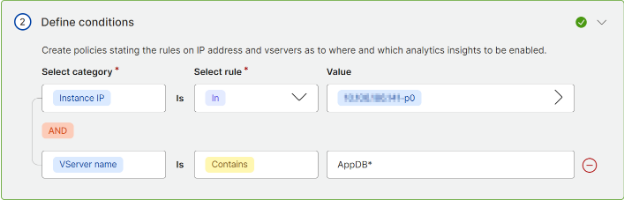
Erstellen Sie unter Define Conditions Bedingungen, indem Sie die Gruppe der Instanz-IPs oder bestimmte Instanzen oder den Namen des virtuellen Servers oder beides auswählen.
-
Wählen Sie unter Enable analytics den Analysetyp aus.Hinweis:Wenn Sie Diese Analyseeinstellungen auf die nachfolgenden virtuellen Server anwenden aktivieren, werden Analysen auf die nachfolgenden virtuellen Server basierend auf den definierten Analysefunktionen angewendet.Analysen auswählen(/en-us/netscaler-application-delivery-management-software/media/bulk-analytics-custom-select-insight.png)
-
Klicken Sie auf Speichern.Hinweise:
-
Wenn Sie die Richtlinie ändern, indem Sie einen vorhandenen Insight entfernen und einen anderen Insight hinzufügen, wird die aktualisierte Richtlinie mit dem neuen Insight angewendet. Wenn Sie einen Insight entfernen möchten, müssen Sie die bereits konfigurierten Insights manuell löschen.Angenommen, Sie haben eine benutzerdefinierte Richtlinie mit HDX Insight und Web Insight erstellt. Wenn Sie die Richtlinie aktualisieren, um HDX Insight zu entfernen und Bot Security Violations hinzuzufügen, werden die virtuellen Server/Instanzen mit HDX Insight, Web Insight und Bot Security Violations aktualisiert. Wenn Sie HDX Insight entfernen möchten, müssen Sie dies manuell über die Option Analysen bearbeiten tun.
-
Die gleiche Logik gilt auch, wenn Sie eine vorhandene Richtlinie löschen und eine andere Richtlinie erstellen, indem Sie dieselben Instanzen oder virtuellen Server hinzufügen.
-
Globale Richtlinie
Mit der globalen Richtlinie können Sie Analysen sowohl auf erkannten als auch auf nachfolgenden virtuellen Servern aktivieren. So erstellen Sie eine globale Richtlinie:
-
Klicken Sie unter Zusammenfassung der globalen Analysen auf Globale Analysekonsfiguration.
-
Wählen Sie unter Richtliniendetails die Option Globale Richtlinie aus.
-
Wählen Sie unter Analysen aktivieren den Typ der Analysefunktion aus.Hinweis:Wenn Sie Diese Analyseeinstellungen auf die nachfolgenden virtuellen Server anwenden aktivieren, werden Analysen auf die nachfolgenden virtuellen Server basierend auf der definierten Kategorie angewendet.
-
Klicken Sie auf Speichern.
Nach der Konfiguration ist die Analyse sowohl auf erkannten als auch auf nachfolgenden virtuellen Servern aktiviert.
Hinweise
-
Angenommen, Sie haben die globale Richtlinie zum ersten Mal konfiguriert, indem Sie Web Insight, HDX™ Insight und Gateway Insight ausgewählt haben. Wenn Sie die Analyseeinstellungen später erneut ändern und Gateway Insight deaktivieren, wirken sich die Änderungen nicht auf die virtuellen Server aus, für die die Analyse bereits aktiviert ist. Sie müssen Gateway Insight auf den virtuellen Servern manuell entfernen.
-
Angenommen, Sie haben 10 virtuelle Server, und zwei davon sind bereits mit der Option Analyse konfigurieren für die Analyse aktiviert. In diesem Szenario wird die Analyse, wenn Sie die globale Richtlinie konfigurieren, nur auf die verbleibenden acht virtuellen Server angewendet.
-
Angenommen, Sie haben 10 virtuelle Server, und Sie haben die Analyse für zwei virtuelle Server manuell deaktiviert. In diesem Szenario wird die Analyse, wenn Sie die globale Richtlinie konfigurieren, nur auf die verbleibenden acht virtuellen Server angewendet und überspringt die virtuellen Server, für die die Analyse manuell deaktiviert wurde.
Analyse migrieren
Ab Build 14.1-43.x wird die Analyse, wenn Sie sie auf virtuellen Servern aktivieren, über eine profilbasierte Konfiguration angewendet. Zuvor wurde die Analyse über eine AppFlow-Richtlinie konfiguriert. Die profilbasierte Konfiguration bietet folgende Vorteile:
-
Verbesserte Leistung und Flexibilität
-
Einfachere Konfiguration und Verwaltung
Hinweis:
Verbesserungen im Zusammenhang mit Analyseeinstellungen werden nur über die profilbasierte Konfiguration unterstützt. Wir empfehlen Ihnen, alle Ihre vorhandenen virtuellen Server, für die die Analyse aktiviert ist, auf die profilbasierte Konfiguration zu migrieren.
-
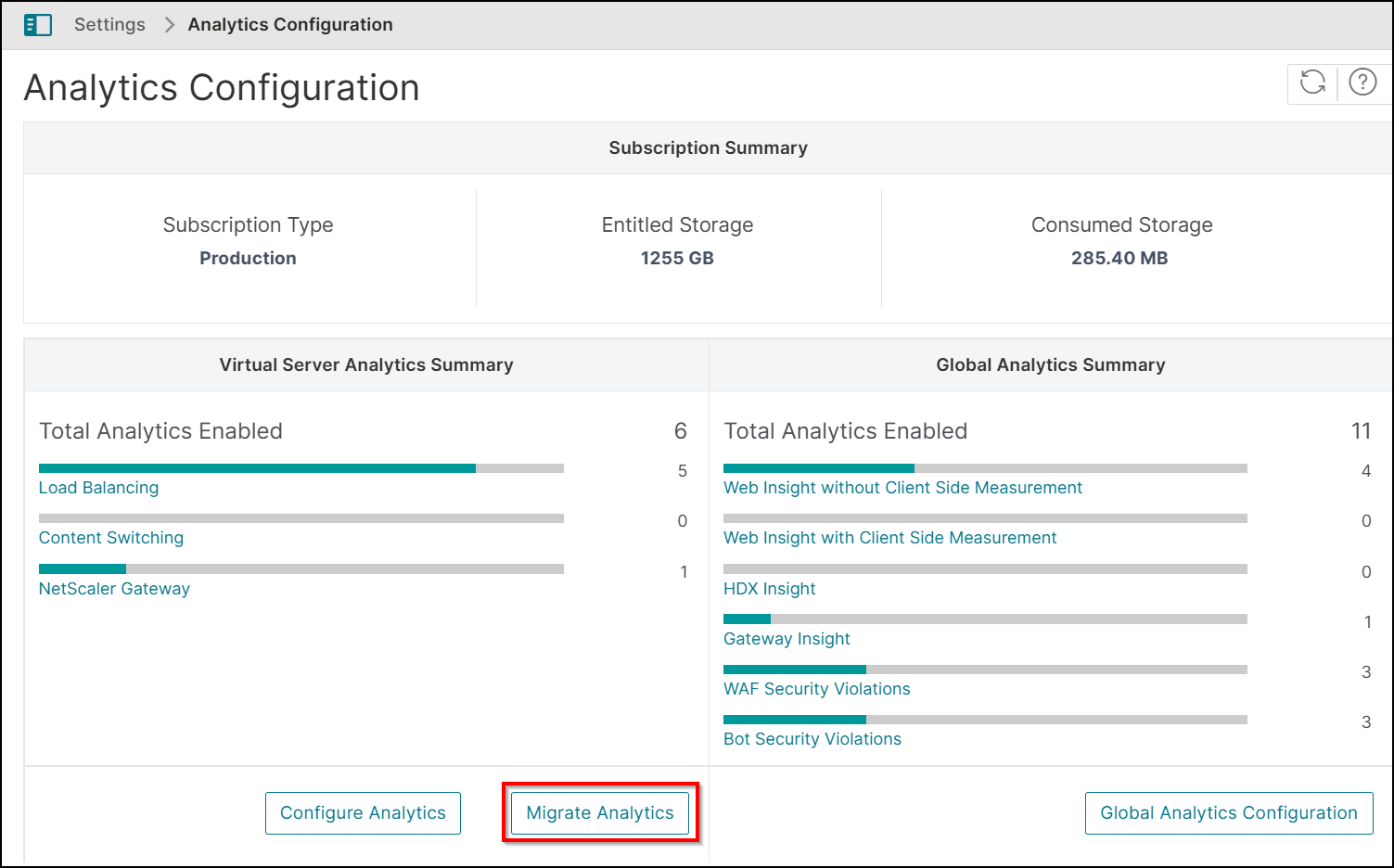
Navigieren Sie zu Einstellungen > Analyseeinstellungen und wählen Sie dann Analyse migrieren.
-
Auf der Seite Analyse migrieren können Sie Instanzen anzeigen, die einen oder mehrere virtuelle Server über die AppFlow®-Richtlinie konfiguriert haben.
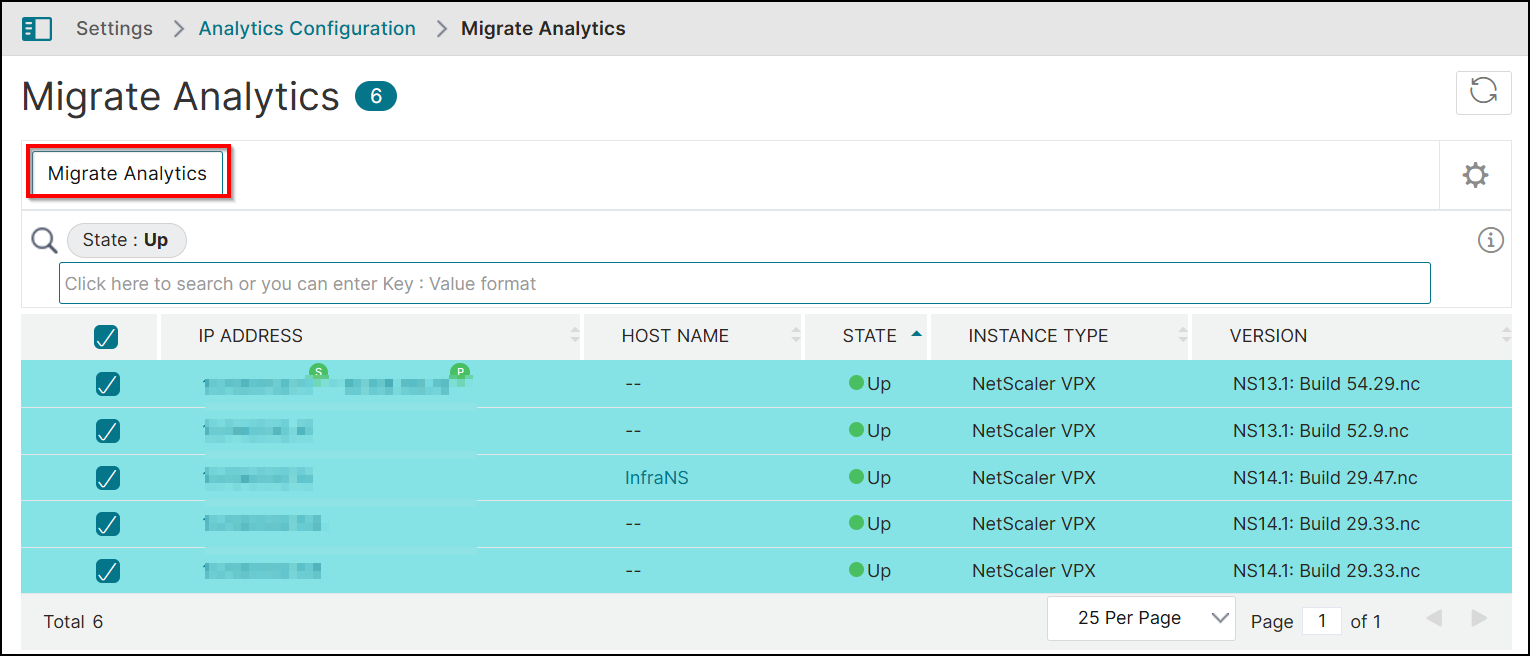 Ein Bestätigungsfenster wird angezeigt. Klicken Sie auf Ja, um die Migration abzuschließen.