Lizenzierung verwalten und Analysen auf virtuellen Servern aktivieren
Hinweis
-
Standardmäßig ist die Option Automatisch lizenzierte virtuelle Server aktiviert. Sie müssen sicherstellen, dass Sie über ausreichende Lizenzen verfügen, um die virtuellen Server zu lizenzieren. Wenn Sie nur über begrenzte Lizenzen verfügen und nur die selektiven virtuellen Server basierend auf Ihren Anforderungen lizenzieren möchten, deaktivieren Sie die Option Automatisch lizenzierte virtuelle Server. Navigieren Sie zu Einstellungen > Lizenzierungs- und Analysekonsfiguration und deaktivieren Sie die Option Automatisch lizenzierte virtuelle Server unter Zuweisung von Lizenzen für virtuelle Server.
Der Prozess zur Aktivierung von Analysen wurde vereinfacht. Sie können den virtuellen Server lizenzieren und Analysen in einem einzigen Workflow aktivieren.
Navigieren Sie zu Einstellungen > Lizenzierungs- und Analysekonsfiguration, um:
-
Die Zusammenfassung der Lizenzen für virtuelle Server anzuzeigen
-
Die Zusammenfassung der Analysen für virtuelle Server anzuzeigen
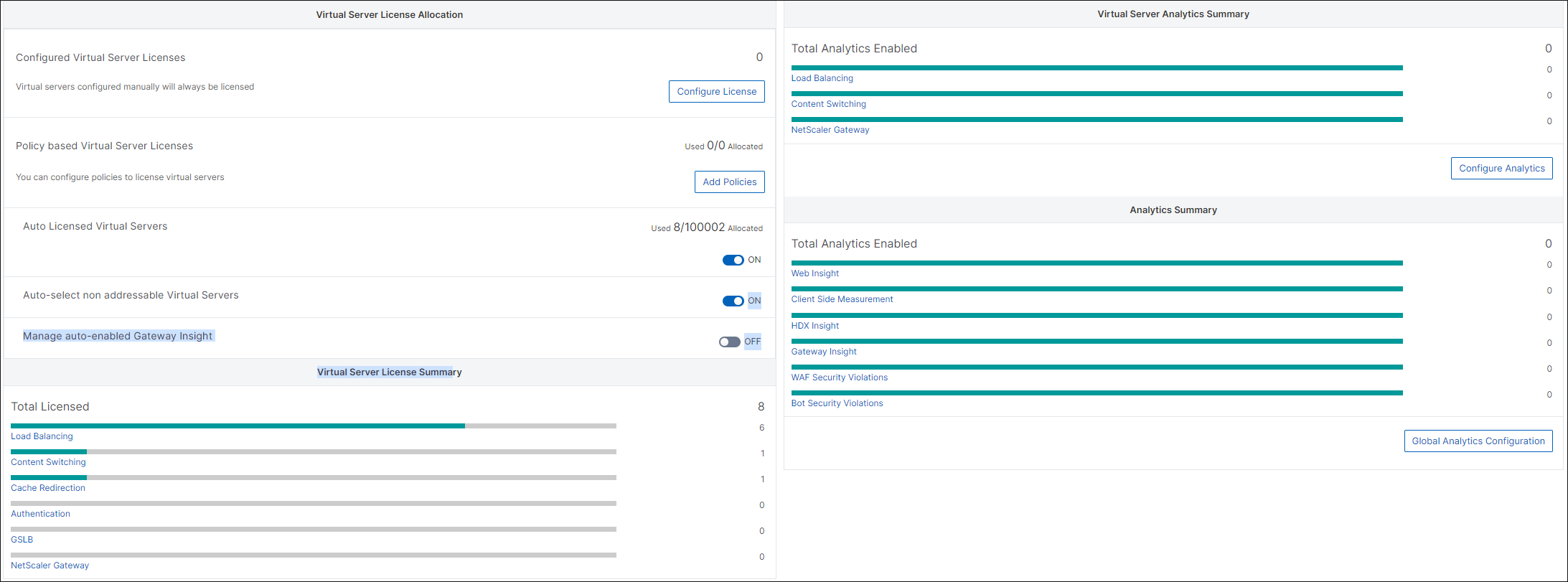
Wenn Sie auf Lizenz konfigurieren oder Analysen konfigurieren klicken, wird die Seite Alle virtuellen Server angezeigt.
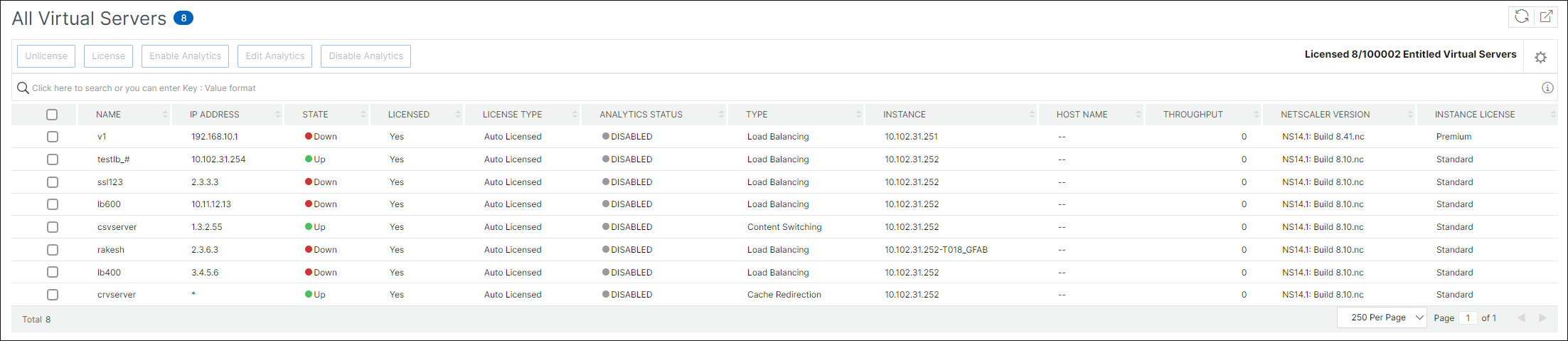
Auf der Seite Alle virtuellen Server können Sie:
-
Lizenz für nicht lizenzierte virtuelle Server anwenden
-
Lizenz für lizenzierte virtuelle Server entfernen
-
Analysen auf lizenzierten virtuellen Servern aktivieren
-
Analysen bearbeiten
-
Analysen deaktivieren
Hinweis
Die unterstützten virtuellen Server, für die Analysen aktiviert werden können, sind Lastausgleich, Inhaltswechsel und NetScaler Gateway.
Lizenzierung auf virtuellen Servern verwalten
Um die virtuellen Server zu lizenzieren, gehen Sie auf der Seite Alle virtuellen Server wie folgt vor:
-
Klicken Sie auf die Suchleiste, wählen Sie Lizenziert und dann Nein.
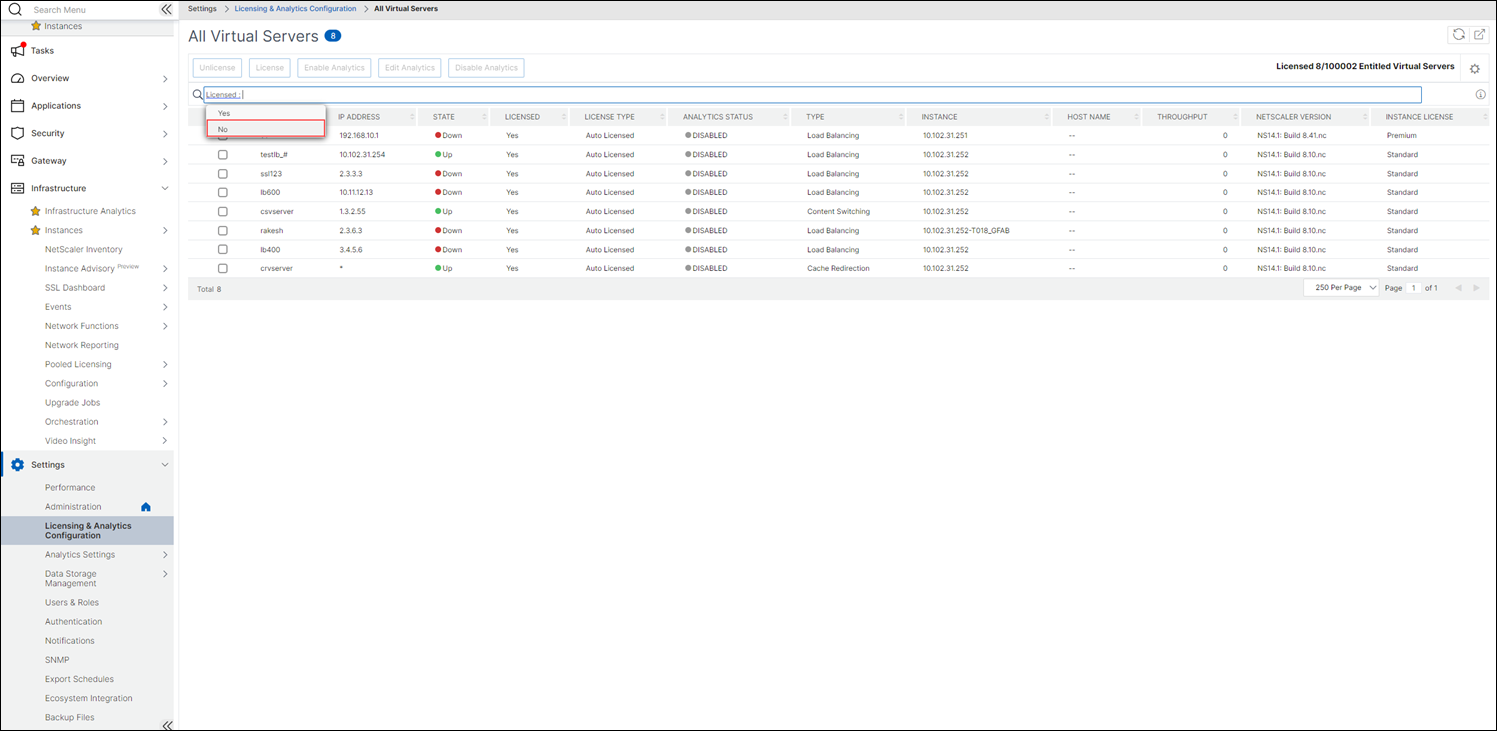 Der Filter ist nun angewendet und nur die nicht lizenzierten virtuellen Server werden angezeigt.
-
Wählen Sie die virtuellen Server aus und klicken Sie dann auf Lizenzieren.

Um die virtuellen Server zu delizenzieren, gehen Sie auf der Seite Alle virtuellen Server wie folgt vor:
-
Klicken Sie auf die Suchleiste, wählen Sie Lizenziert und dann Ja.
-
Wählen Sie die virtuellen Server aus und klicken Sie auf Delizenzieren.
Analysen aktivieren
Im Folgenden sind die Voraussetzungen aufgeführt, um Analysen für virtuelle Server zu aktivieren:
-
Stellen Sie sicher, dass virtuelle Server lizenziert sind
-
Stellen Sie sicher, dass der Analysestatus Deaktiviert ist
-
Stellen Sie sicher, dass virtuelle Server den Status UP haben
Sie können die Ergebnisse filtern, um die virtuellen Server zu identifizieren, die in den Voraussetzungen erwähnt werden.
-
Klicken Sie auf die Suchleiste und wählen Sie Status und dann UP aus.
-
Klicken Sie auf die Suchleiste und wählen Sie Lizenziert und dann Ja aus.
-
Klicken Sie auf die Suchleiste und wählen Sie Analysestatus und dann Deaktiviert aus.
-
Nachdem Sie die Filter angewendet haben, wählen Sie die virtuellen Server aus und klicken Sie dann auf Analysen aktivieren.
 HinweisAlternativ können Sie Analysen für eine bestimmte Instanz aktivieren:
-
Navigieren Sie zu Infrastructure > Instances > NetScaler und wählen Sie dann den Instanztyp aus. Zum Beispiel VPX.
-
Wählen Sie die Instanz aus und wählen Sie aus der Liste Aktion auswählen die Option Analysen konfigurieren
-
Wählen Sie auf der Seite „Analysen auf virtuellen Servern konfigurieren“ den virtuellen Server aus und klicken Sie auf Analysen aktivieren.
-
-
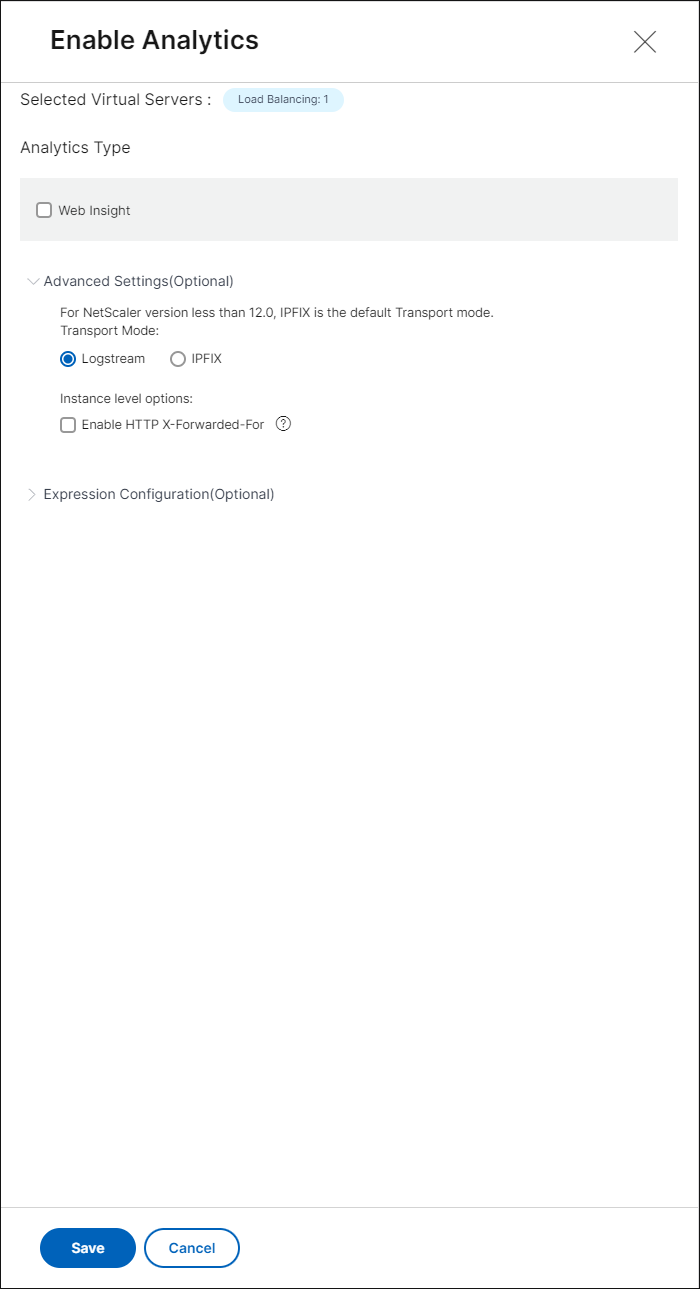
Im Fenster Analysen aktivieren:
-
Wählen Sie die Insight-Typen aus (Web Insight oder WAF Security Violations)
-
Wählen Sie Logstream als TransportmodusHinweisFür NetScaler 12.0 oder früher ist IPFIX die Standardoption für den Transportmodus. Für NetScaler 12.0 oder später können Sie entweder Logstream oder IPFIX als Transportmodus auswählen.Weitere Informationen zu IPFIX und Logstream finden Sie unter Logstream-Übersicht.
-
Unter Optionen auf Instanzebene:
-
HTTP X-Forwarded-For aktivieren – Wählen Sie diese Option, um die IP-Adresse für die Verbindung zwischen Client und Anwendung über einen HTTP-Proxy oder Lastenausgleich zu identifizieren.
-
NetScaler Gateway – Wählen Sie diese Option, um Analysen für NetScaler Gateway anzuzeigen.
-
-
Der Ausdruck ist standardmäßig wahr
-
Klicken Sie auf OK
 Hinweis
-
Wenn Sie virtuelle Server auswählen, die nicht lizenziert sind, lizenziert NetScaler Console diese virtuellen Server zuerst und aktiviert dann die Analysen.
-
Für Administratorpartitionen wird nur Web Insight unterstützt
-
Für virtuelle Server wie Cache-Umleitung, Authentifizierung und GSLB können Sie keine Analysen aktivieren. Es wird eine Fehlermeldung angezeigt.
-
-
Nachdem Sie auf OK geklickt haben, beginnt NetScaler Console mit der Aktivierung der Analysen auf den ausgewählten virtuellen Servern.
Hinweis
NetScaler Console verwendet NetScaler SNIP für Logstream und NSIP für IPFIX. Wenn eine Firewall zwischen dem NetScaler-Agent und der NetScaler-Instanz aktiviert ist, stellen Sie sicher, dass Sie den folgenden Port öffnen, damit NetScaler Console den AppFlow-Datenverkehr erfassen kann:
| Transportmodus | Quell-IP | Typ | Port |
|---|---|---|---|
| IPFIX | NSIP | UDP | 4739 |
| Logstream | SNIP | TCP | 5557 |
Analysen bearbeiten
So bearbeiten Sie Analysen auf den virtuellen Servern:
-
Wählen Sie die virtuellen Server ausHinweisAlternativ können Sie Analysen auch für eine bestimmte Instanz bearbeiten:
-
Navigieren Sie zu Infrastruktur > Instanzen > NetScaler und wählen Sie dann den Instanztyp aus. Zum Beispiel VPX.
-
Wählen Sie die Instanz aus und klicken Sie auf Analysen bearbeiten.
-
-
Klicken Sie auf Analysen bearbeiten
-
Bearbeiten Sie die Parameter, die Sie im Fenster Analysenkonfiguration bearbeiten anwenden möchten
-
Klicken Sie auf OK.
Analysen deaktivieren
So deaktivieren Sie Analysen auf den ausgewählten virtuellen Servern:
-
Wählen Sie die virtuellen Server aus
-
Klicken Sie auf Analysen deaktivieren
NetScaler Console deaktiviert die Analysen auf den ausgewählten virtuellen Servern
Die folgende Tabelle beschreibt die Funktionen von NetScaler Console, die IPFIX und Logstream als Transportmodus unterstützen:
| Funktion | IPFIX | Logstream |
|---|---|---|
| Web Insight | • | • |
| WAF-Sicherheitsverletzungen | • | • |
| Gateway Insight | • | • |
| HDX Insight | • | • |
| SSL Insight | Nicht unterstützt | • |
| CR Insight | • | • |
| IP-Reputation | • | • |
| AppFirewall | • | • |
| Clientseitige Messung | • | • |
| Syslog/Auditlog | • | • |
Analysen global konfigurieren
Neben dem bestehenden Prozess zur Aktivierung von Analysen können Sie auch einen Single-Pane-Workflow verwenden, um Analysen zu konfigurieren für:
-
Alle vorhandenen lizenzierten virtuellen Server
-
Die nachfolgenden lizenzierten virtuellen Server
Nach der Konfiguration entfällt mit dieser Funktion die Notwendigkeit, Analysen auf den vorhandenen und nachfolgenden virtuellen Servern manuell zu aktivieren.
Hinweise:
Bevor Sie Analysen konfigurieren, müssen Sie die folgenden Verhaltensweisen der NetScaler Console verstehen:
-
Wenn Sie diese Funktion zum ersten Mal konfigurieren, müssen Sie sicherstellen, dass die in diesem Dokument genannten Voraussetzungen erfüllt sind.
-
Analyseneinstellungen später ändern.Angenommen, Sie haben die Analyseneinstellungen zum ersten Mal konfiguriert, indem Sie Web Insight, HDX™ Insight und Gateway Insight ausgewählt haben. Wenn Sie die Analyseneinstellungen später ändern und Gateway Insight abwählen möchten, wirken sich die Änderungen nicht auf die virtuellen Server aus, für die Analysen bereits aktiviert sind.
-
Die virtuellen Server, für die Analysen bereits aktiviert sind.Angenommen, Sie haben 10 lizenzierte virtuelle Server, und bei zwei davon sind die Analysen bereits aktiviert. In diesem Szenario aktiviert diese Funktion Analysen nur für die verbleibenden acht virtuellen Server.
-
Die virtuellen Server, bei denen Analysen manuell deaktiviert wurden.Angenommen, Sie haben 10 lizenzierte virtuelle Server, und Sie haben Analysen für zwei virtuelle Server manuell deaktiviert. In diesem Szenario aktiviert diese Funktion Analysen nur für die verbleibenden acht virtuellen Server und überspringt die virtuellen Server, bei denen Analysen manuell deaktiviert wurden.
-
Die Optionen Bot Security Violations und WAF Security Violations werden nur auf virtuellen Servern mit Premium-Lizenz unterstützt. Wenn die virtuellen Server nicht Premium-lizenziert sind, werden Bot Security Violations und WAF Security Violations nicht aktiviert.
Voraussetzungen
Stellen Sie sicher, dass:
-
Alle vorhandenen virtuellen Server lizenziert sind.
-
Die Option „Automatisch lizenziert“ aktiviert ist, um alle nachfolgenden virtuellen Server zu lizenzieren. Navigieren Sie zu Settings > Licensing & Analytics Config und aktivieren Sie unter Virtual Server License Allocation die Option Auto Licensed Virtual Servers.
Analysen aktivieren
-
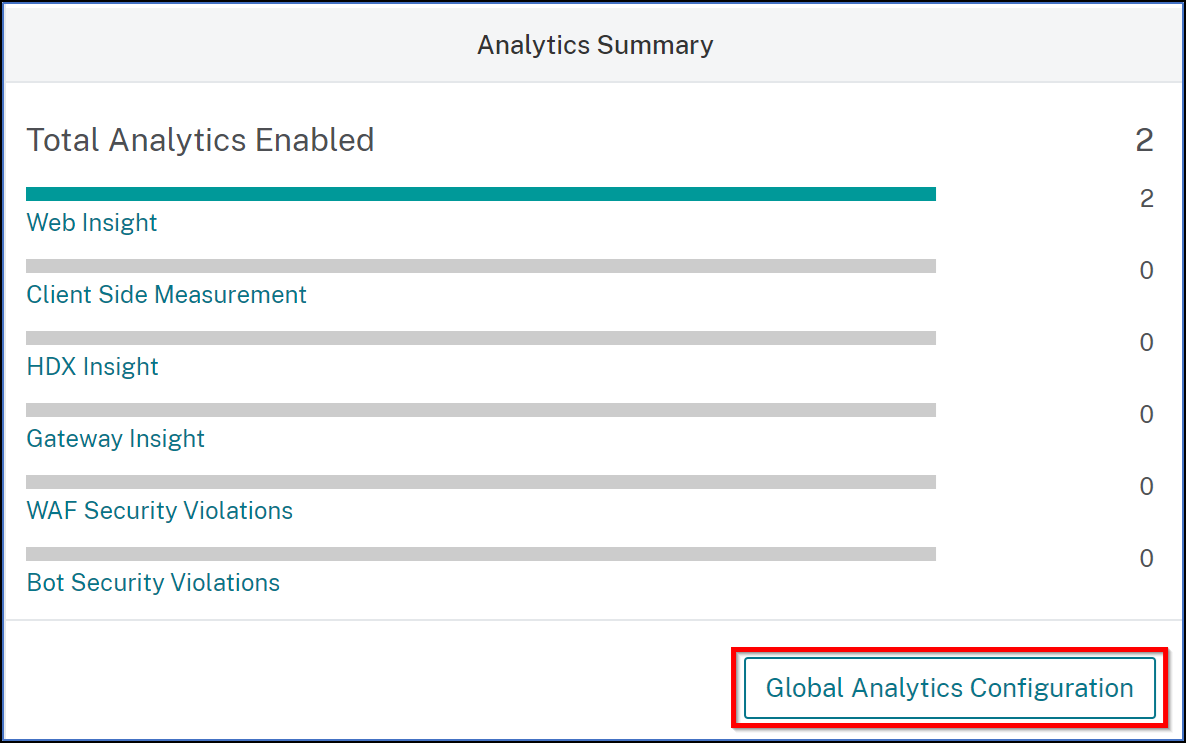
Navigieren Sie zu Settings > Licensing & Analytics Config.
-
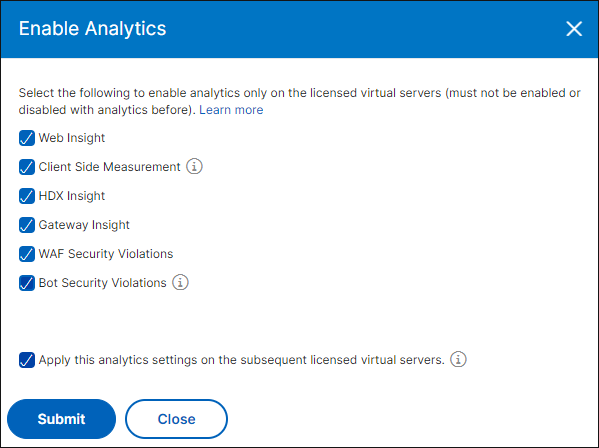
Klicken Sie unter Analytics Summary auf Global Analytics Configuration.
-
Wählen Sie die Analysefunktionen aus, für die Sie Analysen auf den virtuellen Servern aktivieren möchten.
-
Um Analysen auf den nachfolgenden virtuellen Servern zu aktivieren, aktivieren Sie das Kontrollkästchen Apply this analytics settings on the subsequent licensed virtual servers.
-
Klicken Sie auf Submit.