
NetScaler Console HA-Paar in der Azure Cloud
In Azure wird Hochverfügbarkeit für NetScaler Console mithilfe eines Azure Load Balancers (ALB) erreicht. ALB überwacht Instanzen, indem es Integritätstests an primäre und sekundäre Knoten sendet. Die primäre Instanz antwortet mit
200 OK, während die sekundäre Instanz nicht antwortet. Basierend auf diesen Antworten leitet ALB den Datenverkehr ausschließlich an die primäre Instanz weiter. Im Falle eines Failovers beginnt die neue primäre Instanz mit 200 OK zu antworten, und ALB leitet den Datenverkehr automatisch an sie weiter.
HA-Paar-Architektur(/en-us/netscaler-application-delivery-management-software/media/console-azure-ha-architecture.png)
Voraussetzungen
Stellen Sie sicher, dass:
-
Sie Zugriff auf Azure Cloud und Ressourcengruppe haben.Hinweis:Wir empfehlen, dass Sie eine Ressourcengruppe, Netzwerksicherheitsgruppe, virtuelles Netzwerk und andere erforderliche Entitäten erstellen, bevor Sie NetScaler Console bereitstellen.
-
Sie zwei eigenständige NetScaler Console-Instanzen in der Azure Cloud erstellen.
-
Die erforderlichen Ports sind für die Kommunikation geöffnet. Weitere Informationen finden Sie unter Systemanforderungen.
NetScaler Console HA-Paar konfigurieren
Nachdem Sie zwei eigenständige NetScaler Console-Instanzen konfiguriert haben:
-
Melden Sie sich bei einer der NetScaler Console-GUIs an.
-
Navigieren Sie zu Einstellungen > Hochverfügbarkeitseinstellungen.Hinweis:
-
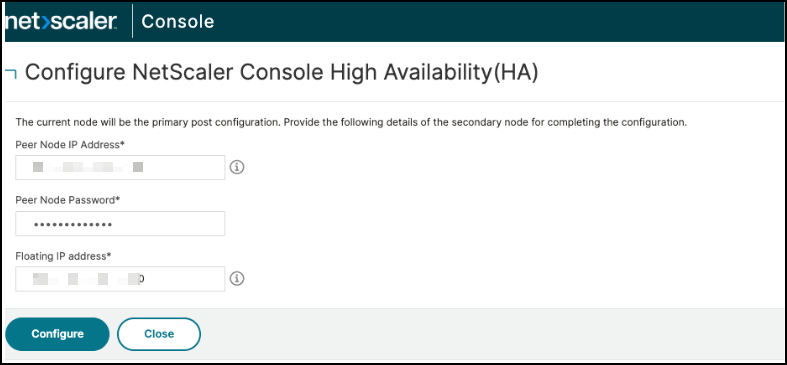
Zur Konfiguration eines HA-Paares müssen Sie die private IP-Adresse der anderen NetScaler Console angeben.
-
Die Floating-IP kann eine beliebige verfügbare IP-Adresse aus dem Azure VNet (virtuelles Netzwerk) sein.
-
-
Klicken Sie auf NetScaler Console High Availability (HA) konfigurieren, geben Sie die Details des sekundären Knotens und die Floating-IP-Adresse ein und klicken Sie auf Konfigurieren.
-
Klicken Sie im Bestätigungsfenster auf Ja. Die NetScaler Console-Instanzen werden neu gestartet, um ein HA-Paar zu bilden.
-
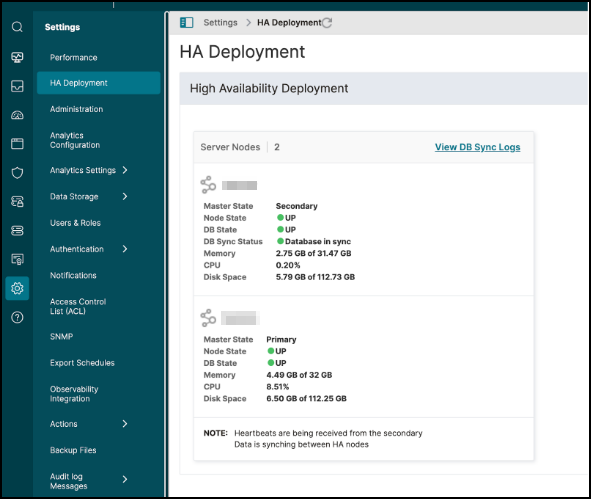
Nach Abschluss der HA-Paar-Konfiguration melden Sie sich bei der primären NetScaler Console an und navigieren Sie zu Einstellungen > HA-Bereitstellung, um die primären und sekundären Knoten zu validieren.
Der nächste Schritt ist die Konfiguration der Floating-IP-Adresse als Frontend-IP des Azure Load Balancers in der Azure Cloud. Suchen Sie im Azure Cloud-Portal nach Load Balancer, wählen Sie in den Ergebnissen Load Balancers aus und klicken Sie auf Erstellen:
-
Erstellen Sie unter Grundlagen einen Azure Load Balancer (ALB) in derselben Ressourcengruppe und Region, in der die Console-VMs konfiguriert sind.
-
Wählen Sie unter Instanzdetails SKU: Standard, Typ: Intern und Ebene: Regional aus.
-
-
Fügen Sie unter Frontend-IP-Konfiguration eine Frontend-IP mit der für das Console HA-Paar konfigurierten Floating-IP hinzu.
-
Fügen Sie unter Backend-Pools die IP-Adresse der beiden Console-Instanzen hinzu.
-
Lastenausgleichsregeln: Konfigurieren Sie die folgenden Regeln mit aktiviertem Protokoll, Port, Backend-Port, Integritätstest und Floating-IP:
Regelname Protokoll Port Backend-Port Floating IP Regel-80 TCP 80 80 Ja Regel-443 TCP 443 443 Ja Regel-5454 TCP 5454 5454 Ja Regel-22 TCP 22 22 Ja Regel-8443 TCP 8443 8443 Ja Regel-7443 TCP 7443 7443 Ja Rule-27000 TCP 27000 27000 Ja Rule-7279 TCP 7279 7279 Ja Rule-5563 TCP 5563 5563 Ja Rule-4739 UDP 4739 4739 Ja Rule-5140 UDP 5140 5140 Ja Rule-162 UDP 162 162 Ja Regel-514 UDP 514 514 Ja Regel-5557 UDP 5557 5557 Ja Regel-5558 UDP 5558 5558 Ja -
Integritätsprüfung: Erstellen Sie eine HTTP-Integritätsprüfung mit allen in Schritt 4 aufgeführten erforderlichen Ports. Diese Integritätsprüfung aktiviert die primäre Konsole als Aktiv und die sekundäre Konsole als Passiv. Zum Beispiel:
-
Port: 443
-
URL:
/mas_health -
Erwarteter Antwortcode: 200Weitere Informationen zum Erstellen eines Lastenausgleichs finden Sie unter Lastenausgleich erstellen in der Azure-Dokumentation.Nachdem Sie den Lastenausgleich konfiguriert haben, können Sie die Frontend-IP-Adresse des ALB verwenden, um auf die NetScaler Console zuzugreifen.Hinweis:Stellen Sie sicher, dass ein Azure Virtual Desktop im selben Azure-Netzwerk ausgeführt wird, um über die Frontend-IP-Adresse auf die NetScaler Console zuzugreifen.
-