
NetScaler Console auf Nutanix-Hypervisor (Acropolis)
Hinweis:
Diese Funktion ist in Version 14.1-38.xx und höher verfügbar.
Sie können das KVM-Software-Image verwenden, um den NetScaler® Console-Server auf dem Nutanix-Hypervisor zu konfigurieren. Stellen Sie vor dem Start sicher, dass Sie Nutanix Prism für die Erstellung einer VM für NetScaler Console konfiguriert haben.
Hardwareanforderungen
| Komponente | Anforderung |
|---|---|
| CPU | Ein 64-Bit-x86-Prozessor mit den Hardware-Virtualisierungsfunktionen, die im Intel VT-X-Prozessor enthalten sind. Stellen Sie mindestens 8 CPU-Kerne für das Hosten von Linux-KVM bereit. |
| Arbeitsspeicher (RAM) | Mindestens 4 GB für den Host-Linux-Kernel. Fügen Sie zusätzlichen Arbeitsspeicher hinzu, der von den VMs benötigt wird. |
| Festplatte | Berechnen Sie den Speicherplatz für den Host-Linux-Kernel und die VM-Anforderungen. Eine einzelne NetScaler Console-VM benötigt 120 GB Festplattenspeicher. |
NetScaler Console-Setup-Datei herunterladen
So laden Sie die NetScaler Console-Setup-Datei herunter:
-
Gehen Sie zur www.citrix.com/downloads Seite.
-
Wählen Sie NetScaler Console aus der Produktliste.
-
Wählen Sie unter Release 14.1 den Build 14.1-38.x oder höher aus.Die Seite des ausgewählten Builds wird angezeigt.
-
Wählen Sie in der Liste Jump to Download die Option Citrix ADM image for KVM, 14.1 Build xx.xx.
-
Klicken Sie auf Download File, akzeptieren Sie die EULA und laden Sie die komprimierte Imagedatei in einen beliebigen Ordner auf Ihrem lokalen Computer herunter.
Konfigurieren von NetScaler Console auf dem Nutanix-Hypervisor
-
Entpacken Sie die
.tgzDatei. -
Melden Sie sich bei Nutanix Prism an.
-
Navigieren Sie zu Settings und wählen Sie Image Configuration.
-
Geben Sie einen Imagenamen an.
-
Wählen Sie DISK als Imagetyp aus.
-
Wählen Sie einen Speichercontainer aus.
-
Wählen Sie unter Image Source die Option „Upload a file“ und laden Sie die Datei mit der
.qcow2Erweiterung hoch. -
Klicken Sie auf Save.
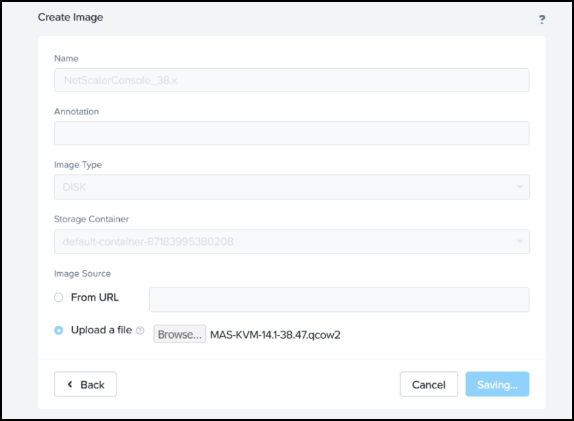
Nach dem Hochladen und Speichern werden das Image und sein Status angezeigt:
-
-
Navigieren Sie zu VM und klicken Sie auf VM erstellen.
-
Entfernen Sie auf der Seite VM erstellen das CD-ROM-Laufwerk.
-
Fügen Sie eine neue Festplatte hinzu.
-
Wählen Sie DISK aus der Liste Typ aus.
-
Wählen Sie Aus Image-Dienst klonen aus der Liste Vorgang aus.
-
Wählen Sie SCSI aus der Liste Bustyp aus.
-
Wählen Sie das NetScaler Console-Image aus der Liste aus.
-
Klicken Sie auf Hinzufügen.
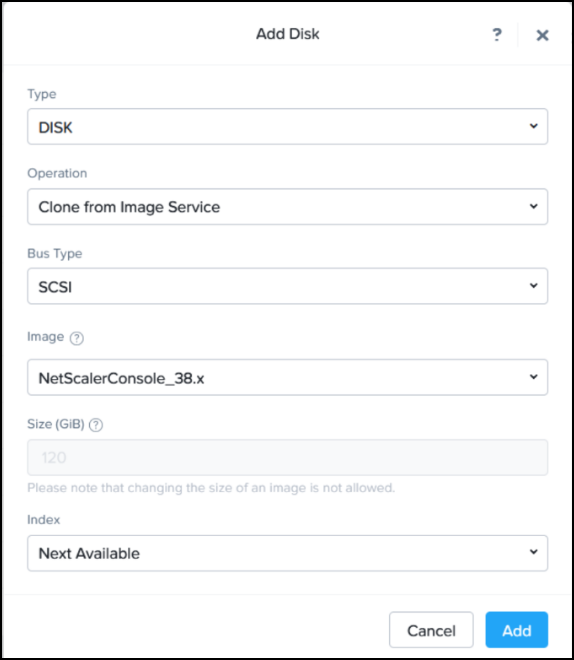
Die Festplatte wird hinzugefügt.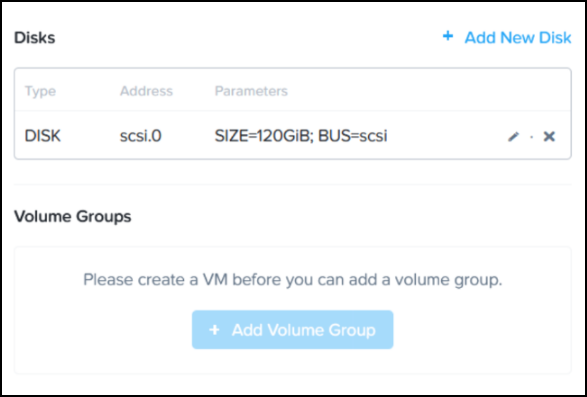
-
-
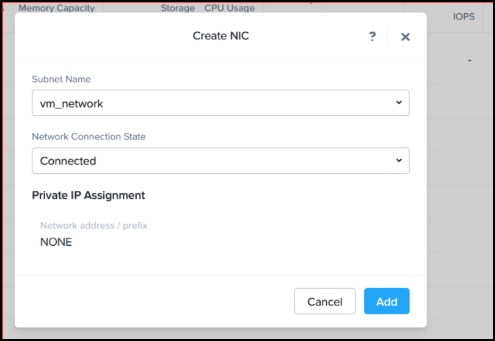
Fügen Sie der VM die folgenden NIC-Details hinzu:
-
Klicken Sie auf Speichern.
-
Geben Sie die Compute-Details an. Verwenden Sie die Standardwerte für NetScaler Console und NetScaler Agent.
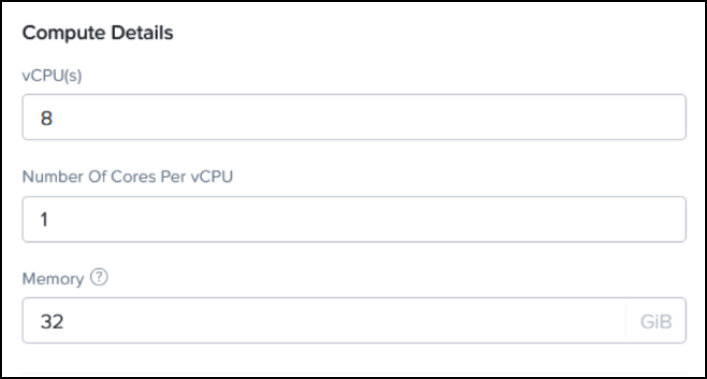
-
Klicken Sie auf Speichern.Nachdem die VM aufgelistet ist und als ausgeschaltet angezeigt wird, müssen Sie den seriellen Port hinzufügen, um die VM zu starten.
-
Stellen Sie eine SSH-Verbindung zur Controller-VM (CVM) her, indem Sie den Benutzernamen und das Kennwort verwenden, die Sie für dieses Konto festgelegt haben. Eine Liste der CVM-IP-Adressen finden Sie im Abschnitt „Hardware“ der Prism Element-Konsole.
-
Geben Sie ACLI ein.
-
Verwenden Sie den folgenden Befehl, um den seriellen Port zu erstellen. Geben Sie den Namen der VPX-Appliance in
vmnameein.vm.serial_port_create <vmname> type=kServer index=0
Netzwerkkonfiguration
-
Schalten Sie die VM ein.
-
Starten Sie die VNC-Konsole.
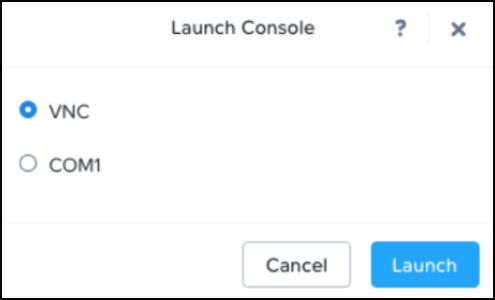
-
Nachdem die VM gestartet ist, melden Sie sich mit den Standardanmeldeinformationen (nsrecover/nsroot) an.
-
Geben Sie an der Eingabeaufforderung Folgendes ein: shell
-
Geben Sie networkconfig ein, um das Menü für die anfängliche Netzwerkkonfiguration der NetScaler Console aufzurufen. Konfigurieren Sie die Management-IP-Adresse.
-
Um die anfängliche Netzwerkkonfiguration der NetScaler Console abzuschließen, folgen Sie den Anweisungen. Die Konsole zeigt die Optionen für die anfängliche Netzwerkkonfiguration der NetScaler Console zum Festlegen der folgenden Parameter an. Der Hostname wird standardmäßig ausgefüllt.
-
Geben Sie 2 ein, um die IPv4-Adresse der NetScaler Console zu aktualisieren – die Management-IP-Adresse für den Zugriff auf die NetScaler Console.
-
Geben Sie 3 ein, um die Netzmaske zu aktualisieren – die Subnetzmaske, die der Management-IP-Adresse zugeordnet ist.
-
Geben Sie 4 ein, um die Gateway-IPv4-Adresse zu aktualisieren – die Standard-Gateway-IP-Adresse für das Subnetz der Management-IP-Adresse der NetScaler Console.
-
Geben Sie 7 ein, um zu speichern und zu beenden – speichert Ihre Konfigurationsänderungen und beendet das System.
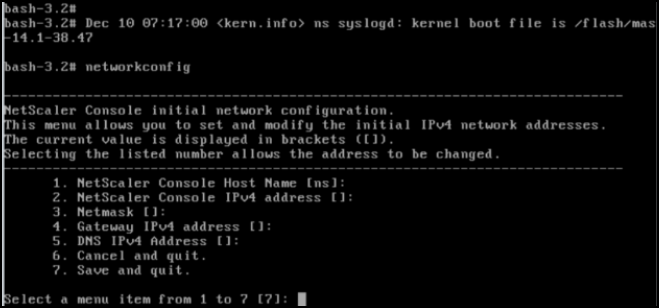
Sie können auf die NetScaler Console zugreifen, indem Sie die IP-Adresse des NetScaler Console-Servers in die Adressleiste Ihres Browsers eingeben. Die Standard-Administratoranmeldeinformationen für die Anmeldung am Server sind nsroot/nsroot. -