
NetScaler Console auf Citrix Hypervisor
Um NetScaler Console auf Citrix Hypervisor (früher bekannt als XenServer) zu installieren, müssen Sie zuerst die NetScaler Console .xva-Imagedatei auf Ihren lokalen Computer herunterladen. Sie müssen Citrix XenCenter verwenden, um die NetScaler Console-Installation durchzuführen.
Hinweis:
NetScaler Console unterstützt XenMotion nicht.
Voraussetzungen
Stellen Sie vor der Installation von NetScaler Console sicher, dass die folgenden Anforderungen erfüllt sind:
-
Citrix Hypervisor Version 7.1 oder höher ist auf Hardware installiert, die die Mindestanforderungen erfüllt.
-
XenCenter ist auf einer Verwaltungsarbeitsstation installiert, die die Mindestanforderungen erfüllt. Sie müssen XenCenter verwenden, um NetScaler Console auf Citrix Hypervisor zu installieren.
-
Sie haben die NetScaler Console .XVA-Imagedatei heruntergeladen.
XenCenter® Systemanforderungen
XenCenter ist eine Windows-Clientanwendung. Es kann nicht auf demselben Computer wie der Citrix Hypervisor™ Host ausgeführt werden. Die folgende Tabelle beschreibt die Mindestsystemanforderungen.
| Komponente | Anforderung |
|---|---|
| Betriebssystem | Windows 7, Windows Server 2003 oder Windows 10 |
| .NET Framework | Version 2.0 oder höher |
| CPU | 750 MHz (MHz), Empfohlen: 1 Gigahertz (GHz) oder schneller |
| RAM | 1 GB, Empfohlen: 2 GB |
| NIC | 100 Megabit pro Sekunde (Mbit/s) oder schnellere NIC |
NetScaler® Application Delivery Management installieren
-
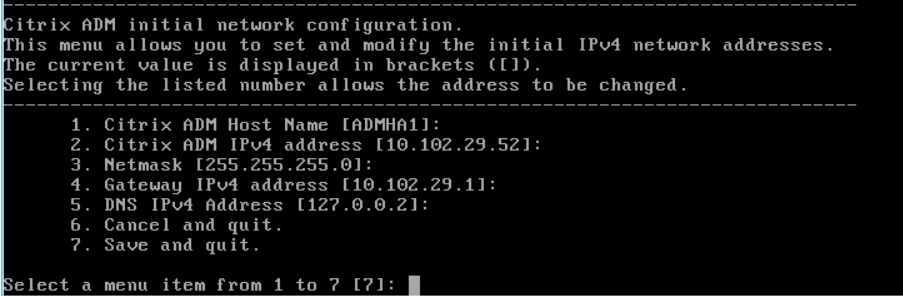
Importieren Sie die XVA-Imagedatei in Ihren Citrix Hypervisor, und konfigurieren Sie auf der Registerkarte Konsole die anfänglichen Netzwerkkonfigurationsoptionen.
-
Nachdem Sie die erforderlichen IP-Adressen angegeben haben, speichern Sie die Konfigurationseinstellungen.
-
Melden Sie sich bei Aufforderung mit den Anmeldeinformationen nsrecover/nsroot an.
 HinweisNach der Anmeldung, wenn Sie die anfängliche Netzwerkkonfiguration aktualisieren möchten, geben Sie
networkconfigein, aktualisieren Sie die Konfiguration und speichern Sie die Konfiguration. -
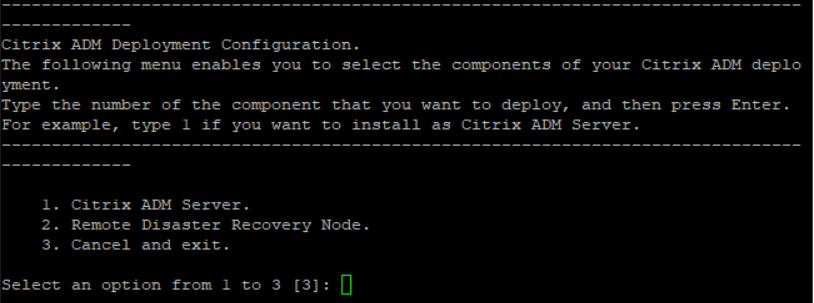
Führen Sie das Bereitstellungsskript aus, indem Sie den Befehl an der Shell-Eingabeaufforderung eingeben:
/mps/deployment_type.py
-
Wählen Sie den Bereitstellungstyp als NetScaler Console Server. Wenn Sie keine Option auswählen, wird es standardmäßig als Server bereitgestellt.
-
Geben Sie Ja ein, um NetScaler Console als eigenständige Bereitstellung bereitzustellen.
-
Geben Sie Ja ein, um den NetScaler Console-Server neu zu starten.HinweisNachdem Sie NetScaler Console installiert haben, können Sie die anfänglichen Konfigurationseinstellungen später aktualisieren.
Überprüfung
Nachdem der Server installiert wurde, können Sie auf die GUI zugreifen, indem Sie die IP-Adresse des NetScaler Console-Servers in den Webbrowser eingeben. Die Standard-Administratoranmeldeinformationen für die Anmeldung am Server sind nsroot/nsroot.
Der Browser zeigt das NetScaler Console Konfigurationsdienstprogramm an.