
On-Prem-Agents für Multisite-Bereitstellung konfigurieren
In früheren Versionen der NetScaler Console konnten NetScaler-Instanzen, die in Remote-Rechenzentren bereitgestellt wurden, von der in einem primären Rechenzentrum ausgeführten NetScaler Console verwaltet und überwacht werden. NetScaler-Instanzen sendeten Daten direkt an die primäre NetScaler Console, was zu einem Verbrauch von WAN-Bandbreite führte. Außerdem beanspruchte die Verarbeitung von Analysedaten CPU- und Speicherressourcen der primären NetScaler Console.
Sie können Rechenzentren auf der ganzen Welt haben. Agents spielen in den folgenden Szenarien eine entscheidende Rolle:
-
Installation von Agents in Remote-Rechenzentren, um den WAN-Bandbreitenverbrauch zu reduzieren.
-
Begrenzung der Anzahl von Instanzen, die Daten zur Verarbeitung direkt an die primäre NetScaler Console senden.
Hinweis
-
Die Installation von Agents für Instanzen in Remote-Rechenzentren wird empfohlen, ist aber nicht zwingend erforderlich. Bei Bedarf können Benutzer NetScaler-Instanzen direkt zur primären NetScaler Console hinzufügen.
-
Wenn Sie Agents für ein oder mehrere Remote-Rechenzentren installiert haben, erfolgt die Kommunikation zwischen den Agents und dem primären Standort über eine Floating-IP-Adresse. Weitere Informationen finden Sie unter Port.
-
Sie können Agents installieren und gepoolte Lizenzen auf die Instanzen in einem oder mehreren Remote-Rechenzentren anwenden. In diesem Szenario erfolgt die Kommunikation zwischen dem primären Standort und einem oder mehreren Remote-Rechenzentren über die Floating-IP-Adresse.
-
Der NetScaler Console On-Premises Agent unterstützt keine gepoolte Lizenzierung.
Ab NetScaler Console 12.1 oder höher können Instanzen mit Agents konfiguriert werden, um mit der primären NetScaler Console in einem anderen Rechenzentrum zu kommunizieren.
Agents fungieren als Vermittler zwischen der primären NetScaler Console und den erkannten Instanzen in verschiedenen Rechenzentren. Die Installation von Agents bietet folgende Vorteile:
-
Die Instanzen werden für Agents konfiguriert, sodass die unverarbeiteten Daten direkt an die Agents gesendet werden, anstatt an die primäre NetScaler Console. Agents führen die erste Ebene der Datenverarbeitung durch und senden die verarbeiteten Daten in komprimiertem Format zur Speicherung an die primäre NetScaler Console.
-
Agents und Instanzen befinden sich im selben Rechenzentrum, sodass die Datenverarbeitung schneller erfolgt.
-
Das Clustering der Agents ermöglicht eine Neuverteilung der NetScaler-Instanzen bei einem Agent-Failover. Wenn ein Agent an einem Standort ausfällt, wird der Datenverkehr von den NetScaler-Instanzen auf einen anderen verfügbaren Agent am selben Standort umgeschaltet.HinweisDie Anzahl der pro Standort zu installierenden Agenten hängt vom verarbeiteten Datenverkehr ab.
Architektur
Die folgende Abbildung zeigt NetScaler-Instanzen in zwei Rechenzentren und die Bereitstellung von NetScaler Console mit hoher Verfügbarkeit unter Verwendung einer agentenbasierten Multisite-Architektur.
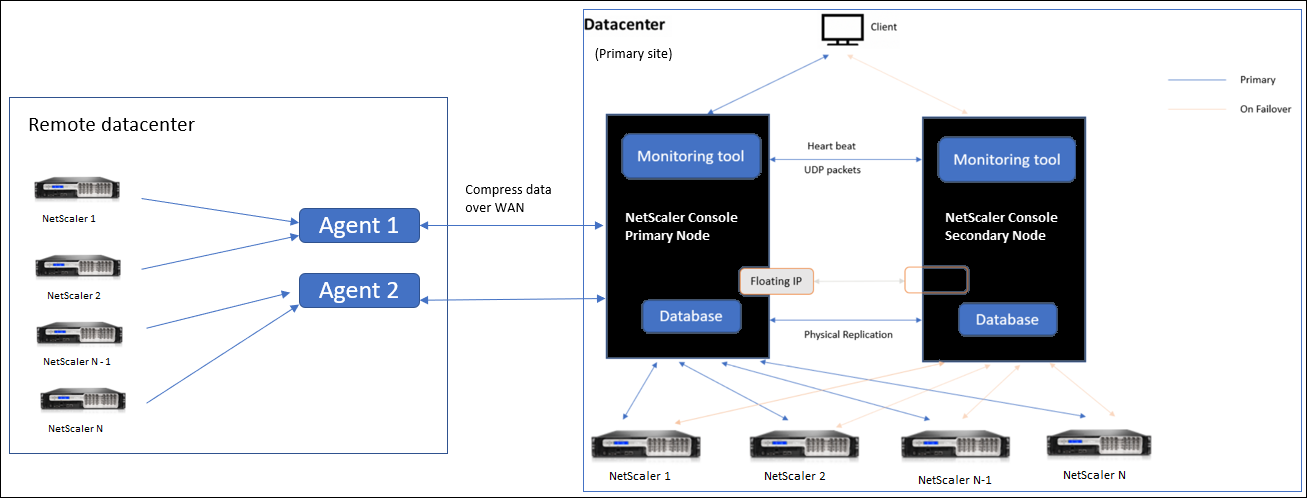
Der primäre Standort verfügt über die NetScaler Console-Knoten, die in einer Hochverfügbarkeitskonfiguration bereitgestellt werden. Die NetScaler-Instanzen am primären Standort sind direkt bei der NetScaler Console registriert.
Am sekundären Standort werden Agenten bereitgestellt und beim NetScaler Console-Server am primären Standort registriert. Diese Agenten arbeiten in einem Cluster, um einen kontinuierlichen Datenfluss zu gewährleisten, falls ein Agent-Failover auftritt. Die NetScaler-Instanzen am sekundären Standort werden über Agenten, die sich an diesem Standort befinden, beim primären NetScaler Console-Server registriert. Die Instanzen senden Daten direkt an die Agenten anstatt an die primäre NetScaler Console. Die Agenten verarbeiten die von den Instanzen empfangenen Daten und senden sie in einem komprimierten Format an die primäre NetScaler Console. Agenten kommunizieren über einen sicheren Kanal mit dem NetScaler Console-Server, und die über den Kanal gesendeten Daten werden zur Bandbreiteneffizienz komprimiert.
Einfache Authentifizierung aktivieren
Die einfache Authentifizierung muss vorübergehend aktiviert werden, um:
-
Die Erstregistrierung von Agenten und Disaster-Recovery-Knoten abzuschließen.
-
Den Checkout des Lizenzaktivierungssystems (LAS) über die NetScaler-GUI zu initiieren.
Hinweis:
Die einfache Authentifizierung ist nur für die Erstregistrierung erforderlich.
Einfache Authentifizierung konfigurieren
-
Navigieren Sie zu Einstellungen > Administration > Systemkonfigurationen > System, Zeitzone, Zugelassene URLs und Agent-Einstellungen.
-
Klicken Sie auf Grundeinstellungen.
-
Wählen Sie Basisauthentifizierung zulassen aktivieren.
-
Klicken Sie auf OK.
Erste Schritte
-
Installieren Sie den Agenten in einem Rechenzentrum
-
Registrieren Sie den Agenten
-
Verbinden Sie den Agenten mit einer Site
-
-
Fügen Sie NetScaler-Instanzen hinzu
-
Neue Instanz hinzufügen
-
Aktualisieren Sie eine vorhandene Instanz
-
Installieren Sie den Agenten in einem Rechenzentrum
Sie können den Agenten installieren und konfigurieren, um die Kommunikation zwischen der primären NetScaler Console und den verwalteten NetScaler-Instanzen in einem anderen Rechenzentrum zu ermöglichen.
Sie können einen Agenten auf den folgenden Hypervisoren in Ihrem Unternehmensrechenzentrum installieren:
-
Citrix Hypervisor™
-
VMware ESXi
-
Microsoft Hyper-V
-
Linux KVM Server
Hinweis
On-Prem-Agenten für die Multisite-Bereitstellung werden nur mit der NetScaler Console Hochverfügbarkeitsbereitstellung unterstützt.
Bevor Sie mit der Installation des Agenten beginnen, stellen Sie sicher, dass Sie über die erforderlichen virtuellen Computerressourcen verfügen, die der Hypervisor für jeden Agenten bereitstellen muss.
| Komponente | Anforderung |
|---|---|
| RAM | 32 GB |
| Virtuelle CPU | 8 CPUs |
| Speicherplatz | 30 GB |
| Virtuelle Netzwerkschnittstellen | 1 |
| Durchsatz | 1 Gbit/s |
Ports
Für Kommunikationszwecke müssen die folgenden Ports zwischen dem Agenten und dem NetScaler Console On-Prem Server geöffnet sein.
| Typ | Port | Details | Kommunikationsrichtung |
|---|---|---|---|
| TCP | 8443, 7443, 443 | Für ausgehende und eingehende Kommunikation zwischen dem Agenten und dem NetScaler Console On-Prem Server. | NetScaler-Agent zu NetScaler Console |
Die folgenden Ports müssen zwischen dem Agenten und den NetScaler-Instanzen geöffnet sein.
| Typ | Port | Details | Kommunikationsrichtung |
|---|---|---|---|
| TCP | 80 | Für die NITRO-Kommunikation zwischen Agent und NetScaler-Instanz. | NetScaler Console zu NetScaler und NetScaler zu NetScaler Console |
| TCP | 22 | Für die SSH-Kommunikation zwischen Agent und NetScaler-Instanz. Für die Synchronisierung zwischen NetScaler Console-Servern, die im Hochverfügbarkeitsmodus bereitgestellt werden. | NetScaler Console zu NetScaler und NetScaler-Agent zu NetScaler |
| UDP | 4739 | Für die AppFlow-Kommunikation zwischen Agent und NetScaler-Instanz. | NetScaler zu NetScaler Console |
| ICMP | Kein reservierter Port | Zur Erkennung der Netzwerkerreichbarkeit zwischen NetScaler Console und NetScaler-Instanzen oder dem sekundären NetScaler Console-Server, der im Hochverfügbarkeitsmodus bereitgestellt wird. | |
| UDP | 161, 162 | Zum Empfangen von SNMP-Ereignissen von der NetScaler-Instanz an den Agenten. | Port 161 – NetScaler Console zu NetScaler |
| Port 162 – NetScaler zu NetScaler Console | |||
| UDP | 514 | Zum Empfangen von Syslog-Nachrichten von der NetScaler-Instanz an den Agenten. | NetScaler zu NetScaler Console |
| TCP | 5557 | Für die Logstream-Kommunikation zwischen Agent und NetScaler-Instanzen. | NetScaler zu NetScaler Console |
Agent registrieren
-
Verwenden Sie die von der NetScaler-Website heruntergeladene Agent-Image-Datei und importieren Sie sie in Ihren Hypervisor. Das Benennungsmuster der Agent-Image-Datei lautet wie folgt: MASAGENT-\<HYPERVISOR\>-\<Version.no\>. Zum Beispiel: MASAGENT-XEN-13.0-xy.xva
-
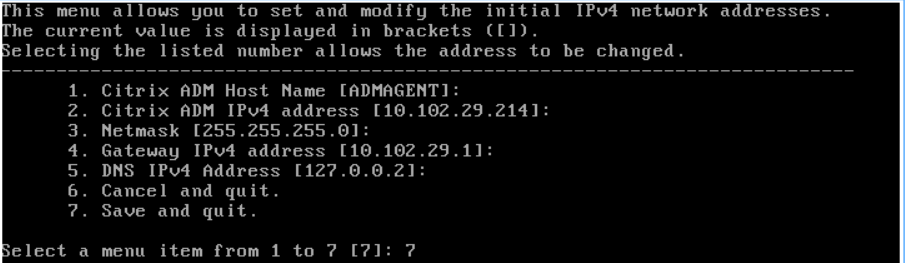
Konfigurieren Sie auf der Registerkarte Konsole die NetScaler Console mit den anfänglichen Netzwerkkonfigurationen.
-
Geben Sie den Hostnamen, die IPv4-Adresse und die Gateway-IPv4-Adresse der NetScaler Console ein. Wählen Sie Option 7, um die Konfiguration zu speichern und zu beenden.
-
Nach erfolgreicher Registrierung fordert die Konsole zur Anmeldung auf. Verwenden Sie nsrecover/nsroot als Anmeldeinformationen.
-
Um den Agenten zu registrieren, geben Sie /mps/register\_agent\_onprem.py ein. Die Registrierungsdaten des NetScaler-Agenten werden wie in der folgenden Abbildung gezeigt angezeigt.
-
Geben Sie die Floating-IP-Adresse der NetScaler Console und die Benutzeranmeldeinformationen ein.
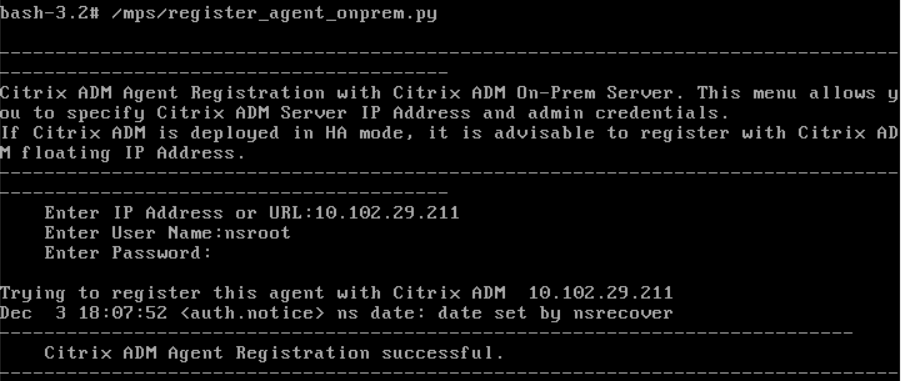
Nach erfolgreicher Registrierung wird der Agent neu gestartet, um den Installationsvorgang abzuschließen.
Nach dem Neustart des Agenten greifen Sie auf die NetScaler Console GUI zu, wechseln Sie im Hauptmenü zur Seite Infrastruktur > Instanzen > Agenten, um den Status des Agenten zu überprüfen. Der neu hinzugefügte Agent wird im Status Up angezeigt.
Hinweis
Die NetScaler Console zeigt die Version des Agenten an und prüft auch, ob der Agent auf der neuesten Version ist. Das Download-Symbol zeigt an, dass der Agent nicht auf der neuesten Version ist und aktualisiert werden muss. Wir empfehlen Ihnen, die Agent-Version auf die NetScaler Console-Version zu aktualisieren.
Agenten einer Site zuweisen
-
Wählen Sie den Agenten aus und klicken Sie auf Site zuweisen.
-
Wählen Sie auf der Seite Standort zuweisen einen Standort aus der Liste aus oder erstellen Sie einen Standort über die Plus-Schaltfläche (+).
-
Klicken Sie auf Speichern.Hinweis
-
Standardmäßig werden alle neu registrierten Agents zum Standard-Datencenter hinzugefügt.
-
Es ist wichtig, den Agent dem richtigen Standort zuzuordnen. Im Falle eines Agent-Ausfalls werden die ihm zugewiesenen NetScaler-Instanzen automatisch auf andere funktionierende Agents am selben Standort umgeschaltet.
-
Agent-Aktionen
Sie können verschiedene Aktionen auf einen Agent unter Infrastruktur > Agents > Aktionen auswählen anwenden.
Unter Aktion auswählen können Sie die folgenden Funktionen verwenden:
Neues Zertifikat installieren: Wenn Sie ein anderes Agent-Zertifikat benötigen, um Ihre Sicherheitsanforderungen zu erfüllen, können Sie eines hinzufügen.
Standardpasswort ändern: Um die Sicherheit Ihrer Infrastruktur zu gewährleisten, ändern Sie das Standardpasswort eines Agents.
Technische Support-Datei generieren: Generieren Sie eine technische Support-Datei für einen ausgewählten NetScaler-Agent. Sie können diese Datei herunterladen und zur Untersuchung und Fehlerbehebung an den technischen Support von Citrix senden.
NetScaler-Instanzen hinzufügen
Instanzen sind NetScaler-Appliances oder virtuelle Appliances, die Sie über Agents von NetScaler Console aus erkennen, verwalten und überwachen möchten. Sie können die folgenden NetScaler-Appliances und virtuellen Appliances zu NetScaler Console oder Agents hinzufügen:
-
NetScaler MPX
-
NetScaler VPX
-
NetScaler SDX
-
NetScaler CPX
-
NetScaler Gateway
-
Citrix SSL Forward Proxy
Weitere Informationen finden Sie unter Instanzen zu NetScaler Console hinzufügen.
Vorhandene Instanz an den Agenten anhängen
Wenn eine Instanz bereits zur primären NetScaler Console hinzugefügt wurde, können Sie sie einem Agenten zuweisen, indem Sie einen Agenten bearbeiten.
-
Navigieren Sie zu Infrastructure > Instances und wählen Sie den Instanztyp aus. Zum Beispiel NetScaler.
-
Klicken Sie auf Bearbeiten, um eine vorhandene Instanz zu bearbeiten.
-
Klicken Sie, um den Agenten auszuwählen.
-
Wählen Sie auf der Seite Agent den Agenten aus, dem Sie die Instanz zuordnen möchten, und klicken Sie dann auf OK.HinweisStellen Sie sicher, dass Sie die Site auswählen, der Sie die Instanz zuordnen möchten.
Zugriff auf die GUI einer Instanz zur Validierung von Ereignissen
Nachdem die Instanzen hinzugefügt und der Agent konfiguriert wurden, greifen Sie auf die GUI einer Instanz zu, um zu überprüfen, ob das Trap-Ziel konfiguriert ist.
Navigieren Sie in der NetScaler Console zu Infrastruktur > Instanzen. Wählen Sie unter Instanzen den Instanztyp aus, auf den Sie zugreifen möchten (z. B. NetScaler VPX), und klicken Sie dann auf die IP-Adresse einer bestimmten Instanz.
Die GUI der ausgewählten Instanz wird in einem Pop-up-Fenster angezeigt.
Standardmäßig ist der Agent als Trap-Ziel auf der Instanz konfiguriert. Um dies zu bestätigen, melden Sie sich bei der GUI der Instanz an und überprüfen Sie die Trap-Ziele.
Wichtig
Das Hinzufügen eines Agents für NetScaler-Instanzen in Remote-Rechenzentren wird empfohlen, ist aber nicht zwingend erforderlich.
Falls Sie die Instanz direkt zum primären MAS hinzufügen möchten, wählen Sie beim Hinzufügen von Instanzen keinen Agenten aus.
NetScaler-Agent-Failover
Das Agent-Failover kann an einem Standort auftreten, der zwei oder mehr registrierte Agents hat. Wenn ein Agent an diesem Standort inaktiv wird (DOWN-Status), verteilt die NetScaler Console die NetScaler-Instanzen des inaktiven Agents auf andere aktive Agents um.
Wichtig
-
Stellen Sie sicher, dass die Funktion Agent-Failover in Ihrem Konto aktiviert ist. Informationen zum Aktivieren dieser Funktion finden Sie unter NetScaler Console-Funktionen aktivieren oder deaktivieren.
-
Wenn ein Agent ein Skript ausführt, stellen Sie sicher, dass dieses Skript auf allen Agents am Standort vorhanden ist. So kann der geänderte Agent das Skript nach dem Agent-Failover ausführen.
Informationen zum Zuweisen eines Standorts zu einem Agenten in der NetScaler Console-GUI finden Sie unter Einen Agenten einem Standort zuweisen.
Um ein Agent-Failover zu erreichen, wählen Sie NetScaler-Agents nacheinander aus und weisen Sie sie demselben Standort zu.
Zum Beispiel sind zwei Agents 10.106.1xx.2x und 10.106.1xx.3x am Standort Bangalore angeschlossen und betriebsbereit. Wenn ein Agent inaktiv wird, erkennt die NetScaler Console dies und zeigt den Status als „down“ an.
Wenn ein NetScaler-Agent an einem Standort inaktiv wird (Down-Status), wartet die NetScaler Console fünf Minuten, bis der Agent aktiv wird (Up-Status). Bleibt der Agent inaktiv, verteilt die NetScaler Console die Instanzen automatisch auf die verfügbaren Agents am selben Standort um.
NetScaler Console löst alle 30 Minuten eine Neuverteilung der Instanzen aus, um die Last unter den aktiven Agents am Standort auszugleichen.
Schwellenwert und Benachrichtigung für nicht erreichbaren Agent konfigurieren
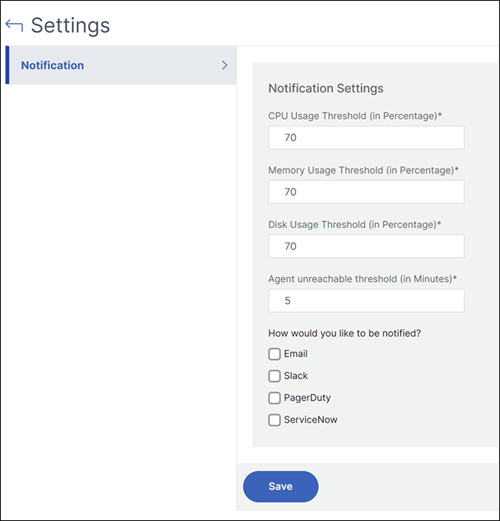
Wenn ein Agent für eine bestimmte Dauer ausgefallen oder nicht erreichbar ist, können Sie eine Benachrichtigung über den Agent-Status per E-Mail, Slack, PagerDuty und ServiceNow erhalten. Klicken Sie unter Infrastructure > Instances > Agents auf Settings, geben Sie die Dauer zwischen 5 und 60 Minuten an und wählen Sie die gewünschte Benachrichtigungsmethode aus.
Sichere Kommunikation zwischen NetScaler® Console-Agents und NetScaler Console
Eine sichere Kommunikation zwischen NetScaler Console-Agents und NetScaler Console ist für Versionen 14.1-34.x oder höher verfügbar. Sie können diese sichere Kommunikation aktivieren, indem Sie das SSL-Zertifikat des Konsolenservers überprüfen. Zuvor wurde bei der Kommunikation zwischen NetScaler Console-Agents und dem lokalen NetScaler Console-Server das SSL-Zertifikat des Konsolenservers nicht überprüft, was zu potenziellen Sicherheitslücken führte.
So aktivieren Sie diese sichere Kommunikation:
-
Stellen Sie sicher, dass die NetScaler Console mit SSL-Zertifikaten konfiguriert ist.
-
Melden Sie sich beim NetScaler Console-Agent an.
-
Platzieren Sie das CA-Stammzertifikat unter /mpsconfig/console_onprem_cacert. Dies wird zur Validierung des Serverzertifikats verwendet. Der Name des CA-Stammzertifikats muss cacert.pem lauten.
-
Konfigurieren Sie die sichere Kommunikation, indem Sie den folgenden Befehl ausführen. Configure_secure_communication_with_server.py
-
Dies fordert zur Eingabe des FQDN (Fully Qualified Domain Name) oder der IP-Adresse des NetScaler Console-Servers auf.
-
Geben Sie den FQDN oder die IP-Adresse ein, um die Ausführung des Skripts abzuschließen.

-
Das Skript überprüft das vom FQDN oder der IP-Adresse präsentierte Serverzertifikat unter Verwendung des bereitgestellten CA-Stammzertifikats. Die sichere Kommunikation wird aktiviert, wenn die Zertifikatsvalidierung erfolgreich ist.
-
Dieses Skript kann entweder vor oder nachdem der Agent bei der NetScaler Console registriert wurde, aufgerufen werden.
HINWEIS:
Dies gilt nur für VM-basierte Agenten.