Verbesserte grafische Benutzeroberfläche
Die grafische Benutzeroberfläche (GUI) der NetScaler Console bietet ein bereicherndes Erlebnis mit mehreren wichtigen Funktionen. Diese Funktionen bieten:
-
Optimierter Bildschirmplatz: Benutzer können die Seitenleiste nach ihren Wünschen ein- oder ausblenden.
-
Schneller Zugriff auf Favoriten: Häufig verwendete Menüpunkte für eine schnellere Navigation anheften.
-
Verbesserte Sichtbarkeit von Untermenüs: Fahren Sie mit der Maus über Menüpunkte, um Untermenüs anzuzeigen und eine klarere Ansicht aller verfügbaren Optionen zu erhalten.
-
Verbesserte Untermenüstruktur: Ein konsistentes, dreistufiges Untermenüsystem gewährleistet eine nahtlose Navigation in der gesamten NetScaler Console und bietet ein einheitliches Erlebnis.
Diese Seite führt Sie durch die Funktionen der NetScaler Console GUI und bietet ein bereicherndes Benutzererlebnis.
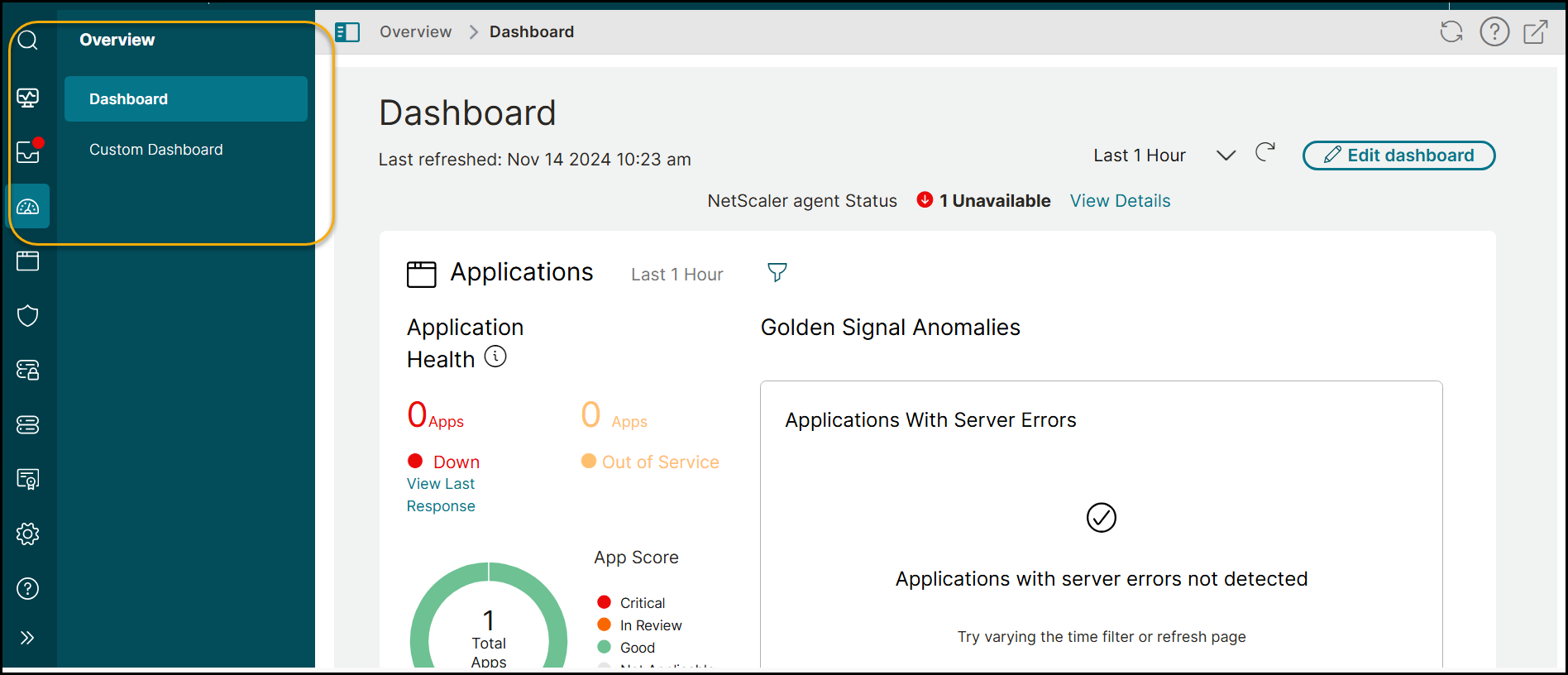
Menü zum Anzeigen bei Mauszeigerbewegung
Zuvor wurde das Untermenü der zweiten Ebene in einer Baumstruktur angezeigt. Die NetScaler Console GUI bietet eine nahtlose Navigation, bei der das sekundäre Menü beim Überfahren mit der Maus angezeigt wird und das Untermenü sichtbar macht. Diese Navigation verbessert das Anzeigeerlebnis, indem alle Untermenüoptionen ohne Scrollen angezeigt werden.
Optimierte Menühierarchie
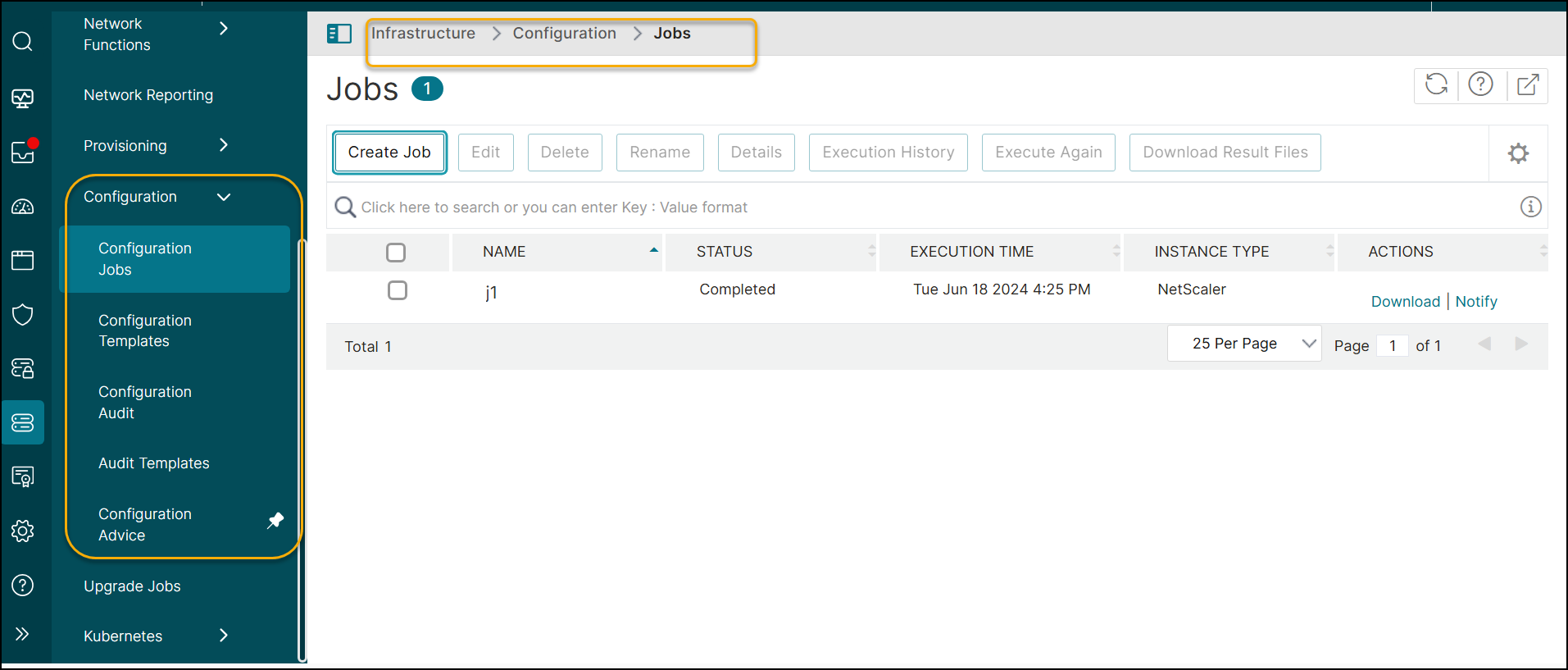
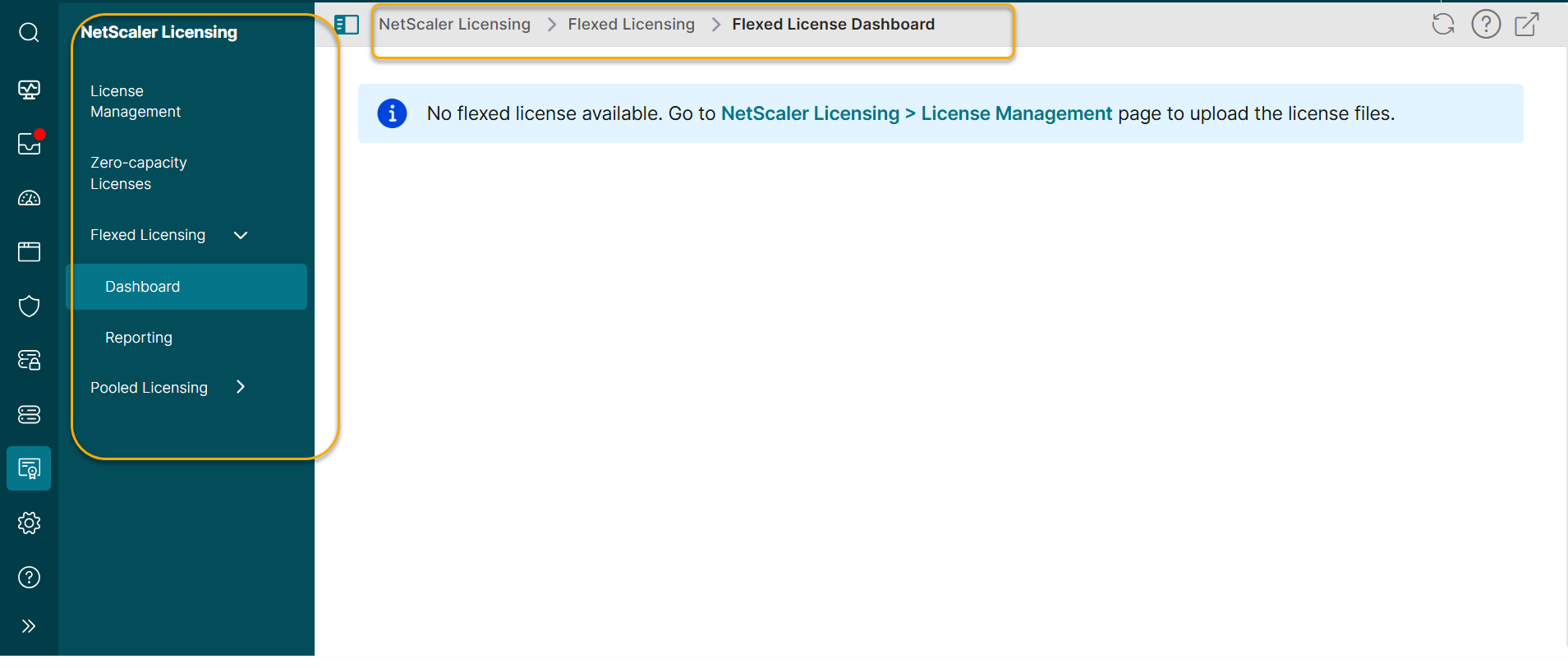
Die Menühierarchie ist auf maximal drei Ebenen optimiert. Untermenüs, die zuvor über die dritte Ebene hinaus angezeigt wurden, befinden sich jetzt auf der dritten Ebene. Die Navigation wurde für Folgendes aktualisiert:
-
Infrastructure > Configuration
-
NetScaler® Licensing > Pooled Licensing
-
Gateway > HDX™ Insight
Aktualisierte Untermenübeschriftungen
Die Namen einiger Untermenüs wurden geändert, um sie an diesen Navigationsansatz anzupassen. Die Änderungen der Bildschirmnavigation und die Aktualisierungen der Untermenübeschriftungen sind:
Infrastruktur > Konfiguration
| Vorherige Bildschirmnavigation | Geänderte Bildschirmnavigation | Gibt es eine Änderung in der Untermenübeschriftung? |
|---|---|---|
| Konfiguration > Konfigurationsaufträge > Aufträge | Konfiguration > Konfigurationsaufträge | Ja |
| Konfiguration > Konfigurationsaufträge > Konfigurationsvorlagen | Konfiguration > Konfigurationsvorlagen | Nein |
| Konfiguration > Konfigurationsprüfung > Übersicht | Konfiguration > Konfigurationsprüfung | Ja |
| Konfiguration > Konfigurations-Audit > Audit-Vorlagen | Konfiguration > Audit-Vorlagen | Nein |
| Konfiguration > Konfigurations-Audit > Konfigurationsempfehlungen | Konfiguration > Konfigurationsempfehlungen | Nein |
NetScaler-Lizenzierung > Pool-Lizenzierung
| Vorherige Bildschirm-Navigation | Geänderte Bildschirm-Navigation | Gibt es eine Änderung in der Untermenübezeichnung? |
|---|---|---|
| Pool-Lizenzierung > Durchsatzkapazitätslizenzen > Durchsatzkapazität | Pool-Lizenzierung > Durchsatzkapazität | Nein |
| Gepoolte Lizenzierung > Durchsatzkapazitätslizenzen > CPX-Lizenzen | Gepoolte Lizenzierung > CPX-Lizenzen | Nein |
| Gepoolte Lizenzierung > Durchsatzkapazitätslizenzen > CICO | Gepoolte Lizenzierung > CICO | Nein |
| Gepoolte Lizenzierung > Durchsatzkapazitätslizenzen > FIPS-Instanzen | Gepoolte Lizenzierung > FIPS-Instanzen | Nein |
| Gepoolte Lizenzierung > Selbstverwaltet > Informationen zum Lizenzablauf | Gepoolte Lizenzierung > Informationen zum selbstverwalteten Ablauf | Ja |
| Gepoolte Lizenzierung > Selbstverwaltet > Durchsatzkapazitätslizenzen > Selbstverwalteter Pool | Gepoolte Lizenzierung > Selbstverwalteter Durchsatz | Ja |
| Gepoolte Lizenzierung > Selbstverwaltet > Selbstverwaltete VCPU | Gepoolte Lizenzierung > Selbstverwaltete VCPU | Nein |
Gateway > HDX Insight
| Vorherige Bildschirmnavigation | Geänderte Bildschirmnavigation | Gibt es eine Änderung der Untermenübezeichnung? |
|---|---|---|
| HDX Insight > Lizenzen > SSL VPN-Lizenzen | HDX Insight > Lizenzen | Ja |
Einstellungen
Es gibt keine weiteren Änderungen unter Einstellungen, außer der Änderung der Untermenübezeichnung oder des Namens.
| Vorherige Bildschirmnavigation | Geänderte Bildschirmnavigation | Gibt es eine Änderung der Untermenübezeichnung? |
|---|---|---|
| Einstellungen > Datenspeicherverwaltung | Es gibt keine Änderung in der Bildschirmnavigation. | Die Untermenübezeichnung wurde geändert in Einstellungen > Datenspeicher |
Einklappbares Menü
Sie können das gesamte Menü durch Klicken auf ein Symbol einklappen oder erweiternieren.
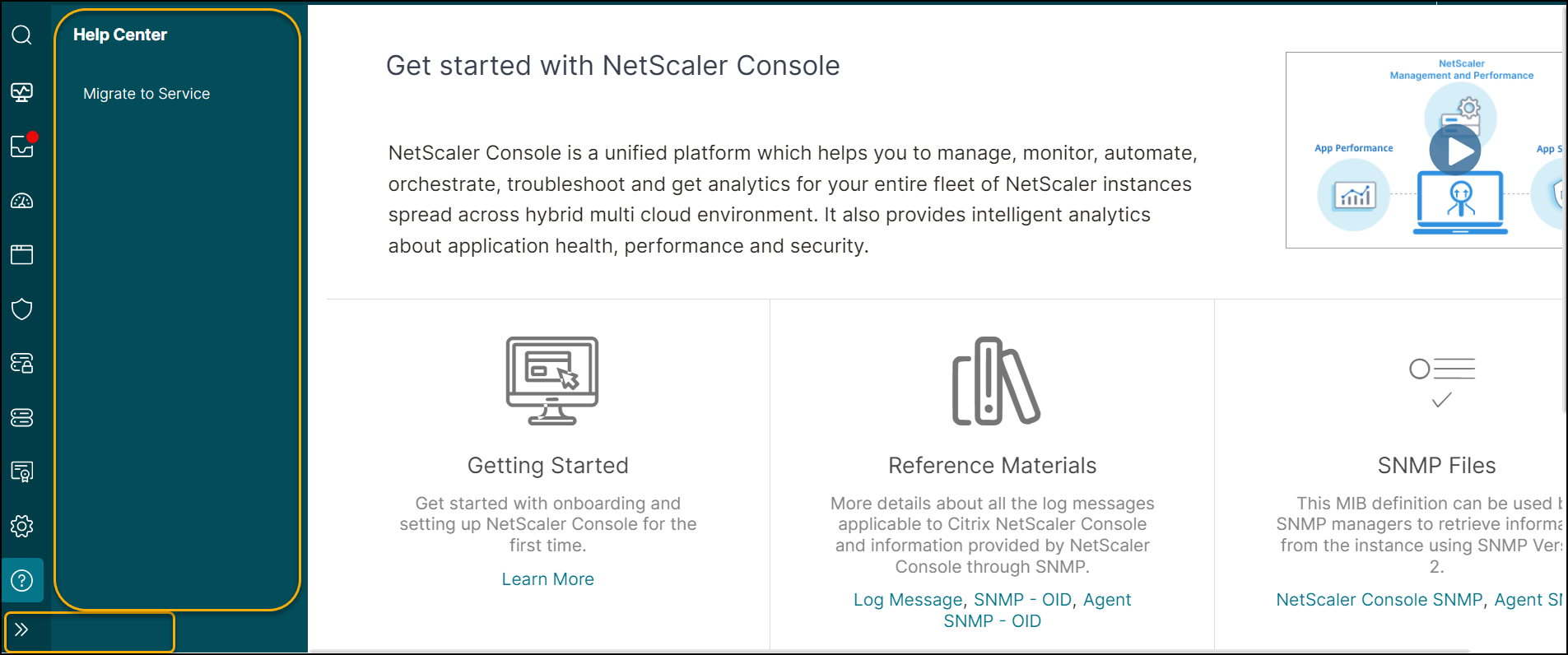
Ausgeklapptes Menü
Klicken Sie auf das Symbol >> im Bereich, um das gesamte Menü zu erweiternieren.
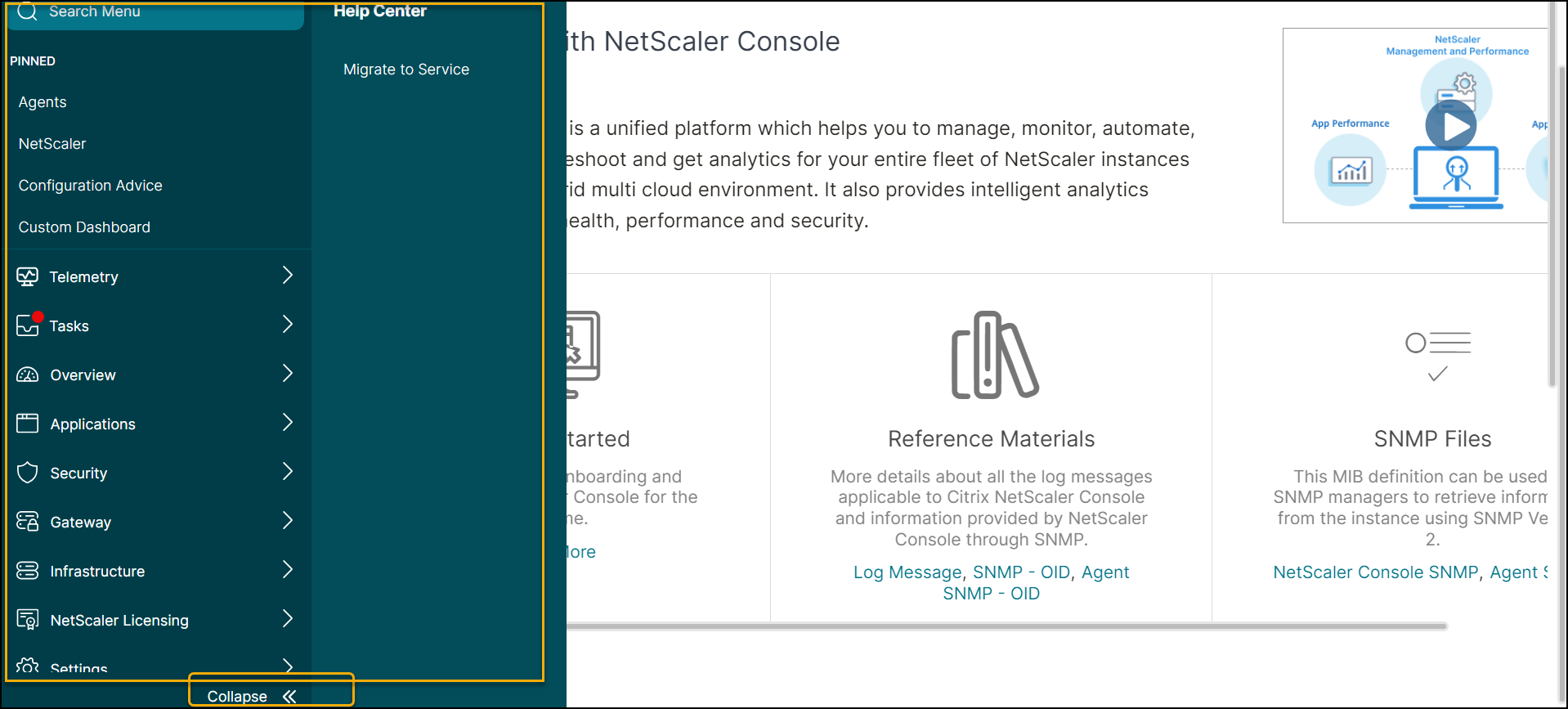
Eingeklapptes Menü
Klicken Sie auf Einklappen << im Bereich, um das gesamte Menü einzuklappen.
Seitenleisten-Umschalter
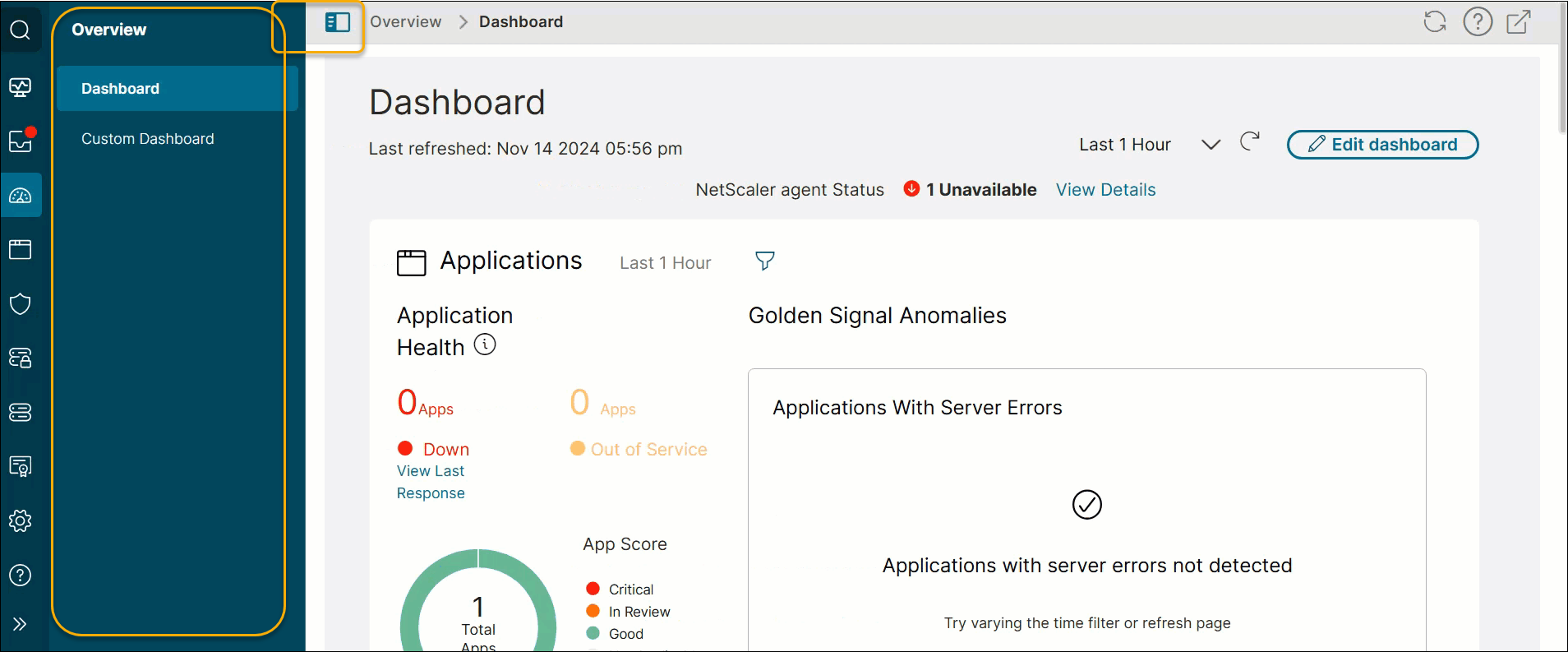
Sie können den Bildschirmplatz optimieren, indem Sie die Sichtbarkeit der Seitenleiste umschalten. Klicken Sie auf die Umschalttaste in der Breadcrumb-Navigation, um die Seitenleiste aus- oder einzublenden.
Seitenleiste anzeigen
Seitenleiste ausblenden
Diese Option optimiert den Bildschirmplatz, indem sie die Seitenleiste ausblendet. 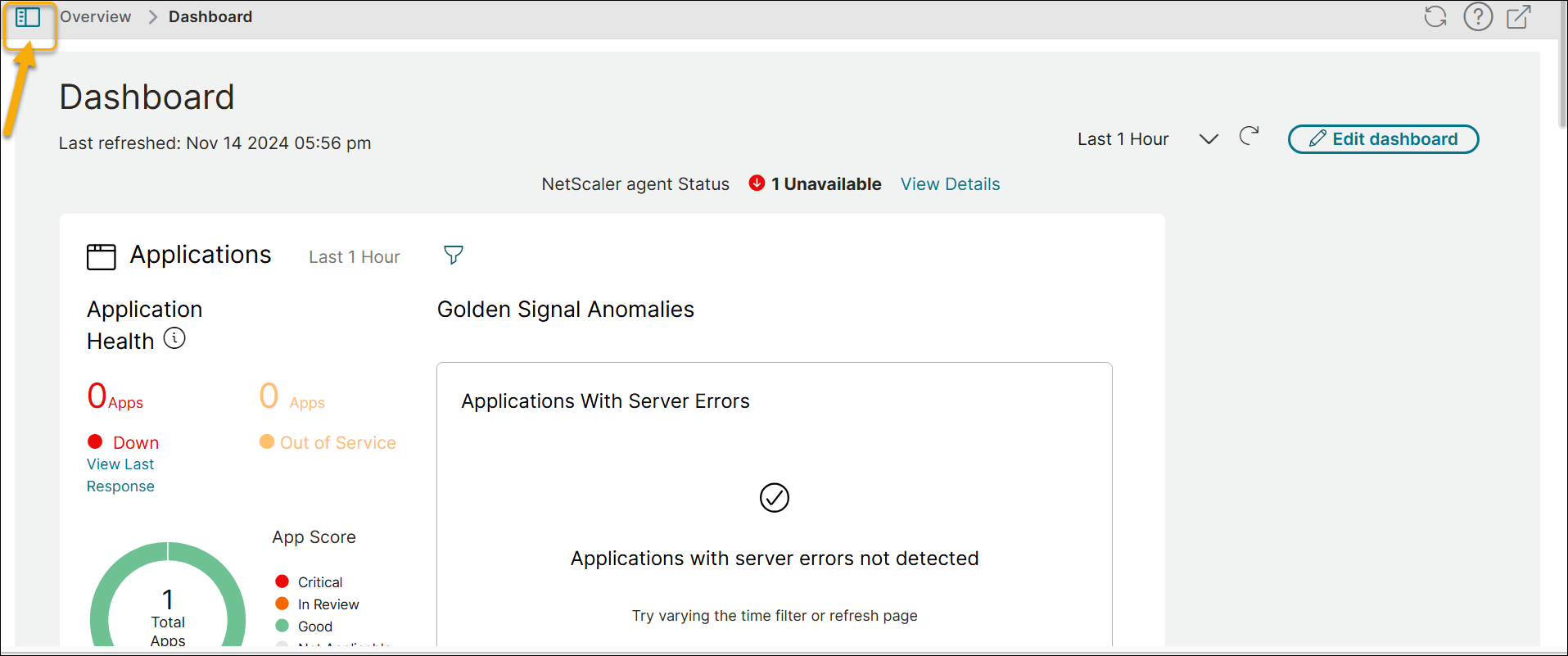
Als Startbildschirm festlegen
Die NetScaler Console GUI verfügt über ein Symbol neben dem Namen eines Untermenüs, das als Seite angezeigt wird. Das Startbildschirmsymbol ermöglicht es Ihnen, Ihre Landingpage festzulegen. Es erscheint nur, wenn Sie sich auf dieser spezifischen Seite befinden. Um die Seite von der Startseite zu entfernen, klicken Sie einfach erneut auf das Symbol. 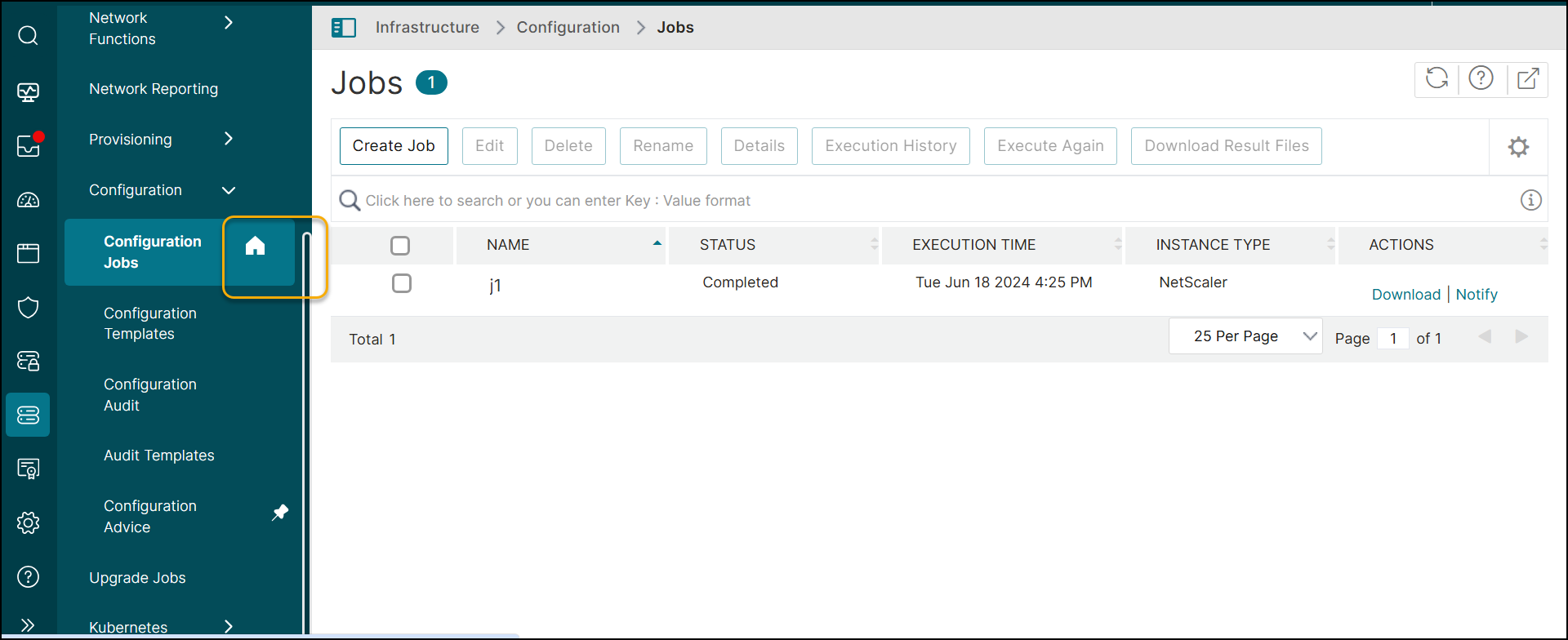
Favoriten anheften
Die Funktion Anheften bietet schnelleren Zugriff auf Ihre Favoriten. Um ein Menü oder Untermenü anzuheften, fahren Sie mit der Maus darüber und klicken Sie auf das Anheftsymbol, das neben seinem Namen erscheint. 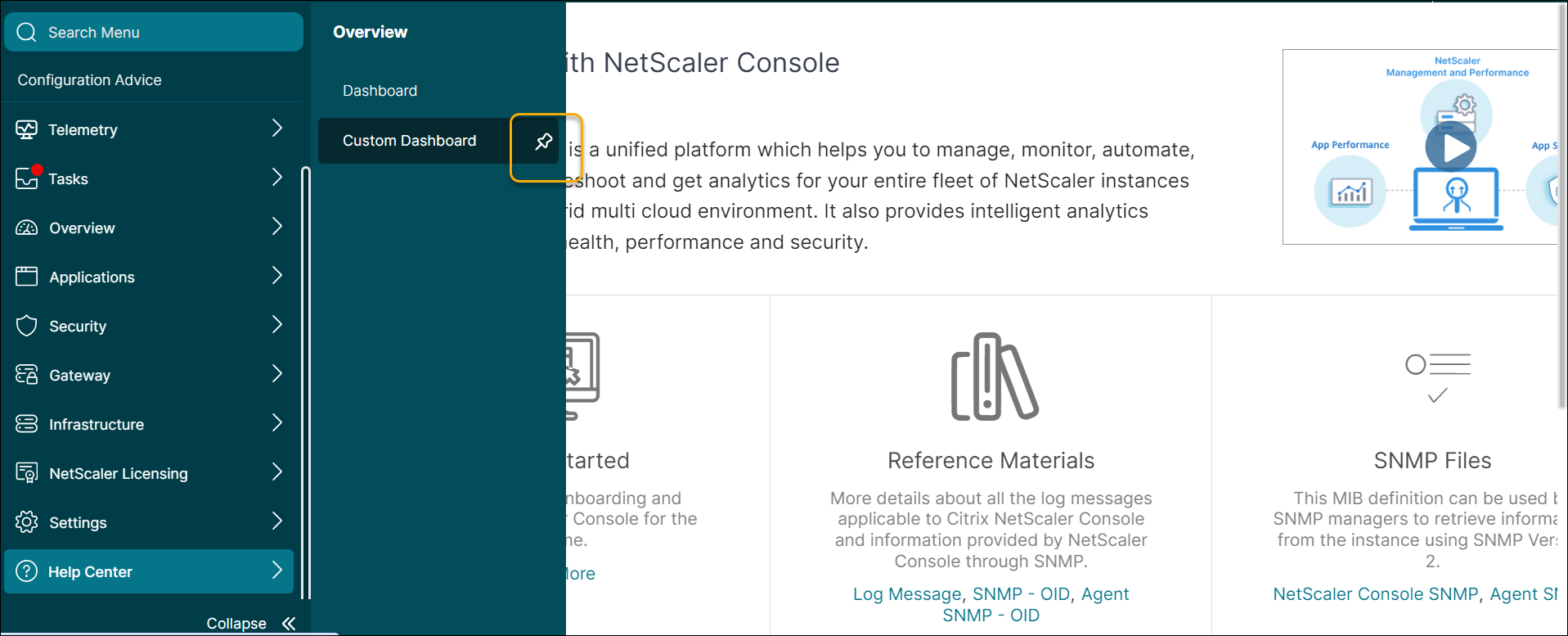
Angeheftete Menüs werden in der Seitenleiste unter ANGEHEFTET angezeigt, wodurch sie leicht zugänglich sind. 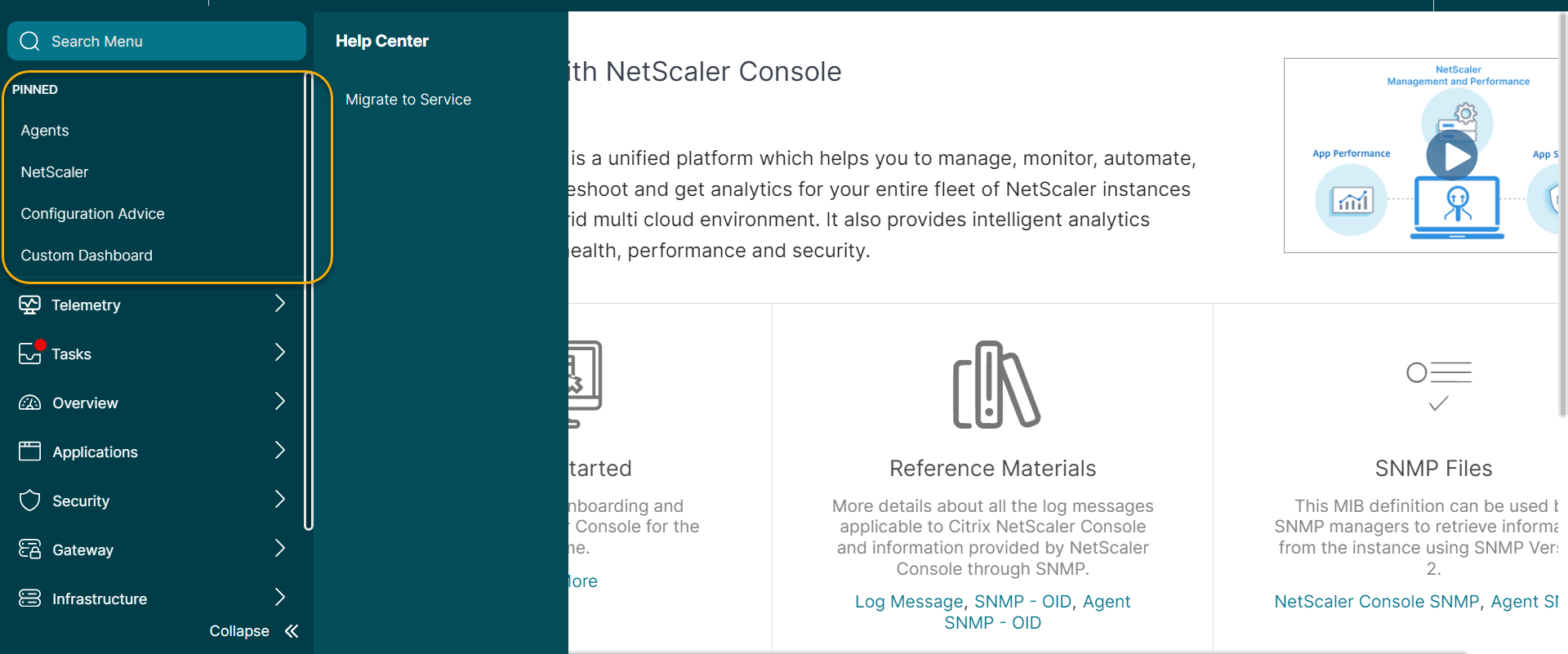
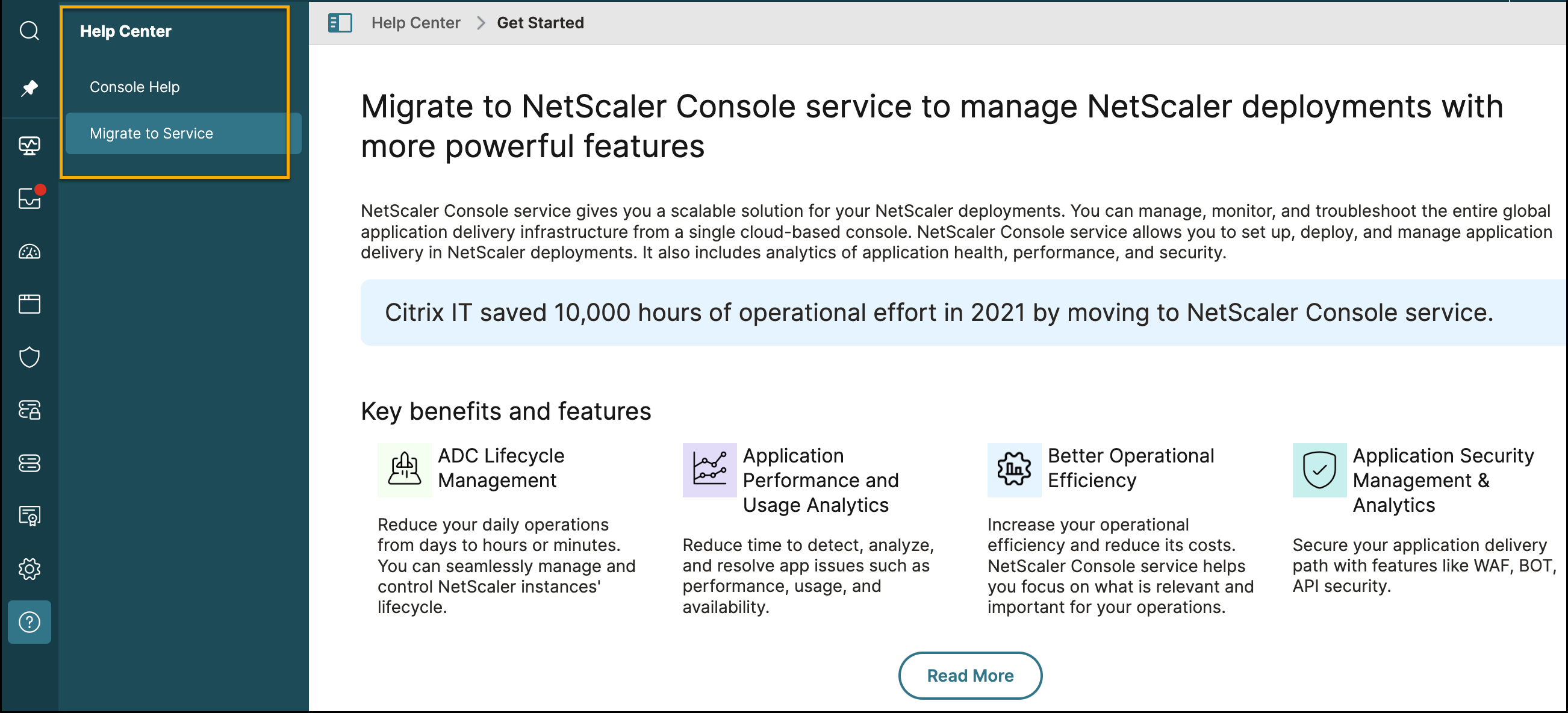
Zu Service migrieren
Die Option Zu Service migrieren ist jetzt als Untermenü des Hilfecenters verfügbar. Zuvor war dies als Option im Navigationsbereich verfügbar. Dies optimiert die verfügbaren Optionen unter den entsprechenden Menüpunkten.