
Prüfberichte anzeigen
(NetScaler Console) ermöglicht Ihnen das Anzeigen und Herunterladen des Konfigurationsprüfungs-Diff-Berichts im Abschnitt Konfigurationsprüfung. Der Abschnitt Konfigurationsprüfung ermöglicht Ihnen den Export von:
-
Zusammenfassender Bericht über alle Instanzen pro Instanz
-
Detaillierter Differenz-(Diff-)Bericht für jedes Instanz-Vorlagen-Paar
Die Audit-Vorlagen in Audit-Vorlagen werden zur geplanten Zeit mit den Konfigurationen in den angegebenen Instanzen ausgeführt. Das Diagramm NetScaler Config Drift auf dem Dashboard Konfigurationsprüfung zeigt übergeordnete Details zu Konfigurationsänderungen in gespeicherten gegenüber nicht gespeicherten Konfigurationen an. Wenn Sie auf das Diagramm NetScaler Config Drift klicken, zeigt die darauffolgende Seite Prüfberichte eine Liste von Instanzen an, die sowohl „Diff vorhanden“ als auch „Kein Diff“ anzeigen. Sie können die von NetScaler Console angezeigten Diff-Berichte herunterladen.
NetScaler Console bietet auch die Möglichkeit, den automatischen Export eines Diff-Berichts als E-Mail-Anhang zu planen.
So exportieren Sie Konfigurationsprüfungsberichte:
-
Navigieren Sie in NetScaler Console zu Infrastruktur > Konfiguration > Konfigurationsprüfung.
-
Klicken Sie auf der Seite Konfigurationsprüfung in das Diagramm NetScaler® Config Drift.
-
Die Seite Prüfberichte listet Instanzen auf, die eine Differenz aufweisen. Die Seite zeigt auch eine Liste von Instanzen an, die keine Differenz in ihren laufenden Konfigurationen aufweisen.
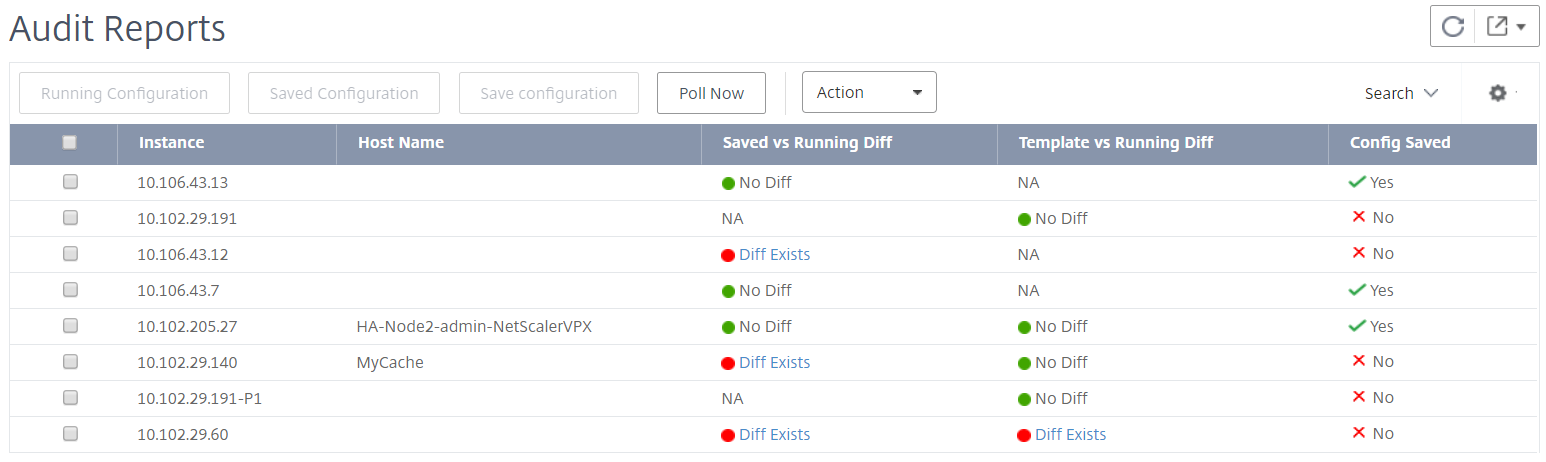
Im Bild sehen Sie, dass für einige Instanzen ein Diff nur in Gespeicherte vs. laufende Diff vorhanden ist und für einige Instanzen ein Diff nur in Vorlage vs. laufende Diff vorhanden ist. Für einige Instanzen bestehen Unterschiede sowohl in Gespeicherte vs. laufende Diff als auch in Vorlage vs. laufende Diff.
Gespeicherte vs. laufende Diff
Sie können einen Diff-Bericht anzeigen zwischen der auf der Instanz gespeicherten Konfiguration und der Konfiguration, die derzeit auf der Instanz ausgeführt wird.
-
Klicken Sie auf Diff vorhanden für eine Instanz unter Gespeicherte vs. laufende Diff.
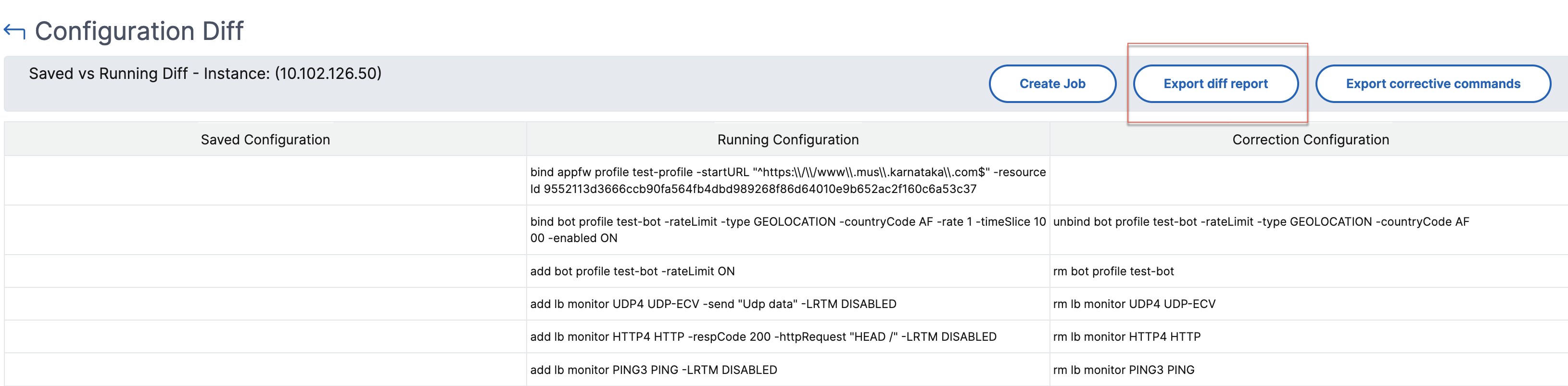
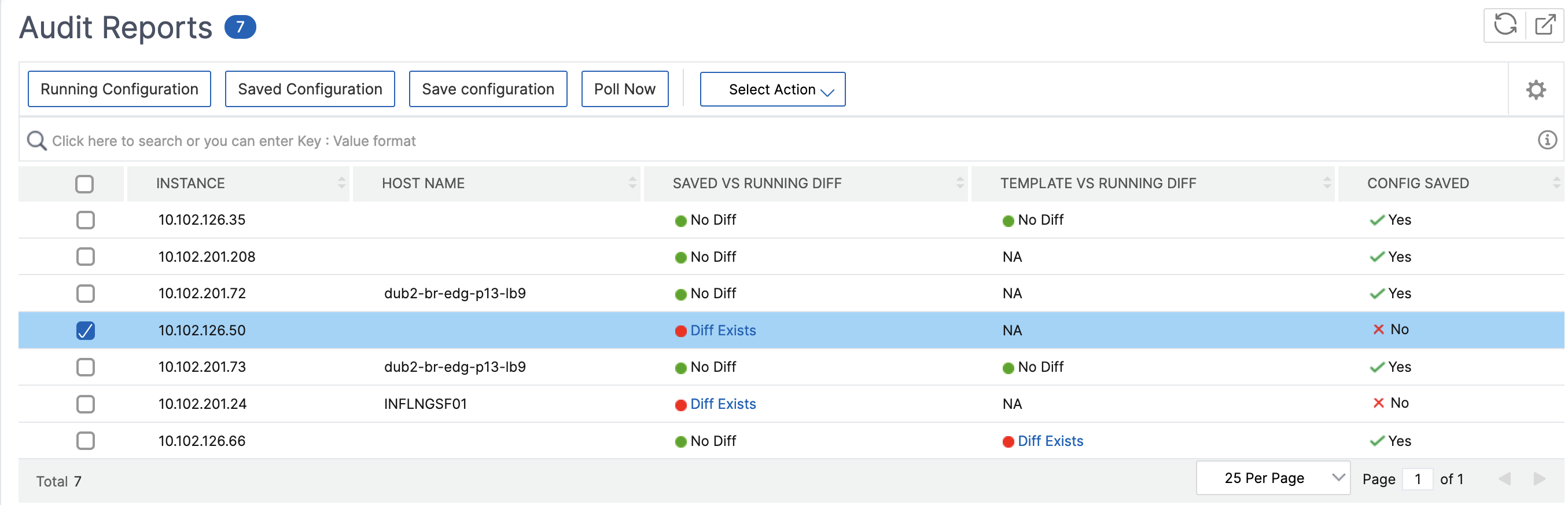 Sie können den Bericht für den Unterschied zwischen der gespeicherten und der laufenden Konfiguration für diese Instanz anzeigen.
-
Klicken Sie auf Diff-Bericht exportieren, um eine .csv-Datei des Diff-Berichts herunterzuladen. Sie können auch auf Korrekturbefehle exportieren klicken, um die Befehle in eine .txt-Datei zu exportieren. Anschließend können Sie die Befehle auf der zugehörigen NetScaler Console-Instanz über Konfigurationsaufträge ausführen, um die Konfiguration in dieser Instanz zu korrigieren.
Vorlage vs. Laufende Diff
Die Vorlage vs. Laufende Diff umfasst alle Vorlagen außer der Gespeicherte vs. Laufende Diff, die die Standardvorlage ist. Sie können den Unterschied zwischen der Vorlage und der laufenden Konfiguration anzeigen.
-
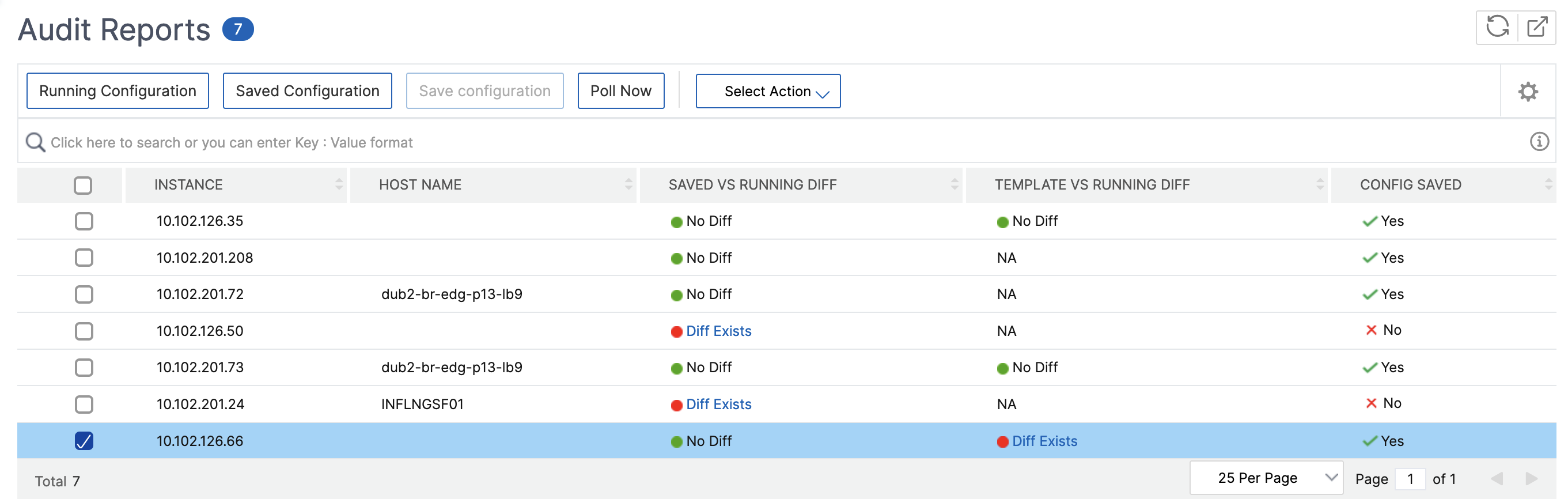
Klicken Sie auf Diff vorhanden für eine der Instanzen unter Vorlage vs. Laufende Diff.
-
Die Vorlagen zeigen die Unterschiede auf, wenn die NetScaler Console-Instanz von der durch die Vorlage angegebenen Konfiguration abweicht.

-
Klicken Sie erneut auf Diff vorhanden. Die folgende Abbildung zeigt die Konfiguration, die die Vorlage sucht, die laufenden Konfigurationen und die Korrekturkonfigurationen oder die Befehle, die zur Korrektur der Konfiguration ausgeführt werden müssen. Wenn die Laufende Konfiguration leer ist, bedeutet dies, dass entweder keine Befehle konfiguriert oder entfernt wurden.

-
Klicken Sie auf Diff-Bericht exportieren, um eine .csv-Datei des Diff-Berichts herunterzuladen. Sie können auch auf Korrekturbefehle exportieren klicken, um die Befehle in eine .txt-Datei zu exportieren. Anschließend können Sie die Befehle in der CLI ausführen, um die Konfiguration in der Instanz zu korrigieren.

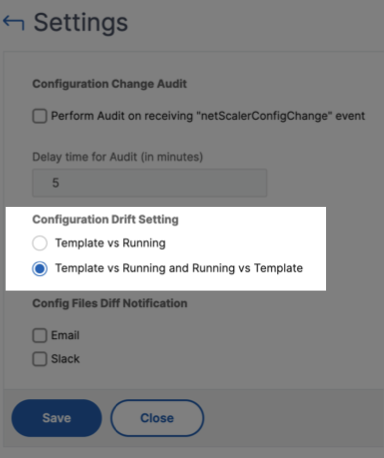
Sie können auch die Einstellungen für Vorlage vs. Laufend und Laufend vs. Vorlage-Drift verwenden, um die Konfiguration in beide Richtungen zu vergleichen:
-
Vergleicht die Konfiguration der Audit-Vorlage mit der laufenden Konfiguration auf der Instanz.
-
Vergleicht die laufende Konfiguration auf der Instanz mit der Audit-Vorlage.
Standardmäßig ist die Einstellung „Abweichung zwischen Vorlage und Ausführung“ ausgewählt. Um die Abweichungseinstellung zu ändern, wählen Sie Einstellungen auf der Seite Konfigurationsprüfung aus.
Audit-Berichte zum Dateistatus anzeigen
Verwenden Sie das Diagramm NetScaler-Dateistatus, um zu überwachen, ob Dateien zum Ordner
nsconfig hinzugefügt, geändert oder daraus entfernt wurden. Wenn beispielsweise die Lizenzdatei auf einer NetScaler-Instanz aktualisiert wird, können Sie überprüfen, wann diese Datei zuletzt aktualisiert wurde, und die erforderlichen Maßnahmen ergreifen.
-
Navigieren Sie zu Infrastruktur > Konfiguration > Konfigurationsprüfung.
-
Klicken Sie auf der Seite Konfigurationsprüfung auf das Diagramm NetScaler-Konfigurationsdateistatus.Die Seite Audit-Berichte listet Instanzen mit dem Diff-Status auf.Der Diff-Status wird für das Intervall zwischen der Letzten Abrufzeit und der Neuesten Abrufzeit berechnet. Der Diff-Status kann einer der folgenden sein:
-
Diff vorhanden — Dieser Status zeigt an, dass sich die Dateien im Ordner
nsconfigeiner Instanz seit der Letzten Abrufzeit geändert haben. Um anzuzeigen, was an der Datei geändert wurde, klicken Sie auf Diff vorhanden.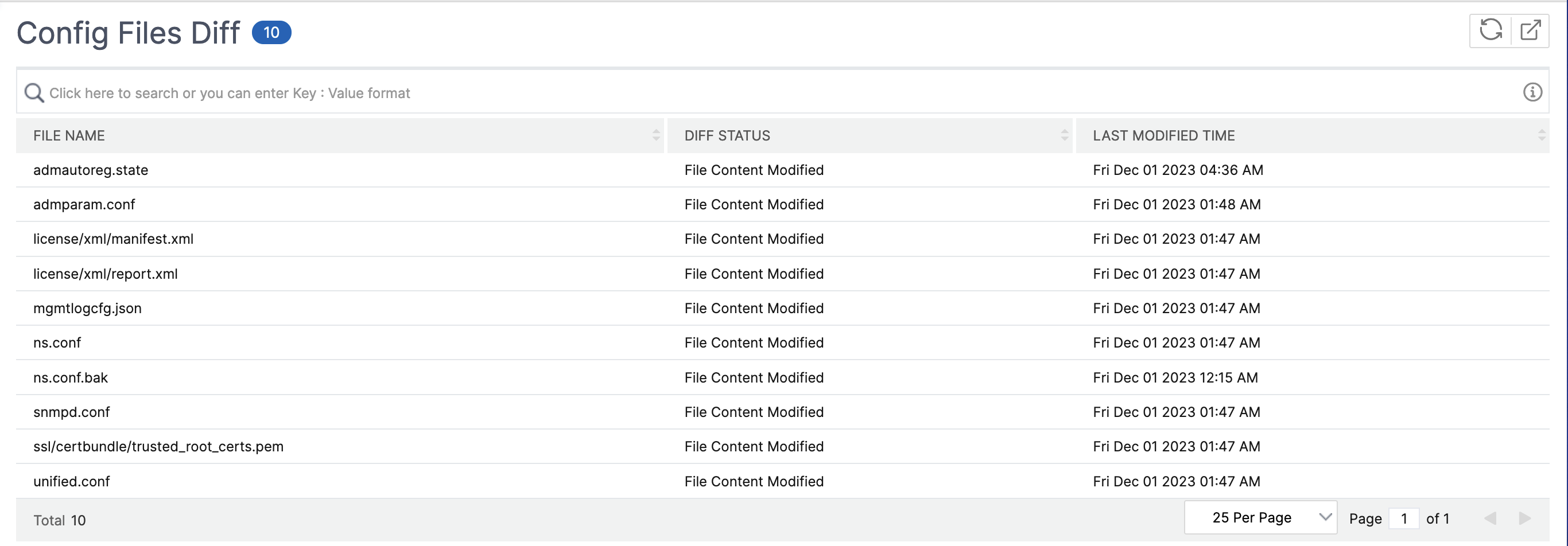
-
Kein Diff — Dieser Status zeigt an, dass sich die Dateien im Ordner
nsconfigseit der letzten Abrufzeit nicht geändert haben. -
N/A — Dieser Status zeigt an, dass die Überwachung des Dateistatus nicht anwendbar ist. Dieser Status wird angezeigt, wenn die NetScaler Console die Instanz nicht abruft. Dies ist beispielsweise der Fall, wenn eine Instanz neu hinzugefügt wird oder sich eine Instanz in einem inaktiven Zustand befindet und die Instanz nicht abgefragt wird.
-
Dateien von der Konfigurationsprüfung ausschließen
Sie können bestimmte Dateien vom Konfigurationsaudit ausschließen, damit diese nicht auf Änderungen überwacht werden. Verwenden Sie Ausschlüsse für systemgenerierte oder häufig aktualisierte Dateien (z. B. Dateien, die sich täglich ändern), um Rauschen zu reduzieren und Fehlalarme in den Auditergebnissen zu vermeiden.
Beispiele für Dateinamen (oder relativen Pfad), die vom Konfigurationsaudit-Dateivergleich ausgeschlossen werden sollen:
-
Gültiger Dateiname (oder relativer Pfad)
-
ns.conf,ssl/ns.cert
-
-
Ungültiger Dateiname (oder relativer Pfad)
-
/ns.txt,\nsconfig\ns.conf(Der ausgeschlossene Dateiname muss ein relativer Pfad sein) -
ñs.conf(Der ausgeschlossene Dateiname darf nur ASCII-Zeichen enthalten) -
C:/nsconfig/ns.conf(Der ausgeschlossene Dateiname darf keine Laufwerksbuchstabenpfade verwenden) -
ssl/../../ns.conf(Der ausgeschlossene Dateiname darf keine Traversierung des übergeordneten Verzeichnisses..enthalten)
-
Um Dateien vom Konfigurationsaudit auszuschließen, führen Sie die folgenden Schritte aus:
-
Navigieren Sie zu Infrastructure > Configuration > Configuration Audit.
-
Wählen Sie Settings.
-
Unter NetScaler Config File Settings fügen Sie die Dateipfade hinzu, die Sie vom Audit ausschließen möchten.
-
Klicken Sie auf Save.