
Konfigurationsänderungen instanzübergreifend prüfen
Sie möchten sicherstellen, dass bestimmte Konfigurationen auf spezifischen Instanzen ausgeführt werden, um die optimale Leistung Ihres Netzwerks zu gewährleisten. Sie möchten außerdem Konfigurationsänderungen über verwaltete NetScaler-Instanzen hinweg überwachen, Konfigurationsfehler beheben und nicht gespeicherte Konfigurationen nach einem plötzlichen Systemausfall wiederherstellen.
Sie können Audit-Vorlagen mit spezifischen Konfigurationen erstellen, die auf bestimmten Instanzen geprüft werden sollen. NetScaler Console vergleicht diese Instanzen mit der Audit-Vorlage und meldet, wenn eine Diskrepanz in der Konfiguration vorliegt. Der Konfigurations-Diff-Bericht ermöglicht es Ihnen, unerwünschte Konfigurationsänderungen zu beheben und zu korrigieren.
Sie können die Ausführung der Audit-Vorlage automatisieren, indem Sie:
-
Den Zeitpunkt planen, zu dem die Vorlage ausgeführt werden soll.
-
Die Häufigkeit festlegen, mit der NetScaler Console die Vorlage ausführen soll. Sie können die Vorlage täglich, an einem bestimmten Wochentag oder an einem bestimmten Datum im Monat ausführen.
Sie haben auch die Möglichkeit, den von NetScaler Console generierten Diff-Bericht an bestimmte E-Mail-Adressen zu senden, die Sie konfigurieren können. Mit dieser Option können Benutzer den Bericht als E-Mail-Anhang oder als Slack-Benachrichtigung erhalten. Sie müssen sich nicht bei NetScaler Console anmelden, um die Berichte manuell zu exportieren.
Hinweis:
Die Option Umbenennen ist für die Standardkonfigurationsvorlagen deaktiviert. Sie können jedoch benutzerdefinierte Konfigurationsvorlagen umbenennen.
So erstellen Sie Audit-Vorlagen:
-
Navigieren Sie zu Infrastruktur > Konfiguration > Konfigurationsprüfung > Audit-Vorlagen, und klicken Sie auf Hinzufügen.
-
Auf der Seite Vorlage erstellen und auf der Registerkarte Audit-Befehle geben Sie den Vorlagennamen und dessen Beschreibung an.
-
Auf der Seite Konfigurationseditor geben Sie Ihre Befehle ein und speichern Sie die Befehle als Konfigurationsvorlage. Sie können auch eine vorhandene Vorlage aus dem linken Bereich in den Editor ziehen.
-
Wählen Sie die Werte aus, die Sie in eine Variable umwandeln möchten, und klicken Sie dann auf In Variable umwandeln. Wählen Sie beispielsweise die IP-Adresse des Lastenausgleichsservers „ipaddress1“ aus und klicken Sie auf In Variable umwandeln. Die Variable ist nun in „$“ eingeschlossen.Audit-Vorlage 1 konfigurieren(/en-us/netscaler-application-delivery-management-software/media/config-audit-template-commands.png)Im Fenster Variable definieren legen Sie die Eigenschaften für diese Variable fest – Name, Anzeigename und den Typ der Variable. Klicken Sie auf die Option Erweitert, wenn Sie einen Standardwert für Ihre Variable genauer angeben möchten.Überwachungsvorlage 2 konfigurieren(/en-us/netscaler-application-delivery-management-software/media/nmas-config-audit-template-2.png)Sie können die Befehle auch als Konfigurationsvorlage speichern.Befehle als Konfigurationsvorlage speichern(/en-us/netscaler-application-delivery-management-software/media/config-audit-template-commands-advanced.png)
-
Klicken Sie auf Speichern und dann auf Weiter.
-
Auf der Registerkarte Instanzen auswählen wählen Sie die Instanzen aus, für die Sie die Konfigurationsprüfung ausführen möchten, und klicken Sie auf Weiter.Instanzen auswählen(/en-us/netscaler-application-delivery-management-software/media/config-audit-template-instances.png)
-
Auf der Registerkarte Variablenwerte angeben haben Sie zwei Optionen:
-
Laden Sie die Eingabedatei herunter, um die Werte für die Variablen einzugeben, die Sie in Ihren Befehlen definiert haben. Nachdem Sie die Variablen eingegeben haben, laden Sie die Datei auf den NetScaler Console-Server hoch.
Eingabedatei hochladen(/en-us/netscaler-application-delivery-management-software/media/config-audit-template-upload-input-file.png)-
Geben Sie gemeinsame Werte für die Variablen ein, die Sie für alle Instanzen definiert haben.
Gemeinsame Variablen eingeben(/en-us/netscaler-application-delivery-management-software/media/config-audit-template-common-variables.png)Hinweis:Wenn Sie jede Instanz mit unterschiedlichen Werten prüfen möchten, müssen Sie separate Variablen in der Eingabedatei für jede Instanz erstellen. -
-
Klicken Sie auf Weiter.
-
Auf der Registerkarte Vorlagenvorschau können Sie die Befehle, die auf jeder Instanz oder Instanzgruppe ausgeführt werden sollen, auswerten und überprüfen. Klicken Sie auf Weiter.
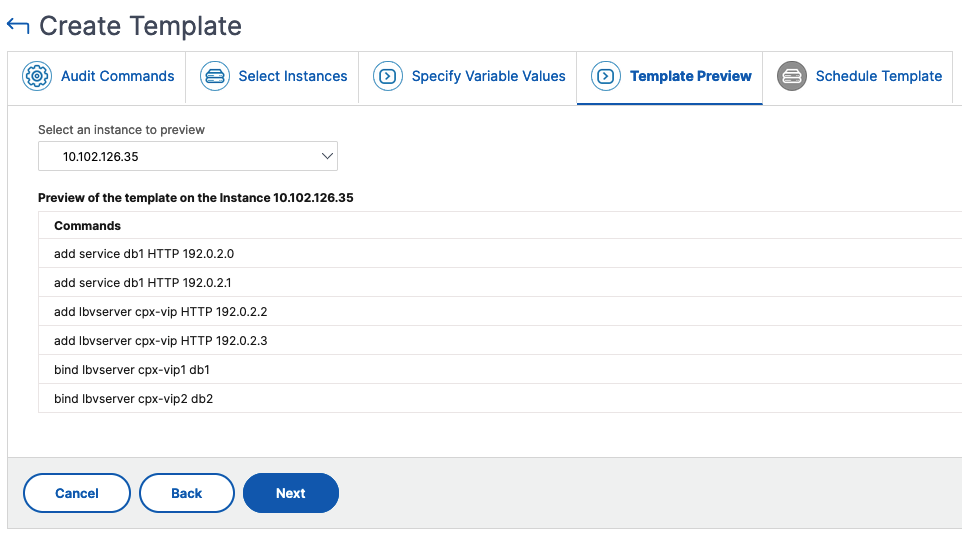
-
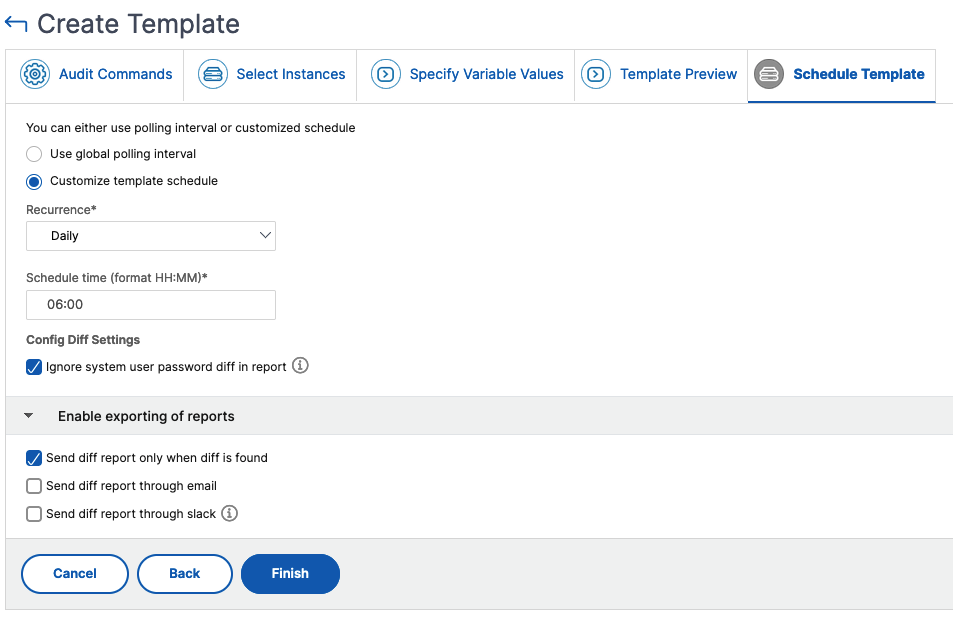
Auf der Registerkarte Vorlage planen haben Sie die folgenden Optionen, um die Ausführung der Vorlage zu planen und die E-Mail-Adresse für den Versand des Diff-Berichts zu konfigurieren.
-
Globales Abfrageintervall verwenden. Wählen Sie diese Option, um die Vorlage auf den Instanzen zu einem global in NetScaler Console konfigurierten Zeitpunkt auszuführen.
-
Vorlagenzeitplan anpassen. Verwenden Sie diese Option, um die Zeit und die Häufigkeit zu konfigurieren, mit der die Vorlagen ausgeführt werden sollen.
-
Geben Sie die Häufigkeit und den Zeitpunkt für die Ausführung der Audit-Vorlagen an.
-
-
Export von Berichten aktivieren. Verwenden Sie diese Option, um:
-
Diff-Bericht nur senden, wenn ein Unterschied gefunden wird
-
Diff-Bericht per E-Mail senden. Konfigurieren Sie das E-Mail-Profil, an das der Diff-Bericht als E-Mail-Anhang gesendet werden soll.
-
Diff-Bericht über Slack senden. Konfigurieren Sie den Slack-Kanal, an den der Diff-Bericht als Benachrichtigung gesendet werden soll.
-
-
-
Klicken Sie auf Fertig stellen.
Die Audit-Vorlage erscheint in der Liste Audit-Vorlagen und wird zum geplanten Zeitpunkt anhand der Konfigurationen in den angegebenen Instanzen ausgeführt.
Konfigurationsänderungen anzeigen
Sie können auch das Dashboard Konfigurationsprüfung verwenden, um übergeordnete Details zu Konfigurationsänderungen anzuzeigen, wie zum Beispiel:
-
Die Top 10 Instanzen nach Konfigurationsänderung
-
Die Anzahl der gespeicherten und nicht gespeicherten Konfigurationen
-
Die Datei, die im Ordner
nsconfighinzugefügt, entfernt oder geändert wurde
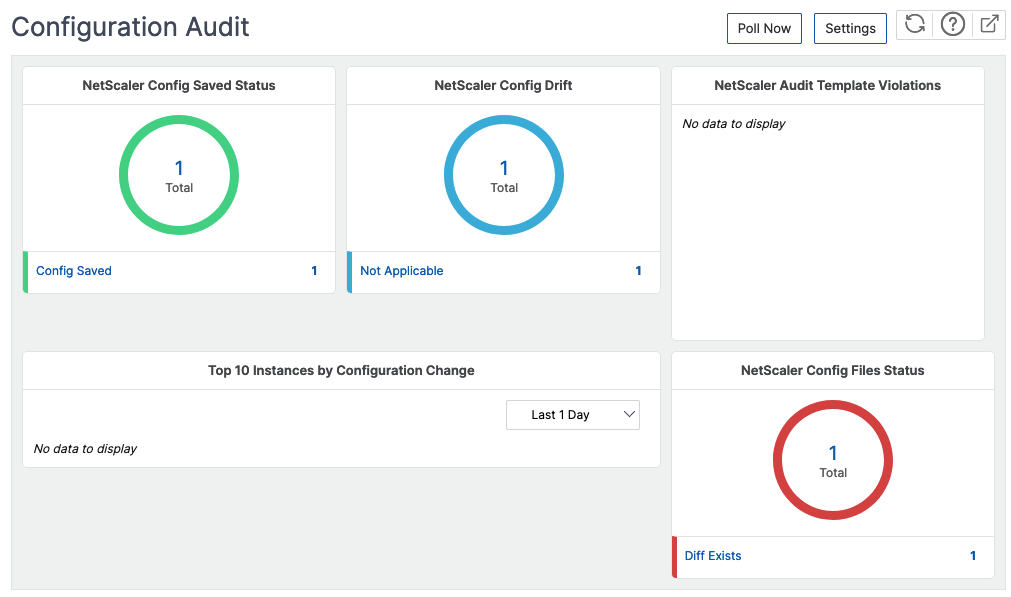
Mit der NetScaler Console können Sie Konfigurationsprüfungen auch manuell abfragen und alle Konfigurationsprüfungen der Instanzen sofort zur NetScaler Console hinzufügen. Navigieren Sie dazu zu Infrastructure > Configuration > Configuration Audit, klicken Sie auf Poll Now. Die Pop-up-Seite Poll Now bietet Ihnen die Möglichkeit, alle NetScaler-Instanzen im Netzwerk abzufragen oder die ausgewählten Instanzen abzufragen.
Sie können auch eine Prüfung für eine Instanz erzwingen. Klicken Sie dazu auf eines der folgenden Diagramme:
-
NetScaler Config Saved Status
-
NetScaler Config Drift
Wählen Sie auf der Seite Audit Reports die Instanz aus und wählen Sie in der Liste Action die Option Poll Now.

Das Diagramm NetScaler Config File Status zeigt Ihnen den Status der NetScaler-Dateien im Ordner
nsconfig an. Die NetScaler Console zeichnet Änderungen in Dateien innerhalb des Ordners nsconfig auf, vergleicht sie und zeigt die Unterschiede an. Siehe Prüfberichte zum Dateistatus anzeigen.
Benachrichtigungen zur Konfigurationsprüfung festlegen
-
Navigieren Sie zu Infrastructure > Configuration > Configuration Audit.
-
Klicken Sie auf der Seite Configuration Audit auf Settings.
-
Klicken Sie auf der Seite Notification Settings auf das Symbol Edit, um die Benachrichtigungseinstellungen zu aktivieren.
-
Wählen Sie das Kontrollkästchen Aktiviert aus. Wählen Sie eine E-Mail-Verteilerliste aus der Dropdown-Liste aus. Sie können auch eine E-Mail-Verteilerliste erstellen, indem Sie auf das Symbol + klicken und die Details des E-Mail-Servers angeben.