
Einen Auftrag zum Konfigurieren des Exports von Metriken von NetScaler nach Prometheus planen
Mithilfe der
NSConfigurePrometheusAnalyticsProfile Vorlage können Sie entweder das Standardschema oder ein benutzerdefiniertes Schema mit geänderten Parametern verwenden und den Auftrag auf allen verwalteten Instanzen ausführen.
Voraussetzung
Stellen Sie sicher, dass die verwalteten NetScaler die Version 13.1 Build 39-27 oder höher haben.
So planen Sie einen Auftrag:
-
Navigieren Sie in der NetScaler Console zu Infrastructure > Configuration > Configuration Jobs, und klicken Sie dann auf Create Job.
-
Geben Sie auf der Seite Create Job einen Namen für den Auftrag an und wählen Sie NetScaler aus der Liste Instance Type aus.
-
Wählen Sie Inbuilt Template aus der Liste Configuration Source aus. Ziehen Sie den Befehl NSConfigurePrometheusAnalyticsProfile in den rechten Bereich, und klicken Sie dann auf Next. Sie können auch auf + klicken, um die Vorlage hinzuzufügen.
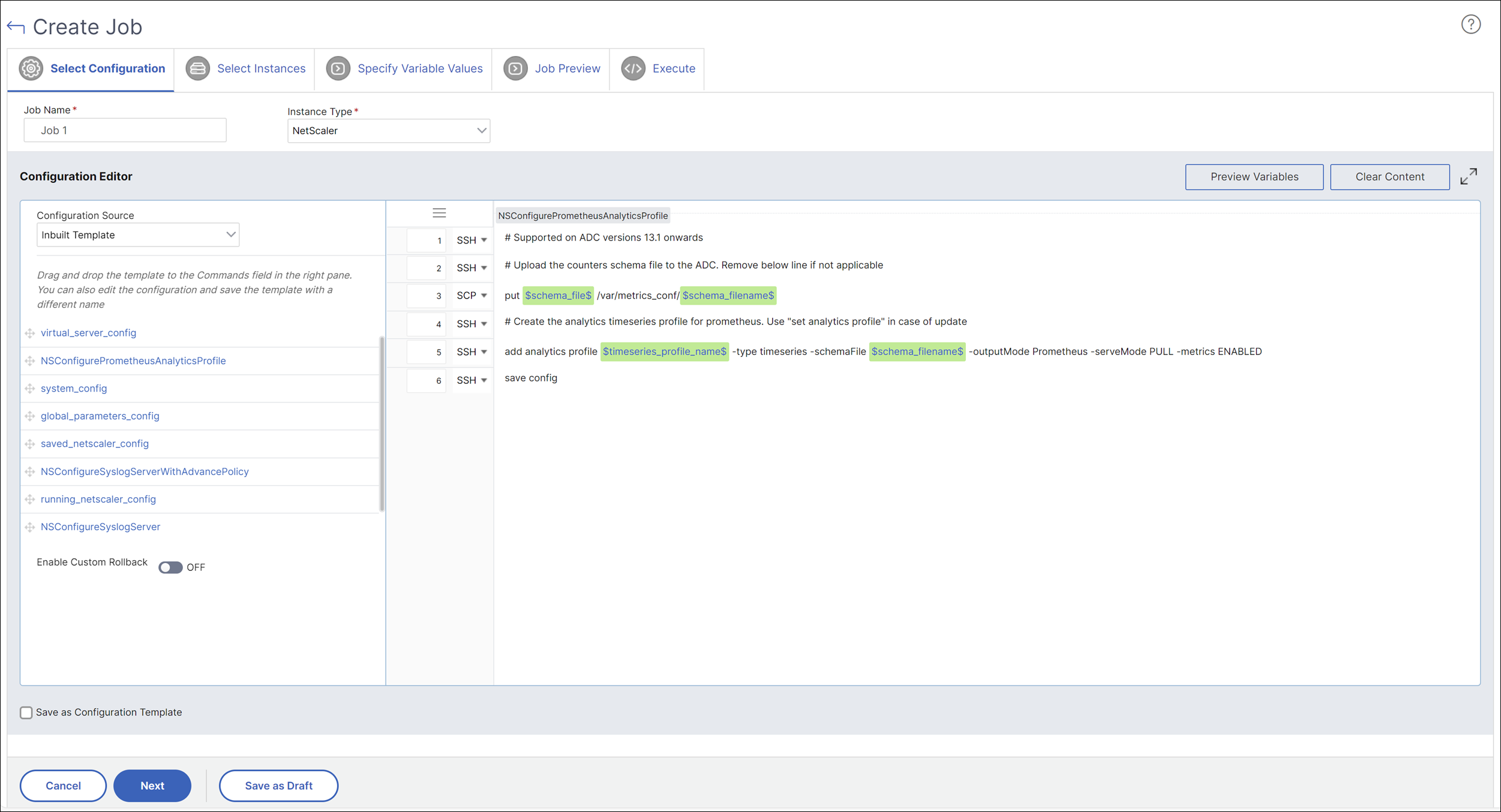
-
Wenn Sie mit dem Standardschema fortfahren möchten:
-
Entfernen Sie Schritt 3 (
put $Schema_file /var/metrics.conf/$schema_filename$). Platzieren Sie den Mauszeiger auf Schritt 3 und:-
Verwenden Sie unter Windows Strg + A und Entf.
-
Verwenden Sie unter Mac Befehl + A und Entf.
-
-
Nach dem Löschen klicken Sie auf Next.
-
Klicken Sie auf der Registerkarte Select Instances auf Add Instances, wählen Sie die Instanzen aus, auf denen Sie den Auftrag ausführen möchten, und klicken Sie dann auf Next.
-
Auf der Registerkarte Variablenwerte angeben wählen Sie Gemeinsame Variablenwerte für alle Instanzen aus.
-
Name des Analytics TimeSeries Profils – Geben Sie den Namen des Analyseprofils an. Weitere Informationen finden Sie unter
https://docs.netscaler.com/de-de/citrix-adc/current-release/ns-ag-appflow-intro-wrapper-con/ns-ag-appflow-config-tsk.html#configure-the-metrics-collector. -
Name der Schemadatei, die auf NetScaler hochgeladen werden soll – Behalten Sie diesen Dateinamen als
schema.jsonbei, da dies die Standarddatei ist.Standardschema(/en-us/netscaler-application-delivery-management-software/media/default-schema-prometheus.png)
-
-
Fahren Sie ab Schritt 6 fort.
-
-
Wenn Sie mit einem benutzerdefinierten Schema-Zähler fortfahren möchten:
-
Wählen Sie Integriertes Template aus der Liste Konfigurationsquelle aus. Ziehen Sie den Befehl
NSConfigurePrometheusAnalyticsProfilein den rechten Bereich und klicken Sie auf Weiter. Sie können auch auf + klicken, um die Vorlage hinzuzufügen. -
Auf der Registerkarte Instanzen auswählen klicken Sie auf Instanzen hinzufügen, wählen die Instanzen aus, auf denen Sie den Job ausführen möchten, und klicken dann auf Weiter.
-
Auf der Registerkarte Variablenwerte angeben wählen Sie Gemeinsame Variablenwerte für alle Instanzen aus.
-
NetScaler Zähler-Schemadatei (.json) – Wählen Sie die Schemadatei aus, die Sie mit den Parametern geändert haben. In NetScaler ist eine Referenzdatei
reference_schema.jsonmit allen unterstützten Zählern unter dem Pfad/var/metrics_conf/verfügbar.Referenzdatei(/en-us/netscaler-application-delivery-management-software/media/reference-schema-prometheus.png)Sie können einen FTP-Client verwenden, um die Datei lokal zu kopieren, die erforderlichen Parameter zu bearbeiten, zu speichern und dann hochzuladen.Benutzerdefiniertes Schema(/en-us/netscaler-application-delivery-management-software/media/custom-schema-prometheus.png) -
Name der Schemadatei, die auf NetScaler hochgeladen werden soll – Geben Sie den Namen der Schemadatei an, die Sie auf NetScaler hochladen möchten.
-
Name des Analytics TimeSeries Profils – Geben Sie den Namen des Analyseprofils an. Weitere Informationen finden Sie unter
https://docs.netscaler.com/de-de/citrix-adc/current-release/ns-ag-appflow-intro-wrapper-con/ns-ag-appflow-config-tsk.html#configure-the-metrics-collector.
-
-
-
Auf der Registerkarte Job-Vorschau können Sie die Befehle auswerten und überprüfen, die auf jeder Instanz oder Instanzgruppe ausgeführt werden sollen.
-
Klicken Sie auf Weiter.
-
Auf der Registerkarte Ausführen legen Sie die folgenden Bedingungen fest:
-
Bei Befehlsfehler – Wenn ein Befehl fehlschlägt, können Sie entweder die Fehler ignorieren und den Job weiter ausführen oder die weitere Ausführung des Jobs stoppen. Wählen Sie die gewünschte Aktion aus der Dropdown-Liste aus.
-
Ausführungsmodus – Sie können den Job entweder sofort ausführen oder für eine spätere Ausführung planen. Wenn Sie den Job später planen möchten, müssen Sie die Einstellungen für die Ausführungshäufigkeit für diesen Job angeben. Wählen Sie den gewünschten Zeitplan für den Job aus der Dropdown-Liste aus.
-
-
Sie können einen Job auch auf einer Reihe von Instanzen sequenziell oder parallel ausführen, indem Sie die gewünschte Methode unter Ausführungseinstellungen auswählen. Wenn eine Jobausführung auf einer Instanz fehlschlägt, wird sie auf den verbleibenden Instanzen nicht fortgesetzt.Sie können auch autorisierten Benutzern erlauben, Jobs auf Ihren verwalteten Instanzen auszuführen, und Sie können wählen, ob Benachrichtigungen über den Erfolg oder Misserfolg des Jobs zusammen mit weiteren Details gesendet werden sollen.
-
Klicken Sie auf Fertig stellen.Jobs mit integrierten Vorlagen planen(/en-us/netscaler-application-delivery-management-software/media/dmc5.png)