
Ereignisregeln erstellen
Sie können Regeln konfigurieren, um bestimmte Ereignisse zu überwachen. Regeln erleichtern die Überwachung einer großen Anzahl von Ereignissen, die in Ihrer Infrastruktur generiert werden.
Sie können eine Reihe von Ereignissen filtern, indem Sie Regeln mit bestimmten Bedingungen konfigurieren und Aktionen den Regeln zuweisen. Wenn die generierten Ereignisse die Filterkriterien in der Regel erfüllen, wird die mit der Regel verknüpfte Aktion ausgeführt. Die Bedingungen, für die Sie Filter erstellen können, sind: Schweregrad, Citrix Application Delivery Controller (NetScaler)-Instanzen, Kategorie, Fehlerobjekte, Konfigurationsbefehle und Nachrichten.
Sie können den Ereignissen die folgenden Aktionen zuweisen:
-
E-Mail-Aktion senden: Senden Sie eine E-Mail für die Ereignisse, die den Filterkriterien entsprechen.
-
Trap-Aktion senden: Senden oder leiten Sie SNMP-Traps an ein externes Trap-Ziel weiter.
-
Befehlsaktion ausführen: Führen Sie einen Befehl aus, wenn ein eingehendes Ereignis die konfigurierte Regel erfüllt.
-
Job-Aktion ausführen: Führen Sie einen Job für Ereignisse aus, die den von Ihnen angegebenen Filterkriterien entsprechen.
-
Aktion unterdrücken: Unterdrückt das Löschen eines Ereignisses für einen bestimmten Zeitraum.
-
Slack-Benachrichtigungen senden: Senden Sie Benachrichtigungen auf dem konfigurierten Slack-Kanal für die Ereignisse, die den Filterkriterien entsprechen.
-
PagerDuty-Benachrichtigungen senden: Senden Sie Ereignisbenachrichtigungen basierend auf den PagerDuty-Konfigurationen für die Ereignisse, die den Filterkriterien entsprechen.
-
ServiceNow-Benachrichtigungen senden: Automatische Generierung von ServiceNow-Vorfällen für ein Ereignis, das den Filterkriterien entspricht.
Weitere Informationen finden Sie unter Ereignisregelaktionen hinzufügen
Sie können auch Benachrichtigungen in einem bestimmten Intervall erneut senden lassen, bis ein Ereignis gelöscht wird. Und Sie können die E-Mail mit einer bestimmten Betreffzeile, Benutzernachricht und einem Anhang anpassen.
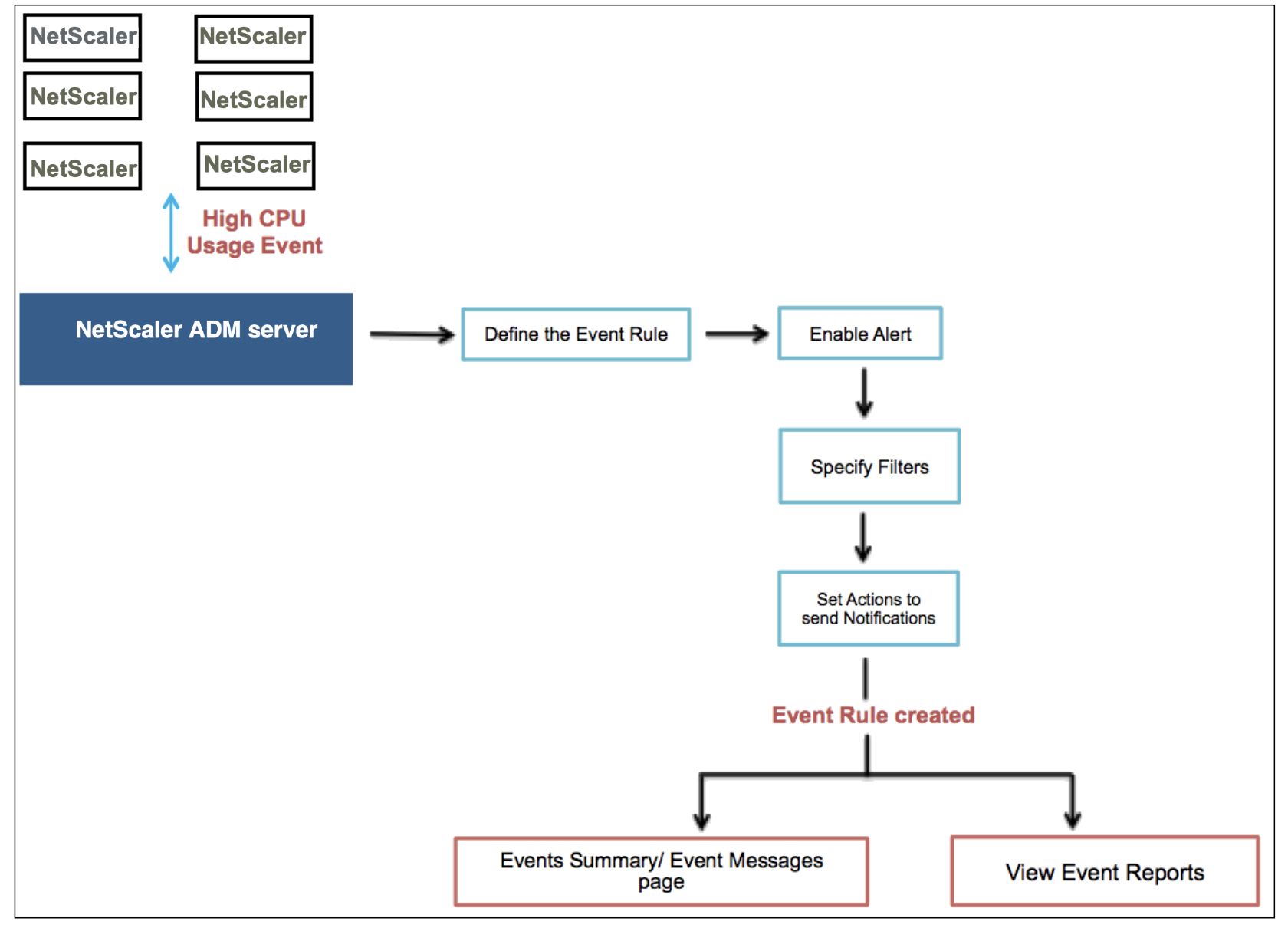
Als Administrator möchten Sie beispielsweise „Ereignisse mit hoher CPU-Auslastung“ für bestimmte NetScaler-Instanzen überwachen, wenn diese Ereignisse zu einem Ausfall Ihrer NetScaler-Instanzen führen können. Sie können:
-
Eine Regel erstellen, um die Instanzen zu überwachen und eine Aktion festzulegen, die Ihnen eine E-Mail-Benachrichtigung sendet, wenn ein Ereignis in der Kategorie „hohe CPU-Auslastung“ auftritt.
-
Die Regel so planen, dass sie zu einer bestimmten Zeit ausgeführt wird, z. B. zwischen 11:00 und 23:00 Uhr, damit Sie nicht jedes Mal benachrichtigt werden, wenn ein Ereignis generiert wird.
Das Konfigurieren einer Ereignisregel umfasst die folgenden Aufgaben:
Schritt 1 – Eine Ereignisregel definieren
Navigieren Sie zu Infrastructure > Events > Rules, und klicken Sie auf Add. Wenn Sie Ihre Regel aktivieren möchten, aktivieren Sie das Kontrollkästchen Enable Rule.
Sie können die Option Event Age festlegen, um das Zeitintervall (in Sekunden) anzugeben, nach dem NetScaler Console eine Ereignisregel aktualisiert.
Hinweis:
Der Mindestwert für das Ereignisalter beträgt 60 Sekunden. Wenn Sie das Feld Ereignisalter leer lassen, wird die Ereignisregel sofort nach dem Auftreten des Ereignisses angewendet.
Basierend auf dem obigen Beispiel möchten Sie möglicherweise per E-Mail benachrichtigt werden, wenn Ihre NetScaler-Instanz 60 Sekunden oder länger ein Ereignis mit „hoher CPU-Auslastung“ aufweist. Sie können das Ereignisalter auf 60 Sekunden einstellen, sodass Sie jedes Mal, wenn Ihre NetScaler-Instanz ein Ereignis mit „hoher CPU-Auslastung“ für 60 Sekunden oder länger aufweist, eine E-Mail-Benachrichtigung mit den Details des Ereignisses erhalten.
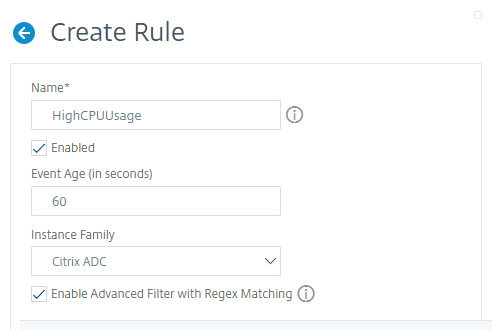
Sie können Ereignisregeln auch nach Instanzfamilie filtern, um die NetScaler-Instanz zu verfolgen, von der NetScaler Console ein Ereignis empfängt.
Wenn Sie einen regulären Ausdruck außer dem Sternchen (*)-Musterabgleich einschließen möchten, wählen Sie Erweiterten Filter mit Regex-Abgleich aktivieren.
Schritt 2 – Wählen Sie den Schweregrad des Ereignisses
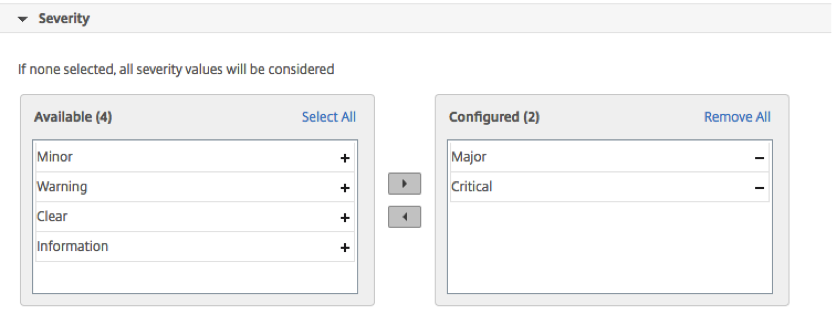
Sie können Ereignisregeln erstellen, die die Standardeinstellungen für den Schweregrad verwenden. Der Schweregrad gibt den aktuellen Schweregrad der Ereignisse an, für die Sie die Ereignisregel hinzufügen möchten.
Sie können die folgenden Schweregrade definieren: Kritisch, Schwerwiegend, Geringfügig, Warnung, Gelöscht und Information.
Hinweis
Sie können den Schweregrad sowohl für generische als auch für erweiterte Ereignisse konfigurieren. Um den Ereignisschweregrad für NetScaler-Instanzen zu ändern, die in NetScaler Console verwaltet werden, navigieren Sie zu Infrastruktur > Ereignisse > Ereigniseinstellungen. Wählen Sie die Kategorie aus, für die Sie den Ereignisschweregrad konfigurieren möchten, und klicken Sie auf Schweregrad konfigurieren. Weisen Sie einen neuen Schweregrad zu und klicken Sie auf OK.
Schritt 3 – Geben Sie die Ereigniskategorie an
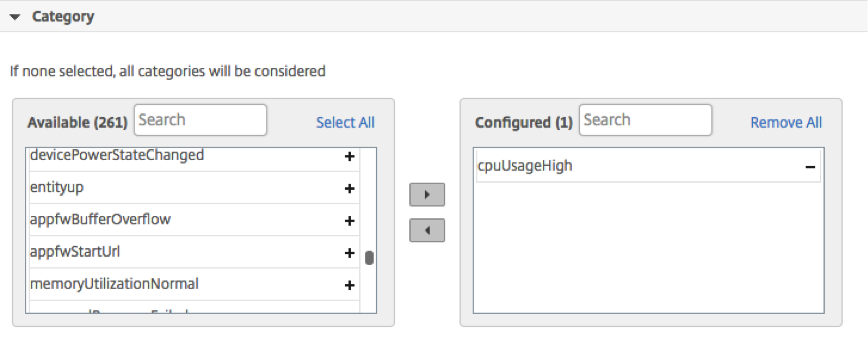
Sie können die Kategorie oder Kategorien der von Ihren NetScaler-Instanzen generierten Ereignisse angeben. Alle Kategorien werden auf NetScaler-Instanzen erstellt. Diese Kategorien werden dann der NetScaler Console zugeordnet, die zur Definition von Ereignisregeln verwendet werden kann. Wählen Sie die Kategorie aus, die Sie berücksichtigen möchten, und verschieben Sie sie von der Tabelle Verfügbar in die Tabelle Konfiguriert.
Im obigen Beispiel müssen Sie „cpuUsageHigh“ als Ereigniskategorie aus der angezeigten Tabelle auswählen.
Schritt 4 – NetScaler-Instanzen angeben
Wählen Sie die IP-Adressen der NetScaler-Instanzen aus, für die Sie die Ereignisregel definieren möchten. Klicken Sie im Abschnitt Instanzen auf Instanzen auswählen. Wählen Sie auf der Seite Instanzen auswählen Ihre Instanzen aus und klicken Sie auf Auswählen.

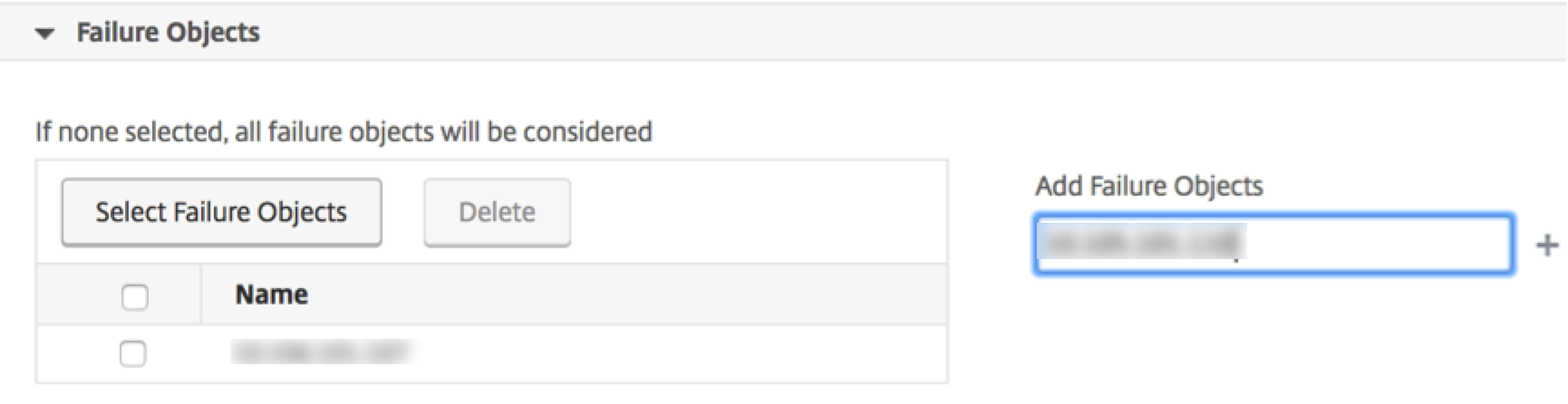
Schritt 5 – Fehlerobjekte auswählen
Sie können entweder ein Fehlerobjekt aus der bereitgestellten Liste auswählen oder ein Fehlerobjekt hinzufügen, für das ein Ereignis generiert wurde. Sie können auch einen regulären Ausdruck angeben, um Fehlerobjekte hinzuzufügen. Abhängig vom angegebenen regulären Ausdruck werden die Fehlerobjekte automatisch zur Liste hinzugefügt. Fehlerobjekte sind Entitätsinstanzen oder Zähler, für die ein Ereignis generiert wurde.
Wichtig
Um Fehlerobjekte mithilfe regulärer Ausdrücke aufzulisten, wählen Sie Erweiterten Filter mit Regex-Abgleich aktivieren in Schritt 1.
Das Fehlerobjekt beeinflusst die Verarbeitung eines Ereignisses und stellt sicher, dass es das exakte Problem widerspiegelt, wie es gemeldet wurde. Mit diesem Filter können Sie Probleme bei den Fehlerobjekten schnell verfolgen und die Ursache für ein Problem identifizieren. Wenn ein Benutzer beispielsweise Anmeldeprobleme hat, ist das Fehlerobjekt hier der Benutzername oder das Kennwort, wie z. B.
nsroot.
Diese Liste kann Zählernamen für alle schwellenwertbezogenen Ereignisse, Entitätsnamen für alle entitätsbezogenen Ereignisse, Zertifikatsnamen für zertifikatsbezogene Ereignisse usw. enthalten.
Schritt 6 – Erweiterte Filter angeben
Sie können eine Ereignisregel weiter filtern nach:
-
Konfigurationsbefehle – Sie können den vollständigen Konfigurationsbefehl angeben oder einen regulären Ausdruck angeben, um Ereignisse zu filtern.Sie können die Ereignisregel weiter nach dem Authentifizierungsstatus und/oder dem Ausführungsstatus des Befehls filtern. Geben Sie beispielsweise für ein
NetscalerConfigChange event[.]*bind system global policy_name[.]*ein.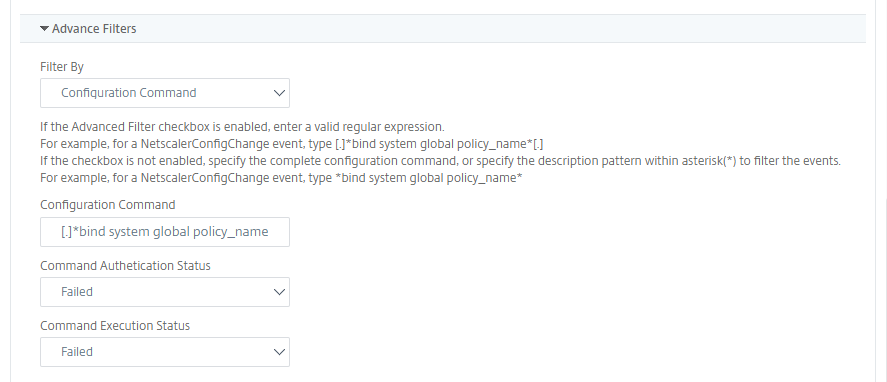
-
Meldungen – Sie können die vollständige Nachrichtenbeschreibung angeben oder einen regulären Ausdruck angeben, um die Ereignisse zu filtern.Zum Beispiel, geben Sie für ein
NetscalerConfigChangeEreignis[.]*ns_client_ipaddress :10.122.132.142[.]* or ns_client_ipaddress :\^([.]*10.122.132.142[.]*)ein.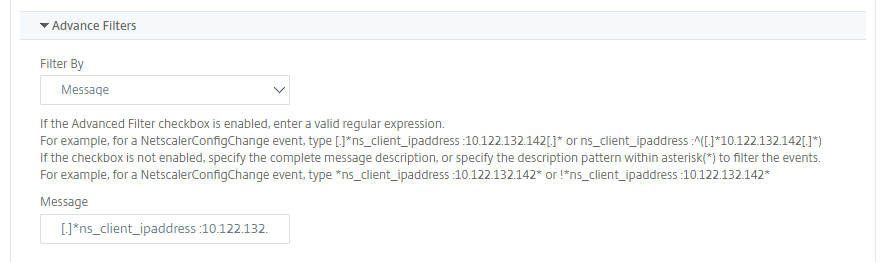
Schritt 7 – Ereignisregelaktionen hinzufügen
Sie können Ereignisregelaktionen hinzufügen, um Benachrichtigungsaktionen für ein Ereignis zuzuweisen. Diese Benachrichtigungen werden gesendet oder ausgeführt, wenn ein Ereignis die oben von Ihnen festgelegten Filterkriterien erfüllt. Sie können die folgenden Ereignisaktionen hinzufügen:
-
E-Mail senden-Aktion
-
Trap senden-Aktion
-
Befehl ausführen-Aktion
-
Job ausführen-Aktion
-
Unterdrücken-Aktion
-
Slack-Benachrichtigungen senden
-
PagerDuty-Benachrichtigungen senden
-
ServiceNow-Benachrichtigungen senden
So legen Sie eine E-Mail-Ereignisregelaktion fest
Wenn Sie den Ereignisaktionstyp „E-Mail senden“ auswählen, wird eine E-Mail ausgelöst, wenn die Ereignisse die definierten Filterkriterien erfüllen. Sie müssen entweder eine E-Mail-Verteilerliste erstellen, indem Sie Mailserver- oder Mailprofildetails angeben, oder Sie können eine E-Mail-Verteilerliste auswählen, die Sie zuvor erstellt haben.
Aufgrund der hohen Anzahl von virtuellen Servern, die in der NetScaler Console konfiguriert sind, erhalten Sie möglicherweise täglich eine große Anzahl von E-Mails. Die E-Mails haben eine Standardbetreffzeile, die Informationen über den Schweregrad des Ereignisses, die Kategorie des Ereignisses und das Fehlerobjekt enthält. Die Betreffzeile enthält jedoch keine Informationen über den Namen des virtuellen Servers, von dem diese Ereignisse stammen. Sie haben jetzt die Möglichkeit, zusätzliche Informationen wie den Namen der betroffenen Entität und den Namen des Fehlerobjekts aufzunehmen.
Sie können auch eine benutzerdefinierte Betreffzeile und eine Benutzernachricht hinzufügen und einen Anhang an Ihre E-Mail hochladen, wenn ein eingehendes Ereignis der konfigurierten Regel entspricht.
Beim Senden von E-Mails für Ereignisbenachrichtigungen möchten Sie möglicherweise eine Test-E-Mail senden, um die konfigurierten Einstellungen zu testen. Die Schaltfläche „Test“ ermöglicht es Ihnen nun, eine Test-E-Mail zu senden, nachdem Sie einen E-Mail-Server, zugehörige Verteilerlisten und andere Einstellungen konfiguriert haben. Diese Funktion stellt sicher, dass die Einstellungen ordnungsgemäß funktionieren.
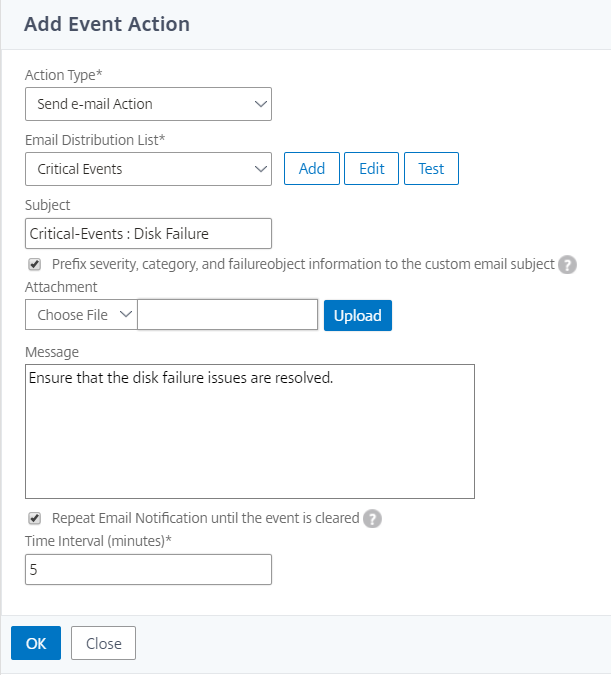
Sie können auch sicherstellen, dass alle kritischen Ereignisse behandelt und keine wichtigen E-Mail-Benachrichtigungen verpasst werden, indem Sie das Kontrollkästchen E-Mail-Benachrichtigung wiederholen, bis das Ereignis gelöscht ist aktivieren, um wiederholte E-Mail-Benachrichtigungen für Ereignisregeln zu senden, die die von Ihnen ausgewählten Kriterien erfüllen. Wenn Sie beispielsweise eine Ereignisregel für Instanzen erstellt haben, die Festplattenfehler betreffen, und Sie benachrichtigt werden möchten, bis das Problem behoben ist, können Sie sich dafür entscheiden, wiederholte E-Mail-Benachrichtigungen zu diesen Ereignissen zu erhalten.
So legen Sie die Trap-Ereignisregelaktion fest
Wenn Sie den Ereignisaktionstyp Trap-Aktion senden wählen, werden SNMP-Traps an ein externes Trap-Ziel gesendet oder weitergeleitet. Durch das Definieren einer Trap-Verteilerliste (oder eines Trap-Ziels und von Trap-Profildetails) werden Trap-Nachrichten an bestimmte Trap-Listener gesendet, wenn Ereignisse die definierten Filterkriterien erfüllen.
So legen Sie die Aktion „Befehl ausführen“ fest
Wenn Sie die Ereignisaktion Befehl ausführen wählen, können Sie einen Befehl oder ein Skript erstellen, das auf der NetScaler Console für Ereignisse ausgeführt werden kann, die einem bestimmten Filterkriterium entsprechen.
Sie können auch die folgenden Parameter für das Skript der Aktion „Befehl ausführen“ festlegen:
| Parameter | Beschreibung |
| Quelle | Dieser Parameter entspricht der Quell-IP-Adresse des empfangenen Ereignisses. |
| Kategorie | Dieser Parameter entspricht dem Typ der Traps, die unter der Kategorie des Filters definiert sind. |
| Entität | Dieser Parameter entspricht den Entitätsinstanzen oder Zählern, für die ein Ereignis generiert wurde. Er kann die Zählernamen für alle schwellenwertbezogenen Ereignisse, Entitätsnamen für alle entitätsbezogenen Ereignisse und Zertifikatsnamen für alle zertifikatsbezogenen Ereignisse umfassen. |
| Schweregrad | Dieser Parameter entspricht dem Schweregrad des Ereignisses. |
| Fehlerobjekt | Das Fehlerobjekt beeinflusst die Art und Weise, wie ein Ereignis verarbeitet wird, und stellt sicher, dass das Fehlerobjekt das genaue Problem widerspiegelt, wie es gemeldet wurde. Dies kann verwendet werden, um Probleme schnell aufzuspüren und den Grund für den Fehler zu identifizieren, anstatt einfach nur Rohereignisse zu melden. |
Hinweis
Während der Befehlsausführung werden diese Parameter durch tatsächliche Werte ersetzt.
Betrachten Sie zum Beispiel, dass Sie eine Ausführungsbefehlsaktion festlegen möchten, wenn der Status eines virtuellen Lastausgleichsservers Down ist. Als Administrator möchten Sie möglicherweise eine schnelle Problemumgehung in Betracht ziehen, indem Sie einen weiteren virtuellen Server hinzufügen. In NetScaler Console können Sie:
-
Eine Skriptdatei (.sh) schreiben.Die folgende Skriptdatei (.sh) ist ein Beispiel:
#!/bin/sh
 source=$1
 failureobj=$2
 payload='{"params":{"warning":"YES"},"lbvserver":{"name":"'$failureobj'","servicetype":"HTTP","ipv46":"x.x.x.x","port":"80","td":"","m":"IP","state":"ENABLED","rhistate":"PASSIVE","appflowlog":"ENABLED","
 bypassaaaa":"NO","retainconnectionsoncluster":"NO","comment":""}}'
 url="http://$source/nitro/v1/config/lbvserver"
 curl --insecure -basic -u nsroot:nsroot -H "Content-type: application/json" -X POST -d $payload $url
-
Speichern Sie die .sh-Datei an einem beliebigen persistenten Speicherort auf dem NetScaler-Agenten. Zum Beispiel
/var. -
Geben Sie den Speicherort der .sh-Datei in der NetScaler Console an, damit sie ausgeführt wird, wenn die Regelkriterien erfüllt sind.
So legen Sie die Aktion Befehl ausführen zum Erstellen eines neuen virtuellen Servers fest:
-
Die Regel definieren
-
Wählen Sie den Schweregrad des Ereignisses aus
-
Wählen Sie die Ereigniskategorie entitydown aus
-
Wählen Sie die Instanz aus, in der der virtuelle Server konfiguriert ist
-
Wählen oder erstellen Sie ein Fehlerobjekt für den virtuellen Server
-
Klicken Sie unter Ereignisregelaktionen auf Aktion hinzufügen und wählen Sie Befehlsaktion ausführen aus der Liste Aktionstyp aus.
-
Klicken Sie unter Befehlsausführungsliste auf Hinzufügen.Die Seite „Befehlsverteilungsliste erstellen“ wird angezeigt.
-
Geben Sie unter Profilname einen Namen Ihrer Wahl an
-
Geben Sie unter Befehl ausführen den Speicherort des NetScaler-Agenten an, an dem das Skript ausgeführt werden soll. Zum Beispiel:
/sh/var/demo.sh $source $failureobj. -
Wählen Sie Ausgabe anhängen und Fehler anhängen ausHinweisSie können die Optionen Ausgabe anhängen und Fehler anhängen aktivieren, wenn Sie die generierte Ausgabe und Fehler (falls vorhanden) speichern möchten, wenn Sie ein Befehlsskript in den Serverprotokolldateien der NetScaler Console ausführen. Wenn Sie diese Optionen nicht aktivieren, verwirft NetScaler Console alle Ausgaben und Fehler, die während der Ausführung des Befehlsskripts generiert werden.
-
Klicken Sie auf Erstellen.
-
-
Klicken Sie auf der Seite Ereignisaktion hinzufügen auf OK.
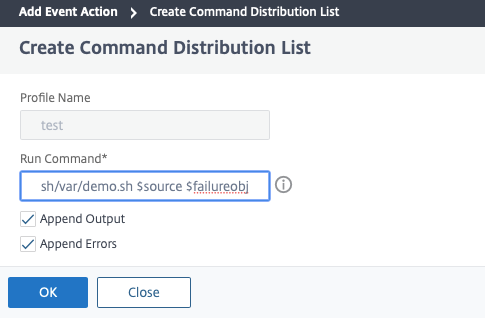 HinweisSie können die Optionen Ausgabe anhängen und Fehler anhängen aktivieren, wenn Sie die generierte Ausgabe und Fehler (falls vorhanden) speichern möchten, die beim Ausführen eines Befehlsskripts in den Serverprotokolldateien der NetScaler Console entstehen. Wenn Sie diese Optionen nicht aktivieren, verwirft NetScaler Console alle Ausgaben und Fehler, die während der Ausführung des Befehlsskripts generiert werden.
So legen Sie die Execute Job-Aktion fest
Durch das Erstellen eines Profils mit Konfigurationsaufträgen wird ein Auftrag als integrierter Auftrag oder als benutzerdefinierter Auftrag für NetScaler- und NetScaler SDX-Instanzen ausgeführt, für Ereignisse und Alarme, die den von Ihnen angegebenen Filterkriterien entsprechen.
-
Klicken Sie unter Ereignisregelaktionen auf Aktion hinzufügen und wählen Sie Job-Aktion ausführen aus der Dropdown-Liste Aktionstyp.
-
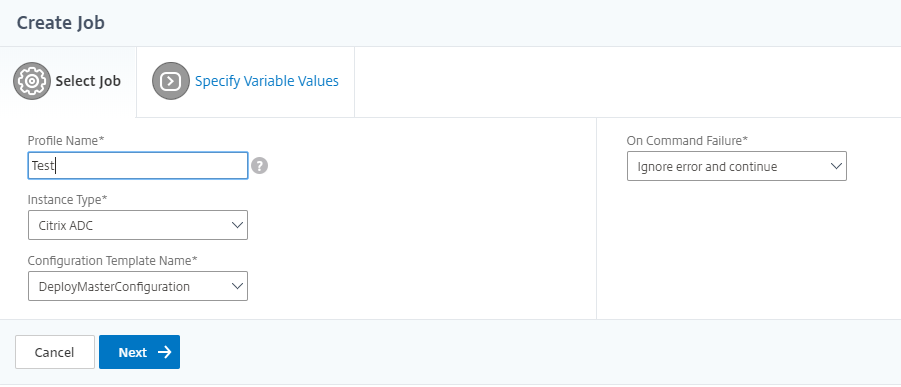
Erstellen Sie ein Profil mit einem Auftrag, den Sie ausführen möchten, wenn die Ereignisse die definierten Filterkriterien erfüllen.
-
Geben Sie beim Erstellen eines Auftrags einen Profilnamen, den Instanztyp, die Konfigurationsvorlage und die Aktion an, die Sie ausführen möchten, falls die Befehle des Auftrags fehlschlagen.
-
Geben Sie basierend auf dem ausgewählten Instanztyp und der gewählten Konfigurationsvorlage Ihre Variablenwerte an und klicken Sie auf Fertig stellen, um den Auftrag zu erstellen.
So legen Sie die Unterdrückungsaktion fest
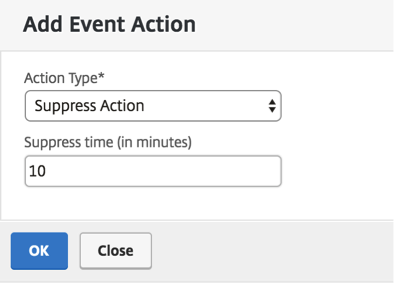
Wenn Sie die Ereignisaktion Aktion unterdrücken wählen, können Sie einen Zeitraum in Minuten konfigurieren, für den ein Ereignis unterdrückt oder verworfen wird. Sie können das Ereignis für mindestens 1 Minute unterdrücken.
So richten Sie Slack-Benachrichtigungen von NetScaler Console ein
Konfigurieren Sie den erforderlichen Slack-Kanal, indem Sie den Profilnamen und die Webhook-URL in der NetScaler Console GUI angeben. Die Ereignisbenachrichtigungen werden dann an diesen Kanal gesendet. Sie können mehrere Slack-Kanäle konfigurieren, um diese Benachrichtigungen zu erhalten.
-
Navigieren Sie in NetScaler Console zu Infrastruktur > Ereignisse > Regeln und klicken Sie auf Hinzufügen, um eine Regel zu erstellen.
-
Legen Sie auf der Seite Regel erstellen die Regelparameter wie Schweregrad und Kategorie fest. Wählen Sie Instanzen und auch Fehlerobjekte aus, die überwacht werden sollen.
-
Klicken Sie unter Ereignisregelaktionen auf Aktion hinzufügen. Wählen Sie dann Slack-Benachrichtigungen senden aus der Liste Aktionstyp und wählen Sie Slack-Profilliste.
-
Sie können auch eine Slack-Profilliste hinzufügen, indem Sie neben dem Feld Slack-Profilliste auf Hinzufügen klicken.
-
Geben Sie die folgenden Parameter ein, um eine Profilliste zu erstellen:
-
Profilname. Geben Sie einen Namen für die auf der NetScaler Console zu konfigurierende Profilliste ein.
-
Kanalname. Geben Sie den Namen des Slack-Kanals ein, an den die Ereignisbenachrichtigungen gesendet werden sollen.
-
Webhook-URL. Geben Sie die Webhook-URL des Kanals ein, den Sie zuvor eingegeben haben. Eingehende Webhooks sind eine einfache Möglichkeit, Nachrichten von externen Quellen in Slack zu posten. Die URL ist intern mit dem Kanalnamen verknüpft, und alle Ereignisbenachrichtigungen werden an diese URL gesendet, um auf dem vorgesehenen Slack-Kanal veröffentlicht zu werden. Ein Beispiel für einen Webhook ist:
<https://hooks.slack.com/services/T0******E/B9X55DUMQ/c4tewWAiGVTT51Fl6oEOVirK>
-
-
Klicken Sie auf Erstellen und dann im Fenster Ereignisaktion hinzufügen auf OK.
Hinweis:
Sie können die Slack-Profile auch hinzufügen, indem Sie zu System \> Benachrichtigungen \> Slack-Profile navigieren. Klicken Sie auf Hinzufügen und erstellen Sie das Profil wie im vorherigen Abschnitt beschrieben.
Sie können den Status der von Ihnen erstellten Slack-Profile anzeigen.
Ihre Ereignisregel ist nun mit entsprechenden Filtern und gut definierten Ereignisregelaktionen erstellt.
So richten Sie PagerDuty-Benachrichtigungen von NetScaler Console ein
Sie können ein PagerDuty-Profil als Option in der NetScaler Console hinzufügen, um die Incident-Benachrichtigungen basierend auf Ihren PagerDuty-Konfigurationen zu überwachen. PagerDuty ermöglicht es Ihnen, Benachrichtigungen per E-Mail, SMS, Push-Benachrichtigung und Telefonanruf an eine registrierte Nummer zu konfigurieren.
Bevor Sie ein PagerDuty-Profil in der NetScaler Console hinzufügen, stellen Sie sicher, dass Sie die erforderlichen Konfigurationen in PagerDuty abgeschlossen haben. Weitere Informationen finden Sie in der PagerDuty-Dokumentation.
Sie können Ihr PagerDuty-Profil als eine der Optionen auswählen, um Benachrichtigungen für die folgenden Funktionen zu erhalten:
-
Ereignisse – Liste der Ereignisse, die für NetScaler-Instanzen generiert werden.
-
Lizenzen – Liste der Lizenzen, die derzeit aktiv sind, bald ablaufen usw.
-
SSL-Zertifikate – Liste der SSL-Zertifikate, die zu NetScaler-Instanzen hinzugefügt werden.
So fügen Sie ein PagerDuty-Profil in der NetScaler Console hinzu:
-
Melden Sie sich mit Administratoranmeldeinformationen an der NetScaler Console an.
-
Navigieren Sie zu Einstellungen > Benachrichtigungen > PagerDuty-Profile.
-
Klicken Sie auf Hinzufügen, um ein neues Profil zu erstellen.
-
Auf der Seite „PagerDuty-Profil erstellen“:
-
Geben Sie einen Profilnamen Ihrer Wahl ein.
-
Geben Sie den Integrationsschlüssel ein.Sie können den Integrationsschlüssel von Ihrem PagerDuty-Portal abrufen.
-
Klicken Sie auf Erstellen.
Anwendungsfall:Betrachten Sie ein Szenario, in dem Sie:-
Benachrichtigungen an Ihr PagerDuty-Profil senden möchten.
-
Telefonanruf als Option in PagerDuty zum Empfang von Benachrichtigungen konfiguriert haben.
-
Telefonanruf-Benachrichtigungen für NetScaler-Ereignisse erhalten möchten.
So konfigurieren Sie:-
Navigieren Sie zu Ereignisse > Regeln
-
Konfigurieren Sie auf der Seite Regel erstellen alle anderen Parameter, um eine Regel zu erstellen.
-
Klicken Sie unter Regelaktionen erstellen auf Aktion hinzufügen.Die Seite Ereignisaktion hinzufügen wird angezeigt.
-
Wählen Sie unter Aktionstyp die Option PagerDuty-Benachrichtigungen senden.
-
Wählen Sie Ihr PagerDuty-Profil aus und klicken Sie auf OK.
-
Nach Abschluss der Konfiguration erhalten Sie bei jedem neuen Ereignis für die NetScaler-Instanz einen Telefonanruf. Über den Telefonanruf können Sie entscheiden, ob Sie:-
Das Ereignis bestätigen
-
Es als gelöst markieren
-
An ein anderes Teammitglied eskalieren
-
So generieren Sie ServiceNow-Vorfälle automatisch aus der NetScaler Console
Sie können ServiceNow-Vorfälle für NetScaler Console-Ereignisse automatisch generieren, indem Sie das ServiceNow-Profil in der NetScaler Console-GUI auswählen. Sie müssen das ServiceNow-Profil in NetScaler Console auswählen, um eine Ereignisregel zu konfigurieren.
Bevor Sie eine Ereignisregel zur automatischen Generierung von ServiceNow-Vorfällen konfigurieren, integrieren Sie NetScaler Console in eine ServiceNow-Instanz. Weitere Informationen finden Sie unter (/de-de/citrix-application-delivery-management-service/setting-up/integrate-itsm-adapter-citrix-adm-servicenow.html).
Um eine Ereignisregel zu konfigurieren, navigieren Sie zu Ereignisse > Regeln.
-
Konfigurieren Sie auf der Seite Regel erstellen alle anderen Parameter, um eine Regel zu erstellen.
-
Klicken Sie unter Regelaktionen erstellen auf Aktion hinzufügen.Die Seite Ereignisaktion hinzufügen wird angezeigt.
-
Wählen Sie unter Aktionstyp die Option ServiceNow-Benachrichtigungen senden aus.
-
Wählen Sie unter ServiceNow-Profil das Profil Citrix_Workspace_SN aus der Liste aus.
-
Klicken Sie auf OK.
-