
Zentrale GeoIP-DB-Updates über NetScaler® Console
NetScaler Console ermöglicht Administratoren das Hochladen der GeoIP-DB-Datei (Geolocation Database) von MaxMind direkt über die NetScaler Console. Sie können die GeoIP-DB-Datei entweder sofort an verwaltete NetScaler-Instanzen übertragen oder das Update für einen späteren Zeitpunkt planen. Diese Dateien sind für die genaue IP-zu-Standort-Zuordnung unerlässlich, die häufig in GSLB- und Sicherheitsrichtlinien verwendet wird.
Mit dieser Verbesserung erhalten Sie auch eine Nachverfolgung des Update-Verlaufs, die es Ihnen ermöglicht, zu sehen, ob ein Update erfolgreich war oder fehlgeschlagen ist. Außerdem können Sie zuvor hochgeladene oder übertragene GeoIP-DB-Versionen von NetScaler Console anzeigen, löschen oder herunterladen. Diese Verbesserung führt auch die manuelle Aktualisierung der GeoIP-DB-Datei in NetScaler Console, die Versionskontrolle und automatisierte Update-Workflows ein, die nahtlose GeoIP-DB-Updates ohne Beeinträchtigung der GSLB-Dienste ermöglichen.
Zuvor verfügte NetScaler nicht über einen zentralisierten Mechanismus zur Verwaltung von GeoIP-DB-Updates auf NetScaler. Administratoren mussten die Updates manuell auf jedem Gerät durchführen, was zeitaufwendig, fehleranfällig und in Produktionsumgebungen störend war.
Diese Verbesserung bietet die folgenden Vorteile:
-
Automatisierung: Der Update-Prozess ist automatisiert und wird ohne geplante Ausfallzeiten durchgeführt, wodurch der Betriebsaufwand reduziert wird.
-
Effektive Skalierbarkeit: Die Verwaltung von Updates über mehrere NetScaler-Instanzen hinweg ist effizient und einfach zu skalieren.
-
Versionskontrolle: Wenn ein Problem auftritt, können Sie die historischen Versionen verfolgen, eine ältere GeoIP-DB-Datei hochladen und synchronisieren.
Einschränkungen
-
Unterstützung der Formatkonvertierung auf MaxMind beschränkt: Die automatische Formatkonvertierung wird nur für MaxMind-Dateien unterstützt. Für andere Anbieter müssen die Dateien bereits im unterstützten Format vorliegen.
-
Löschbeschränkung: Das Löschen einer aktiv verwendeten Datei ist nicht zulässig. Stellen Sie vor dem Entfernen sicher, dass keine aktive Abhängigkeit besteht.
Konfigurieren zentralisierter GeoIP-DB-Updates über NetScaler Console
Voraussetzungen
-
Stellen Sie sicher, dass Sie über eine gültige MaxMind-Lizenz verfügen, die für die Verwendung von GeoIP-DB-Dateien erforderlich ist.
-
Wenn Sie Dateiformate für Dateien anderer Anbieter verwenden, stellen Sie sicher, dass die Dateien im unterstützten Format vorliegen.
Führen Sie die folgenden Schritte aus, um die GeoIP-DB-Datei von MaxMind oder einem anderen Anbieter hochzuladen:
-
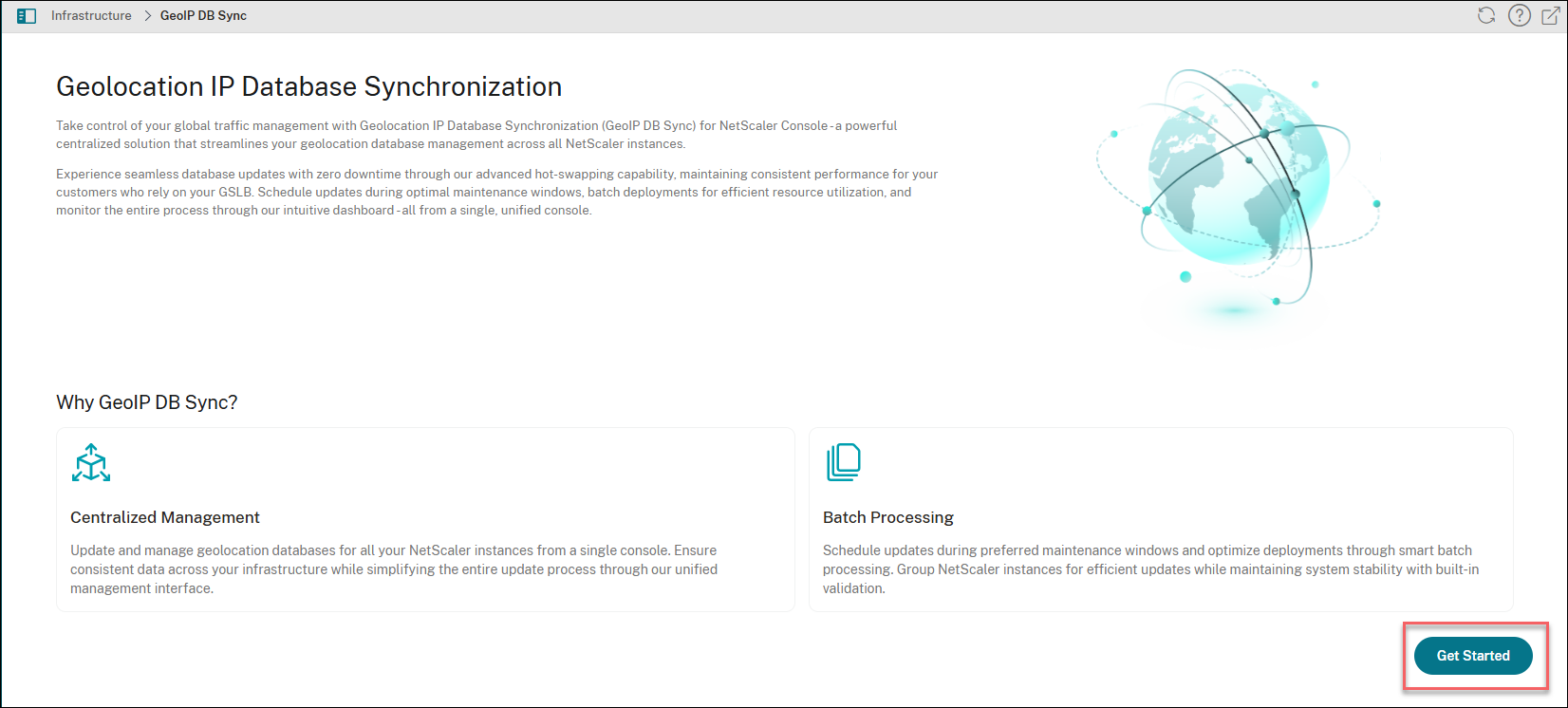
Navigieren Sie zu Infrastructure > GeoIP DB Sync und klicken Sie auf Get Started.
-
Wählen Sie eine der folgenden Optionen aus:
-
Neue Datei hochladen: Sie können eine Datei von Ihrem lokalen System hochladen.
-
Vorhandene Datei verwenden: Sie können eine Datei auswählen, die bereits auf einer NetScaler Console vorhanden ist.
Hinweise:-
Wenn Sie die GeoIP-DB-Datei zum ersten Mal hochladen, wird die Option Vorhandene Datei verwenden nicht angezeigt. Nur wenn die Datei bereits hochgeladen wurde, erscheint die Option Vorhandene Datei verwenden bei nachfolgenden Uploads.
-
Wenn Sie eine MaxMind-Datei hochladen, konvertiert der NetScaler Console-Dienst die Datei während des Uploads automatisch in das von NetScaler empfohlene Format. Wenn Sie eine Datei von anderen Anbietern hochladen, muss diese im CSV-Format vorliegen und die von NetScaler empfohlene Feldreihenfolge einhalten: IP-Bereich, Ländercode, Region, Stadt.
-
-
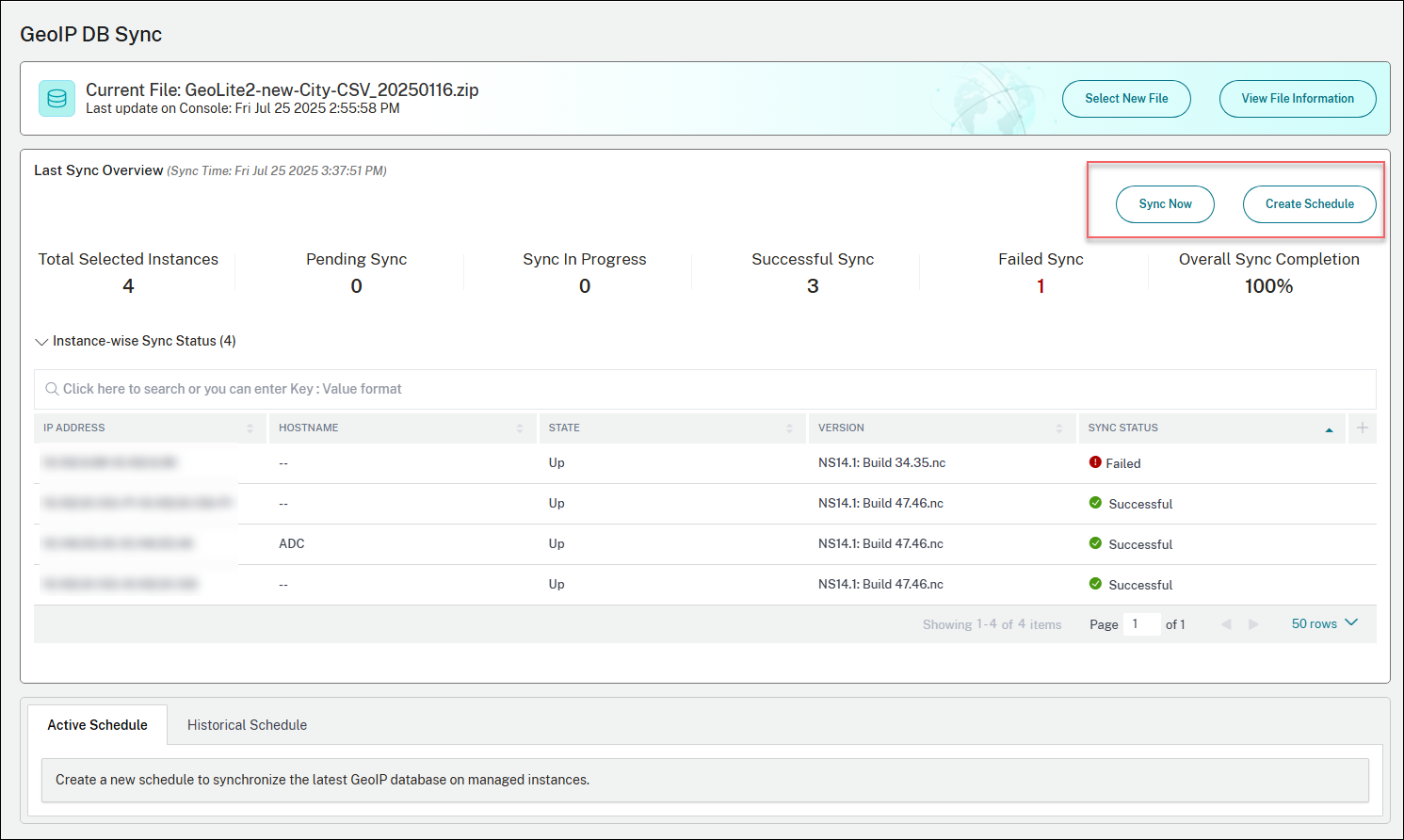
Nachdem die Datei hochgeladen wurde, können Sie eine der folgenden Aktionen ausführen:
-
Klicken Sie auf Jetzt synchronisieren und dann auf Synchronisierung starten: Alle NetScaler-Instanzen werden sofort aktualisiert.
-
Klicken Sie auf Zeitplan erstellen – Sie können ein zukünftiges Datum und eine Uhrzeit für die Aktualisierung der NetScaler-Instanzen auswählen.
-
-
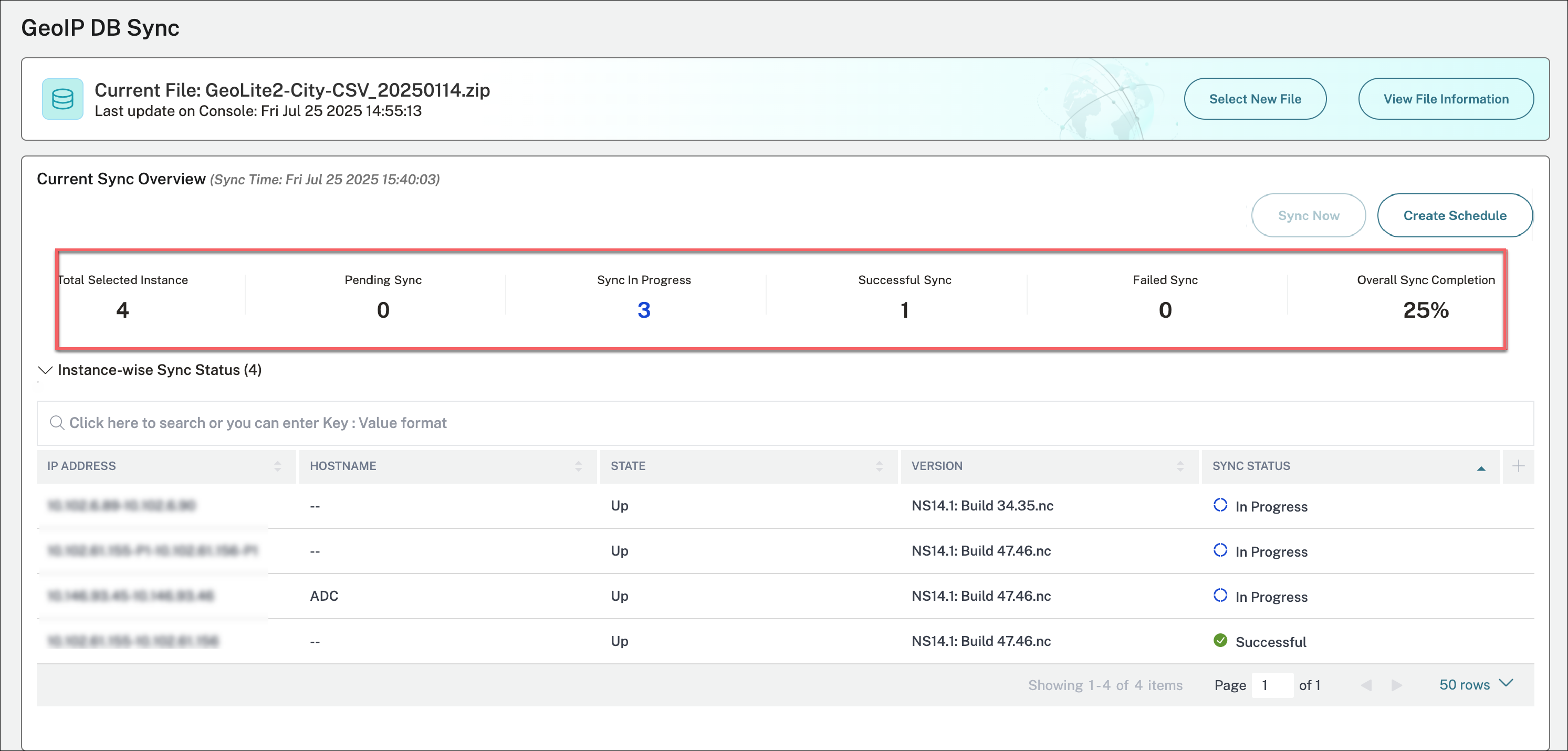
Zeigen Sie den Synchronisierungsfortschritt und den instanzbezogenen Synchronisierungsstatus auf der Seite GeoIP DB Sync an.
-
Je nach Anforderung können Sie die folgenden Aktionen ausführen:
-
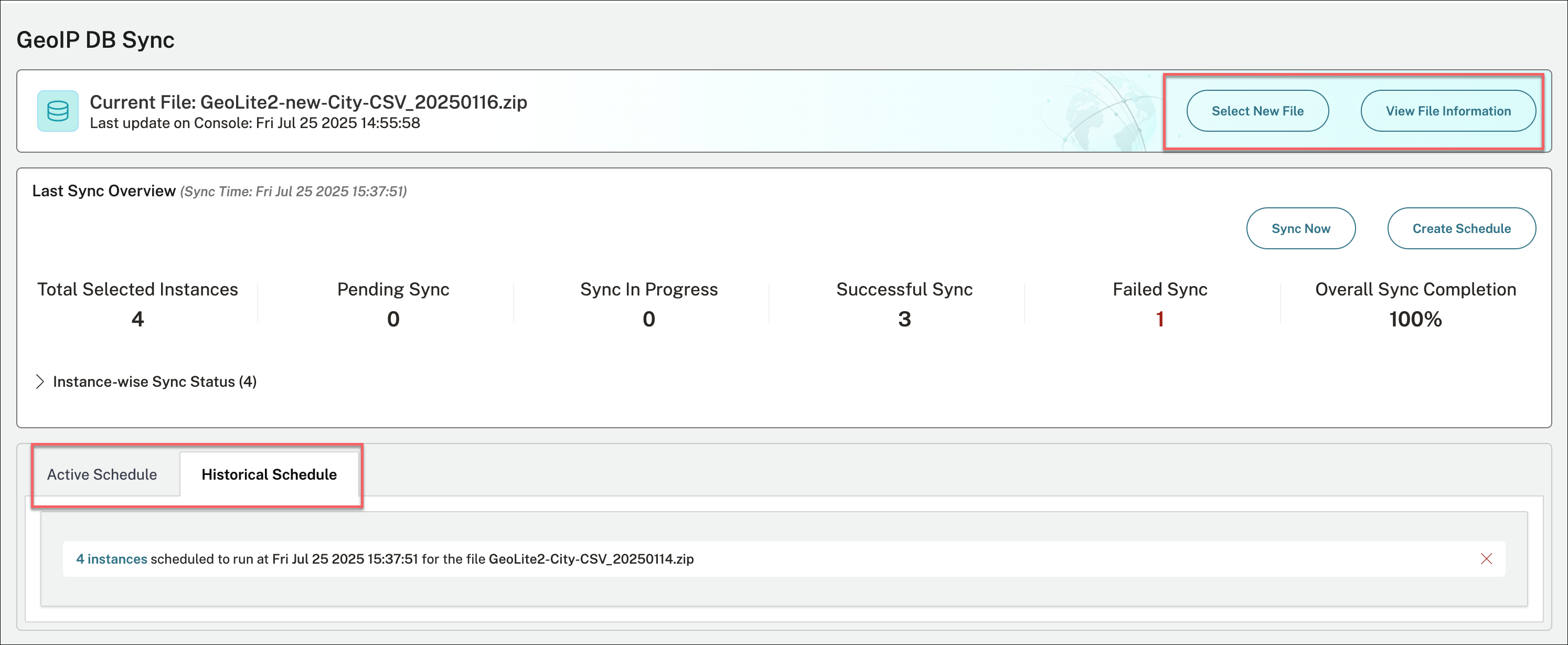
Neue Datei auswählen: Klicken Sie auf Neue Datei auswählen, um eine GeoIP-DB-Datei lokal hochzuladen oder eine hochgeladene Datei aus der NetScaler Console auszuwählen.
-
Dateiinformationen anzeigen: Klicken Sie auf Dateiinformationen anzeigen, um die zuvor hochgeladenen Dateien anzuzeigen. Sollte ein Problem auftreten, können Sie die historischen Versionen verfolgen, eine ältere GeoIP-DB-Datei hochladen und synchronisieren.
-
Aktiver Zeitplan: Klicken Sie auf Aktiver Zeitplan, um die bevorstehenden Zeitpläne anzuzeigen, die noch nicht ausgeführt wurden.
-
Historischer Zeitplan: Klicken Sie auf Historischer Zeitplan, um die vorherigen GeoIP-DB-Synchronisierungsaktivitäten anzuzeigen, die abgeschlossen wurden.
-