
Administratorpartitionen von NetScaler-Instanzen verwalten
Sie können Admin-Partitionen auf Ihren Citrix NetScaler-Instanzen konfigurieren, sodass verschiedene Gruppen in Ihrer Organisation unterschiedliche Partitionen auf derselben NetScaler-Instanz zugewiesen bekommen. Ein Netzwerkadministrator kann zugewiesen werden, um mehrere Partitionen auf mehreren NetScaler-Instanzen zu verwalten.
NetScaler Console bietet eine nahtlose Möglichkeit, alle Partitionen, die einem Administrator gehören, von einer einzigen Konsole aus zu verwalten. Sie können diese Partitionen verwalten, ohne andere Partitionskonfigurationen zu stören.
Um mehreren Benutzern die Verwaltung verschiedener Admin-Partitionen zu ermöglichen, müssen Sie Gruppen erstellen und dann Benutzer und Partitionen diesen Gruppen zuweisen. Jeder Benutzer kann nur die Partitionen in der Gruppe anzeigen und verwalten, zu der der Benutzer gehört. Jede Admin-Partition wird in NetScaler Console als Instanz betrachtet. Wenn Sie eine NetScaler-Instanz erkennen, werden die auf dieser NetScaler-Instanz konfigurierten Admin-Partitionen automatisch zum System hinzugefügt.
Angenommen, Sie haben zwei NetScaler VPX-Instanzen mit jeweils zwei konfigurierten Partitionen. Zum Beispiel hat die NetScaler-Instanz 10.102.216.49 Partition\_1, Partition\_2 und Partition\_3, und die NetScaler-Instanz 10.102.29.120 hat p1 und p2, wie in der folgenden Abbildung gezeigt.
Um die Partitionen anzuzeigen, navigieren Sie zu Infrastructure > Instances > NetScaler > VPX und klicken Sie dann auf Partitions.
Sie können user-p1 die folgenden Partitionen zuweisen: 10.102.29.120-p1 und 10.102.216.49-Partition\_1. Und Sie können user-p2 zuweisen, um die Partitionen 10.102.29.80-p2, 10.102.216.49-Partition\_2 und 10.102.216.49-Partition\_3 zu verwalten.
Dann müssen Sie die beiden Benutzer, user-p1 und user-p2, erstellen und die Benutzer den Gruppen zuweisen, die Sie für sie erstellt haben.
Zuerst müssen Sie zwei Gruppen mit entsprechenden Berechtigungen (Beispiel: Administratorberechtigungen) erstellen und die erforderlichen Admin-Partitionsinstanzen in jede Gruppe aufnehmen. Erstellen Sie zum Beispiel die Systemgruppe partition1-admin und fügen Sie die NetScaler Admin-Partitionen 10.102.29.120-p1 und 10.102.216.49-Partition\_1 dieser Gruppe hinzu. Erstellen Sie auch die Systemgruppe partition2-admin und fügen Sie die NetScaler Admin-Partitionen 10.102.29.120-p2, 10.102.216.49-Partition\_2 und 10.102.216.49-Partition\_3 dieser Gruppe hinzu.
Nachdem Sie die Admin-Partition erstellt haben, können Sie auch die Funktion zur Anzeige der Revisionsverlaufsunterschiede und die Audit-Vorlage für die Admin-Partitionsfunktion zu Prüfzwecken verwenden.
Die Revisionsverlaufsunterschiede für Admin-Partitionen ermöglichen es Ihnen, die Unterschiede zwischen den fünf neuesten Konfigurationsdateien für eine partitionierte NetScaler-Instanz anzuzeigen. Sie können die Konfigurationsdateien miteinander vergleichen (Beispiel: Konfigurationsrevision - 1 mit Konfigurationsrevision - 2) oder die aktuell laufende/gespeicherte Konfiguration mit der Konfigurationsrevision vergleichen. Neben den Konfigurationsunterschieden werden auch die Korrekturkonfigurationen angezeigt. Sie können alle Korrekturbefehle in Ihren lokalen Ordner exportieren und die Konfigurationen korrigieren.
So zeigen Sie die Revisionsverlaufsunterschiede an:
-
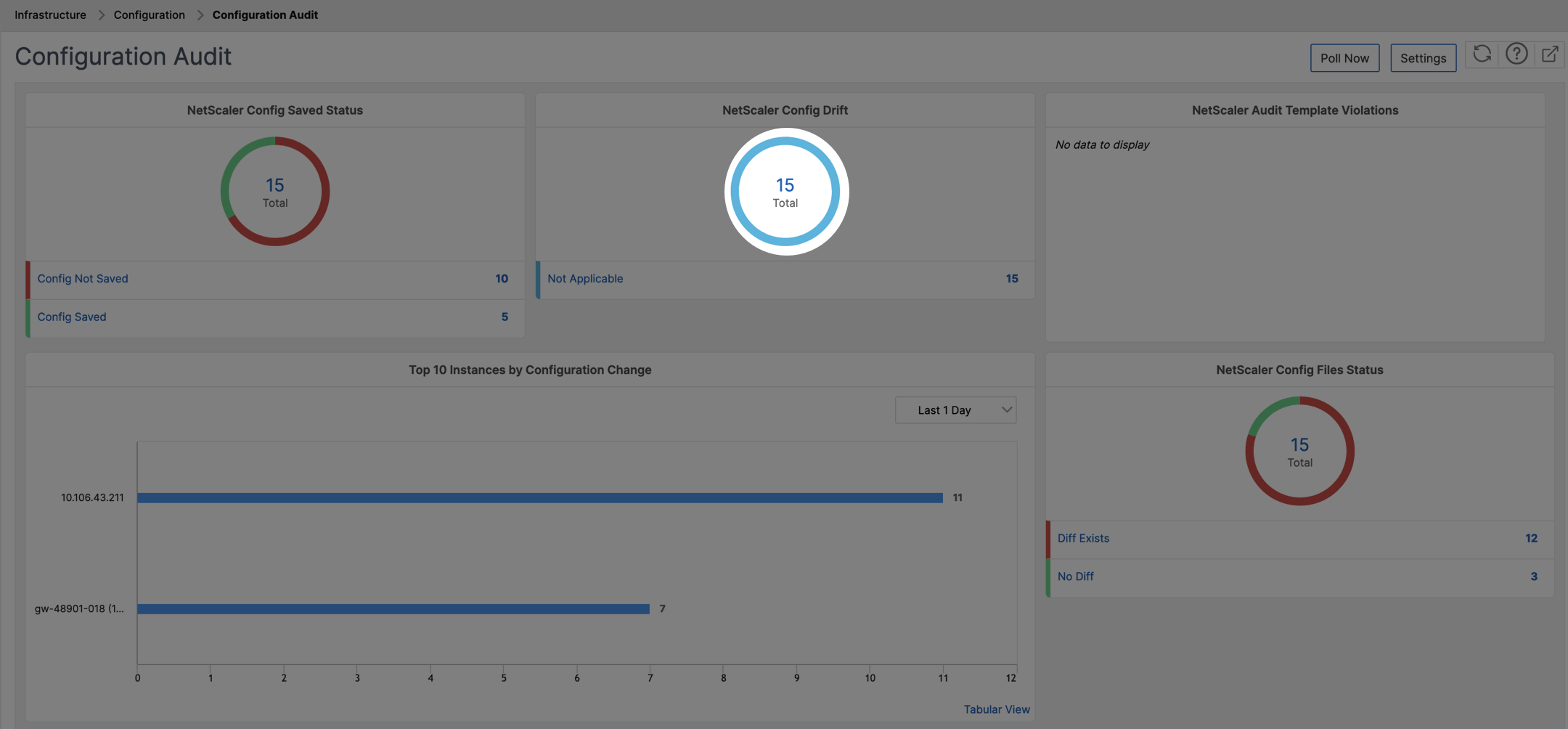
Navigieren Sie zu Infrastructure > Configuration Audit. Klicken Sie in das Donut-Diagramm, das den Konfigurationsstatus der Instanz darstellt. Klicken Sie auf der sich öffnenden Seite Audit Reports auf die partitionierte NetScaler-Instanz.
-
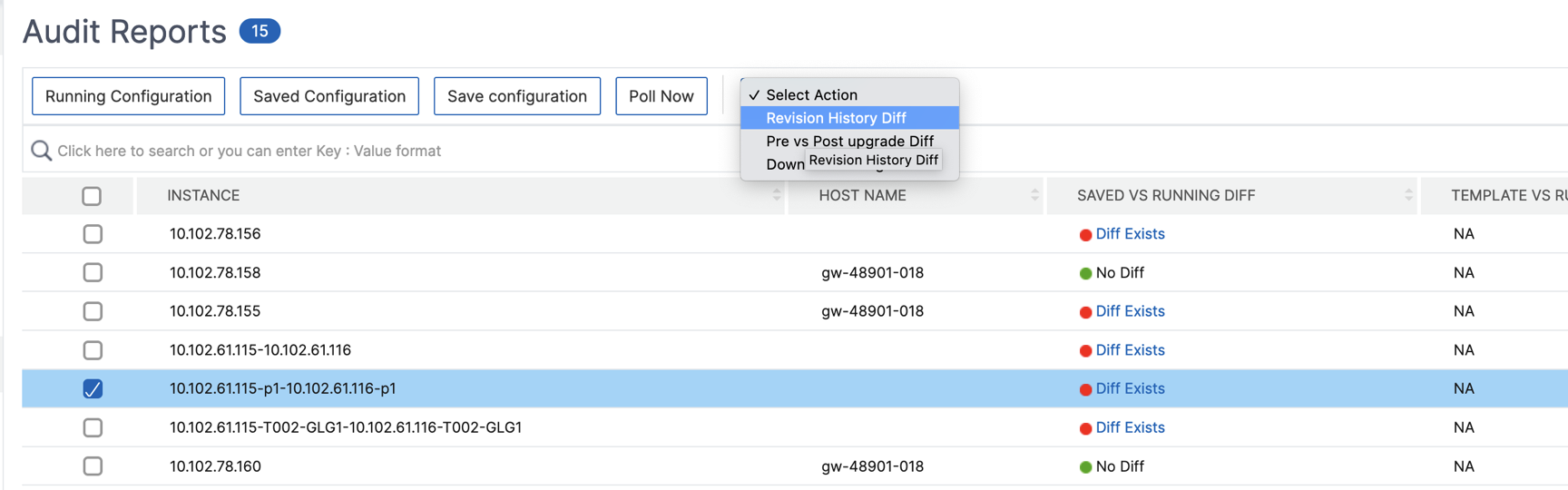
Wählen Sie im Menü Aktion die Option Revision History Diff.
-
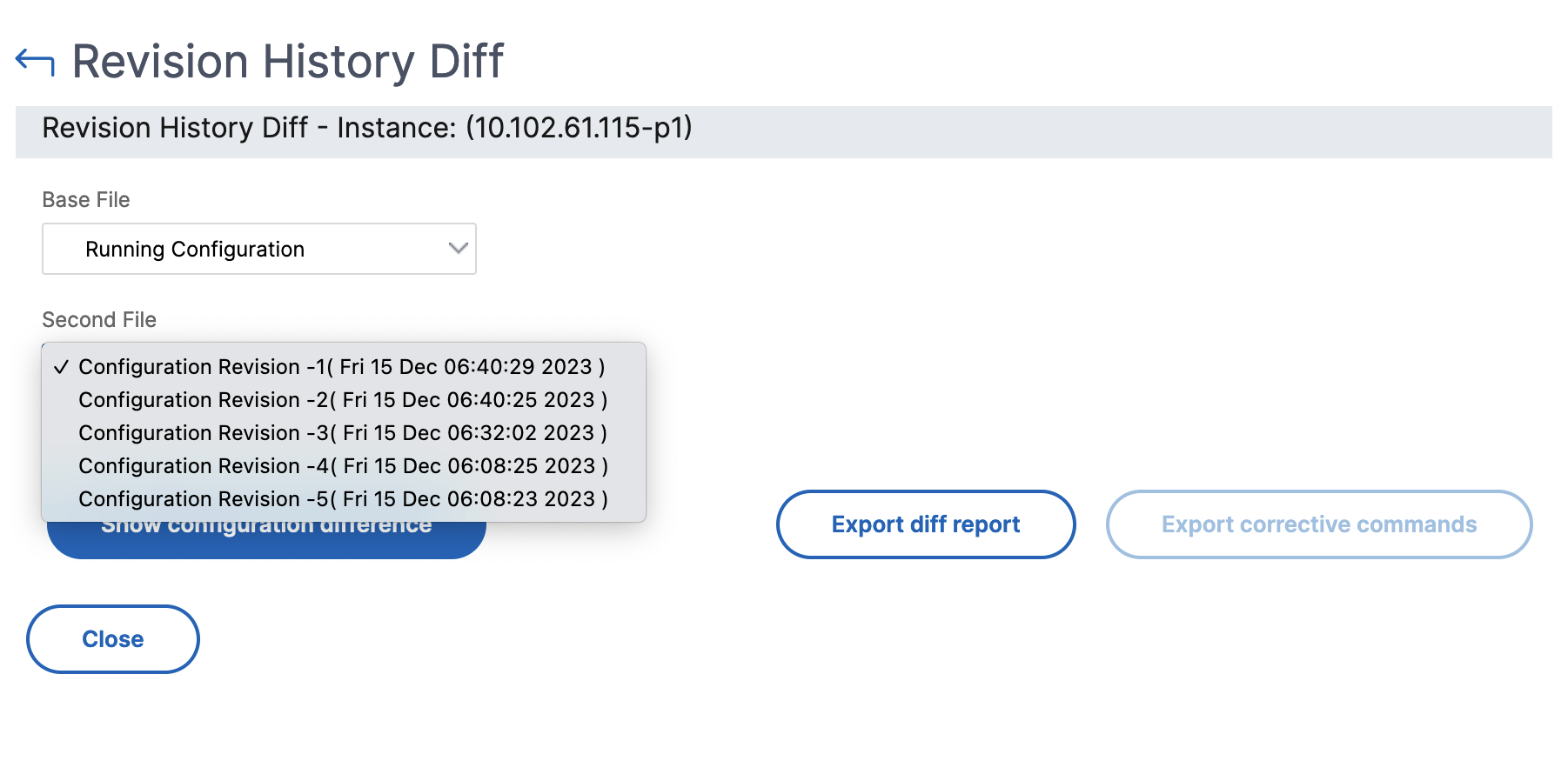
Auf der Seite Revisionshistorie-Differenz wählen Sie die Dateien aus, die Sie vergleichen möchten. Vergleichen Sie beispielsweise die gespeicherte Konfiguration mit der Konfigurationsrevision -1 und klicken Sie dann auf Konfigurationsdifferenz anzeigen.
-
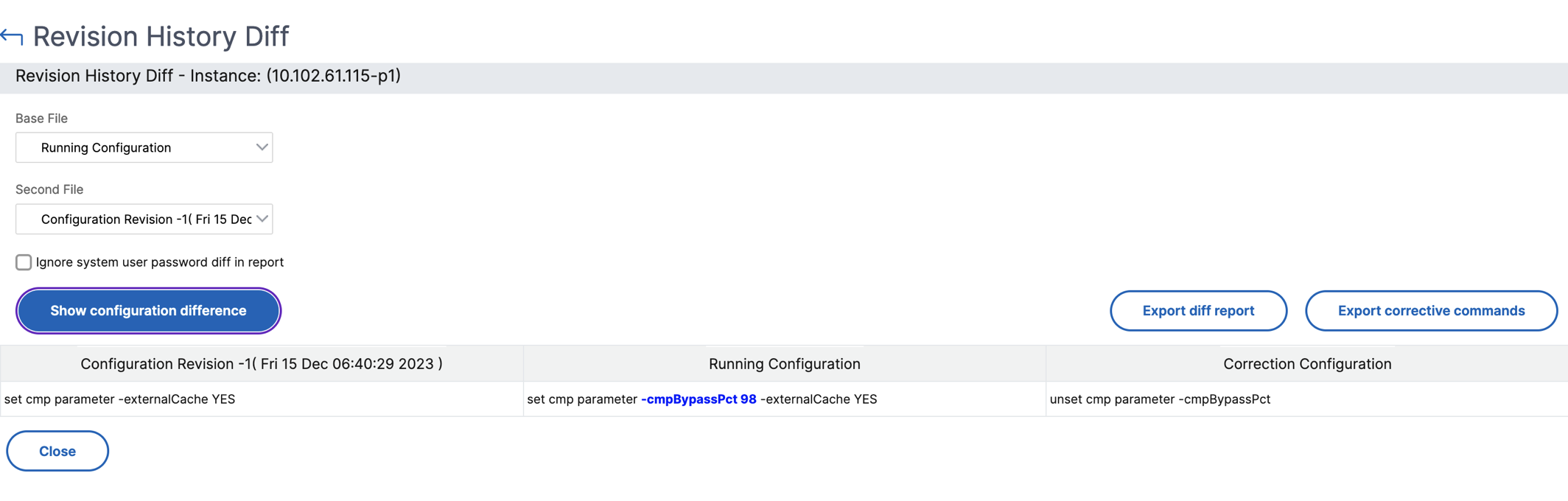
Sie können dann den Unterschied zwischen den fünf neuesten Konfigurationsdateien für die ausgewählte partitionierte NetScaler-Instanz wie unten gezeigt anzeigen. Sie können auch die korrigierenden Konfigurationsbefehle anzeigen und diese in Ihren lokalen Ordner exportieren. Diese korrigierenden Befehle sind die Befehle, die in der Basisdatei ausgeführt werden müssen, um die Konfiguration in den gewünschten Zustand zu versetzen (Konfigurationsdatei, die zum Vergleich verwendet wird).
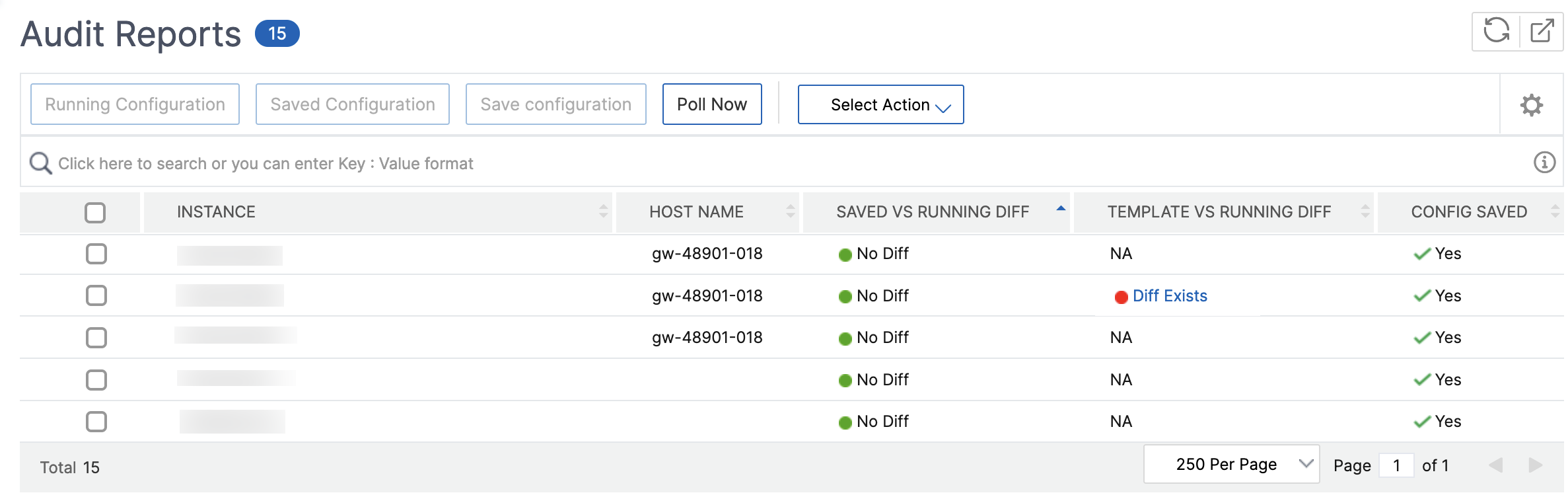
Audit-Vorlagen für Partitionen ermöglichen es Ihnen, eine benutzerdefinierte Konfigurationsvorlage zu erstellen und diese einer Partitionsinstanz zuzuordnen. Jede Abweichung in der laufenden Konfiguration der Instanz von der Audit-Vorlage wird in der Spalte Vorlage vs. Laufende Differenz auf der Seite Audit-Berichte angezeigt. Neben den Konfigurationsunterschieden werden auch die Korrekturkonfigurationen angezeigt. Sie können auch alle korrigierenden Befehle in Ihren lokalen Ordner exportieren und die Konfigurationen korrigieren.
So zeigen Sie die Vorlage vs. laufende Differenz an:
-
Auf der Seite Audit-Berichte klicken Sie auf die partitionierte NetScaler-Instanz.
-
Wenn es einen Unterschied zwischen der Audit-Vorlage und der laufenden Differenz gibt, wird der Unterschied als Hyperlink angezeigt. Klicken Sie auf den Hyperlink, um die Unterschiede anzuzeigen, falls vorhanden. Neben den Konfigurationsunterschieden werden auch die Korrekturkonfigurationen angezeigt. Sie können auch alle korrigierenden Befehle in Ihren lokalen Ordner exportieren und die Konfigurationen korrigieren.
So erstellen Sie Gruppen:
-
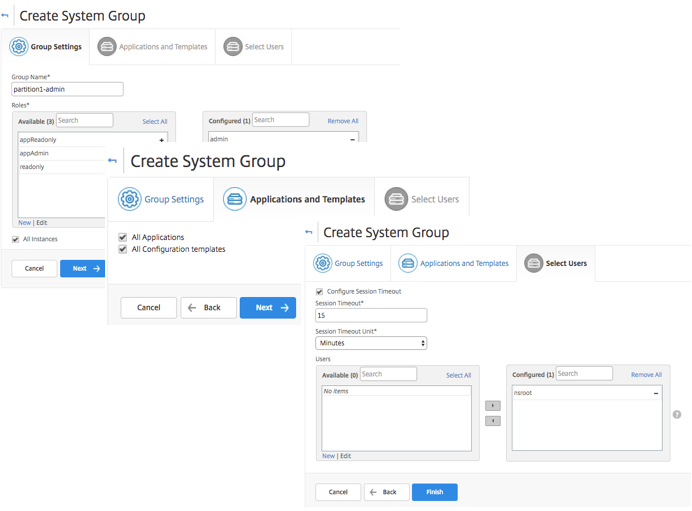
Navigieren Sie zu Einstellungen > Benutzerverwaltung > Gruppen und klicken Sie dann auf Hinzufügen.
-
Auf der Seite Systembenutzer erstellen geben Sie Folgendes an:
-
Registerkarte Gruppeneinstellungen: Geben Sie den Gruppennamen und die Rollenberechtigungen ein. Um den Zugriff auf bestimmte Instanzen zu ermöglichen, deaktivieren Sie das Kontrollkästchen Alle Instanzen und wählen Sie dann Ihre Instanzen auf der Seite Instanzen auswählen aus.
-
Registerkarte Anwendungen und Vorlagen: Sie können diese Gruppe für alle Anwendungen und Konfigurationsvorlagen verwenden.
-
Registerkarte Benutzer auswählen: Wählen Sie Benutzer aus, die Sie dieser Gruppe hinzufügen möchten. Sie können auf den Link Neu in der Tabelle Verfügbar klicken, um neue Benutzer zu erstellen. Optional können Sie das Sitzungs-Timeout konfigurieren, wobei Sie den Zeitraum festlegen können, wie lange ein Benutzer aktiv bleiben kann.
-
-
Klicken Sie auf Fertig stellen.
So erstellen Sie Benutzer:
-
Navigieren Sie zu Einstellungen > Benutzerverwaltung > Benutzer, und klicken Sie dann auf Hinzufügen.
-
Geben Sie auf der Seite Systembenutzer erstellen den Benutzernamen und das Kennwort an. Optional können Sie die externe Authentifizierung aktivieren und das Sitzungs-Timeout konfigurieren.
-
Weisen Sie den Benutzer einer Gruppe zu, indem Sie den Gruppennamen aus der Liste Verfügbar in die Liste Konfiguriert verschieben.
-
Klicken Sie auf Erstellen.
Melden Sie sich nun ab und melden Sie sich mit den Anmeldeinformationen von Benutzer-p1 an. Sie können nur die Ihnen zugewiesenen Administratorpartitionen anzeigen und verwalten, die Sie verwalten und überwachen sollen.