
Global verteilte Sites überwachen
Als Netzwerkadministrator müssen Sie möglicherweise Netzwerkinstanzen überwachen und verwalten, die an verschiedenen geografischen Standorten bereitgestellt werden. Es ist jedoch nicht einfach, die Anforderungen des Netzwerks zu beurteilen, wenn Netzwerkinstanzen in geografisch verteilten Rechenzentren verwaltet werden.
Geomaps in NetScaler Console bieten Ihnen eine grafische Darstellung Ihrer Sites und gliedern Ihre Netzwerküberwachungserfahrung nach Geografie. Mit Geomaps können Sie die Verteilung Ihrer Netzwerkinstanzen nach Standort visualisieren und Netzwerkprobleme überwachen.
Der folgende Abschnitt erläutert, wie Sie Rechenzentren in NetScaler Console überwachen können.
Eine NetScaler Console-Site ist eine logische Gruppierung von Citrix NetScaler-Instanzen an einem bestimmten geografischen Standort. Zum Beispiel wird eine Site Amazon Web Services (AWS) zugewiesen, und eine andere Site könnte Azure zugewiesen werden. Eine weitere Site wird vor Ort beim Mandanten gehostet. NetScaler Console verwaltet und überwacht alle NetScaler-Instanzen, die mit allen Sites verbunden sind. Sie können NetScaler Console verwenden, um Syslog, AppFlow, SNMP und alle anderen Daten, die von den verwalteten Instanzen stammen, zu überwachen und zu erfassen.
Geomaps in NetScaler Console bieten Ihnen eine grafische Darstellung Ihrer Sites. Geomaps gliedern Ihre Netzwerküberwachungserfahrung auch nach Geografie. Mit Geomaps können Sie die Verteilung Ihrer Netzwerkinstanzen nach Standort visualisieren und alle Netzwerkprobleme überwachen. Sie können zur Seite Infrastruktur > Instanzen navigieren, um eine visuelle Darstellung der auf der Weltkarte erstellten Sites zu erhalten.
Anwendungsfall
Ein führendes Mobilfunkunternehmen, ExampleCompany, verließ sich auf private Dienstanbieter für das Hosting seiner Ressourcen und Anwendungen. Das Unternehmen hatte bereits zwei Standorte – einen in Minneapolis in den Vereinigten Staaten und einen weiteren in Alice Springs in Australien. In diesem Bild sehen Sie, dass zwei Markierungen die beiden bestehenden Standorte darstellen.
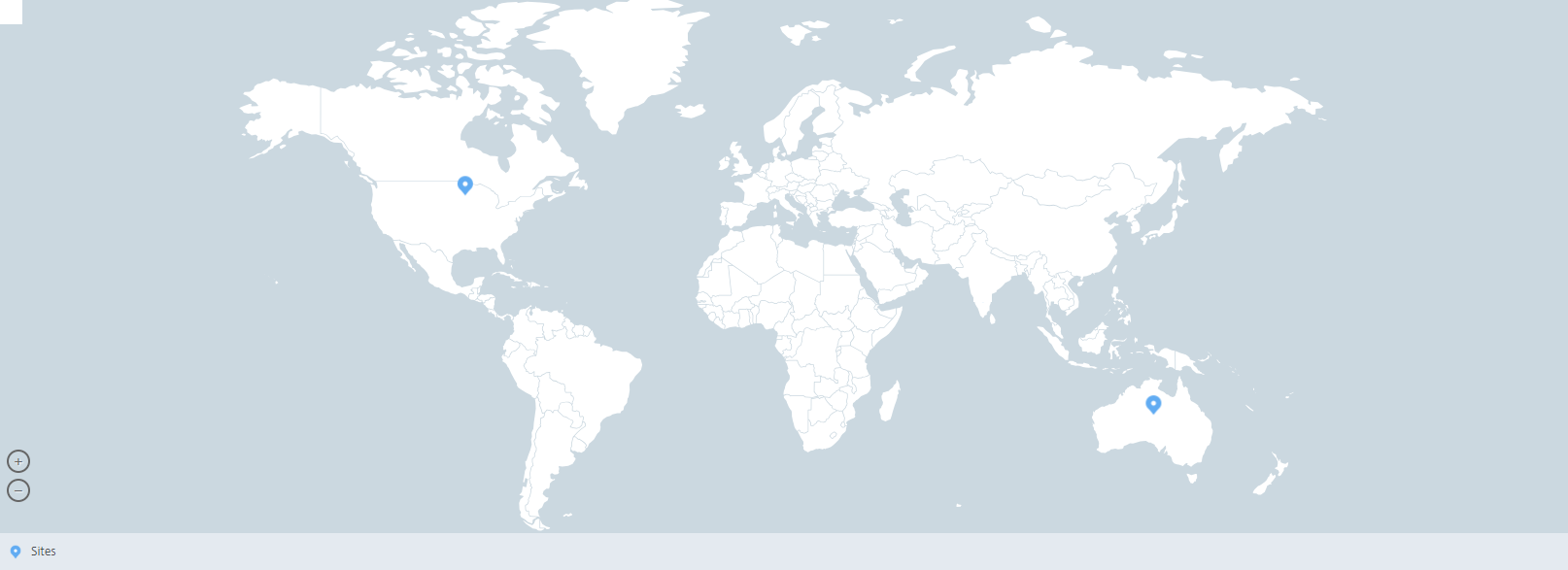
Die Markierungen zeigen auch eine Zahl an, die die Anzahl der Anwendungen an jeder Site angibt. Sie können auf diese Markierungen klicken, um weitere Informationen zu jeder Site zu erhalten.
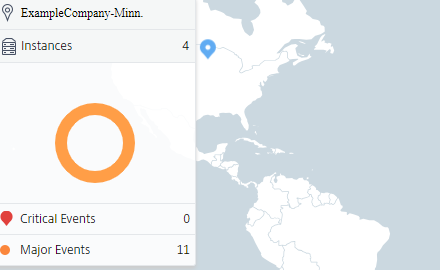
Klicken Sie auf die Registerkarten, um weitere Informationen anzuzeigen:
-
Instanzen-Registerkarte: Zeigen Sie auf dieser Registerkarte Folgendes an:
-
IP-Adresse jeder Netzwerkinstanz
-
Typ der Instanz
-
Anzahl kritischer Ereignisse auf ihnen
-
Wichtige Ereignisse und alle auf einer NetScaler-Instanz ausgelösten Ereignisse.
-
-
Ereignisse-Registerkarte: Zeigen Sie eine Liste kritischer und wichtiger Ereignisse an, die auf den Instanzen ausgelöst wurden.
-
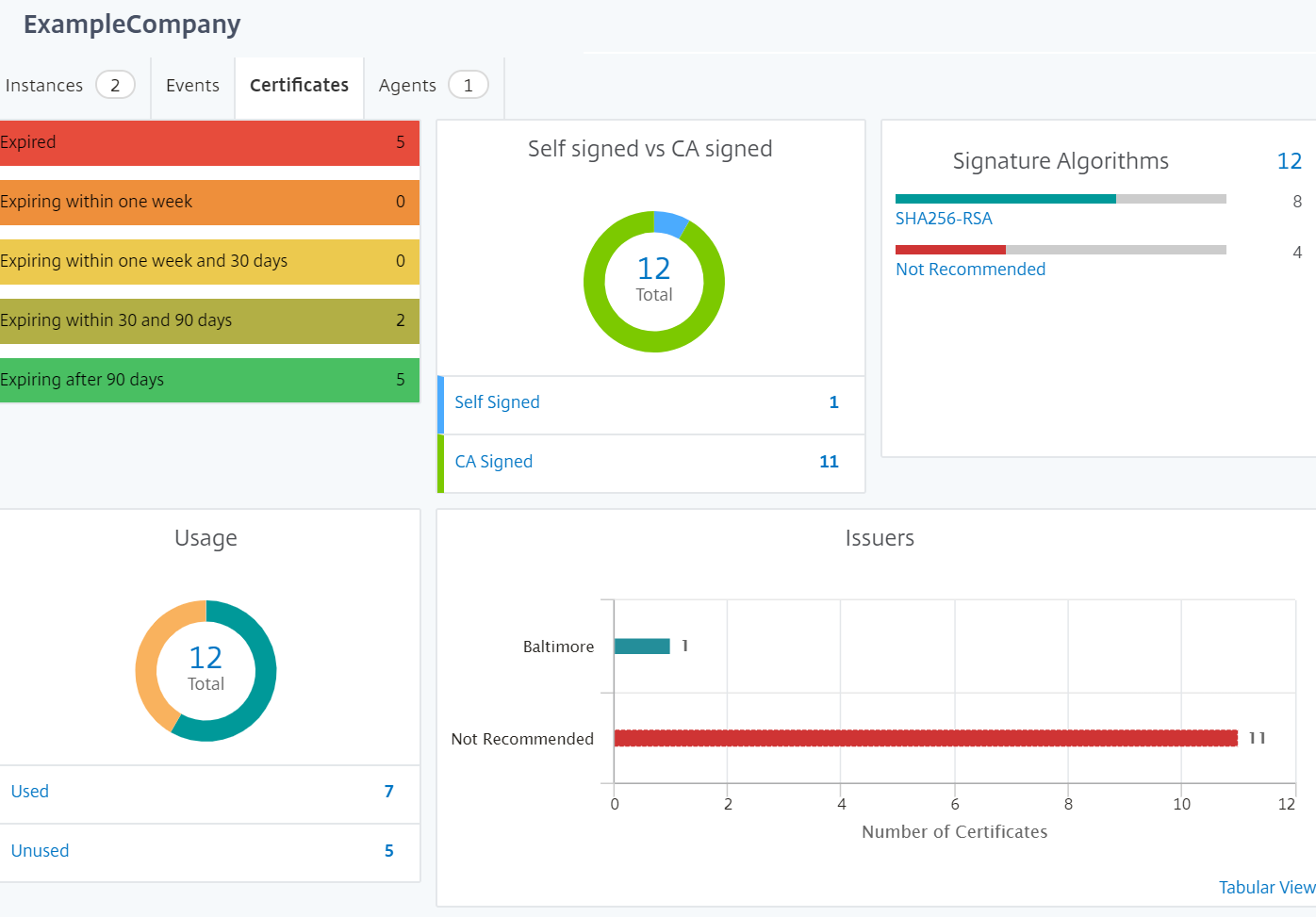
Zertifikate-Registerkarte: Zeigen Sie auf dieser Registerkarte Folgendes an:
-
Liste der Zertifikate aller Instanzen
-
Ablaufstatus
-
Wichtige Informationen und die Top 10 der Instanzen nach der Anzahl der verwendeten Zertifikate.
-
-
Agenten-Registerkarte: Zeigen Sie eine Liste der Agenten an, an die die Instanzen gebunden sind.
Geomaps konfigurieren
ExampleCompany beschloss, einen dritten Standort in Bangalore, Indien, einzurichten. Das Unternehmen wollte die Cloud testen, indem es einige seiner weniger kritischen, internen IT-Anwendungen in das Büro in Bangalore verlagerte. Das Unternehmen entschied sich für die Nutzung der AWS Cloud Computing Services.
Als Administrator müssen Sie zuerst einen Standort erstellen und dann die NetScaler-Instanzen in der NetScaler Console hinzufügen. Sie müssen die Instanz auch dem Standort hinzufügen, einen Agenten hinzufügen und den Agenten an den Standort binden. Die NetScaler Console erkennt dann den Standort, zu dem die NetScaler-Instanz und der Agent gehören.
Weitere Informationen zum Hinzufügen von NetScaler-Instanzen finden Sie unter Instanzen hinzufügen.
So erstellen Sie Standorte:
Erstellen Sie Standorte, bevor Sie Instanzen in der NetScaler Console hinzufügen. Die Angabe von Standortinformationen ermöglicht es Ihnen, den Standort präzise zu lokalisieren.
Navigieren Sie zu Infrastruktur > Instanzen > Sites, und klicken Sie dann auf Hinzufügen.
-
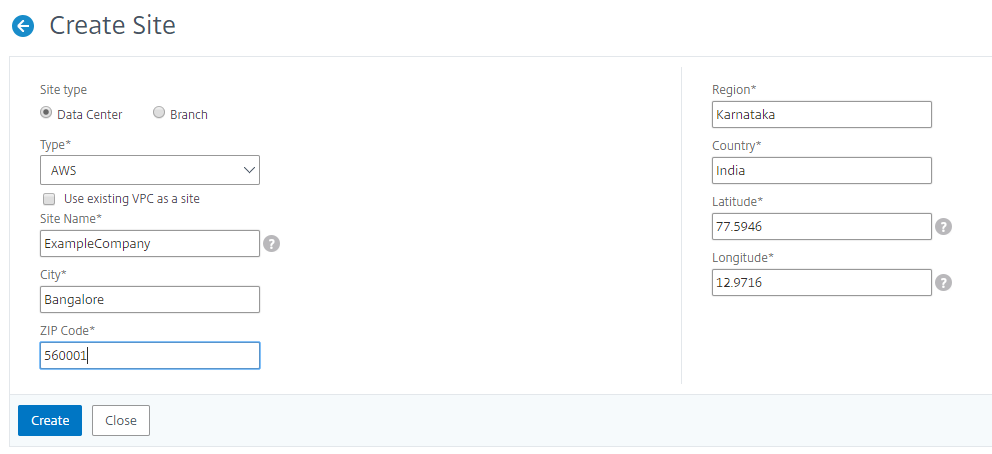
Geben Sie auf der Seite Site erstellen die folgenden Informationen an:
-
Sitetyp: Wählen Sie Rechenzentrum aus.HinweisDer Standort kann als primäres Rechenzentrum oder als Zweigstelle fungieren. Wählen Sie entsprechend aus.
-
Typ: Wählen Sie AWS als Cloud-Anbieter aus der Liste aus.HinweisAktivieren Sie das Kontrollkästchen Vorhandenes VPC als Site verwenden entsprechend.
-
Sitenname: Geben Sie den Namen der Site ein.
-
Stadt: Geben Sie die Stadt ein.
-
Postleitzahl: Geben Sie die Postleitzahl ein.
-
Region: Geben Sie die Region ein.
-
Land: Geben Sie das Land ein.
-
Breitengrad: Geben Sie den Breitengrad des Standorts ein.
-
Längengrad: Geben Sie den Längengrad des Standorts ein.
-
-
Klicken Sie auf Erstellen.
So fügen Sie Instanzen hinzu und wählen Sites aus:
Nachdem Sie Sites erstellt haben, müssen Sie Instanzen in NetScaler Console hinzufügen. Sie können die zuvor erstellte Site auswählen oder auch eine Site erstellen und die Instanz zuordnen.
Nachdem Sie Sites erstellt haben, müssen Sie Instanzen in NetScaler Console hinzufügen. Sie können die zuvor erstellte Site auswählen oder auch eine Site erstellen und die Instanz zuordnen.
-
Navigieren Sie in NetScaler Console zu Infrastructure > Instances.
-
Wählen Sie den Typ der Instanz aus, die Sie erstellen möchten, und klicken Sie auf Hinzufügen.
-
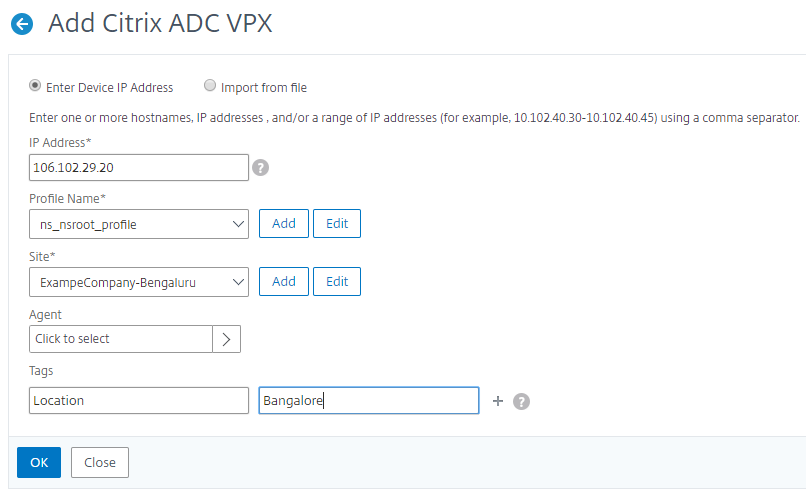
Geben Sie auf der Seite NetScaler VPX hinzufügen die IP-Adresse ein und wählen Sie das Profil aus der Liste aus.
-
Wählen Sie die Site aus der Liste aus. Sie können auf das +-Zeichen neben dem Feld Site klicken, um eine Site zu erstellen, oder auf das Bearbeitungssymbol klicken, um die Details der Standard-Site zu ändern.
-
Klicken Sie auf den Rechtspfeil und wählen Sie den Agenten aus der angezeigten Liste aus.
-
Nachdem Sie den Agenten ausgewählt haben, müssen Sie den Agenten der Site zuordnen. Dieser Schritt ermöglicht es, den Agenten an die Site zu binden. Wählen Sie den Agenten aus und klicken Sie auf Site zuweisen.
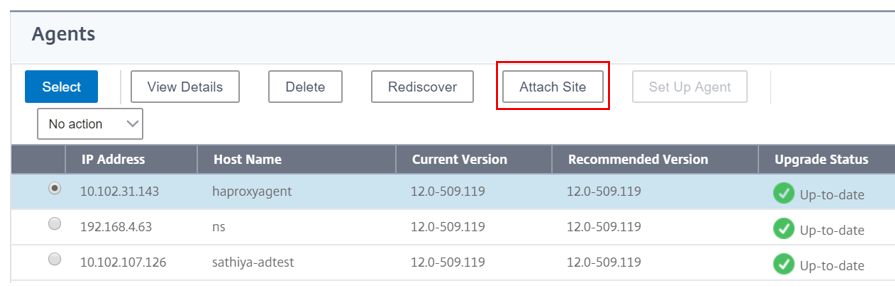
Wählen Sie die Site aus der Liste aus und klicken Sie auf Speichern.
Klicken Sie auf OK.
Sie können auch einen Agenten einer Site zuweisen, indem Sie zu Infrastructure > Instances > Agents navigieren.
So verknüpfen Sie einen NetScaler-Agenten mit der Site:
-
Navigieren Sie in der NetScaler Console zu Infrastructure > Instances > Agents.
-
Wählen Sie den Agenten aus und klicken Sie auf Attach Site.
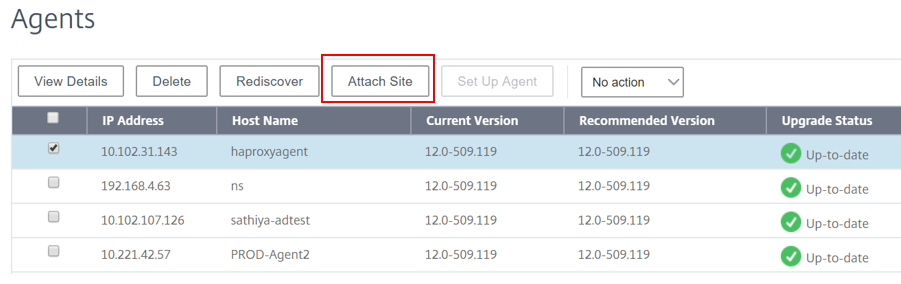
\1. Sie können die Site zuordnen und auf Speichern klicken.
Die NetScaler Console beginnt mit der Überwachung der NetScaler-Instanzen, die in der Bangalore-Site hinzugefügt wurden, sowie der Instanzen an den beiden anderen Sites.