
Upgrade-Aufträge
Wichtig:
Das dateibasierte Lizenzierungssystem (auch als manuell verwaltete Berechtigungen bezeichnet), das traditionell zur Aktivierung verschiedener lokaler Komponenten verwendet wird, wird am April 15, 2026 End of Life (EOL) erreichen. Der Lizenzaktivierungsdienst (LAS) ist die Technologie der nächsten Generation für Produktaktivierungen in der gesamten Suite der Citrix-Produkte. LAS wird nach dem April 15, 2026 die einzige Möglichkeit sein, NetScaler-Instanzen zu aktivieren und zu lizenzieren, wobei NetScaler Flexed-Lizenzen (Citrix Platform License/Universal Hybrid Multi-Cloud), ältere NetScaler Pooled-Lizenzen und NetScaler Fixed Term Bandwidth-Lizenzen unterstützt werden. Um weiterhin unterstützt zu werden, müssen Ihre NetScaler- und NetScaler Console-Bereitstellungen auf einer LAS-kompatiblen Version sein.
Die mindestens erforderlichen NetScaler-Versionen, die LAS-kompatibel sind, sind:
-
NetScaler ADCs: 14.1-51.x, 13.1-60.x, 13.1-37.246 (FIPS), 14.1-66.68 (FIPS)
-
NetScaler SVM: 14.1-51.x, 13.1-60.x
-
NetScaler Console Service: Unterstützt ab Anfang September 2025.
-
NetScaler Console On-Prem: 14.1-51.xHinweis: Die LAS-Unterstützung für Console On-Prem ist ab Version 14.1-51.x verfügbar. Die dateibasierte Lizenzierung ist jedoch ab April 15 2026 für Console On-Prem-Versionen 14.1-51.x und höher sowie 13.1-60.x und höher veraltet. Wenn Sie auf Console On-Prem-Version 14.1-51.x oder Version 13.1-60.x oder höher aktualisieren, können Sie die dateibasierte Lizenzierung bis 15th April 2026 weiterhin verwenden. Sie müssen jedoch vor 15th April 2026 auf Console On-Prem-Version 14.1-51.x oder höher aktualisieren und auf LAS umstellen, da Console On-Prem 13.1 LAS nicht unterstützt.
Alle anderen Formen älterer NetScaler-Lizenzen, wie z. B. NetScaler Virtual CPU-Lizenzierung (Pooled vCPU), NetScaler VPX Check-In und Check-Out (CICO), unbefristete Lizenzen, werden mit LAS nicht unterstützt. NetScaler-Instanzen, die unbefristete Lizenzen ohne aktive Wartung nutzen, werden nach dem Upgrade auf die oben genannten Softwareversionen nicht mehr lizenziert sein.
LAS-basierte Lizenzen sind möglicherweise für Kunden nicht verfügbar, wo dies gesetzlich oder behördlich verboten ist.
Bei Fragen oder Bedenken wenden Sie sich an den Kundendienst. Citrix kann Ihre Citrix-Wartung bei Nichteinhaltung dieser Anforderungen ohne Haftung einschränken oder aussetzen, zusätzlich zu allen anderen Rechtsbehelfen, die Citrix nach Gesetz oder Billigkeit zustehen. Diese Anforderungen gelten nicht, wo sie gesetzlich oder behördlich verboten sind.
Sie können die folgenden Wartungsaufgaben mit NetScaler Console erstellen. Anschließend können Sie die Wartungsaufgaben zu einem bestimmten Datum und einer bestimmten Uhrzeit planen.
-
NetScaler-Instanzen aktualisieren
-
NetScaler SDX-Instanzen aktualisieren
-
NetScaler BLX-Instanzen aktualisieren
-
NetScaler-Instanzen in der Autoskalierungsgruppe aktualisieren
-
HA-Paar von NetScaler-Instanzen konfigurieren
-
HA-Paar von Instanzen in Cluster konvertieren
Hinweise:
-
Wenn ein Upgrade-Job fehlschlägt, entfernt NetScaler Console die Build-Dateien und andere extrahierte Dateien, um sicherzustellen, dass die NetScaler-Instanzen über ausreichend Speicherplatz für den nächsten Upgrade-Versuch verfügen.
-
Obwohl Sie eine beliebige Anzahl von NetScaler-Instanzen für das Upgrade auswählen können, unterstützt NetScaler Console On-Prem maximal 40 gleichzeitige Upgrade-Threads. Das bedeutet, dass nur 40 Instanzen gleichzeitig aktualisiert werden können.
-
Der Übergang von Nicht-FIPS- zu FIPS-Builds und direkte Versions-Upgrades, die sequentielle Upgrades überspringen (z. B. von Version 13.0 auf 14.1), werden nicht unterstützt. Diese Einschränkungen sind aufgrund architektonischer Unterschiede zwischen den Build-Typen und der erforderlichen inkrementellen Änderungen über Hauptversionen hinweg notwendig. Um ein erfolgreiches Upgrade zu gewährleisten, müssen Sie entweder einen neuen FIPS-Build bereitstellen oder den unterstützten sequentiellen Upgrade-Pfad durch alle Zwischenversionen befolgen.
Pre-Upgrade-Validierung
Während eines NetScaler-Upgrade-Jobs führt die NetScaler Console die folgenden Validierungen durch:
-
Pre-Upgrade-Prüfungen, die von NetScaler Console durchgeführt werden
-
Pre-Upgrade-Prüfungen, die von NetScaler durchgeführt werden (Unterstützt ab NetScaler 14.1-66.x)
Die Ergebnisse aus beiden Quellen werden konsolidiert und in einer einzigen Antwort präsentiert, um Upgrade-Entscheidungen zu leiten. Es ist keine zusätzliche Konfiguration erforderlich, um die von NetScaler oder NetScaler Console durchgeführten Pre-Upgrade-Prüfungen zu aktivieren. Die Pre-Upgrade-Validierung bietet die folgenden Vorteile:
-
Verbessertes Vertrauen und erhöhte Sicherheit bei Upgrades
-
Frühe Erkennung blockierender Probleme vor der Upgrade-Initiierung
-
Konsistente Vorabprüfungserfahrung über unterstützte NetScaler-Versionen hinweg
Vor-Upgrade-Prüfungen, die von NetScaler Console durchgeführt werden
NetScaler Console führt die folgenden Prüfungen durch:
-
Verfügbarer Speicherplatz auf
/var: Überprüft, ob auf der/var-Partition ausreichend freier Speicherplatz vorhanden ist, um die Image-Extraktion und Installationsvorgänge sicher durchzuführen. -
Verfügbarer Speicherplatz auf /flash: Überprüft, ob die
/flash-Partition über den mindestens erforderlichen freien Speicherplatz verfügt, um wesentliche Systemvorgänge während der Installation zu unterstützen. -
NSPEPI-Konfigurationsprüfung: Überprüft die NetScaler-Konfigurationsdatei auf nicht unterstützte oder ungültige Richtlinien, um Konfigurationsfehler nach der Installation oder dem Upgrade zu vermeiden.
-
Hochverfügbarkeits-(HA)-Konfigurationsprüfung: Überprüft den HA-Status und die Rollenkonsistenz, um eine fehlerfreie und unterstützte HA-Einrichtung zu gewährleisten.
-
SSH-Konnektivitätsprüfung: Bestätigt die SSH-Zugänglichkeit, Vertrauensvalidierung und Konnektivität zu Zielgeräten, die für Remote-Installations- und Verwaltungsoperationen erforderlich sind.
-
Passende ns.conf für Downgrade: Stellt sicher, dass eine geeignete und kompatible
ns.conf filefür Downgrade-Szenarien verfügbar ist, um Konfigurationsinkompatibilität zu vermeiden.
Alle Vorabprüfungsergebnisse werden einheitlich wie folgt kategorisiert:
-
Kritisch (Blockierend): Das Upgrade ist blockiert. Alle gemeldeten Probleme müssen vor dem Fortfahren behoben werden.
-
Warnung: Das Upgrade kann mit Genehmigung des Administrators fortgesetzt werden.
-
Hinweis: Das Upgrade kann mit Genehmigung des Administrators fortgesetzt werden.
Vor-Upgrade-Prüfungen, die von NetScaler durchgeführt werden
Ausführliche Informationen zu den von NetScaler durchgeführten Vor-Upgrade-Prüfungen finden Sie unter Vor-Upgrade-Validierungsprüfungen für NetScaler.
Planen der Aktualisierung von NetScaler-Instanzen
-
Navigieren Sie zu Infrastruktur > Upgrade-Aufträge. Klicken Sie auf Auftrag erstellen.

-
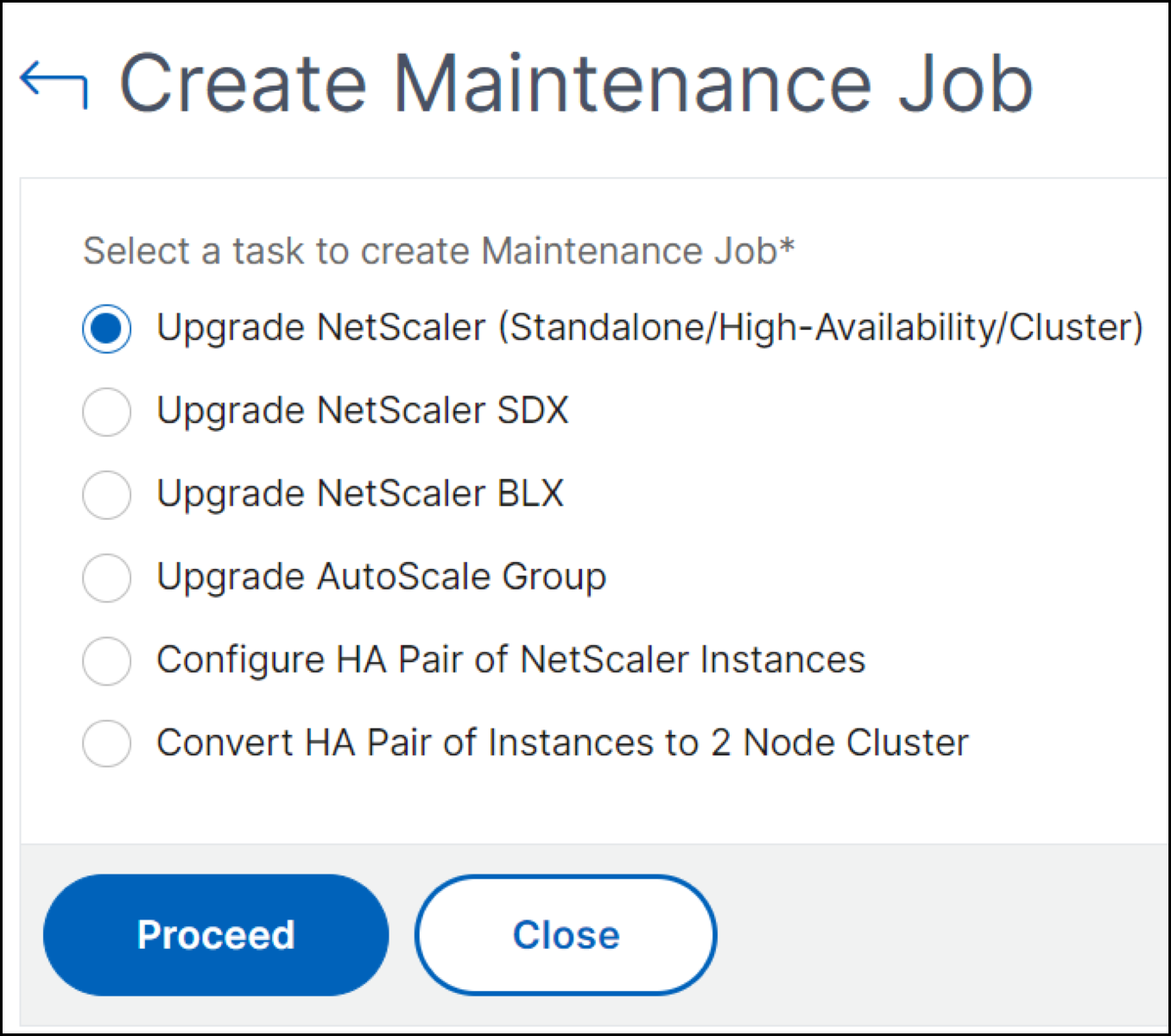
Wählen Sie unter Wartungsaufträge erstellen die Option NetScaler aktualisieren (Standalone/Hochverfügbarkeit/Cluster) aus und klicken Sie auf Weiter.
-
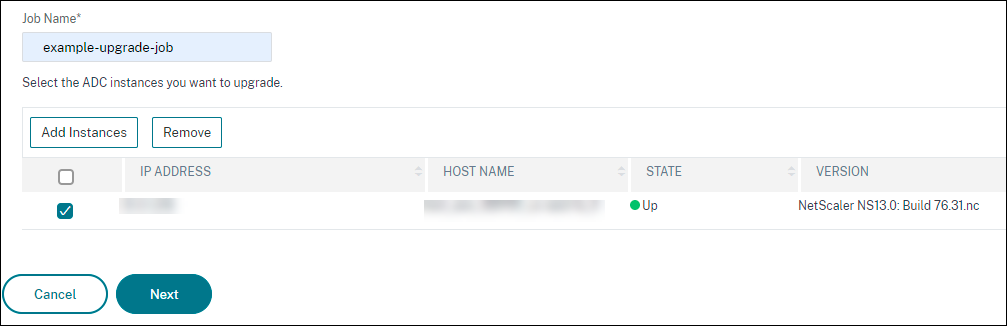
Geben Sie unter Instanz auswählen einen Namen Ihrer Wahl für Auftragsname ein.
-
Klicken Sie auf Instanzen hinzufügen, um NetScaler-Instanzen hinzuzufügen, die Sie aktualisieren möchten.
-
Um ein HA-Paar zu aktualisieren, geben Sie die IP-Adresse eines primären oder sekundären Knotens an. Es wird jedoch empfohlen, die primäre Instanz für die Aktualisierung des HA-Paares zu verwenden.
-
Um einen Cluster zu aktualisieren, geben Sie die Cluster-IP-Adresse an.
-
-
Klicken Sie auf Weiter, um das Image auszuwählen. Wählen Sie eine der folgenden Optionen aus der Liste Software-Image aus:
-
Lokal – Wählen Sie die Instanz-Upgrade-Datei von Ihrem lokalen Computer aus.
-
Appliance – Wählen Sie die Instanz-Upgrade-Datei aus dem NetScaler Console-Dateibrowser aus. Die NetScaler Console-GUI zeigt die Instanzdateien an, die sich unter
/var/mps/mps_imagesbefinden.-
Image-Upload auf NetScaler überspringen, wenn das ausgewählte Image bereits verfügbar ist – Wählen Sie diese Option, wenn das Image bereits in der NetScaler-Instanz vorhanden ist.
-
Software-Image nach erfolgreichem Upgrade von NetScaler bereinigen – Wählen Sie diese Option, um das hochgeladene Image in der NetScaler-Instanz nach dem Instanz-Upgrade zu löschen.
-
Hinweis:-
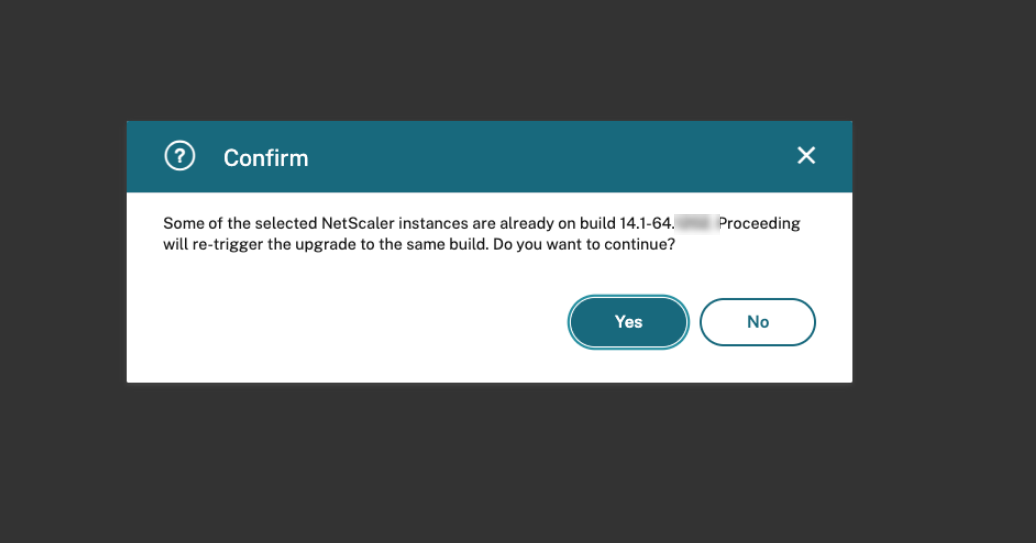
Wenn die ausgewählten Instanzen bereits auf dem Ziel-Build sind, wird eine Warnung angezeigt. Diese Warnung hilft, die Auswahl falscher Instanzen während Upgrade-Jobs zu verhindern. Wenn Sie beabsichtigen, die Instanzen erneut zu aktualisieren, ignorieren Sie die Warnung und fahren Sie mit dem Upgrade fort.
-
Wenn für die ausgewählte Instanz bereits ein Upgrade-Job geplant ist, zeigt NetScaler Console eine Warnmeldung an. Diese Warnmeldung hilft, das unbeabsichtigte Planen doppelter Upgrade-Jobs auf derselben NetScaler-Instanz zu verhindern.
-
-
Klicken Sie auf Weiter, um die Vor-Upgrade-Validierung für die ausgewählten Instanzen zu starten.Die Registerkarte Vor-Upgrade-Validierung zeigt die fehlgeschlagenen Instanzen an. Entfernen Sie die fehlgeschlagenen Instanzen und klicken Sie auf Weiter.WichtigWenn Sie die Cluster-IP-Adresse angeben, führt NetScaler Console die Vor-Upgrade-Validierung nur für die angegebene Instanz durch, nicht für die anderen Cluster-Knoten.
-
Optional, geben Sie unter Benutzerdefinierte Skripte die Skripte an, die vor und nach einem Instanz-Upgrade ausgeführt werden sollen. Verwenden Sie eine der folgenden Methoden, um die Befehle auszuführen:
-
Befehle aus Datei importieren – Wählen Sie die Befehlseingabedatei von Ihrem lokalen Computer aus.
-
Befehle eingeben – Geben Sie Befehle direkt in der GUI ein.
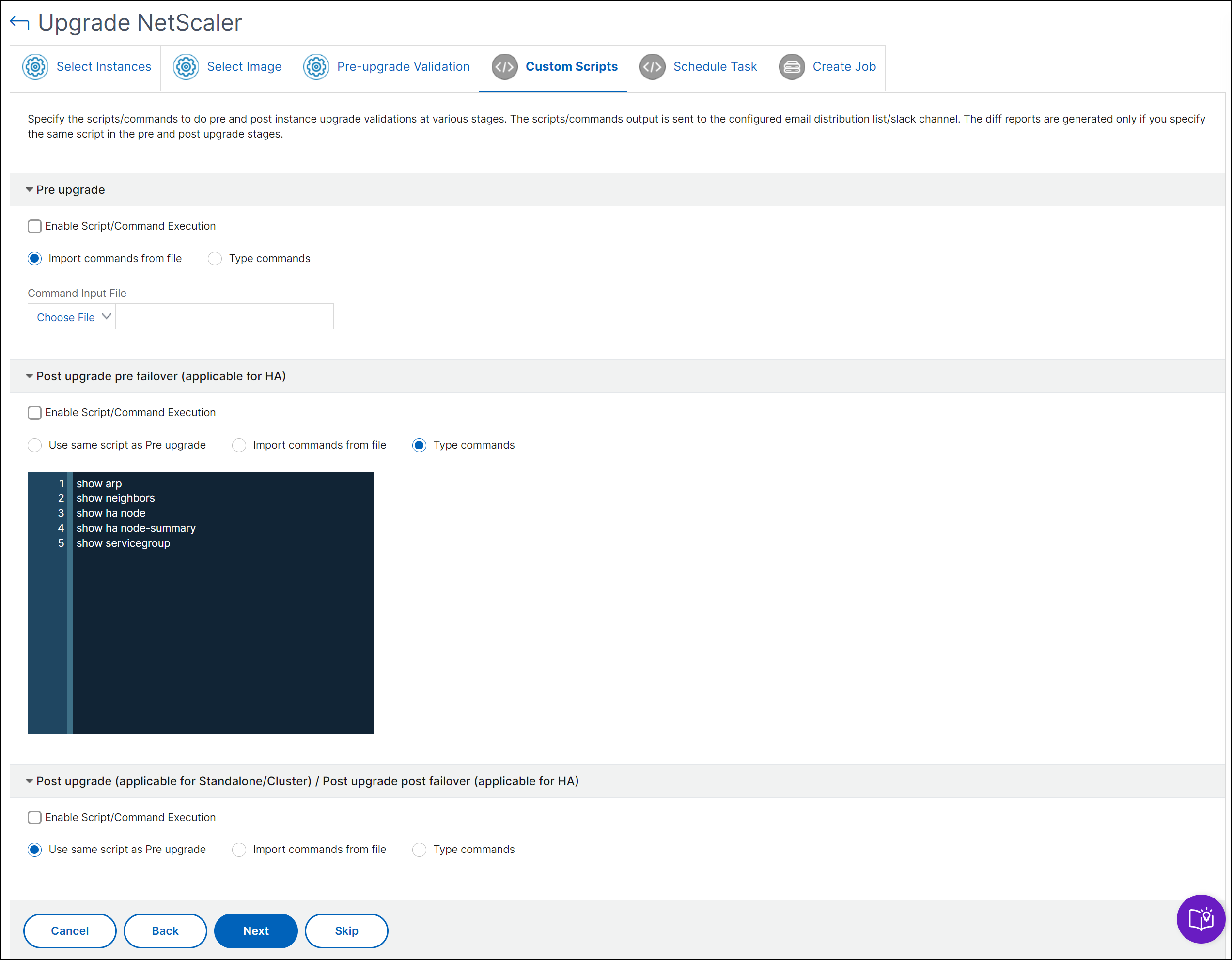
Sie können benutzerdefinierte Skripte verwenden, um die Änderungen vor und nach einem Instanz-Upgrade zu überprüfen. Zum Beispiel:-
Die Instanzversion vor und nach dem Upgrade.
-
Der Status von Schnittstellen, Hochverfügbarkeitsknoten, virtuellen Servern und Diensten vor und nach dem Upgrade.
-
Die Statistiken von virtuellen Servern und Diensten.
-
Die dynamischen Routen.
-
-
Klicken Sie auf Weiter. Wählen Sie unter Aufgabe planen eine der folgenden Optionen aus:
-
Jetzt aktualisieren – Der Upgrade-Job wird sofort ausgeführt.
-
Später planen – Wählen Sie diese Option, um diesen Upgrade-Job später auszuführen. Geben Sie das Ausführungsdatum und die Startzeit an, zu der Sie die Instanzen aktualisieren möchten.Wenn Sie ein NetScaler HA-Paar in zwei Phasen aktualisieren möchten, wählen Sie Zweistufiges Upgrade für Knoten in HA durchführen.Geben Sie das Ausführungsdatum und die Startzeit an, zu der Sie eine weitere Instanz im HA-Paar aktualisieren möchten.
-
-
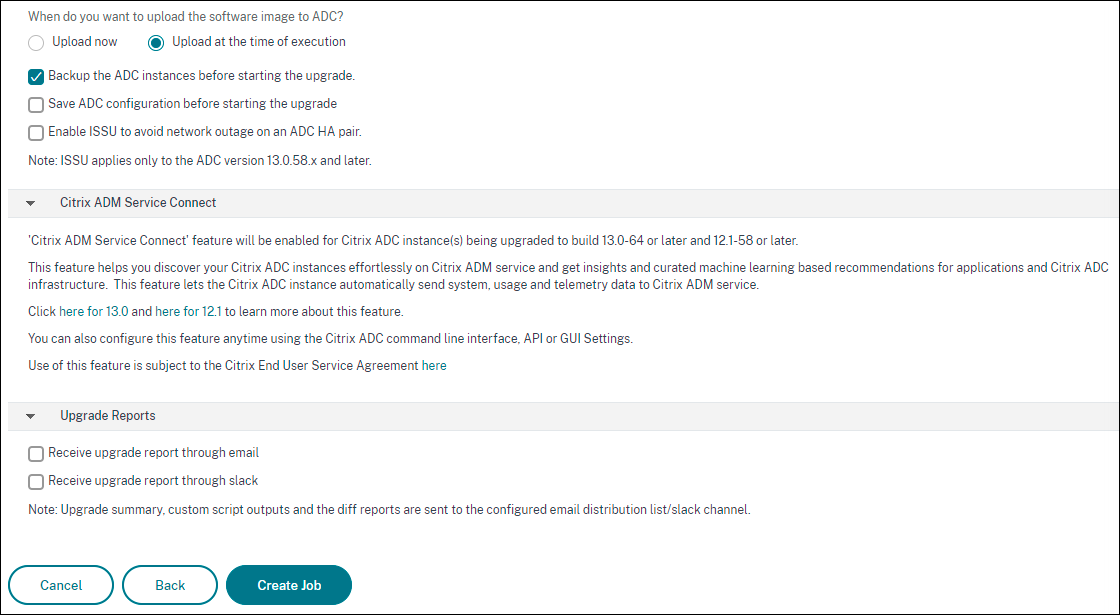
Klicken Sie auf Weiter. Geben Sie unter Job erstellen die folgenden Details an:
-
Geben Sie an, wann Sie das Image auf eine Instanz hochladen möchten:
-
Jetzt hochladen – Wählen Sie diese Option, um das Image sofort hochzuladen. Der Upgrade-Job wird jedoch zum geplanten Zeitpunkt ausgeführt.
-
Zum Zeitpunkt der Ausführung hochladen – Wählen Sie diese Option, um das Image zum Zeitpunkt der Ausführung des Upgrade-Jobs hochzuladen.
-
NetScaler-Instanzen vor Beginn des Upgrades sichern. – Erstellt ein Backup der ausgewählten NetScaler-Instanzen.
-
NetScaler-Konfiguration vor Beginn des Upgrades speichern – Speichert die Konfigurations-Jobs, die vor dem Upgrade auf der Instanz konfiguriert wurden.
-
ISSU aktivieren, um Netzwerkausfälle bei NetScaler HA-Paaren zu vermeiden – Durch die Aktivierung von In-Service Software Upgrade (ISSU) können Sie ein NetScaler Hochverfügbarkeits- (HA-) Paar aktualisieren, ohne Netzwerkausfallzeiten zu verursachen. ISSU stellt sicher, dass die bestehenden Verbindungen während des Upgrades berücksichtigt werden, indem die aktiven Sitzungen nahtlos zwischen den Knoten migriert werden. Nach der Aktivierung von ISSU im Upgrade-Workflow kann das System auch den Abschluss der ISSU-Migration nach der vom Kunden definierten Verzögerungszeit auslösen. Das Auslösen eines vollständigen ISSU-Migrationsabschlusses durch die NetScaler Console stellt sicher, dass das Upgrade auch dann abgeschlossen wird, wenn Verbindungen bestehen bleiben. Geben Sie das ISSU-Migrations-Timeout in Minuten an, um die Wartezeit festzulegen, bevor die NetScaler Console die Migration abschließt.
-
-
NetScaler Console Service Connect – Wenn Sie auf Build 13.0-64 oder höher und 12.1-58 oder höher aktualisieren, wird NetScaler Console Service Connect automatisch aktiviert. Weitere Informationen finden Sie unter Low-touch Onboarding von NetScaler-Instanzen mit NetScaler Console Service Connect.
-
Ausführungsbericht per E-Mail erhalten – Sendet den Ausführungsbericht per E-Mail. Informationen zum Hinzufügen einer E-Mail-Verteilerliste finden Sie unter Eine E-Mail-Verteilerliste erstellen.
-
Ausführungsbericht über Slack erhalten – Sendet den Ausführungsbericht über Slack. Informationen zum Hinzufügen eines Slack-Profils finden Sie unter Ein Slack-Profil erstellen.
-
-
Klicken Sie auf Job erstellen.
Planen des Upgrades von NetScaler SDX-Instanzen
-
Navigieren Sie zu Infrastructure > Upgrade Jobs. Klicken Sie auf Job erstellen.
-
Wählen Sie NetScaler SDX aktualisieren und klicken Sie auf Weiter.
-
Auf der Seite NetScaler SDX aktualisieren, auf der Registerkarte Instanzauswahl:
-
Fügen Sie einen Aufgabennamen hinzu.
-
Wählen Sie aus der Liste Software-Image entweder Lokal (Ihr lokaler Computer) oder Appliance (die Build-Datei muss auf der virtuellen NetScaler Console-Appliance vorhanden sein).Der Upload-Vorgang beginnt.
-
Fügen Sie die NetScaler SDX-Instanzen hinzu, auf denen Sie den Upgrade-Vorgang ausführen möchten.
-
Klicken Sie auf Weiter.
-
-
Wählen Sie auf der Registerkarte Aufgabe planen in der Liste Ausführungsmodus die Option Jetzt, um eine NetScaler SDX-Instanz sofort zu aktualisieren, und klicken Sie auf Fertig stellen.
-
Um eine NetScaler SDX-Instanz später zu aktualisieren, wählen Sie in der Liste Ausführungsmodus die Option Später. Sie können dann das Ausführungsdatum und die Startzeit für das Upgrade der NetScaler-Instanz auswählen und auf Fertig stellen klicken.
-
Sie können auch E-Mail- und Slack-Benachrichtigungen aktivieren, um den Ausführungsbericht der zu aktualisierenden NetScaler SDX-Instanz zu erhalten. Klicken Sie auf das Kontrollkästchen Ausführungsbericht per E-Mail erhalten und das Kontrollkästchen Ausführungsbericht über Slack erhalten, um die Benachrichtigungen zu aktivieren.Weitere Informationen zum Konfigurieren einer E-Mail-Verteilerliste und eines Slack-Kanals finden Sie unter Schritt 8 in Planen der Aktualisierung von NetScaler-Instanzen
Planen der Aktualisierung von NetScaler BLX-Instanzen
-
Navigieren Sie zu Infrastructure > Upgrade Jobs. Klicken Sie auf Create Job.
-
Wählen Sie unter Create Maintenance Jobs die Option Upgrade NetScaler BLX aus und klicken Sie auf Proceed.
-
Geben Sie unter Select Instance einen Namen Ihrer Wahl für Job Name ein.
-
Klicken Sie auf Add Instances, um die BLX-Instanzen hinzuzufügen, die Sie aktualisieren möchten.
-
Um ein HA-Paar zu aktualisieren, geben Sie die IP-Adresse eines primären oder sekundären Knotens an. Es wird jedoch empfohlen, die primäre Instanz für die Aktualisierung des HA-Paares zu verwenden.
-
Um einen Cluster zu aktualisieren, geben Sie die Cluster-IP-Adresse an.
-
-
Klicken Sie auf Next, um das Image auszuwählen. Wählen Sie eine der folgenden Optionen aus der Liste Software Image aus:
-
Local – Wählen Sie die Instanz-Upgrade-Datei von Ihrem lokalen Computer aus.
-
Appliance – Wählen Sie die Instanz-Upgrade-Datei aus dem NetScaler Console-Dateibrowser aus. Die NetScaler Console-GUI zeigt die Instanzdateien an, die sich unter
/var/mps/mps_imagesbefinden.-
Image-Upload auf NetScaler überspringen, wenn das ausgewählte Image bereits verfügbar ist – Wählen Sie diese Option, wenn das Image bereits in der NetScaler-Instanz vorhanden ist.
-
Software-Image nach erfolgreichem Upgrade von NetScaler bereinigen – Wählen Sie diese Option, um das hochgeladene Image in der NetScaler-Instanz nach dem Instanz-Upgrade zu löschen.
-
-
-
Klicken Sie auf Next, um die Vor-Upgrade-Validierung für die ausgewählten Instanzen zu starten.Die Registerkarte Pre-upgrade validation (Validierung vor dem Upgrade) zeigt die fehlgeschlagenen Instanzen an. Entfernen Sie die fehlgeschlagenen Instanzen und klicken Sie auf Next (Weiter).WichtigWenn Sie die Cluster-IP-Adresse angeben, führt NetScaler Console die Validierung vor dem Upgrade nur für die angegebene Instanz und nicht für die anderen Clusterknoten durch.
-
Optional: Geben Sie unter Custom scripts (Benutzerdefinierte Skripte) die Skripte an, die vor und nach einem Instanz-Upgrade ausgeführt werden sollen. Verwenden Sie eine der folgenden Methoden, um die Befehle auszuführen:
-
Import commands from file (Befehle aus Datei importieren) – Wählen Sie die Befehlseingabedatei von Ihrem lokalen Computer aus.
-
Type commands (Befehle eingeben) – Geben Sie Befehle direkt in die GUI ein.
Sie können benutzerdefinierte Skripte verwenden, um die Änderungen vor und nach einem Instanz-Upgrade zu überprüfen. Zum Beispiel:-
Die Instanzversion vor und nach dem Upgrade.
-
Der Status von Schnittstellen, Hochverfügbarkeitsknoten, virtuellen Servern und Diensten vor und nach dem Upgrade.
-
Die Statistiken der virtuellen Server und Dienste.
-
Die dynamischen Routen.
-
-
Klicken Sie auf Next (Weiter). Wählen Sie unter Schedule Task (Aufgabe planen) eine der folgenden Optionen aus:
-
Upgrade now (Jetzt aktualisieren) – Der Upgrade-Job wird sofort ausgeführt.
-
Schedule later (Später planen) – Wählen Sie diese Option, um diesen Upgrade-Job später auszuführen. Geben Sie das Execution Date (Ausführungsdatum) und die Start Time (Startzeit) an, wann Sie die Instanzen aktualisieren möchten.Wenn Sie ein HA-Paar in zwei Stufen aktualisieren möchten, wählen Sie Zweistufiges Upgrade für Knoten in HA durchführen.Geben Sie das Ausführungsdatum und die Startzeit an, wann Sie eine andere Instanz im HA-Paar aktualisieren möchten.
-
-
Klicken Sie auf Weiter. Geben Sie unter Job erstellen die folgenden Details an:
-
Geben Sie an, wann Sie das Image auf eine Instanz hochladen möchten:
-
Jetzt hochladen – Wählen Sie diese Option, um das Image sofort hochzuladen. Der Upgrade-Job wird jedoch zur geplanten Zeit ausgeführt.
-
Zum Zeitpunkt der Ausführung hochladen – Wählen Sie diese Option, um das Image zum Zeitpunkt der Ausführung des Upgrade-Jobs hochzuladen.
-
NetScaler-Instanzen vor Beginn des Upgrades sichern – Erstellt eine Sicherung der ausgewählten NetScaler-Instanzen.
-
NetScaler-Konfiguration vor Beginn des Upgrades speichern – Speichert die auf der Instanz konfigurierten Konfigurationsjobs vor dem Upgrade.
-
ISSU aktivieren, um Netzwerkausfälle bei NetScaler HA-Paaren zu vermeiden – Durch die Aktivierung von In-Service Software Upgrade (ISSU) können Sie ein NetScaler Hochverfügbarkeits- (HA) Paar aktualisieren, ohne Netzwerkausfallzeiten zu verursachen. ISSU stellt sicher, dass die bestehenden Verbindungen während des Upgrades berücksichtigt werden, indem die aktiven Sitzungen nahtlos zwischen den Knoten migriert werden. Nach der Aktivierung von ISSU im Upgrade-Workflow kann das System auch den Abschluss der ISSU-Migration nach der vom Kunden definierten Verzögerungszeit auslösen. Die NetScaler Console, die einen vollständigen Abschluss der ISSU-Migration auslöst, stellt sicher, dass das Upgrade auch dann abgeschlossen wird, wenn Verbindungen bestehen bleiben. Geben Sie das ISSU-Migrations-Timeout in Minuten an, um die Wartezeit festzulegen, bevor die NetScaler Console die Migration abschließt.
-
-
NetScaler Console Service Connect – Wenn Sie auf Build 13.0-64 oder höher und 12.1-58 oder höher aktualisieren, wird NetScaler Console Service Connect automatisch aktiviert. Weitere Informationen finden Sie unter Low-touch onboarding of NetScaler instances using NetScaler Console service connect.
-
Ausführungsbericht per E-Mail erhalten – Sendet den Ausführungsbericht per E-Mail. Informationen zum Hinzufügen einer E-Mail-Verteilerliste finden Sie unter E-Mail-Verteilerliste erstellen.
-
Ausführungsbericht über Slack erhalten – Sendet den Ausführungsbericht über Slack. Informationen zum Hinzufügen eines Slack-Profils finden Sie unter Slack-Profil erstellen.
-
-
Klicken Sie auf Job erstellen.
Upgrade der Autoscale™-Gruppe planen
Führen Sie die folgenden Schritte aus, um alle Instanzen in den Cloud-Diensten zu aktualisieren, die Teil der Autoscale-Gruppe sind:
-
Navigieren Sie zu Infrastructure > Upgrade Jobs. Klicken Sie auf Create Job.
-
Wählen Sie Upgrade Autoscale Group aus und klicken Sie auf Proceed.
-
Im Tab Upgrade Settings:
-
Wählen Sie die Autoscale Group aus, die Sie aktualisieren möchten.
-
Wählen Sie unter Image die NetScaler-Version aus. Dieses Image ist die vorhandene Version der NetScaler-Instanzen in der Autoscale-Gruppe.
-
Suchen Sie unter NetScaler Image nach der NetScaler-Versionsdatei, auf die Sie aktualisieren möchten.Wenn Sie Graceful Upgrade aktivieren, wartet die Upgrade-Aufgabe, bis der angegebene Zeitraum für die Verbindungsentleerung abgelaufen ist.
-
Klicken Sie auf Next.
-
-
Im Tab Schedule Task:
-
Wählen Sie eine der folgenden Optionen aus der Liste „Ausführungsmodus“ aus:
-
Now: Um das Upgrade der NetScaler-Instanzen sofort zu starten.
-
Later: Um das Upgrade der NetScaler-Instanzen zu einem späteren Zeitpunkt zu starten.
-
-
Wenn Sie die Option Later auswählen, wählen Sie das Ausführungsdatum und die Startzeit aus, zu der Sie die Upgrade-Aufgabe starten möchten.
Sie können auch E-Mail- und Slack-Benachrichtigungen aktivieren, um den Ausführungsbericht der aktualisierten Autoscale-Gruppe zu erhalten. Aktivieren Sie die Kontrollkästchen Receive Execution Report Through Email und Receive Execution Report through slack, um die Benachrichtigungen zu aktivieren. -
-
Klicken Sie auf Fertig stellen.
Konfiguration eines HA-Paars von NetScaler-Instanzen planen
-
Navigieren Sie zu Infrastructure > Upgrade Jobs. Klicken Sie auf Create Job.
-
Wählen Sie Configure HA Pair of NetScaler Instances aus und klicken Sie auf Proceed.
-
Auf der Seite NetScaler HA Pair, auf der Registerkarte Instance Selection:
-
Fügen Sie einen Task Name hinzu.
-
Wählen Sie die primäre IP-Adresse aus.
-
Geben Sie das primäre RPC-Knotenkennwort ein.
-
Wählen Sie die sekundäre IP-Adresse aus.Hinweis:Die Felder für das RPC-Knotenkennwort sind in NetScaler Release 14.1 und höher verfügbar.
-
Geben Sie das sekundäre RPC-Knotenkennwort ein.
-
Klicken Sie, um den INC-Modus (Independent Network Configuration) aktivieren zu aktivieren, wenn sich die HA-Paar-Instanzen in zwei Subnetzen befinden.
-
-
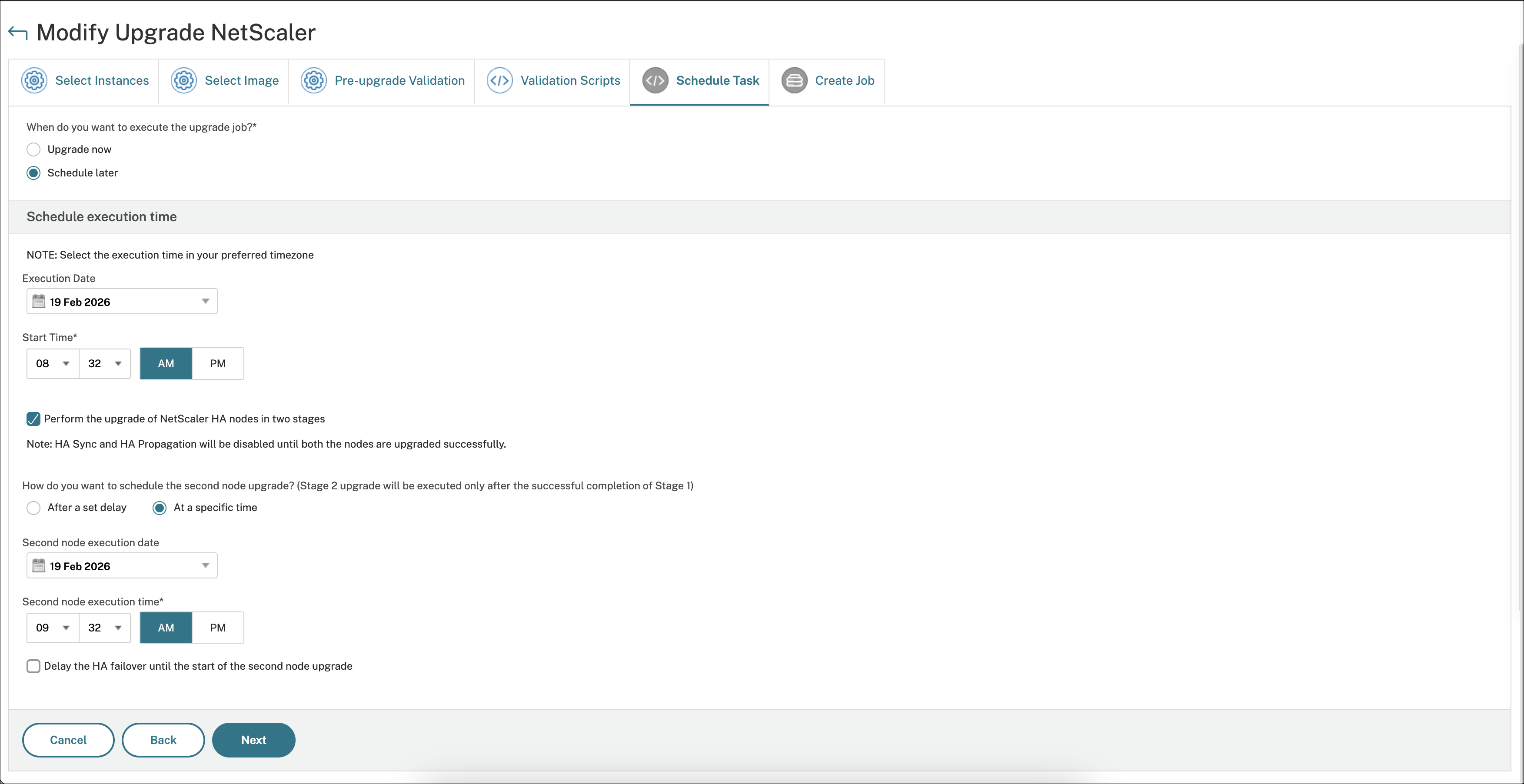
Wählen Sie auf der Registerkarte Schedule Task eine der folgenden Optionen aus:
-
Jetzt aktualisieren: Wählen Sie diese Option, um eine NetScaler-Instanz sofort zu aktualisieren. Klicken Sie auf Fertig stellen.
-
Später planen: Wählen Sie diese Option, um ein NetScaler HA-Paar später zu aktualisieren.
-
-
Wenn Sie die Option Später planen auswählen, wählen Sie das Ausführungsdatum und die Startzeit für die Aktualisierung der NetScaler-Instanz aus.
-
Wählen Sie Upgrade der NetScaler HA-Knoten in zwei Phasen durchführen. Wenn Sie diese Option auswählen, sind HA-Synchronisierung und HA-Propagation deaktiviert, bis beide Knoten erfolgreich aktualisiert wurden.
-
Wählen Sie eine der folgenden Optionen, um das Upgrade des sekundären Knotens zu planen. Mit dieser Option wird das Upgrade der Phase 2 erst nach erfolgreichem Abschluss der Phase 1 ausgeführt.
-
Nach einer festgelegten Verzögerung: Geben Sie eine Verzögerung (in Stunden) an, nachdem das Upgrade des ersten Knotens abgeschlossen ist, bevor das Upgrade des zweiten Knotens beginnt.
-
Zu einem bestimmten Zeitpunkt: Wählen Sie ein Datum und eine Uhrzeit für das Upgrade des sekundären Knotens.
-
-
-
Wählen Sie HA-Failover bis zum Start des Upgrades des sekundären Knotens verzögern. Klicken Sie auf Weiter.
-
Wählen Sie auf der Registerkarte Aufgabe planen in der Liste Ausführungsmodus die Option Jetzt aus, um eine NetScaler-Instanz jetzt zu aktualisieren, und klicken Sie auf Fertig stellen.
-
Sie können auch E-Mail- und Slack-Benachrichtigungen aktivieren, um den Ausführungsbericht über die Erstellung des NetScaler HA-Paares zu erhalten. Aktivieren Sie die Kontrollkästchen Ausführungsbericht per E-Mail erhalten und Ausführungsbericht über Slack erhalten, um die Benachrichtigungen zu aktivieren.Weitere Informationen zum Konfigurieren der E-Mail-Verteilerliste und des Slack-Kanals finden Sie unter Schritt 8 in Planen des Upgrades von NetScaler-Instanzen
Planen der Konvertierung von HA-Instanzpaaren in einen Cluster
-
Navigieren Sie zu Infrastruktur > Upgrade-Aufträge. Klicken Sie auf Auftrag erstellen.
-
Wählen Sie HA-Instanzpaar in 2-Knoten-Cluster konvertieren und klicken Sie auf Weiter.
-
Geben Sie auf der Seite NetScaler HA zu Cluster migrieren auf der Registerkarte Instanzauswahl einen Aufgabennamen ein. Geben Sie die primäre IP-Adresse, die sekundäre IP-Adresse, die primäre Knoten-ID, die sekundäre Knoten-ID, die Cluster-IP-Adresse, die Cluster-ID und das Backplane an und klicken Sie dann auf Weiter.
-
Wählen Sie auf der Registerkarte Schedule Task die Option Now aus der Liste Execution Mode, um eine NetScaler-Instanz sofort zu aktualisieren, und klicken Sie auf Finish.
-
Um später zu aktualisieren, wählen Sie Later aus der Liste Execution Mode. Sie können dann das Execution Date und die Start Time für die Aktualisierung der NetScaler HA-Paar-Instanz auswählen und auf Finish klicken.
-
Sie können auch E-Mail- und Slack-Benachrichtigungen aktivieren, um den Ausführungsbericht der Aktualisierung einer NetScaler SDX-Instanz zu erhalten. Klicken Sie auf das Kontrollkästchen Receive Execution Report Through Email und das Kontrollkästchen Receive Execution Report through slack, um die Benachrichtigungen zu aktivieren.Weitere Informationen zum Konfigurieren der E-Mail-Verteilerliste und des Slack-Kanals finden Sie unter Schritt 8 in Planen der Aktualisierung von NetScaler-Instanzen.