
Verwenden Sie Aufträge zum Upgrade von NetScaler®-Instanzen
Sie können NetScaler Console verwenden, um eine oder mehrere NetScaler-Instanzen zu aktualisieren. Sie müssen das Lizenzierungs-Framework und die Lizenztypen kennen, bevor Sie eine Instanz aktualisieren.
HINWEIS: Wenn Sie eine Instanz mit klassischen Richtlinien aktualisieren möchten, empfehlen wir, die klassischen Richtlinien vor dem Upgrade der Instanz mit dem NSPEPI-Tool in erweiterte Richtlinien zu konvertieren. Dies gilt für die Funktionen, die vom NSPEPI-Tool unterstützt werden. Weitere Informationen finden Sie unter Überlegungen zum Upgrade für Konfigurationen mit klassischen Richtlinien.
Wenn Sie Ihre NetScaler-Instanz durch Erstellen eines Wartungsauftrags aktualisieren, führen Sie die Vorabvalidierungsprüfung für die Instanzen durch, die Sie aktualisieren möchten.
Vorabvalidierungsprüfungen
-
Auf Anpassungen prüfen – Sichern Sie Ihre Anpassungen und löschen Sie sie von den Instanzen. Sie können die gesicherten Anpassungen nach dem Instanz-Upgrade erneut anwenden.
-
Speicherplatz prüfen – Wenn der Ordner
/varweniger als 6 GB Speicherplatz und der Ordner/flashweniger als 200 MB Speicherplatz hat, geben Sie Speicherplatz frei. Überprüfen Sie die folgenden Ordnerpfade, um Speicherplatz freizugeben:-
/var/nstrace -
/var/log -
/var/nslog -
/var/tmp/support -
/var/core -
/var/crash -
/var/nsinstall -
/var/netscaler/nsbackup
-
-
Auf Festplatten-Hardwareprobleme prüfen – Beheben Sie eventuelle Hardwareprobleme.
-
Auf STAYPRIMARY- und STAYSECONDARY-Knoten prüfen – Bei einer NetScaler HA wird das Upgrade für die Knoten in den Zuständen STAYPRIMARY und STAYSECONDARY blockiert. Diese Knoten werden bei der Vorabvalidierungsprüfung identifiziert und unter Vom Upgrade blockierte Instanzen aufgeführt.
NetScaler Hochverfügbarkeitspaar
Beachten Sie beim Upgrade eines NetScaler HA-Paares Folgendes:
-
Der sekundäre Knoten wird zuerst aktualisiert.
-
Die Synchronisierung und Propagierung der Knoten ist deaktiviert, bis beide Knoten erfolgreich aktualisiert wurden.
-
Nach dem erfolgreichen Upgrade des HA-Paares wird eine Fehlermeldung im Ausführungsverlauf angezeigt. Diese Meldung erscheint, wenn Ihre Knoten im HA-Paar unterschiedliche Builds oder Versionen haben. Diese Meldung weist darauf hin, dass die Synchronisierung zwischen primärem und sekundärem Knoten deaktiviert ist.
Sie können ein NetScaler HA-Paar in zwei Phasen aktualisieren:
-
Erstellen Sie einen Upgrade-Job und führen Sie ihn sofort auf einem der Knoten aus oder planen Sie ihn für später.
-
Planen Sie den Upgrade-Job so, dass er später auf dem verbleibenden Knoten ausgeführt wird. Stellen Sie sicher, dass dieser Job nach dem Upgrade des ursprünglichen Knotens geplant wird.
NetScaler Cluster
Wenn Sie einen NetScaler Cluster aktualisieren, führt die NetScaler Console nur eine Vorabvalidierung für die angegebene Instanz durch. Überprüfen und beheben Sie vor dem Upgrade Anpassungen, Festplattennutzung und Hardwareprobleme auf den Clusterknoten.
Erstellen eines Upgrade-Wartungsauftrags zum Aktualisieren von NetScaler-Instanzen
Hinweis
Ein NetScaler-Upgrade von einer höheren Version auf eine niedrigere Version wird nicht unterstützt. Wenn Ihre NetScaler-Instanz beispielsweise 13.0 82.x ist, können Sie die NetScaler-Instanz nicht auf 13.0 79.x oder frühere Versionen herabstufen.
-
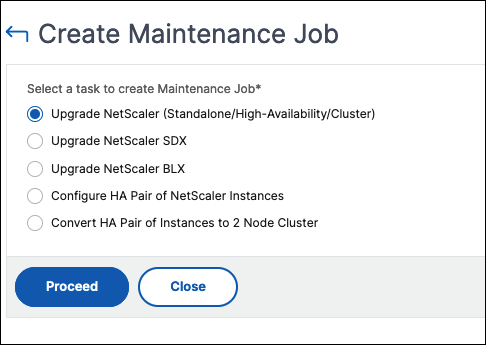
Navigieren Sie in der NetScaler Console zu Infrastructure > Upgrade Jobs. Klicken Sie auf die Schaltfläche Create Job.
-
Wählen Sie unter Create Maintenance Jobs die Option Upgrade NetScaler (Standalone/High-Availability/Cluster) aus und klicken Sie auf Proceed.
-
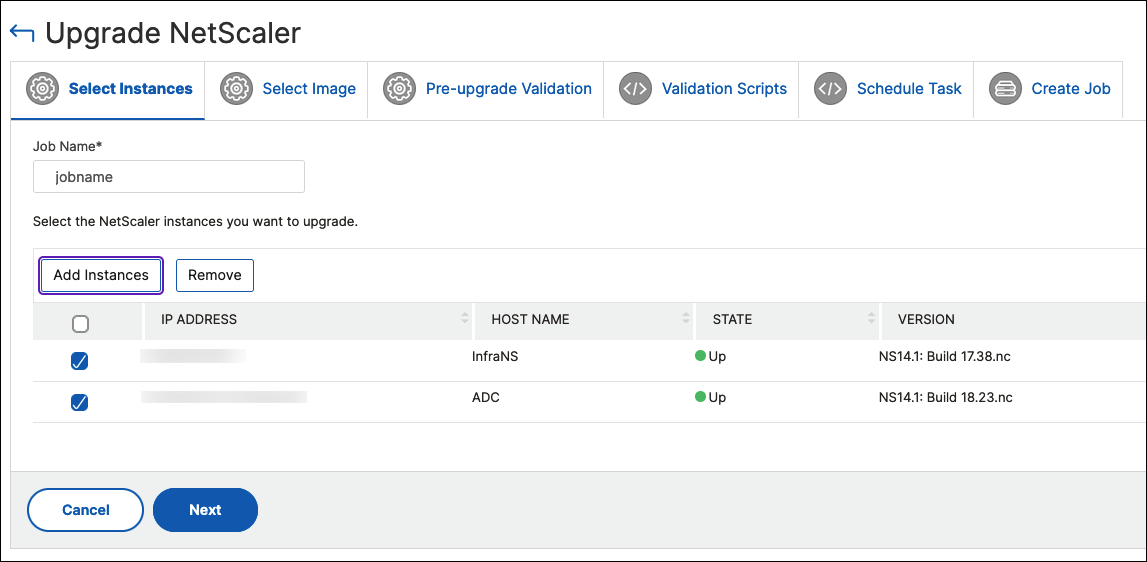
Geben Sie unter Select Instance einen Namen Ihrer Wahl für Job Name ein.
-
Klicken Sie auf Add Instances, um NetScaler-Instanzen hinzuzufügen, die Sie aktualisieren möchten.
-
Um ein NetScaler-Hochverfügbarkeitspaar zu aktualisieren, wählen Sie die IP-Adressen des Hochverfügbarkeitspaares aus (gekennzeichnet durch den hochgestellten Buchstaben „S“ und „P“).
-
Um einen Cluster zu aktualisieren, wählen Sie die Cluster-IP-Adresse aus (gekennzeichnet durch den hochgestellten Buchstaben „C“).
-
-
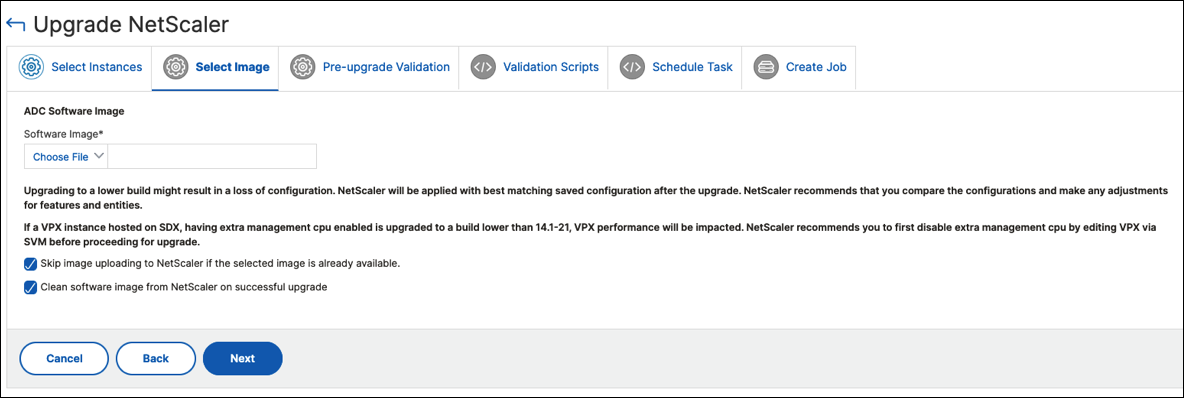
Wählen Sie auf der Registerkarte Select Image ein NetScaler-Image von Ihrem lokalen Laufwerk oder aus den Build-Images aus.
-
Lokal – Wählen Sie die Instanz-Upgrade-Datei von Ihrem lokalen Computer aus.
-
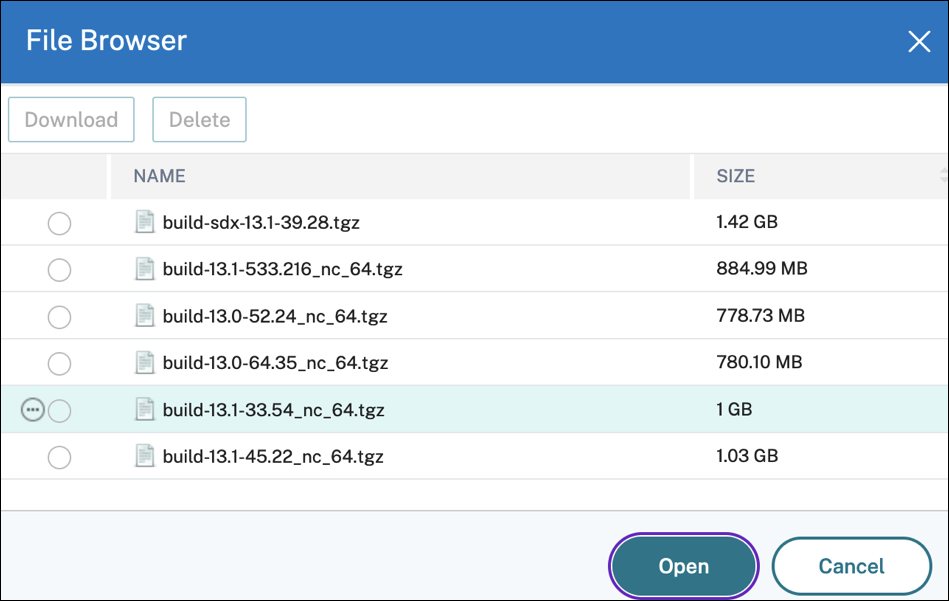
Appliance – Wählen Sie die Instanz-Upgrade-Datei aus einem NetScaler Console-Dateibrowser aus. Die NetScaler Console-GUI zeigt die Instanzdateien an, die sich unter
/var/mps/ns_imagesbefinden.
-
Bild-Upload auf NetScaler überspringen, wenn das ausgewählte Bild bereits verfügbar ist – Diese Option prüft, ob das ausgewählte Bild in NetScaler verfügbar ist. Der Upgrade-Auftrag überspringt das Hochladen eines neuen Images und verwendet das in NetScaler verfügbare Image.
-
Software-Image nach erfolgreichem Upgrade von NetScaler bereinigen – Diese Option löscht das hochgeladene Image in der NetScaler-Instanz nach dem Instanz-Upgrade.
Klicken Sie auf Weiter, um die Vorab-Upgrade-Validierung für die ausgewählten Instanzen zu starten.Hinweis:-
Die heruntergeladenen NetScaler-Images werden im NetScaler Console-Agent gespeichert und befinden sich in
/var/mps/adcimages. Diese zwischengespeicherten Images können für mehrere NetScaler-Upgrades verwendet werden, wodurch die Notwendigkeit entfällt, jedes Mal ein Image für ein Upgrade herunterzuladen. -
NetScaler Console löscht die zwischengespeicherten NetScaler-Images alle drei Tage, basierend auf dem Zeitpunkt der letzten Änderung der Images. Es werden jeweils nur die beiden neuesten Image-Dateien im NetScaler Console-Agent zwischengespeichert.
-
-
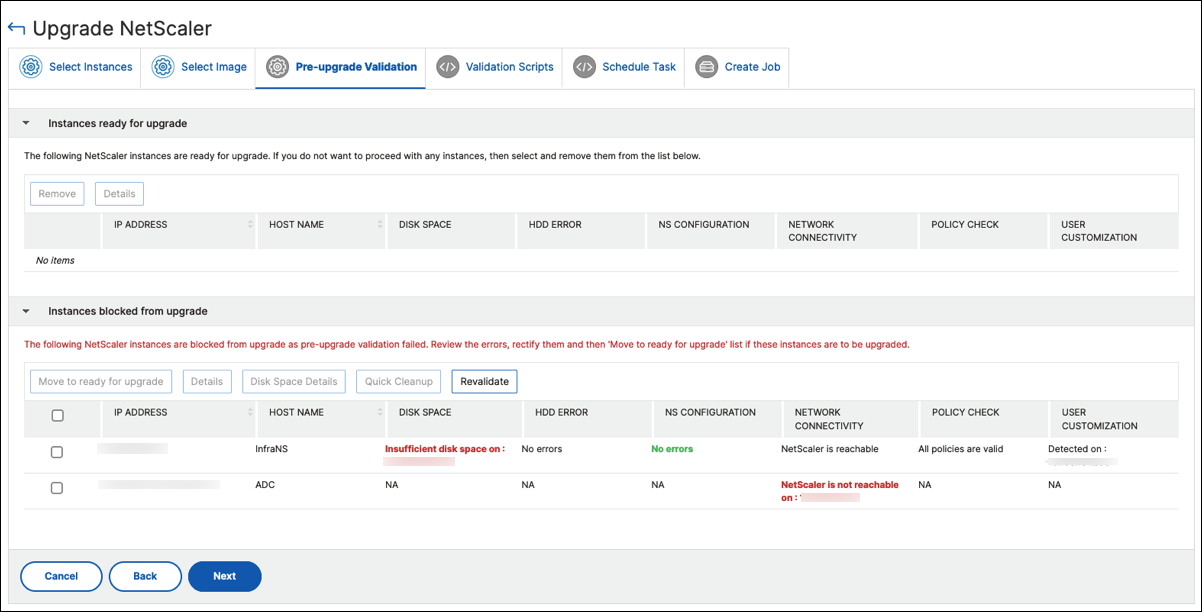
Die Registerkarte Vorab-Upgrade-Validierung zeigt die folgenden Abschnitte an:
-
Instanzen bereit für das Upgrade. Sie können mit dem Upgrade dieser Instanzen fortfahren.
-
Instanzen, die vom Upgrade blockiert sind. Diese NetScaler-Instanzen sind aufgrund von Fehlern bei der Vorab-Upgrade-Validierung vom Upgrade blockiert.Sie können die Fehler überprüfen, beheben und dann auf Bereit für Upgrade verschieben klicken, um sie zu aktualisieren. Wenn Sie auf einer Instanz nicht genügend Speicherplatz haben, können Sie den Speicherplatz überprüfen und bereinigen. Siehe NetScaler-Speicherplatz bereinigen.
-
Richtlinienprüfung: Wenn NetScaler Console nicht unterstützte klassische Richtlinien findet, können Sie diese Richtlinien entfernen, um einen Upgrade-Job zu erstellen.
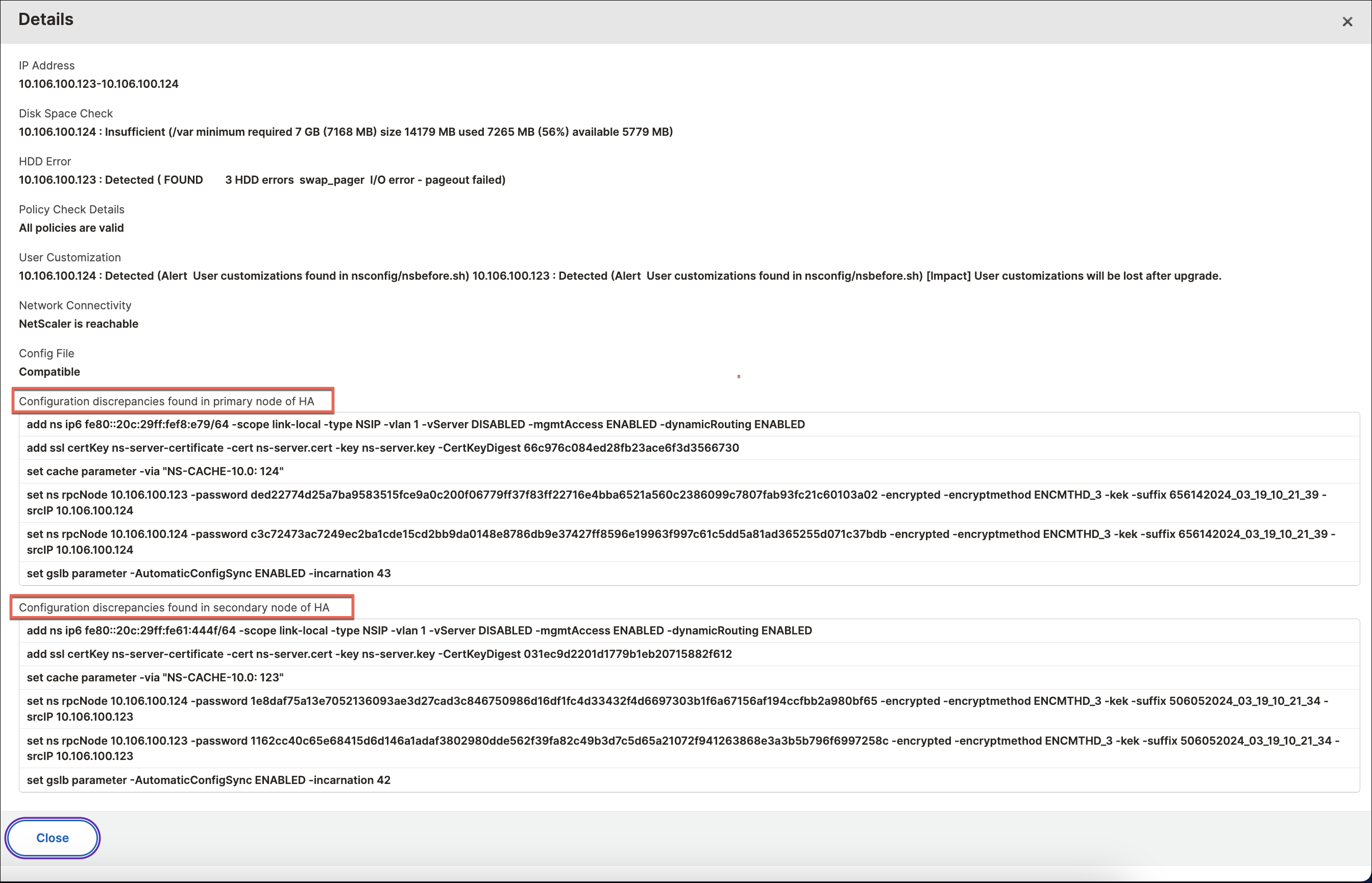
Wichtig:Wenn Sie die Cluster-IP-Adresse angeben, führt die NetScaler Console die Vorab-Upgrade-Validierung nur für die angegebene Instanz durch, nicht für die anderen Clusterknoten.Um Diskrepanzen zwischen primären und sekundären Knoten während eines Upgrades anzuzeigen, wählen Sie den Hochverfügbarkeitsknoten aus und klicken Sie auf Details.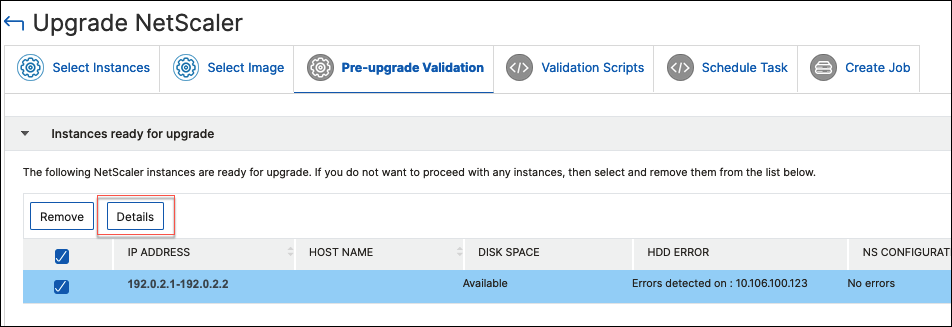
-
Konfigurationsabweichungen im primären Knoten des HA-Paares gefunden – Zeigt alle Konfigurationen an, die im sekundären Knoten des NetScaler-Hochverfügbarkeitspaares gefunden wurden, aber im primären Knoten fehlen.
-
Konfigurationsabweichungen im sekundären Knoten des HA-Paares gefunden – Zeigt alle Konfigurationen an, die im primären Knoten des NetScaler-Hochverfügbarkeitspaares gefunden wurden, aber im sekundären Knoten fehlen.
Hinweis:Sie können die folgenden Abweichungen ignorieren, die in den Abschnitten für Konfigurationsabweichungen erscheinen können:-
Gerätespezifische Konfigurationen wie IP-Adressen.
-
Verschlüsselte Passwörter oder Zertifikate, die zwischen den Knoten abweichen können, auch wenn das Passwort dasselbe ist.
Sie können die Abweichungen überprüfen und wählen, sie zu ignorieren, wenn sie nicht relevant sind. -
-
Geben Sie unter Validierungsskripte die Skripte an, die vor und nach einem Instanz-Upgrade ausgeführt werden sollen. Sie können eine der folgenden Optionen wählen:
-
Standard-Validierungsskripte – Wählen Sie diese Option, um die vordefinierten Validierungsskripte auszuführen. Diese Skripte werden sowohl vor als auch nach dem Upgrade-Job ausgeführt und generieren einen Differenzbericht für das Validierungsskript.Hinweis:Sie können diesen vordefinierten Befehlssatz nicht ändern oder bearbeiten.
-
Benutzerdefinierte Validierungsskripte – Wählen Sie diese Option, um Ihr Validierungsskript auszuführen. Sie können angeben, ob die Skripte vor oder nach dem Upgrade ausgeführt werden sollen. Ein Differenzbericht wird nur generiert, wenn dieselben Skripte vor und nach dem Upgrade ausgewählt werden.
Um den Befehlssatz in jeder Konfiguration zu erfahren, klicken Sie auf Details anzeigen.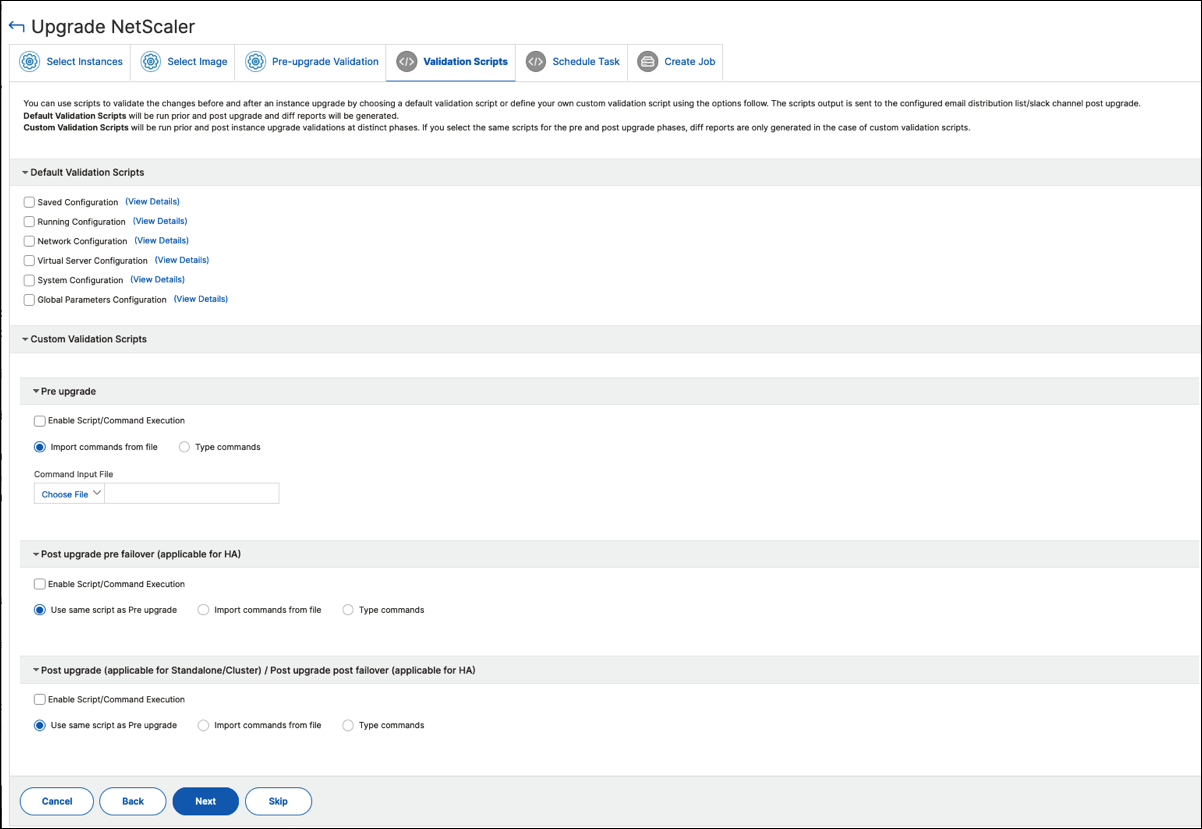 Geben Sie unter Benutzerdefinierte Validierungsskripte die Skripte an, die vor und nach einem Instanz-Upgrade ausgeführt werden sollen. Verwenden Sie eine der folgenden Methoden, um die NetScaler CLI-Befehle auszuführen:Die benutzerdefinierten Skripte werden verwendet, um die Änderungen vor und nach einem NetScaler-Instanz-Upgrade zu überprüfen. Zum Beispiel:
-
Die Instanzversion vor und nach dem Upgrade.
-
Der Status von Schnittstellen, Hochverfügbarkeitsknoten, virtuellen Servern und Diensten vor und nach dem Upgrade.
-
Die Statistiken der virtuellen Server und Dienste.
-
Die dynamischen Routen.
Ein Instanz-Upgrade hat mehrere Phasen. Sie können diese Skripte nun so angeben, dass sie in den folgenden Phasen ausgeführt werden:-
Vor dem Upgrade: Das angegebene Skript wird vor dem Upgrade einer Instanz ausgeführt.
-
Nach dem Upgrade vor dem Failover (anwendbar für HA): Diese Phase gilt nur für die Hochverfügbarkeitsbereitstellung. Das angegebene Skript wird nach dem Upgrade der Knoten, aber vor deren Failover ausgeführt.
-
Nach dem Upgrade (anwendbar für Standalone) / Nach dem Upgrade nach dem Failover (anwendbar für HA): Das angegebene Skript wird nach dem Upgrade einer Instanz in der Standalone-Bereitstellung ausgeführt. In der Hochverfügbarkeitsbereitstellung wird das Skript nach dem Upgrade der Knoten und deren Failover ausgeführt.
Hinweis:Stellen Sie sicher, dass die Skriptausführung in den erforderlichen Phasen aktiviert ist. Andernfalls werden die angegebenen Skripte nicht ausgeführt.Sie können eine Skriptdatei importieren oder NetScaler CLI-Befehle direkt in die NetScaler Console-GUI eingeben.-
Gleiches Skript wie vor dem Upgrade verwenden: Verwenden Sie dasselbe benutzerdefinierte Skript für Vor-Upgrade, Vor-Failover und Nach-Upgrade.
-
Befehle aus Datei importieren: Wählen Sie die NetScaler CLI-Befehlseingabedatei von Ihrem lokalen Computer aus.
-
Befehle eingeben: Geben Sie die NetScaler CLI-Befehle direkt in die GUI ein.
-
-
Wählen Sie unter Aufgabe planen eine der folgenden Optionen aus:
-
Jetzt aktualisieren – Der Upgrade-Job wird sofort ausgeführt.
-
Später planen – Wählen Sie diese Option, um diesen Upgrade-Job später auszuführen. Geben Sie das Ausführungsdatum und die Startzeit an, zu der Sie die Instanzen aktualisieren möchten.Wenn Sie ein NetScaler HA-Paar in zwei Phasen aktualisieren möchten, wählen Sie Zweistufiges Upgrade für Knoten in HA durchführen.Geben Sie das Ausführungsdatum und die Startzeit an, zu der Sie eine weitere Instanz im HA-Paar aktualisieren möchten.
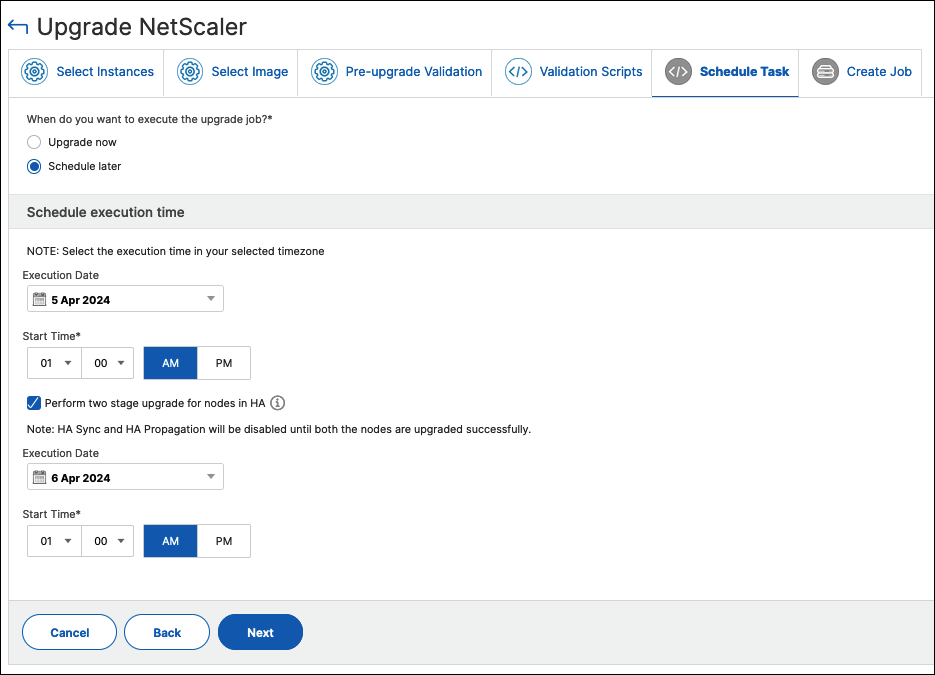
-
-
Geben Sie unter Job erstellen die folgenden Details an:
-
Wählen Sie eine der folgenden Optionen aus der Liste Software-Image aus:
-
Lokal – Wählen Sie die Instanz-Upgrade-Datei von Ihrem lokalen Computer aus.
-
Appliance – Wählen Sie die Instanz-Upgrade-Datei aus einem Dateibrowser aus. Die NetScaler Console GUI zeigt die Instanzdateien an, die sich unter
/var/mps/mps_imagesbefinden.
-
-
Geben Sie an, wann Sie das Image auf eine Instanz hochladen möchten:
-
Jetzt hochladen – Wählen Sie diese Option, um das Image sofort hochzuladen. Der Upgrade-Job wird jedoch zur geplanten Zeit ausgeführt.
-
Zum Zeitpunkt der Ausführung hochladen – Wählen Sie diese Option, um das Image zum Zeitpunkt der Ausführung des Upgrade-Jobs hochzuladen.
Für ein Hochverfügbarkeitspaar können Sie die Knoten angeben, auf die Sie das Image hochladen möchten:-
Auf primäre und sekundäre Knoten hochladen: Laden Sie die Build-Image-Datei auf sowohl den primären als auch den sekundären Knoten hoch.
-
Nur auf sekundären Knoten hochladen: Laden Sie die Build-Image-Datei nur auf den sekundären Knoten hoch. Nachdem der sekundäre Knoten aktualisiert wurde, tritt ein Failover auf, und die Build-Image-Datei wird auf den neuen sekundären Knoten hochgeladen, der zuvor der primäre Knoten war.
-
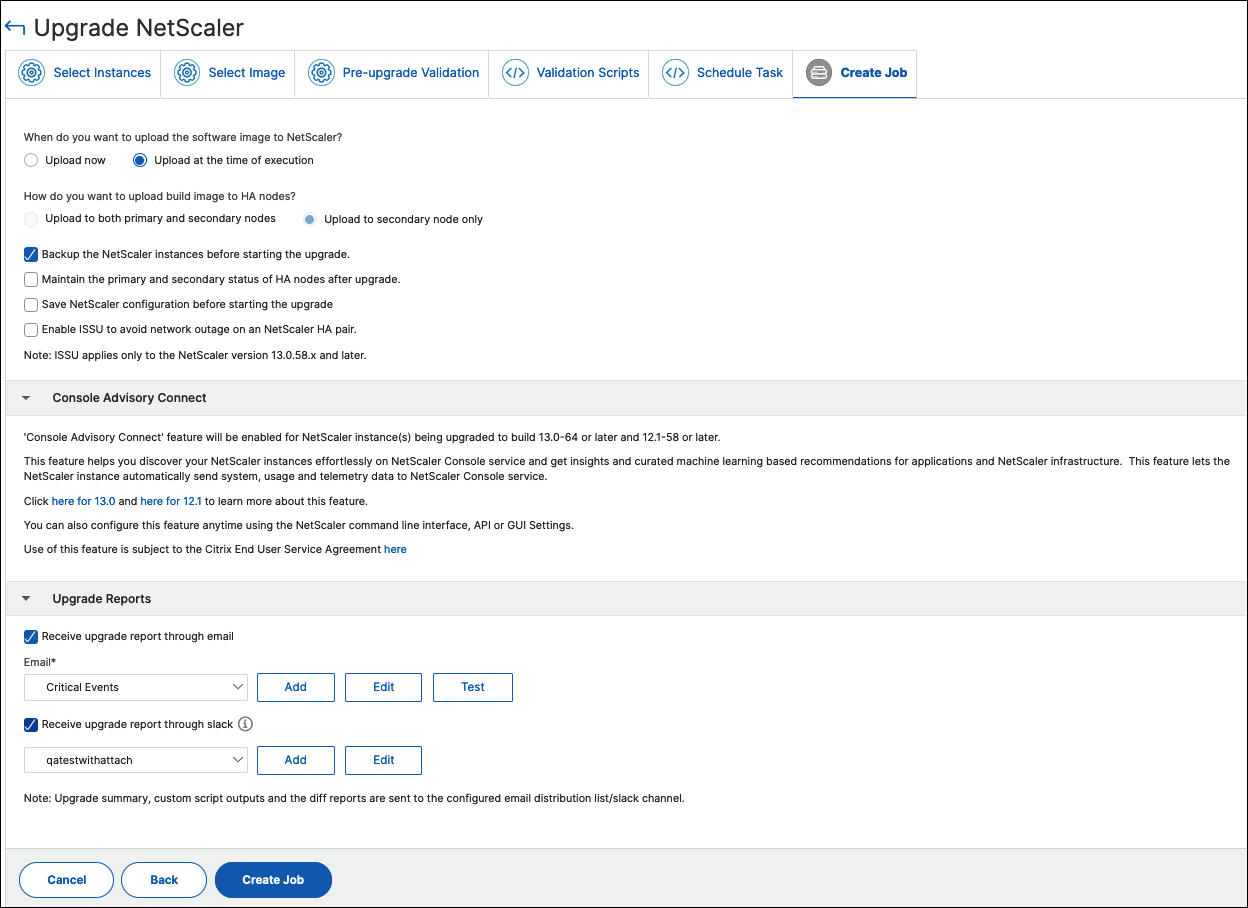 Weitere Informationen zu den verfügbaren Planungsszenarien für Hochverfügbarkeitspaare finden Sie unter Planen von Upgrade-Jobs für Hochverfügbarkeitspaare.
-
Software-Image nach erfolgreichem Upgrade von NetScaler bereinigen – Wählen Sie diese Option, um das hochgeladene Image in der NetScaler-Instanz nach dem Instanz-Upgrade zu löschen.
-
NetScaler-Instanzen vor dem Start des Upgrades sichern. – Erstellt ein Backup der ausgewählten NetScaler-Instanzen.
-
Primären und sekundären Status der HA-Knoten nach dem Upgrade beibehalten: Wählen Sie diese Option, wenn der Upgrade-Job nach dem Upgrade jedes Knotens ein Failover starten soll. Auf diese Weise behält der Upgrade-Job den primären und sekundären Status der Knoten bei.
-
NetScaler-Konfiguration vor dem Start des Upgrades speichern – Speichert die laufende NetScaler-Konfiguration, bevor die NetScaler-Instanzen aktualisiert werden.
-
ISSU aktivieren, um Netzwerkausfälle bei NetScaler HA-Paaren zu vermeiden – ISSU gewährleistet das Upgrade ohne Ausfallzeiten bei einem NetScaler Hochverfügbarkeitspaar. Diese Option bietet eine Migrationsfunktion, die die bestehenden Verbindungen während des Upgrades berücksichtigt. So können Sie ein NetScaler HA-Paar ohne Ausfallzeiten aktualisieren. Geben Sie das ISSU-Migrations-Timeout in Minuten an.
-
Ausführungsbericht per E-Mail erhalten – Sendet den Ausführungsbericht per E-Mail. Um eine E-Mail-Verteilerliste hinzuzufügen, siehe E-Mail-Verteilerliste erstellen.
-
Ausführungsbericht über Slack erhalten – Sendet den Ausführungsbericht über Slack. Um ein Slack-Profil hinzuzufügen, siehe Slack-Profil erstellen.
Klicken Sie auf Create Job. -
Der Upgrade-Job wird unter Infrastructure > Upgrade Jobs angezeigt. Wenn Sie einen vorhandenen Job bearbeiten, können Sie zu beliebigen Registerkarten wechseln, wenn die erforderlichen Felder bereits ausgefüllt sind. Wenn Sie sich beispielsweise auf der Registerkarte Select Configuration befinden, können Sie zur Registerkarte Job Preview wechseln.
Einen geplanten Upgrade-Job anhalten oder fortsetzen
Sie können Ihren geplanten Upgrade-Job auch anhalten.
Um diese Funktion zu nutzen, navigieren Sie zu Infrastructure > Upgrade Jobs, wählen Sie einen vorhandenen geplanten Upgrade-Job aus und klicken Sie auf Stop, um den Job anzuhalten. Um den geplanten Upgrade-Job fortzusetzen, klicken Sie auf Resume.
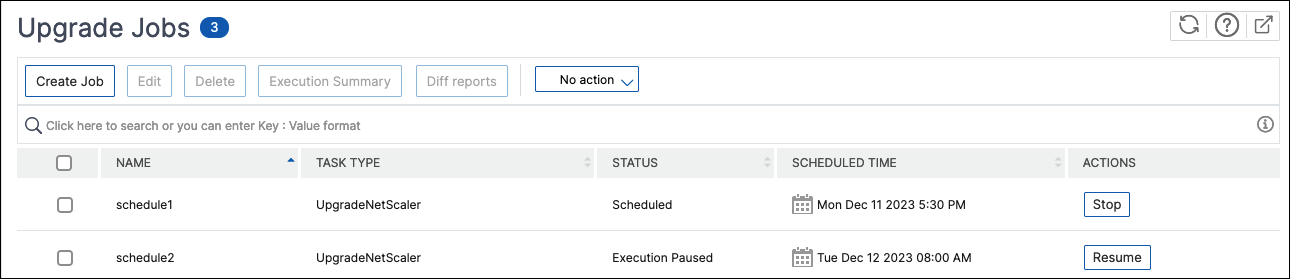
Hinweis:
Wenn die geplante Zeit für den Upgrade-Job nach Ihrer Entscheidung, ihn fortzusetzen, abgelaufen ist, müssen Sie den Upgrade-Job erneut erstellen.
Fehlgeschlagene Upgrade-Jobs erneut versuchen
-
Wählen Sie unter Infrastructure > Upgrade Jobs den fehlgeschlagenen Upgrade-Job aus und klicken Sie auf Retry. Alternativ können Sie auch zu Select Action > Retry Upgrade Job navigieren, um einen fehlgeschlagenen Job erneut zu versuchen.
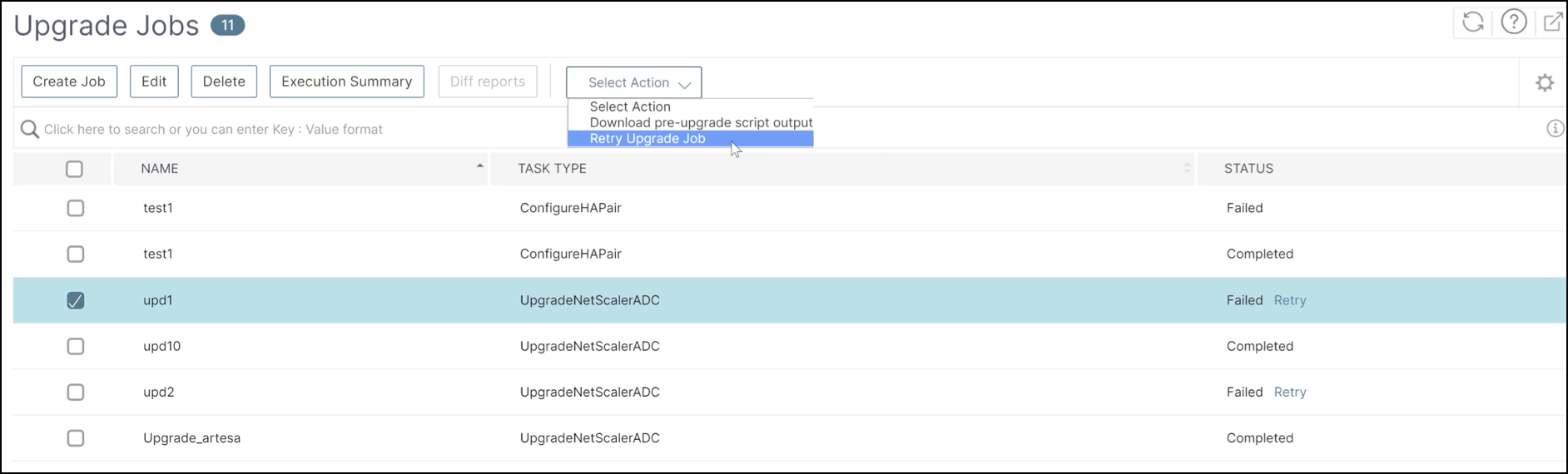
-
Geben Sie unter Select Instance die folgenden Details an:
-
Job Name – Geben Sie einen Namen für das Upgrade ein.
-
Wählen Sie die NetScaler-Instanzen aus der Liste aus, die Sie aktualisieren möchten. Um Instanzen zu löschen, klicken Sie auf Remove.
Klicken Sie auf Next, um den Validierungsprozess zu starten.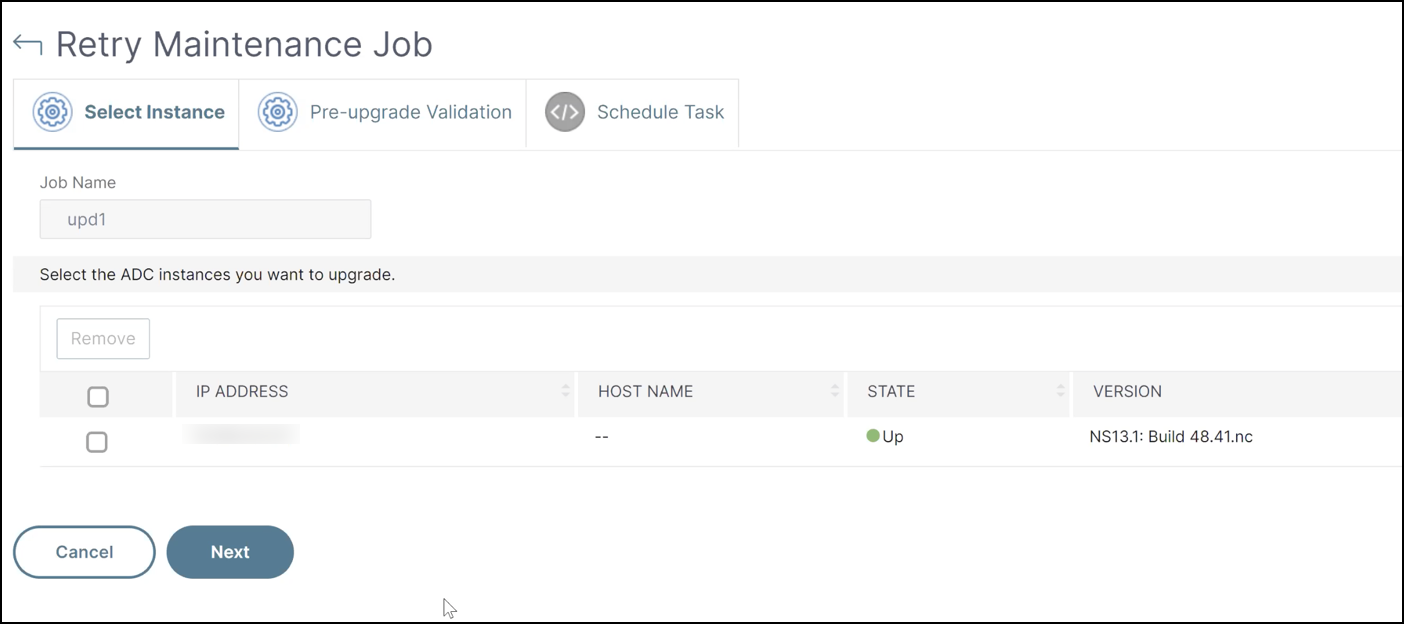
-
-
Die Registerkarte Pre-upgrade validation zeigt die folgenden Abschnitte an:
-
Instances ready for upgrade. Sie können mit dem Upgrade dieser Instanzen fortfahren.
-
Instances blocked from upgrade. Diese NetScaler-Instanzen sind aufgrund von Validierungsfehlern vor dem Upgrade für das Upgrade blockiert.Sie können die Fehler überprüfen, beheben und dann auf Bereit zum Upgrade verschieben klicken, um sie zu aktualisieren. Wenn Sie auf einer Instanz nicht genügend Speicherplatz haben, können Sie den Speicherplatz überprüfen und bereinigen. Siehe, NetScaler-Speicherplatz bereinigen.
-
Richtlinienprüfung: Wenn NetScaler Console nicht unterstützte klassische Richtlinien findet, können Sie diese Richtlinien entfernen, um einen Upgrade-Job zu erstellen.
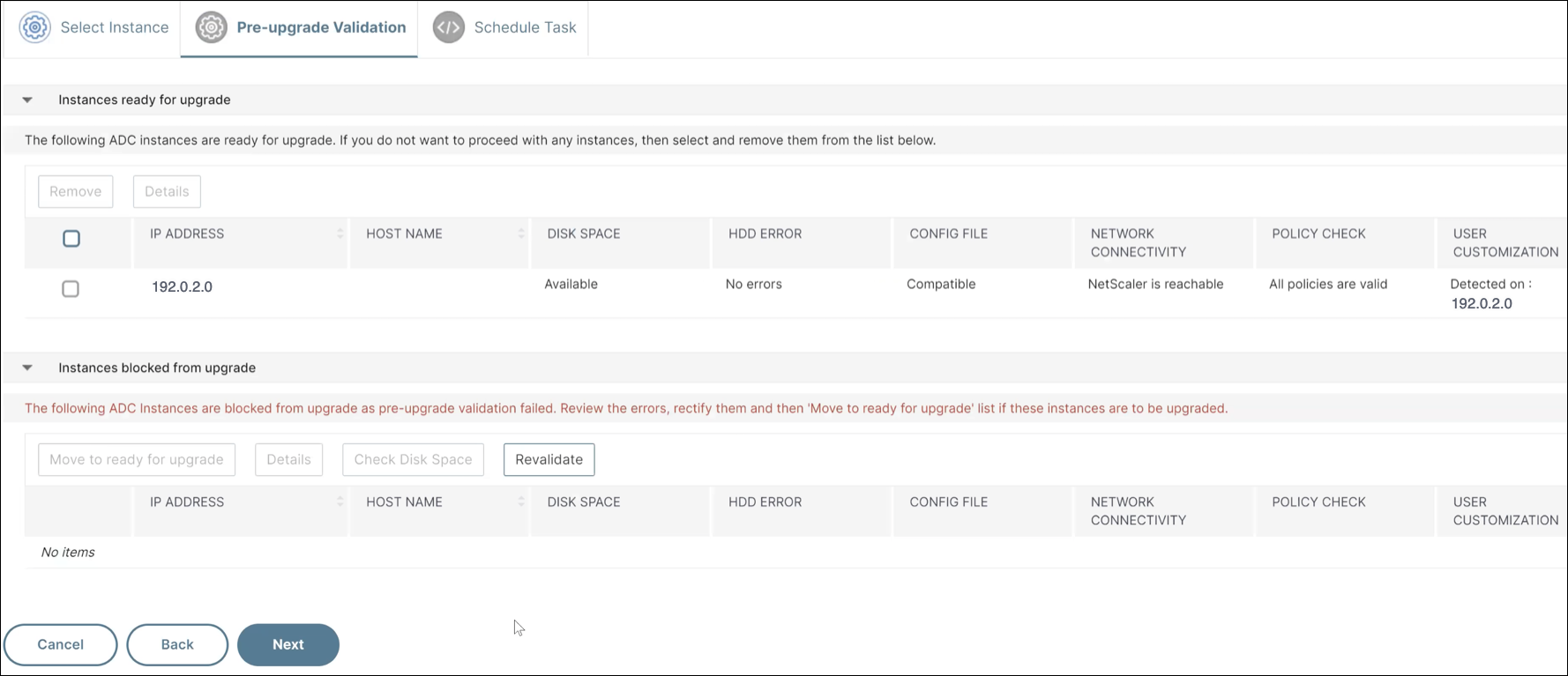 Klicken Sie auf Weiter.
-
-
Wählen Sie unter Aufgabe planen eine der folgenden Optionen aus:
-
Jetzt aktualisieren: Der Upgrade-Job wird sofort ausgeführt.
-
Später planen: Wählen Sie diese Option, um diesen Upgrade-Job später auszuführen. Geben Sie das Ausführungsdatum und die Startzeit an, wann Sie die Instanzen aktualisieren möchten.
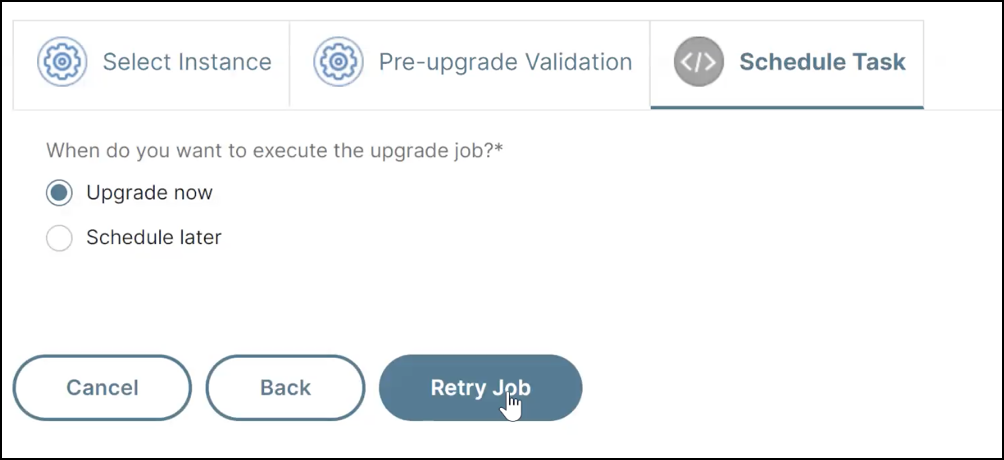 Klicken Sie auf Wiederholen.
-
NetScaler-Speicherplatz bereinigen
Wenn beim Upgrade einer NetScaler-Instanz ein Problem mit unzureichendem Speicherplatz auftritt, bereinigen Sie den Speicherplatz direkt über die NetScaler Console-GUI.
-
Auf der Registerkarte Pre-Upgrade-Validierung zeigt der Abschnitt Instanzen, die vom Upgrade blockiert sind die Instanzen an, deren Upgrade aufgrund von unzureichendem Speicherplatz fehlgeschlagen ist. Wählen Sie die Instanz aus, die das Speicherplatzproblem aufweist.
-
Klicken Sie auf Speicherplatz prüfen.Eine Seite Details zum Speicherplatz wird angezeigt. Diese Seite zeigt die Instanzen, den belegten Speicher und den verfügbaren Speicher an.
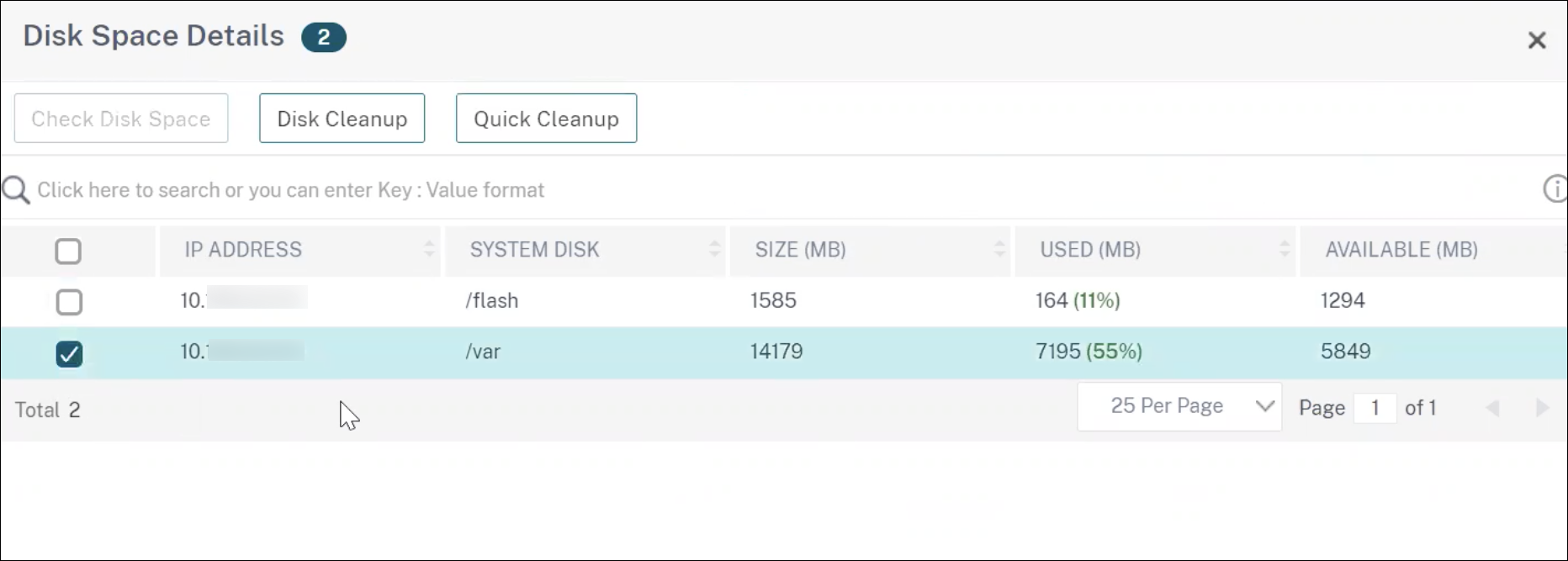
-
Wählen Sie im Bereich Disk Space Details die Instanz aus, die bereinigt werden muss, und führen Sie einen der folgenden Schritte aus:
-
Datenträgerbereinigung – Navigieren Sie zu den erforderlichen Ordnern oder Verzeichnissen und löschen Sie diese, um Speicherplatz freizugeben.
-
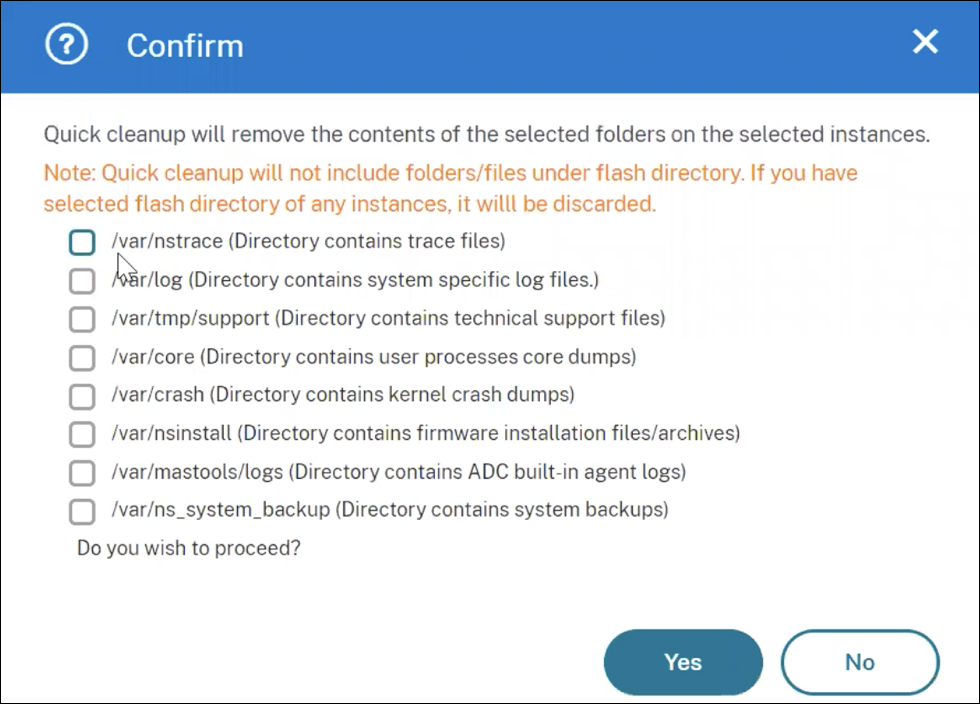
Schnelle Bereinigung – Geben Sie schnell Speicherplatz frei, indem Sie mehrere Ordner löschen. Wählen Sie im angezeigten Bereich Bestätigen die Ordner aus, die Sie löschen möchten, und klicken Sie auf Ja.
-
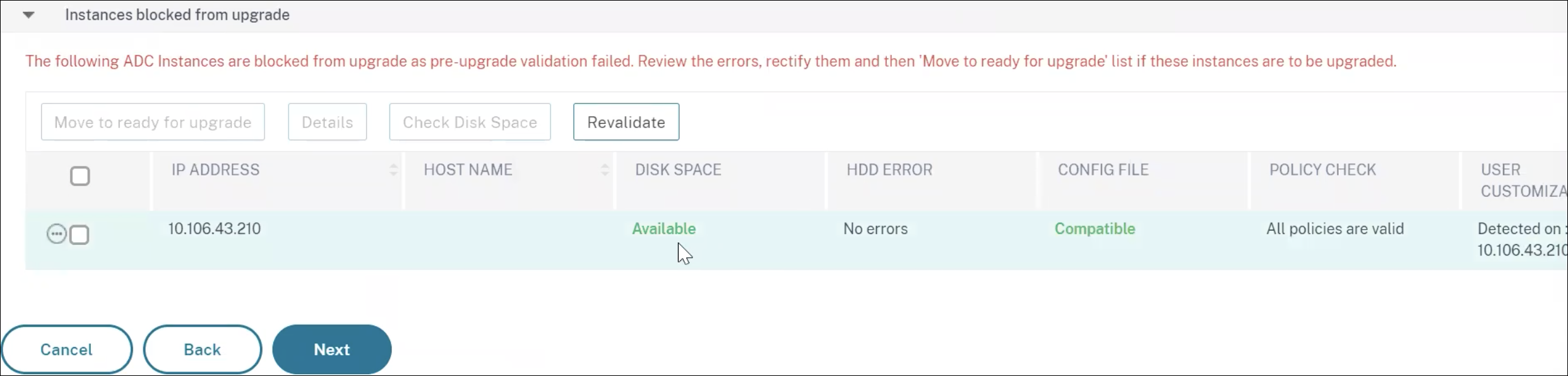
Nachdem der Speicherplatz freigegeben wurde, können Sie überprüfen, ob nun ausreichend Speicherplatz für das Upgrade der Instanz verfügbar ist. Klicken Sie im Abschnitt Instanzen, die vom Upgrade blockiert sind auf Neu validieren.Im folgenden Beispiel ist Speicherplatz verfügbar. Sie können nun auf Bereit für Upgrade verschieben klicken, um die Instanz zu aktualisieren, oder auf Weiter klicken, um mit dem nächsten Schritt fortzufahren.
-
Planen von Upgrade-Aufträgen für ein NetScaler-Hochverfügbarkeitspaar
Die folgende Tabelle listet die verschiedenen Planungsszenarien auf der Seite Aufgabe planen und die entsprechenden Upgrade-Optionen auf, die auf der Seite Auftrag erstellen verfügbar sind:
| Wann möchten Sie den Upgrade-Auftrag ausführen? | Wann möchten Sie das Software-Image auf NetScaler hochladen? | Wie möchten Sie das Build-Image auf HA-Knoten hochladen? |
|---|---|---|
| Jetzt aktualisieren | Nicht zutreffend | Auf primäre und sekundäre Knoten hochladen (Standardoption) |
| Nur auf sekundären Knoten hochladen | ||
| Später planen | Zum Zeitpunkt der Ausführung hochladen (Standardoption) | Auf primäre und sekundäre Knoten hochladen (Standardoption) |
| Nur auf sekundären Knoten hochladen | ||
| Jetzt hochladen | Nicht zutreffend | |
| Später planen (wenn Zweistufiges Upgrade für Knoten in HA durchführen ausgewählt ist) | Zum Zeitpunkt der Ausführung hochladen (Standardoption) | Nur auf sekundären Knoten hochladen (Standard- und einzige Option) |
| Jetzt hochladen | Nicht zutreffend |
Einen kombinierten Diff-Bericht eines NetScaler Upgrade-Jobs herunterladen
Sie können einen Differenzbericht eines NetScaler Upgrade-Jobs herunterladen, wenn benutzerdefinierte Skripte angegeben sind. Ein Diff-Bericht enthält die Unterschiede zwischen den Ausgaben der Pre-Upgrade- und Post-Upgrade-Skripte. Mit diesem Bericht können Sie feststellen, welche Änderungen an der NetScaler-Instanz nach dem Upgrade vorgenommen wurden.
Hinweis
Der Diff-Bericht wird nur generiert, wenn Sie dasselbe Skript in den Phasen vor dem Upgrade und nach dem Upgrade angeben.
Um einen Diff-Bericht eines Upgrade-Auftrags herunterzuladen, gehen Sie wie folgt vor:
-
Navigieren Sie zu Infrastructure > Upgrade Jobs.
-
Wählen Sie den Upgrade-Auftrag aus, für den Sie einen Diff-Bericht herunterladen möchten.
-
Klicken Sie auf Diff Reports.
-
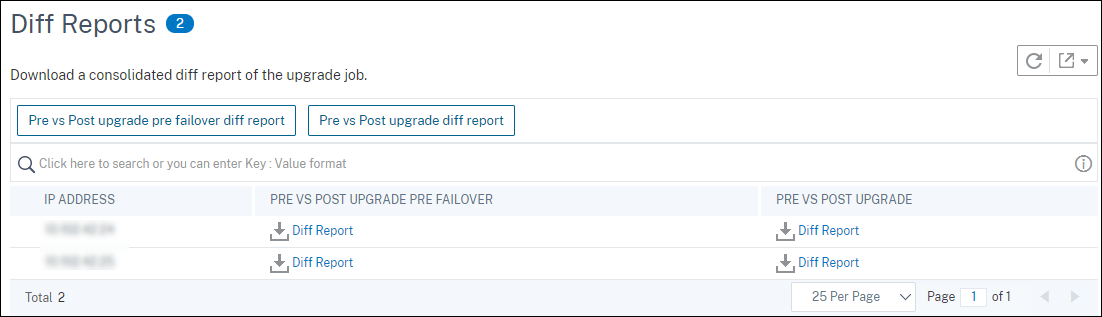
Laden Sie unter Diff Reports einen konsolidierten Diff-Bericht des ausgewählten Upgrade-Auftrags herunter.Auf dieser Seite können Sie einen der folgenden Diff-Berichte herunterladen:
-
Diff-Bericht vor vs. nach dem Upgrade vor dem Failover
-
Diff-Bericht vor vs. nach dem Upgrade
-