
NSX Manager: Manuelle Bereitstellung von NetScaler-Instanzen
NetScaler Console integriert sich in die VMware-Netzwerkvirtualisierungsplattform, um die Bereitstellung, Konfiguration und Verwaltung von NetScaler-Diensten zu automatisieren. Diese Integration blendet die traditionellen Komplexitäten der physischen Netzwerktopologie aus, wodurch vSphere/vCenter-Administratoren NetScaler-Dienste programmatisch schneller bereitstellen können.
Dieser Artikel bietet Ihnen eine Liste von Aufgaben, die Sie sowohl auf VMware NSX Manager als auch auf NetScaler Console ausführen müssen.
Hinweis
Stellen Sie sicher, dass VMware NSX für vSphere 6.2 und höher installiert und konfiguriert ist und die Edge-Gateways, DLR und virtuellen Maschinen, die lastverteilt werden müssen, bereits erstellt wurden.
Voraussetzungen
-
Installieren Sie VMware ESXi Version 4.1 oder höher mit Hardware, die die Mindestanforderungen erfüllt.
-
Installieren Sie VMware Client auf einer Verwaltungsarbeitsstation, die die Mindestsystemanforderungen erfüllt.
-
Installieren Sie VMware OVF Tool (erforderlich für VMware ESXi Version 4.1) auf einer Verwaltungsarbeitsstation, die die Mindestsystemanforderungen erfüllt.
-
Installieren Sie NetScaler Console auf einem der unterstützten Hypervisoren.Informationen zu den Aufgaben zur Installation von NetScaler Console Build 13.1 auf einem der unterstützten Hypervisoren finden Sie unter Bereitstellen von NetScaler Console.
VMware ESXi Hardwareanforderungen
Die folgende Tabelle listet die virtuellen Computerressourcen auf, die Sie auf Ihrem VMware ESXi-Server benötigen, um eine virtuelle NetScaler Console-Appliance zu installieren.
| Komponente | Anforderung |
| RAM | 8 GB |
| Virtuelle CPU | 8 |
| Speicherplatz | 500 GB |
| Virtuelle Netzwerkschnittstellen | 1 |
| Durchsatz | 1 Gbit/s |
Hinweis
Die oben angegebenen Anforderungen an Arbeitsspeicher und Festplatte gelten für die Bereitstellung von NetScaler Console auf einem VMware ESXi-Server, vorausgesetzt, dass keine anderen virtuellen Maschinen auf dem Host ausgeführt werden. Die Hardwareanforderungen für den VMware ESXi-Server hängen von der Anzahl der darauf ausgeführten virtuellen Maschinen ab.
Konfigurieren von VMware NSX
-
Erstellen Sie einen Pool von NetScaler VPX-Instanzen unterschiedlicher Kapazitäten, die zu den verschiedenen Servicepaketen hinzugefügt werden.
Zum Beispiel:
-
Erstellen Sie fünf NetScaler VPX-Instanzen von VPX1000 (1 Gbit/s). Diese Instanzen werden dem Gold-Servicepaket hinzugefügt.
-
Erstellen Sie fünf NetScaler VPX-Instanzen von VPX10 (10 Mbit/s). Diese Instanzen werden dem Bronze-Servicepaket hinzugefügt.
-
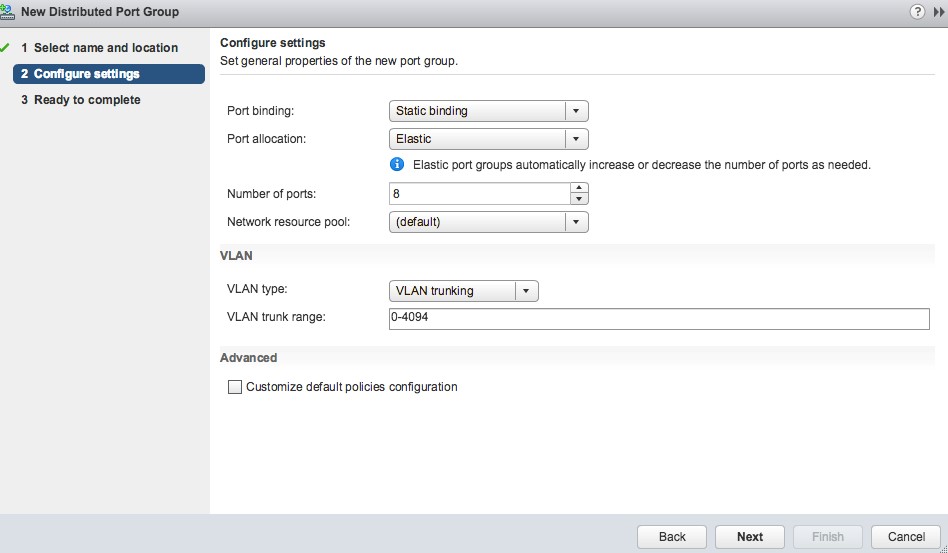
Navigieren Sie im vSphere-Client zu Networking, und erstellen Sie eine Portgruppe vom Typ VLAN-Trunking mit einem Bereich, z. B. 101-105 (Sie können auch den gesamten Bereich angeben, aber erstellen Sie eine Portgruppe vom Typ VLAN nur für die erforderlichen VLANs).
-
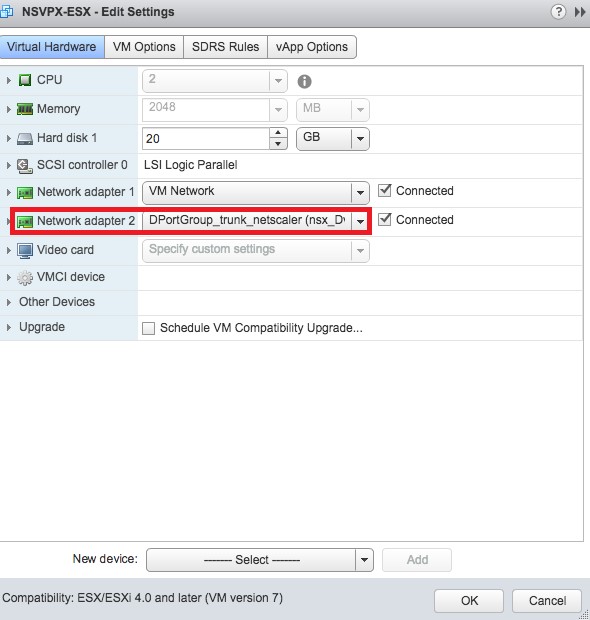
Erstellen Sie eine neue Schnittstelle für jede NetScaler VPX-Instanz und weisen Sie sie der oben erstellten VLAN-Bereichs-Trunk-Portgruppe zu.
-
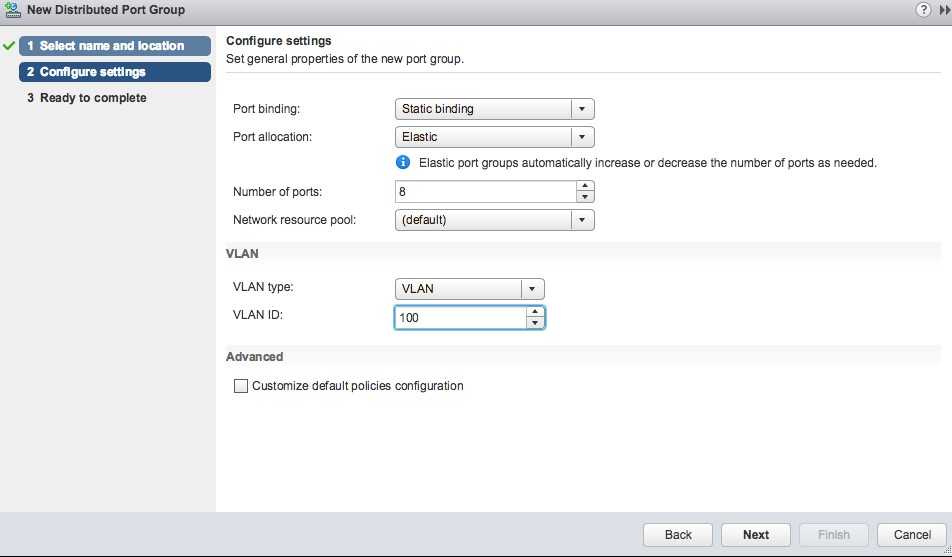
Navigieren Sie im vSphere-Client zu Networking, und erstellen Sie eine Portgruppe vom Typ VLAN.Wenn die anfängliche Trunk-Portgruppe beispielsweise mit dem Bereich 101-105 erstellt wurde, erstellen Sie fünf VLAN-Portgruppen, eine pro VLAN, d. h. eine Portgruppe mit VLAN 101, eine weitere mit VLAN 102 usw. bis VLAN 105.
Hinzufügen einer NetScaler VPX-Instanz in der NetScaler Console
Fügen Sie NetScaler VPX-Instanzen in der NetScaler Console hinzu und geben Sie den VLAN-Bereich der Trunk-Gruppe für jedes Gerät an.
-
Navigieren Sie in der NetScaler Console zu Infrastructure \> Instances \> NetScaler VPX, und klicken Sie auf Add.
-
Geben Sie auf der Seite Add NetScaler VPX entweder die Hostnamen der Instanzen, die IP-Adresse jeder Instanz oder einen Bereich von IP-Adressen an, und wählen Sie dann ein Instanzprofil aus der Liste Profile Name aus. Sie können auch ein neues Instanzprofil erstellen, indem Sie auf das +-Symbol klicken.
-
Klicken Sie auf OK.
-
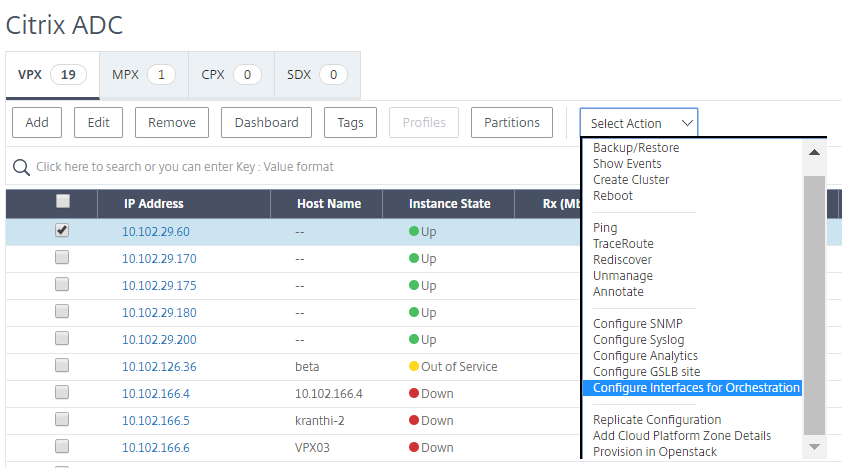
Wählen Sie die neu hinzugefügte NetScaler VPX-Instanz aus der Liste auf der Seite NetScaler VPX aus und klicken Sie auf die Pfeil-nach-unten-Schaltfläche im Feld Action. Wählen Sie Configure Interfaces for Orchestration.
-
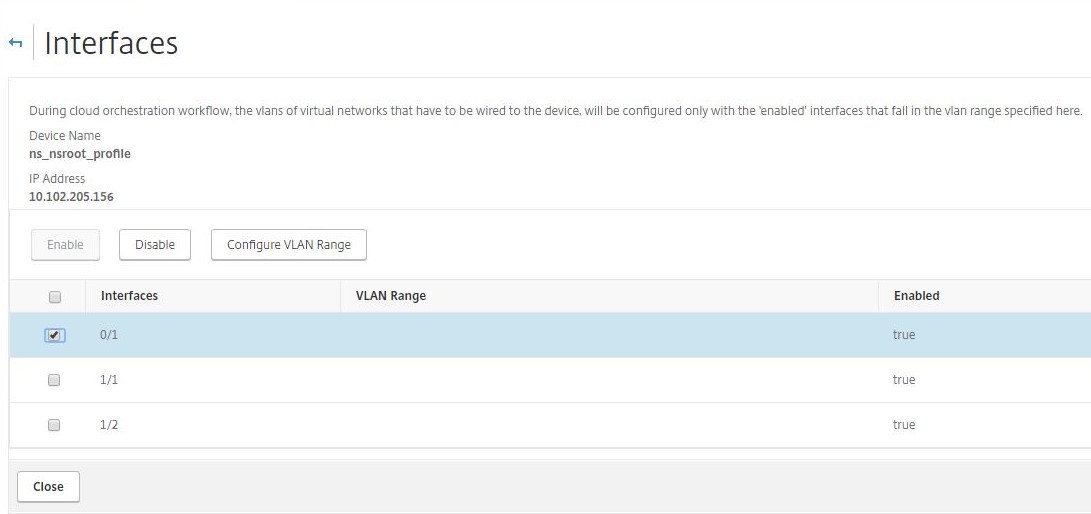
Auf der Seite Schnittstellen wählen Sie die Verwaltungsschnittstelle aus und klicken auf Deaktivieren, um die Bindung von VLAN an die Verwaltungsschnittstelle zu deaktivieren.
-
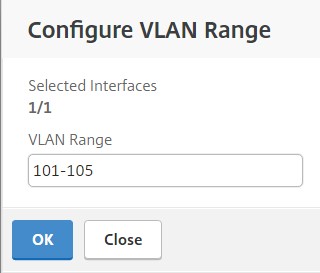
Auf der Seite Schnittstellen wählen Sie die gewünschte Schnittstelle aus und klicken auf VLAN-Bereich konfigurieren.
-
Geben Sie den in NSX Manager konfigurierten VLAN-Bereich ein, klicken Sie auf OK und dann auf Schließen.
Registrieren von VMware NSX Manager bei NetScaler Console
Registrieren Sie VMware NSX Manager bei NetScaler Console, um einen Kommunikationskanal zwischen ihnen zu erstellen.
-
Navigieren Sie in NetScaler Console zu Orchestrierung \> SDN-Orchestrierung \> VMware NSX Manager aus der Dropdown-Liste, und klicken Sie auf NSX Manager-Einstellungen konfigurieren.
-
Auf der Seite NSX Manager-Einstellungen konfigurieren legen Sie die folgenden Parameter fest:
-
NSX Manager IP-Adresse – IP-Adresse des NSX Managers.
-
NSX Manager Benutzername – Administrativer Benutzername des NSX Managers.
-
Kennwort – Kennwort des administrativen Benutzers des NSX Managers.
-
-
Im Abschnitt NetScaler Console-Konto, das vom NSX Manager verwendet wird legen Sie den NetScaler Driver-Benutzernamen und das Kennwort für den NSX Manager fest. NetScaler Console authentifiziert Lastenausgleichskonfigurationsanfragen vom NSX Manager mithilfe dieser Anmeldeinformationen.
-
Klicken Sie auf OK.
-
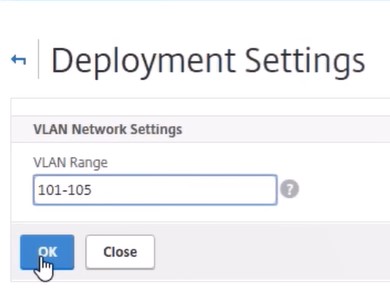
Navigieren Sie zu Orchestrierung \> System \> Bereitstellungseinstellungen. Geben Sie den VLAN-Bereich an, der in der Trunk-Portgruppe konfiguriert wurde.
-
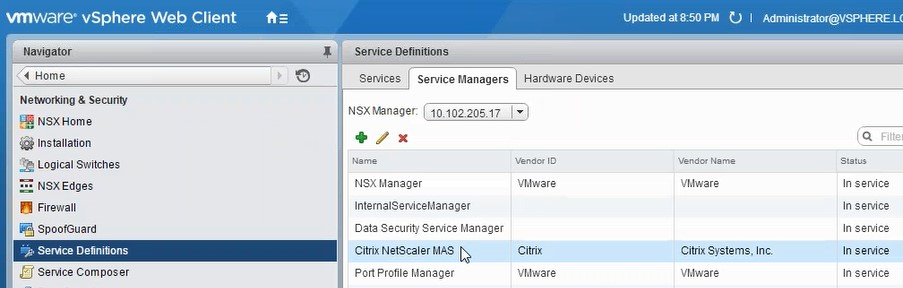
Melden Sie sich beim NSX Manager im vSphere Web Client an und navigieren Sie zu Dienstdefinitionen \> Dienstmanager.Sie können Citrix NetScaler Console als einen der Dienstmanager anzeigen. Dies zeigt an, dass die Registrierung erfolgreich war und ein Kommunikationskanal zwischen dem NSX Manager und NetScaler Console hergestellt wurde.
Erstellen eines Servicepakets in NetScaler Console
-
Navigieren Sie in NetScaler Console zu Orchestrierung \> SDN-Orchestrierung \> VMware NSX Manager \> Servicepakete, und klicken Sie auf Hinzufügen, um ein neues Servicepaket hinzuzufügen.
-
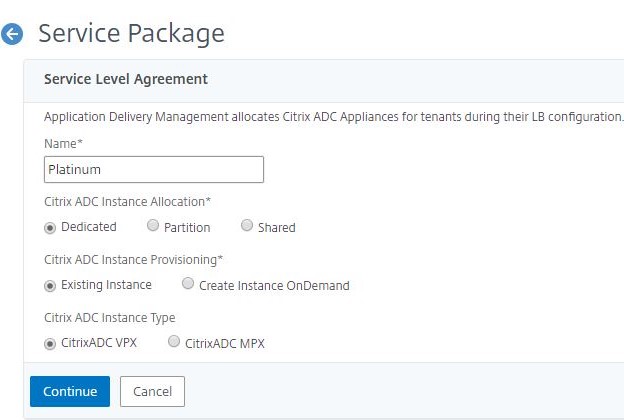
Legen Sie auf der Seite Servicepaket im Abschnitt Grundeinstellungen die folgenden Parameter fest:
-
Name – geben Sie den Namen eines Servicepakets ein
-
Isolationsrichtlinie – standardmäßig ist die Isolationsrichtlinie auf „Dedicated“ (Dediziert) eingestellt
-
Gerätetyp – standardmäßig ist der Gerätetyp auf NetScaler VPX eingestelltHinweisDiese Werte sind in dieser Version standardmäßig festgelegt und können nicht geändert werden.
-
Klicken Sie auf Weiter.
-
-
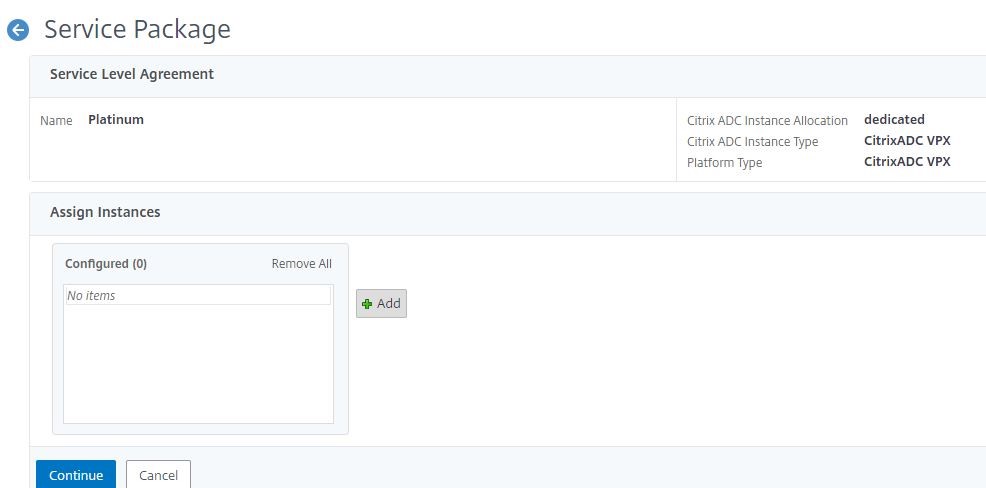
Wählen Sie im Abschnitt Geräte zuweisen die vorab bereitgestellte VPX für dieses Paket aus und klicken Sie auf Weiter.
-
Klicken Sie im Abschnitt Dienstpaket veröffentlichen auf Weiter, um das Dienstpaket in VMware NSX zu veröffentlichen, und klicken Sie dann auf Fertig.
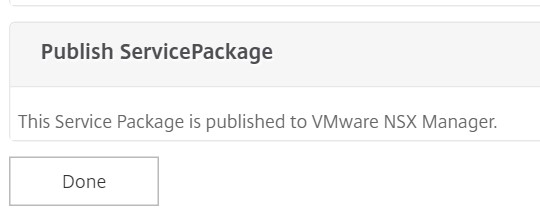 Diese Prozedur konfiguriert ein Dienstpaket im NSX Manager. Einem Dienst können mehrere Geräte hinzugefügt werden, und mehrere Edges können dasselbe Dienstpaket verwenden, um die NetScaler VPX-Instanz auf die NetScaler Console auszulagern.
-
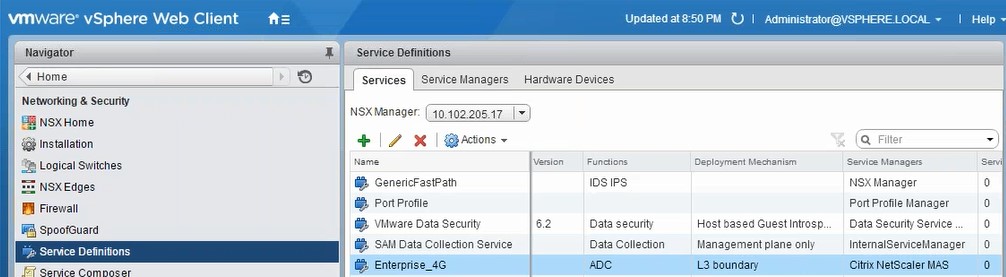
Melden Sie sich beim NSX Manager im vSphere Web Client an und navigieren Sie zu Dienstdefinitionen \> Dienste.Sie können sehen, dass das NetScaler Console-Dienstpaket registriert ist.
Durchführen der Load Balancer-Diensteinfügung für Edge
Führen Sie die Load Balancer-Diensteinfügung auf dem zuvor erstellten NSX Edge-Gateway durch (verlagern Sie die Lastverteilungsfunktion von NSX LB auf NetScaler).
-
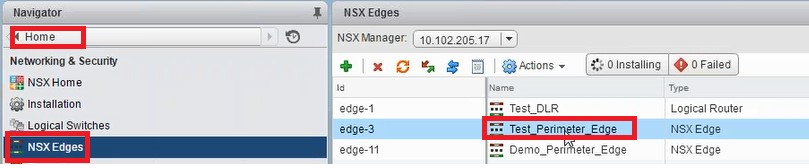
Navigieren Sie im NSX Manager zu Startseite \> NSX Edges, und wählen Sie das von Ihnen konfigurierte Edge-Gateway aus.
-
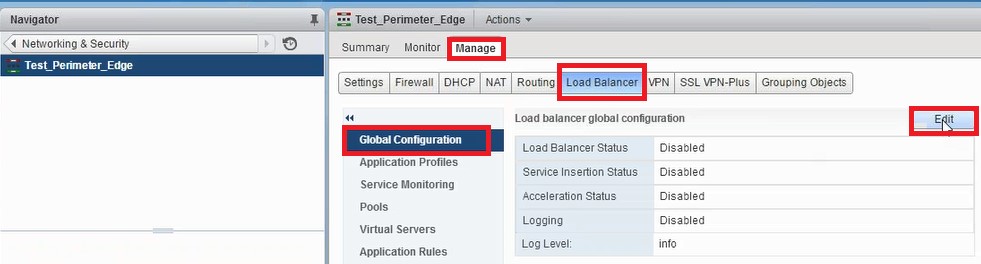
Klicken Sie auf Verwalten, und wählen Sie auf der Registerkarte Load Balancer die Option Globale Konfiguration aus, und klicken Sie auf Bearbeiten.
-
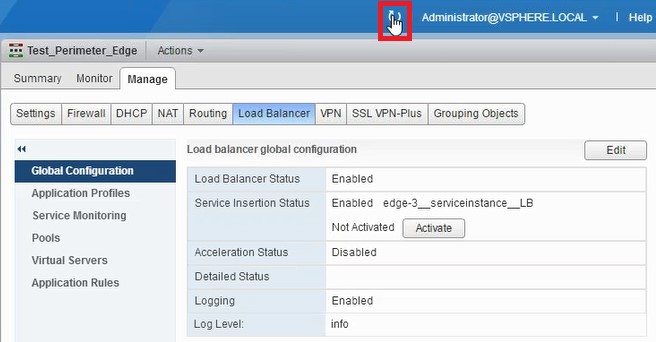
Wählen Sie Load Balancer aktivieren, Protokollierung, Diensteinfügung aktivieren aus, um sie zu aktivieren.
-
Wählen Sie unter Dienstdefinition das Dienstpaket aus, das in der NetScaler Console erstellt und im NSX Manager veröffentlicht wurde.Dienstdefinition(/en-us/netscaler-application-delivery-management-software/media/nsx-manager-edit-load-balancer-global-settings.jpg)
-
-
Wählen Sie die vorhandenen Laufzeit-NICs aus und klicken Sie auf das Bearbeitungssymbol, um die Laufzeit-NICs zu bearbeiten, die verbunden werden müssen, wenn NetScaler VPX zugewiesen wird.Laufzeit-NICs(/en-us/netscaler-application-delivery-management-software/media/nsx-manager-runtime-nics.jpg)
-
Bearbeiten Sie den Namen der NIC, geben Sie als Verbindungstyp Daten an und klicken Sie auf Ändern.NIC-Namen bearbeiten(/en-us/netscaler-application-delivery-management-software/media/nsx-manager-edit-runtime-nics.jpg)
-
Wählen Sie den entsprechenden logischen Web-Switch aus.Logischen Switch auswählen(/en-us/netscaler-application-delivery-management-software/media/nsx-manager-runtime-nics-select-logical-switch.jpg)
-
Wählen Sie unter Primärer IP-Zuweisungsmodus IP-Pool aus der Dropdown-Liste aus und klicken Sie auf die Pfeil-nach-unten-Schaltfläche im Feld IP-Pool.Primärer IP-Zuweisungsmodus(/en-us/netscaler-application-delivery-management-software/media/nsx-manager-runtime-nics-ip-pool.jpg)
-
Wählen Sie im Fenster IP-Pool auswählen den entsprechenden IP-Pool aus und klicken Sie auf OK.IP-Pool auswählen(/en-us/netscaler-application-delivery-management-software/media/nsx-manager-runtime-nics-select-ip-pool.jpg)Die IP-Adresse wird abgerufen und als Quell-Netz-IP-Adresse in der NetScaler VPX-Appliance festgelegt. Ein L2-Gateway wird im NSX Manager erstellt, um das VXLAN dem VLAN zuzuordnen.HinweisAlle Datenschnittstellen sind als Laufzeit-NICs verbunden, und sie sind Teil der Schnittstellen für DLR.
-
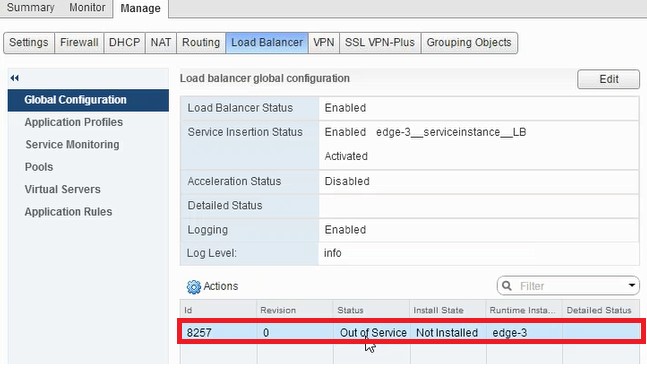
Aktualisieren Sie die Ansicht, um die Erstellung der Laufzeit zu sehen.
-
Nachdem die VM gestartet wurde, ändert sich der Wert von Status zu In Service und der von Install State zu Enabled.
 HinweisNavigieren Sie in der NetScaler Console zu Orchestration \> Requests, um Details zum Fortschritt der LB-Diensteinfügung anzuzeigen.
L2-Gateway im NSX Manager anzeigen
-
Melden Sie sich beim NSX Manager im vSphere Web Client an, navigieren Sie zu NSX Edges, und wählen Sie den erstellten DLR aus.
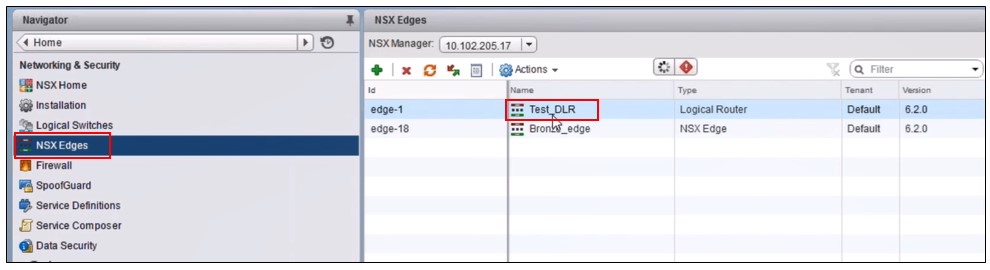
-
Navigieren Sie auf der DLR-Seite zu Manage \> Bridging. Das L2-Gateway wird in der Liste angezeigt.
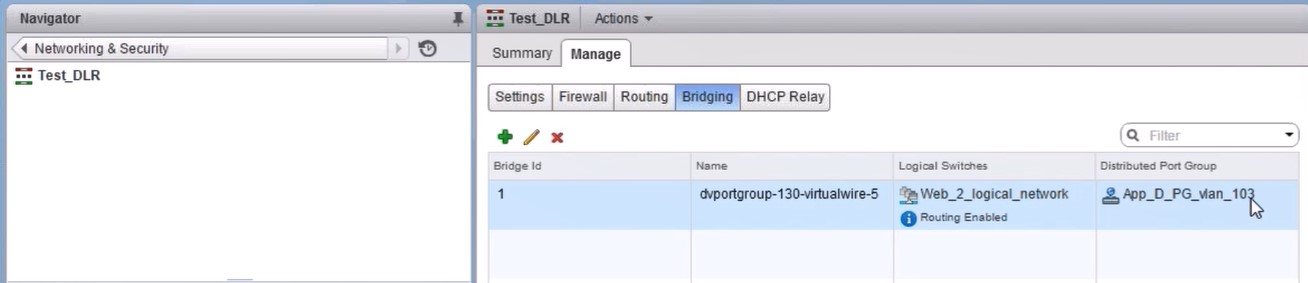 HinweisFür jede Datenschnittstelle wird ein L2-Gateway erstellt.
Zugewiesenen NetScaler anzeigen
-
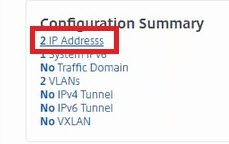
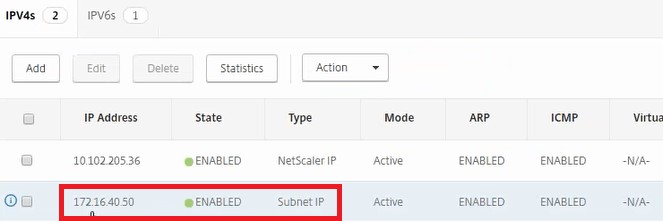
Melden Sie sich bei der NetScaler VPX-Instanz mit der in der NetScaler Console angezeigten IP-Adresse an. Navigieren Sie dann zu Configuration \> System \> Networking. Im rechten Bereich sehen Sie, dass die beiden IP-Adressen hinzugefügt wurden. Klicken Sie auf den IP-Adress-Hyperlink, um die Details anzuzeigen.
 Die Subnetz-IP-Adresse ist dieselbe wie die IP-Adresse der in NSX hinzugefügten Weboberfläche.
-
Navigieren Sie zu Configuration \> System \> Licenses, um die Lizenzen anzuzeigen, die auf diese Instanz angewendet werden.
NetScaler VPX-Instanz mit StyleBook konfigurieren
-
Navigieren Sie in der NetScaler Console zu Orchestration \> SDN Orchestration \> Configure NSX Manager \> Edge Gateways.Notieren Sie sich die IP der NetScaler-Instanz, die dem jeweiligen Edge Gateway zugewiesen ist, auf dem die Load Balancing-Konfiguration über StyleBooks angewendet werden soll.
-
Erstellen Sie ein neues StyleBook. Navigieren Sie zu Applications \> Configuration, importieren Sie das StyleBook und wählen Sie das StyleBook aus der Liste aus.Um ein neues StyleBook zu erstellen, siehe Erstellen Sie Ihr eigenes StyleBook.
-
Geben Sie Werte für alle erforderlichen Parameter an.
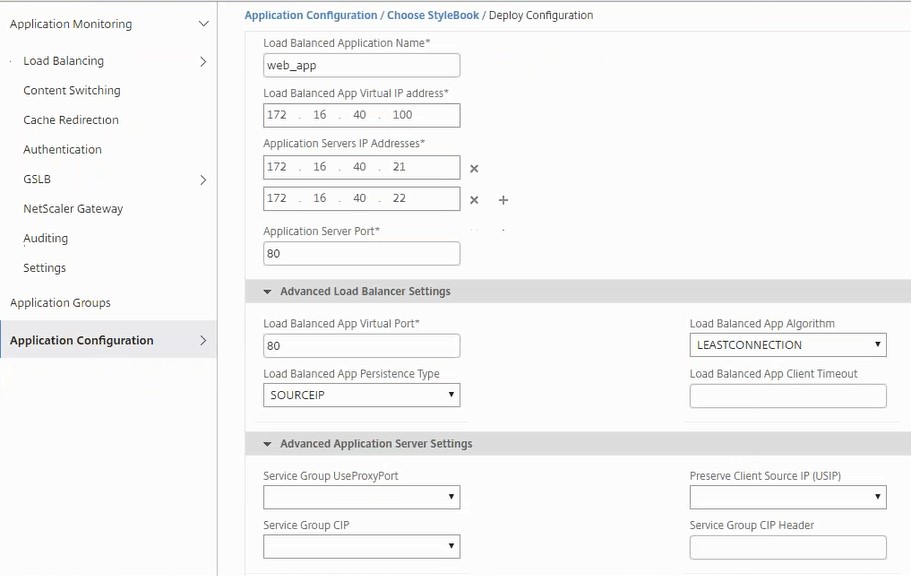
-
Geben Sie die NetScaler VPX-Instanz an, auf der Sie diese Konfigurationseinstellungen ausführen möchten.
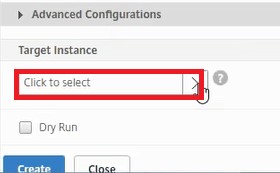
-
Wählen Sie die zuvor notierte IP-Instanz aus und klicken Sie auf Select.

-
Klicken Sie auf Erstellen, um die Konfiguration auf dem ausgewählten Gerät anzuwenden.
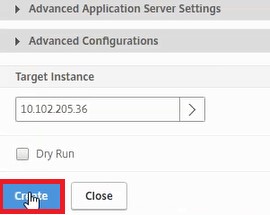
Load Balancer-Konfiguration anzeigen
-
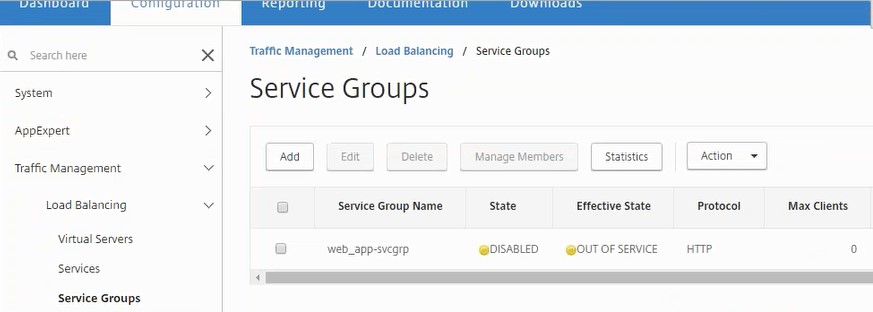
Melden Sie sich bei der NetScaler VPX-Instanz an, navigieren Sie zu Configuration \> Traffic Management \> Load Balancing, um den erstellten virtuellen Load Balancing-Server anzuzeigen.
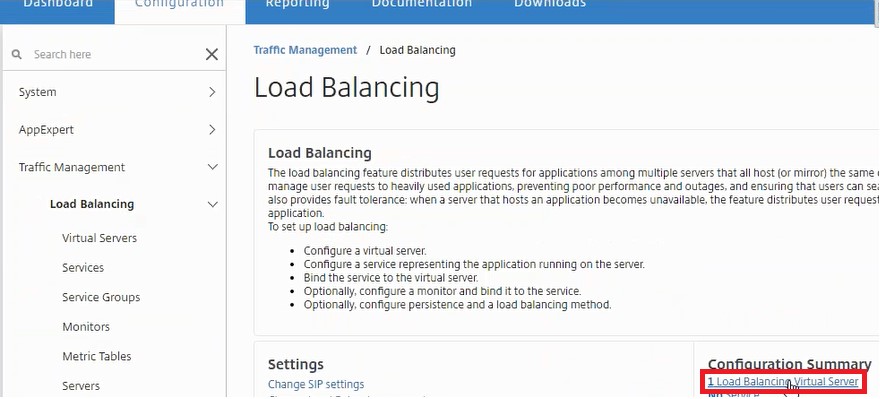 Sie können auch die erstellten Dienstgruppen anzeigen.
-
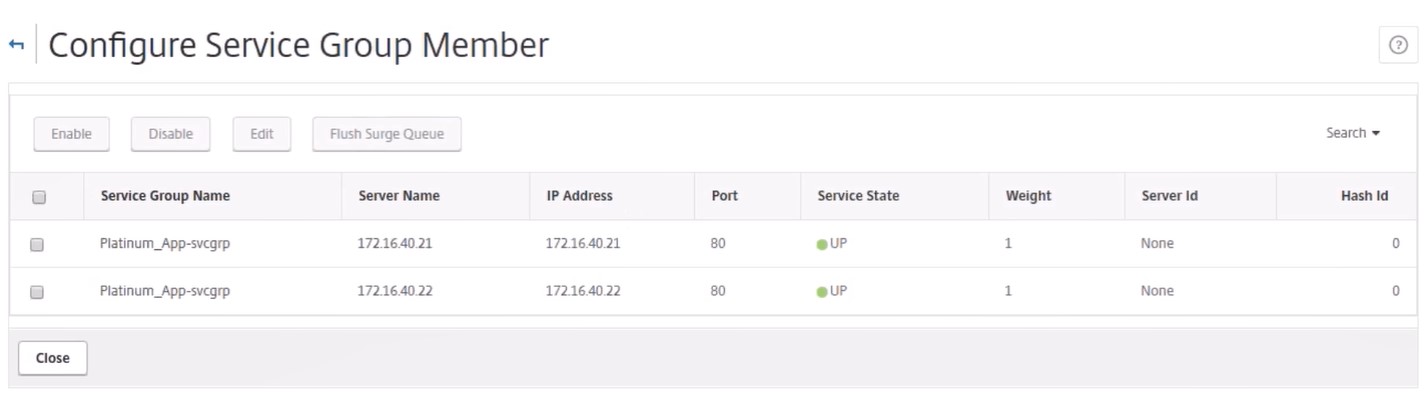
Wählen Sie die Dienstgruppe aus und klicken Sie auf Mitglieder verwalten. Die Seite Dienstgruppenmitglied konfigurieren zeigt die der Dienstgruppe zugeordneten Mitglieder an.
Load Balancer-Dienst löschen
-
Navigieren Sie in der NetScaler Console zu Applications \> Configuration, und klicken Sie auf das X-Symbol, um die Anwendungskonfiguration zu löschen.
-
Melden Sie sich beim NSX Manager im vSphere Web Client an und navigieren Sie zum Edge-Gateway, mit dem die NetScaler VPX-Instanz verbunden ist.
-
Navigieren Sie zu Manage \> Load Balancer \> Global Configuration, klicken Sie mit der rechten Maustaste auf den Laufzeiteintrag und klicken Sie auf Bereitstellung aufheben.HinweisEdge-Gateways in der NetScaler Console entsprechen Laufzeiteinträgen im NSX Manager.
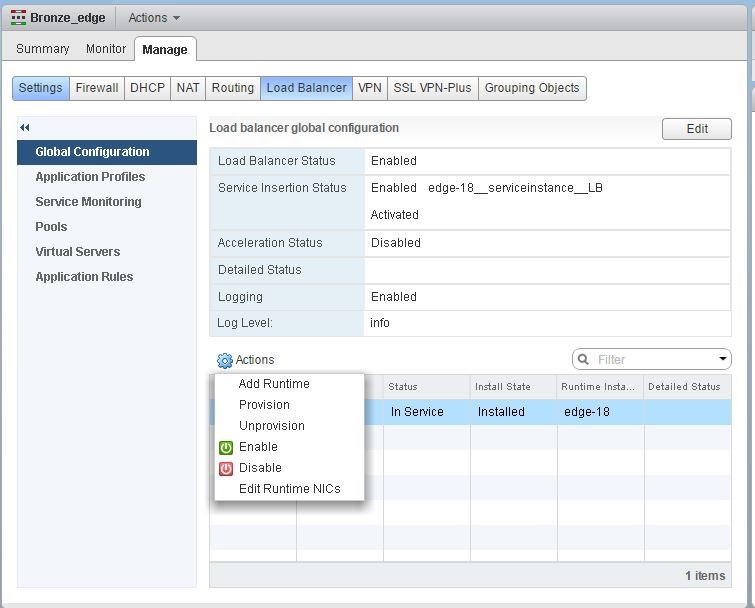 Die NetScaler VPX-Instanz wird außer Betrieb genommen.
-
Navigieren Sie in der NetScaler Console zu Orchestration \> SDN Orchestration \> Configure NSX Manager \> Edge Gateways. Vergewissern Sie sich, dass die entsprechende Zuordnung des Edge-Gateways zur gelöschten Instanz nicht vorhanden ist.