
SSL-Zertifikatsverwaltung
Jede Organisation oder einzelne Website, die vertrauliche oder sensible Informationen verarbeiten muss, benötigt ein SSL-Zertifikat. Ein SSL-Zertifikat auf einem Webserver hilft, die Authentizität des Webservers gegenüber dem verbindenden Client zu gewährleisten. Es authentifiziert nicht nur die Identität einer Website, sondern hilft auch bei der Generierung des Sitzungsschlüssels, der später für die Verschlüsselung der gesamten Sitzung verwendet wird.
Ein Secure Socket Layer (SSL)-Zertifikat, das Teil jeder SSL-Transaktion ist, ist eine digitale Datenform (X509), die ein Unternehmen (Domäne) oder eine Einzelperson identifiziert. Das Zertifikat verfügt über eine öffentliche Schlüsselkomponente, die für jeden Client sichtbar ist, der eine sichere Transaktion mit dem Server initiieren möchte. Der entsprechende private Schlüssel, der sicher auf der Citrix NetScaler Appliance gespeichert ist, wird verwendet, um die asymmetrische Schlüssel-(oder Public-Key-)Verschlüsselung und -Entschlüsselung abzuschließen.
Die NetScaler Console bietet Ihnen eine einheitliche Konsole zur Automatisierung der Installation, Aktualisierung, Löschung, Verknüpfung und des Downloads von SSL-Zertifikaten. Sie trägt dazu bei, den Ruf der Website und das Vertrauen der Kunden zu erhalten. Die NetScaler Console optimiert jetzt jeden Aspekt der Zertifikatsverwaltung für Sie. Über eine einheitliche Konsole können Sie automatisierte Richtlinien konfigurieren, um den empfohlenen Aussteller, die Schlüsselstärke, das Protokoll und die Algorithmen gemäß den IT-Richtlinien des Unternehmens sicherzustellen. Auf diese Weise können Sie ungenutzte oder bald ablaufende Zertifikate genau überwachen.
Sie können ein SSL-Zertifikat und einen Schlüssel auf eine der folgenden Arten erhalten:
-
Von einer autorisierten Zertifizierungsstelle (CA), wie z. B. Verisign
-
Durch Generieren eines neuen SSL-Zertifikats und Schlüssels auf der NetScaler Appliance
Einstellungen für die SSL-Richtlinie des Unternehmens
Jedes Unternehmen hat seine eigene SSL-Richtlinie und definiert die Anforderungen, denen alle SSL-Zertifikate entsprechen müssen. Sicherheit war schon immer eine der obersten Prioritäten für alle Unternehmensbenutzer, und daher spielen SSL-Einstellungen eine wichtige Rolle.
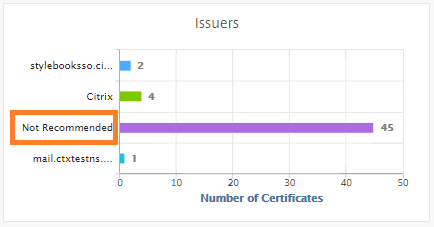
Zum Beispiel schreibt ein Unternehmen ABC vor, dass alle Zertifikate eine Mindestschlüsselstärke von 2.048 Bit und mehr haben müssen. Die Zertifikate müssen von vertrauenswürdigen CAs oder Ausstellern autorisiert sein. Administratoren müssen alle diese SSL-Parameter überprüfen, um sicherzustellen, dass die Zertifikate der Unternehmensrichtlinie entsprechen. Es ist eine mühsame Aufgabe, jedes Zertifikat manuell zu überprüfen. Um dieses Szenario zu überwinden, hilft Ihnen die NetScaler Console, die SSL-Richtlinieneinstellungen des Unternehmens zu konfigurieren und zeigt alle nicht konformen Zertifikate mit dem Tag „Nicht empfohlen“ an.
Sie können die Zusammenfassung der nicht konformen (nicht empfohlenen) Zertifikate im SSL-Dashboard anzeigen.
Hinweis
Die „Nicht empfohlen“-Zertifikate werden basierend auf verschiedenen Parametern kategorisiert, und Sie können sie in den entsprechenden Komponenten anzeigen.
So funktioniert das NetScaler Console-Zertifikat
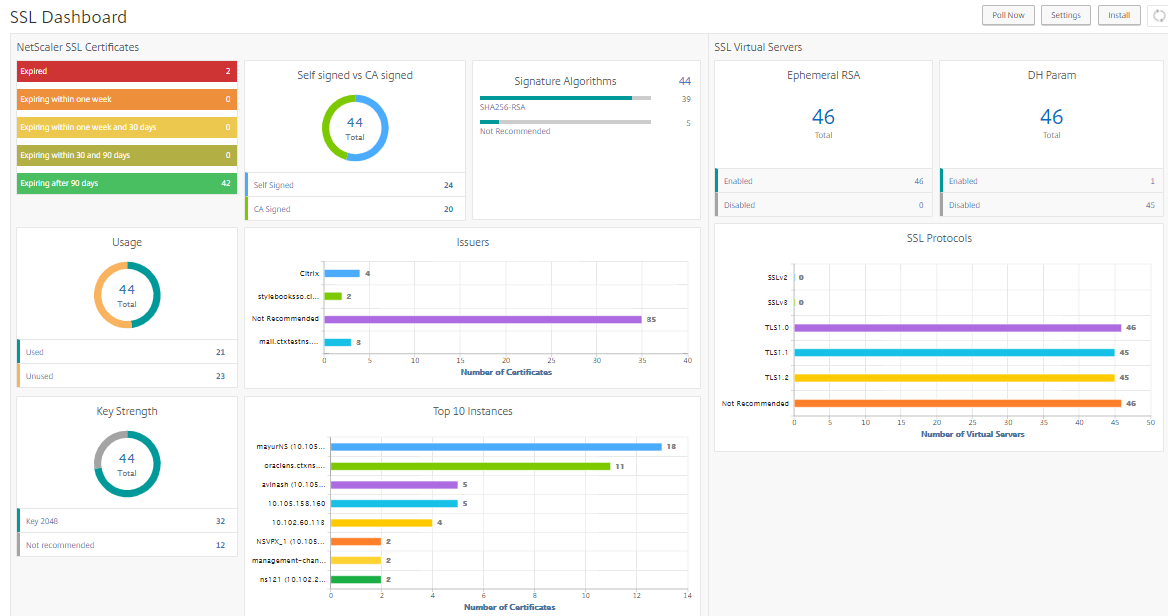
Das SSL-Dashboard bietet Ihnen eine visuelle Darstellung aller SSL-Zertifikate, die auf verschiedenen NetScaler-Instanzen installiert sind. Das SSL-Dashboard enthält die folgenden Informationen für jedes auf NetScaler-Instanzen installierte Zertifikat. Es ist nach den folgenden Kriterien kategorisiert:
-
Selbstsigniert vs. CA-signiert. Der Abschnitt „Selbstsigniert vs. CA-signiert“ hilft Ihnen, die Zertifikate in selbstsignierte Zertifikate und CA-signierte Zertifikate zu unterteilen.
-
Signaturalgorithmen. Dieser Abschnitt unterteilt die SSL-Zertifikate basierend auf den für die Verschlüsselung verwendeten Signaturalgorithmen.
-
Nutzung. Dieser Abschnitt unterteilt Ihre SSL-Zertifikate in verwendete und ungenutzte Zertifikate. Ungenutzte Zertifikate erfordern besondere Aufmerksamkeit, da sie möglicherweise nicht an die virtuellen Server gebunden wurden.
-
Aussteller. Dieser Abschnitt unterteilt die SSL-Zertifikate basierend auf dem Aussteller der Zertifikate.
-
Schlüsselstärke. Dieser Abschnitt unterteilt die SSL-Zertifikate basierend auf der Schlüsselstärke eines privaten Schlüssels.
-
Top 10 Instanzen. Dieser Abschnitt enthält Details zu den Top 10 NetScaler-Instanzen, basierend auf der Anzahl der installierten SSL-Zertifikate.
Anwendungsfälle für die SSL-Zertifikatsverwaltung
Die folgenden Anwendungsfälle beschreiben, wie Sie das SSL-Zertifikat verwenden können, um die Zertifikate über mehrere NetScaler-Instanzen hinweg zu verwalten und zu überwachen.
SSL-Zertifikate installieren
Stellen Sie sich vor, Sie haben eine Flotte von NetScaler-Instanzen, auf denen Sie die erforderlichen SSL-Zertifikate bereitstellen müssen. Die NetScaler Console bietet Ihnen eine einheitliche Konsole, um die SSL-Zertifikate in einem einzigen Vorgang auf mehreren NetScaler-Instanzen bereitzustellen.
Sie möchten beispielsweise einige SSL-Zertifikate auf einer oder mehreren NetScaler-Instanzen installieren. Mit diesem Ansatz können Sie den manuellen Aufwand für die Installation des SSL-Zertifikats auf jeder NetScaler-Instanz minimieren. Sie können eine Masseninstallation von SSL-Zertifikaten auf einer oder mehreren NetScaler-Instanzen durchführen.
Um eine Zusammenfassung der SSL-Zertifikate zu erhalten, melden Sie sich bei der NetScaler Console an und navigieren Sie dann zu Infrastructure > SSL Dashboard.
Benachrichtigungseinstellungen für den Ablauf von Zertifikaten
In diesem Anwendungsfall haben Sie möglicherweise viele Zertifikate über mehrere NetScaler-Instanzen hinweg, und es wird zu einem Mehraufwand, das Ablaufdatum jedes Zertifikats zu verfolgen. Es ist eine mühsame Aufgabe, jedes Zertifikat manuell zu verfolgen und es vor dem Ablauf zu aktualisieren. Um solche Szenarien zu vermeiden, können Sie die NetScaler Console so konfigurieren, dass Benachrichtigungen oder Warnungen an die konfigurierten E-Mail-, Pager-, Slack- oder ServiceNow-Profile gesendet werden. Auf diese Weise bleiben Sie über die Ablaufdaten der Zertifikate auf dem Laufenden und können die Zertifikate rechtzeitig vor dem Ablaufdatum erneuern.
Sie könnten beispielsweise vergessen, das Zertifikat zu verfolgen, dessen Ablaufdatum sich nähert. Und das Zertifikat läuft ab, was zu einem Dienstausfall führt, der zahlreiche Anwendungen für die Benutzer beeinträchtigen könnte. Mit den Benachrichtigungseinstellungen für den Zertifikatsablauf der NetScaler Console können Sie solche unvorhergesehenen Szenarien vermeiden.
Sie können die Zusammenfassung anzeigen und die Zertifikate verfolgen, deren Ablaufdatum sich nähert, auf dem SSL-Dashboard.
Um den Bericht der Zertifikate anzuzeigen, die in einem bestimmten Zeitraum ablaufen, können Sie auf die Kachel klicken, um die Details aller Zertifikate zu erhalten, die in diesem Fenster ablaufen.

Erneuerung von Zertifikaten
Sie können die Zertifikate jetzt über die NetScaler Console erneuern. Sie können entweder die vorhandenen Zertifikate erneuern oder neue Zertifikate basierend auf den folgenden Punkten erstellen:
Vorhandenes Zertifikat aktualisieren
In diesem Anwendungsfall müssen Sie ein vorhandenes Zertifikat aktualisieren, sobald Sie ein erneuertes Zertifikat von der Zertifizierungsstelle (CA) erhalten. Sie können die vorhandenen Zertifikate jetzt über die NetScaler Console aktualisieren, ohne sich bei den NetScaler-Instanzen anmelden zu müssen.
Es kann beispielsweise Änderungen oder Modifikationen an den vorhandenen Zertifikaten geben. Die CA stellt erneuerte Zertifikate aus. Anstatt zum NetScaler-Gerät zu gehen, können Sie das SSL-Zertifikat jetzt über die NetScaler Console aktualisieren.
Um ein Zertifikat zu aktualisieren, melden Sie sich bei der NetScaler Console an und navigieren Sie dann zu Infrastructure > SSL Dashboard.
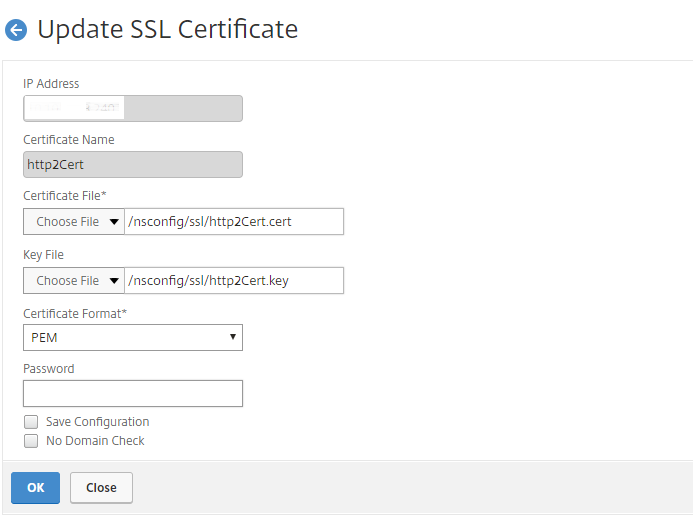
Wählen Sie das zu aktualisierende Zertifikat aus und klicken Sie auf Aktualisieren.
Sie haben die Möglichkeit, die relevanten Felder des ausgewählten Zertifikats über die NetScaler Console zu aktualisieren.
Zertifikatsignieranforderung erstellen
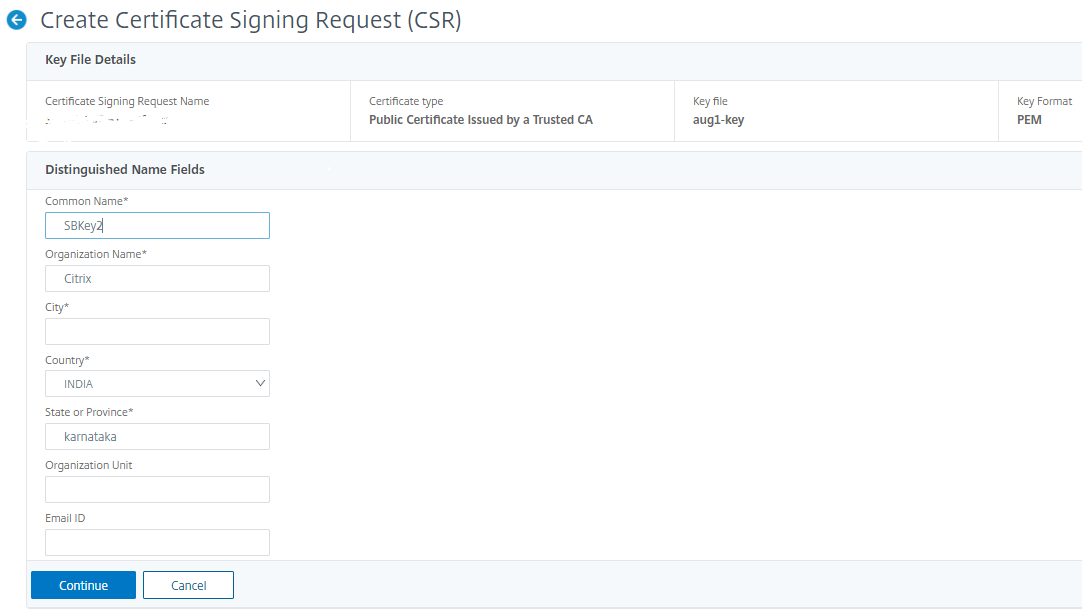
Stellen Sie sich einen Anwendungsfall vor, bei dem eines der SSL-Zertifikate nicht den Organisationsrichtlinien entspricht. Sie möchten ein neues Zertifikat von der Zertifizierungsstelle erhalten. Sie können jetzt eine Zertifikatsignierungsanforderung (CSR) von der NetScaler Console generieren. Eine CSR und ein öffentlicher Schlüssel können an eine CA gesendet werden, um das SSL-Zertifikat zu erhalten.
Um eine CSR zu bestimmen und zu erstellen, wählen Sie das gewünschte Zertifikat aus und klicken Sie auf CSR erstellen.
Sie benötigen ein öffentliches oder privates Schlüsselwertpaar. Um einen Schlüssel hochzuladen, klicken Sie auf Datei auswählen und wählen Sie aus der Liste. Um einen Schlüssel zu erstellen, wählen Sie Ich habe keine Schlüsseloption und geben Sie die relevanten Parameter an.
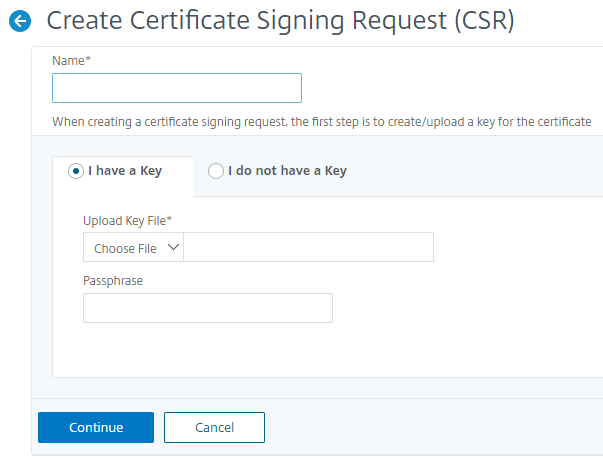
Um weitere Details des ausgewählten Schlüssels wie Common Name, Org Name, City, Country, State, Org Unit und E-Mail-ID zur Erstellung der CSR anzugeben.
SSL-Zertifikate verknüpfen und Verknüpfung aufheben
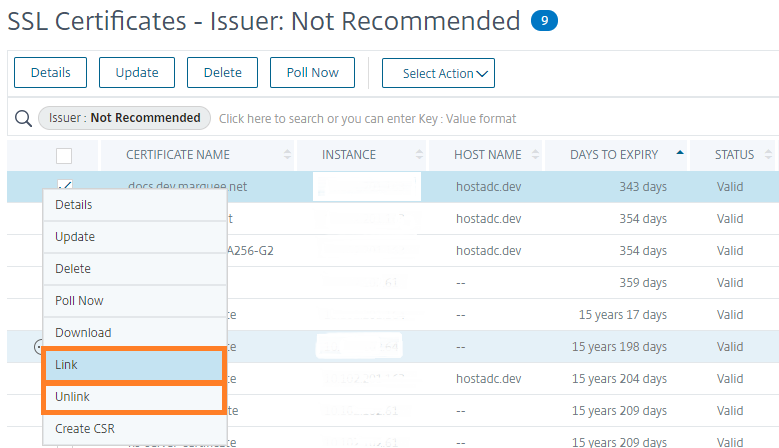
Sie können mehrere SSL-Zertifikate miteinander verbinden, um ein Zertifikatspaket zu erstellen. Um ein Zertifikat mit einem anderen Zertifikat zu verknüpfen, muss der Aussteller des ersten Zertifikats mit der Domäne des zweiten Zertifikats übereinstimmen.
Audit-Protokolle
Audit-Protokolle sind eine Sammlung von Textprotokolldateien, die von der NetScaler Console generiert werden. Sie zeigen eine Historie der SSL-Zertifikate, die über die NetScaler Console zu der spezifischen NetScaler Appliance hinzugefügt, geändert und angepasst wurden. Die Audit-Protokolle zeigen auch die IP-Adresse der NetScaler Appliance, den Status, die Startzeit und die Endzeit des jeweiligen Vorgangs an.
In diesem Beispiel möchten Sie möglicherweise die Änderung überprüfen, die über einen bestimmten Zeitraum an dem jeweiligen Zertifikat vorgenommen wurde. Und Sie haben die Möglichkeit, den Änderungsverlauf des Zertifikats über das Geräteprotokoll und das Befehlsprotokoll anzuzeigen.
Um die Informationen der SSL-Zertifikate zu ermitteln, klicken Sie auf dem SSL-Dashboard auf Audit-Protokoll. Die Anwendungszusammenfassung enthält den Status der SSL-Zertifikate mit Startzeit und Endzeit.

Um die Informationen der NetScaler Appliance eines bestimmten SSL-Zertifikats zu ermitteln, wählen Sie das entsprechende Kontrollkästchen des Zertifikats Ihrer Wahl aus. Klicken Sie auf Geräteprotokoll.

Um die Informationen zu Befehlstyp und Nachricht anzuzeigen, klicken Sie auf Befehlsprotokoll.
