SSL-Zertifikate auf einer NetScaler-Instanz installieren
Bevor Sie SSL-Zertifikate auf Citrix NetScaler-Instanzen installieren, stellen Sie sicher, dass die Zertifikate von vertrauenswürdigen CAs ausgestellt wurden. Stellen Sie außerdem sicher, dass die Schlüssellänge der Zertifikatsschlüssel 2048 Bit oder höher ist und dass die Schlüssel mit sicheren Signaturalgorithmen signiert sind.
So installieren Sie ein SSL-Zertifikat von einer anderen NetScaler-Instanz:
Sie können auch ein Zertifikat von einer ausgewählten NetScaler-Instanz importieren und es über die NetScaler Console GUI auf andere Ziel-NetScaler-Instanzen anwenden.
-
Navigieren Sie zu Infrastruktur > SSL-Dashboard.
-
Klicken Sie auf Zertifikat installieren.
-
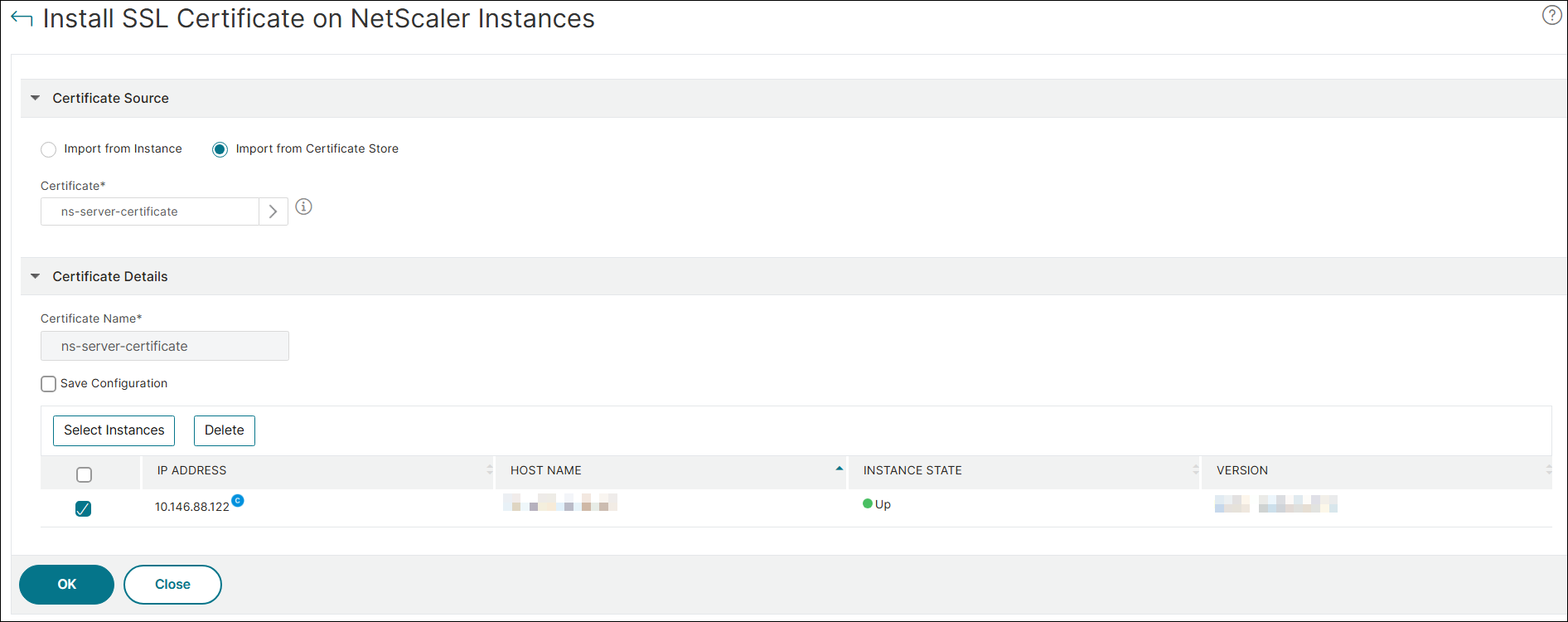
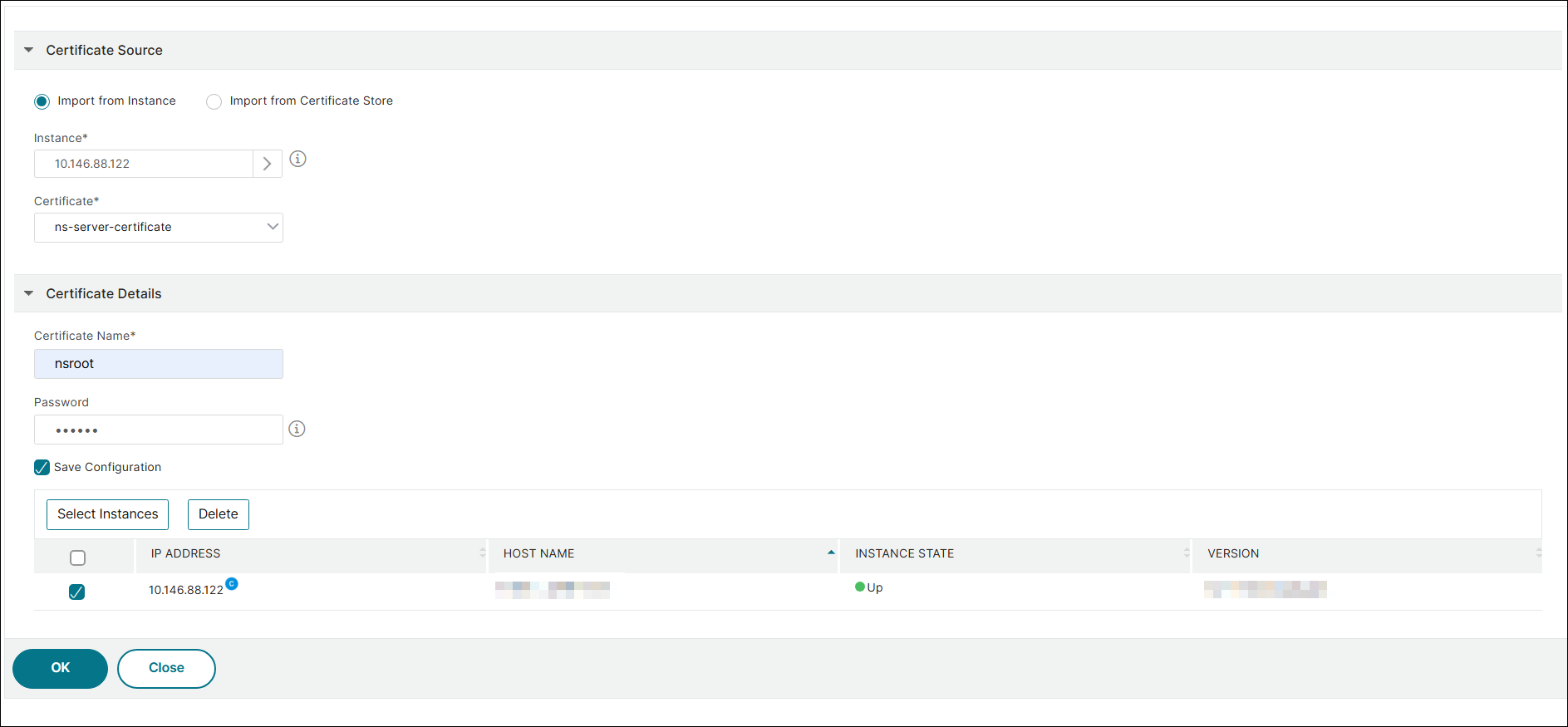
Geben Sie auf der Seite SSL-Zertifikat auf NetScaler-Instanzen installieren die folgenden Parameter an:
-
Zertifikatsquelle Wählen Sie die Option Von Instanz importieren.
-
Wählen Sie die Instanz aus, von der Sie das Zertifikat importieren möchten.
-
Wählen Sie das Zertifikat aus der Liste aller SSL-Zertifikatsdateien auf der Instanz aus.
-
-
Zertifikatsdetails
-
Zertifikatsname. Geben Sie einen Namen für den Zertifikatsschlüssel an.
-
Passwort. Passwort zur Verschlüsselung des privaten Schlüssels. Sie können diese Option verwenden, um verschlüsselte private Schlüssel hochzuladen.
-
-
-
Klicken Sie auf Instanzen auswählen, um die NetScaler-Instanzen auszuwählen, auf denen Sie Ihre Zertifikate installieren möchten.
-
Um die Konfiguration für die zukünftige Verwendung zu speichern, aktivieren Sie das Kontrollkästchen Konfiguration speichern.
-
Klicken Sie auf OK.
So installieren Sie ein SSL-Zertifikat von NetScaler Console:
-
Navigieren Sie in NetScaler Console zu Infrastructure > SSL Dashboard.
-
Klicken Sie auf Zertifikat installieren.
-
Geben Sie auf der Seite SSL-Zertifikat auf NetScaler-Instanzen installieren die folgenden Parameter an:
-
Zertifikatsquelle Wählen Sie die Option Aus Zertifikatsspeicher importieren.
-
Zertifikatsdatei – Laden Sie eine SSL-Zertifikatsdatei hoch, indem Sie entweder Lokal (Ihr lokaler Computer) oder Appliance (die Zertifikatsdatei muss auf der virtuellen NetScaler Console-Instanz vorhanden sein) auswählen.
-
-
Zertifikatsdetails
-
Zertifikatsname – Geben Sie einen Namen für den Zertifikatsschlüssel an.
-
-
-
Klicken Sie auf Instanzen auswählen, um die NetScaler Console-Instanzen auszuwählen, auf denen Sie Ihre Zertifikate installieren möchten.
-
Um die Konfiguration für die zukünftige Verwendung zu speichern, aktivieren Sie das Kontrollkästchen Konfiguration speichern.
-
Klicken Sie auf OK.