
Installiertes Zertifikat aktualisieren
Nachdem Sie ein erneuertes Zertifikat von der Zertifizierungsstelle (CA) erhalten haben, müssen Sie sich nicht bei einzelnen NetScaler-Instanzen anmelden, um die Zertifikate zu aktualisieren. Sie können die vorhandenen Zertifikate in NetScaler Console mit Zertifikaten aus dem Zertifikatsspeicher aktualisieren.
So aktualisieren Sie ein SSL-Zertifikat über NetScaler Console:
-
Navigieren Sie in NetScaler Console zu Infrastructure > SSL Dashboard.
-
Klicken Sie auf eines der Diagramme, um die Liste der SSL-Zertifikate anzuzeigen.
-
Wählen Sie auf der Seite SSL Certificates ein Zertifikat aus und klicken Sie auf Update. Alternativ können Sie auf das SSL-Zertifikat klicken, um dessen Details anzuzeigen, und dann oben rechts auf der Seite SSL Certificate auf Update klicken.
-
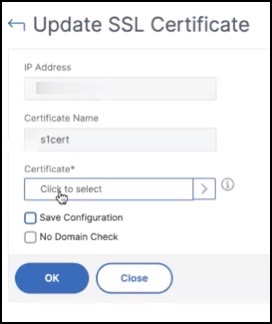
Wählen Sie auf der Seite Update SSL Certificate die Option Certificate, um die Seite Certificate Store anzuzeigen.
-
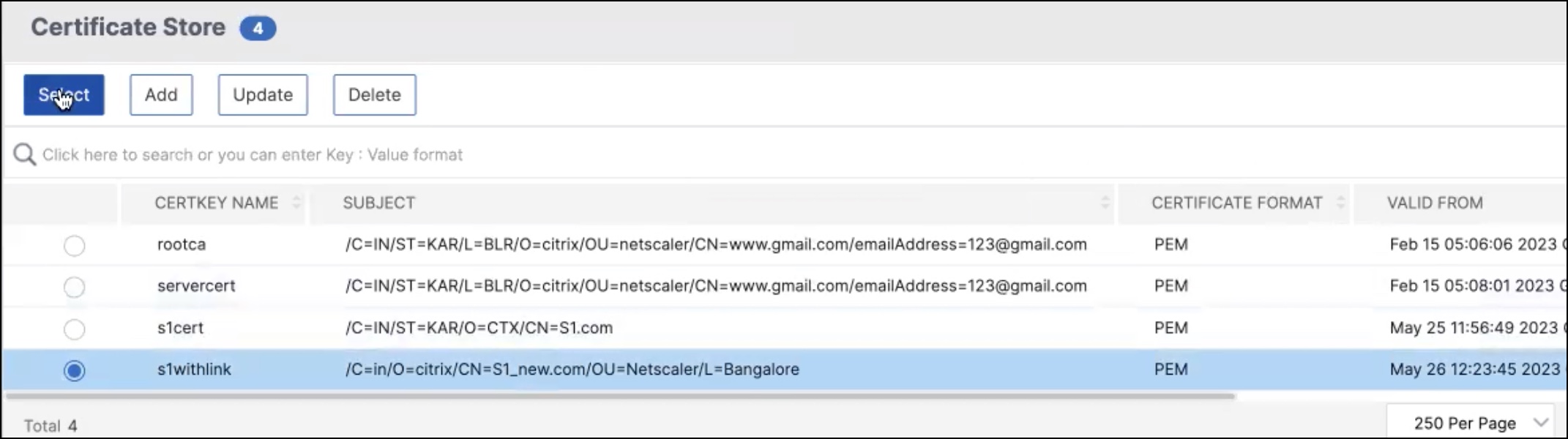
Wählen Sie auf der Seite Certificate Store die Zertifikatsdatei aus, die Sie hinzufügen möchten. Klicken Sie auf Select.
-
Wenn der Domänenname des neuen Zertifikats nicht mit dem alten Zertifikat übereinstimmt, wählen Sie No Domain Check, wenn der Server die neue Domäne hosten soll.
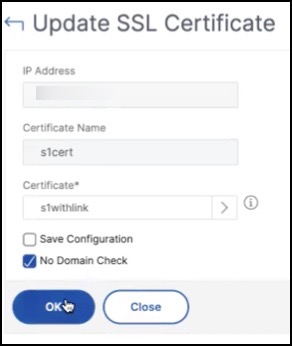 Klicken Sie auf OK. Alle SSL-virtuellen Server, an die dieses Zertifikat gebunden ist, werden automatisch aktualisiert.Hinweis:Wenn Sie ein vorhandenes SSL-Zertifikat mit einer Zertifikatskette aus dem Zertifikatsspeicher aktualisieren, wird das vorhandene Zertifikat mit den verknüpften Zertifikaten aktualisiert. Wählen Sie das Zertifikat aus und klicken Sie auf Details, um die Zertifikatskette anzuzeigen.