Das SSL-Dashboard verwenden
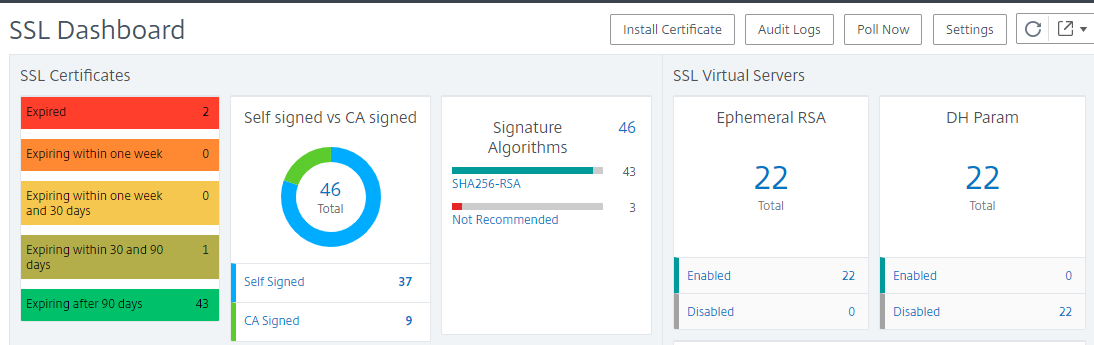
Sie können das SSL-Zertifikats-Dashboard in NetScaler Console verwenden, um Diagramme anzuzeigen, die Ihnen helfen, Zertifikatsaussteller, Schlüssellängen und Signaturalgorithmen zu verfolgen. Das SSL-Zertifikats-Dashboard zeigt auch Diagramme an, die Folgendes anzeigen:
-
Anzahl der Tage, nach denen Zertifikate ablaufen
-
Anzahl der verwendeten und ungenutzten Zertifikate
-
Anzahl der selbstsignierten und von einer Zertifizierungsstelle signierten Zertifikate
-
Anzahl der Aussteller
-
Signaturalgorithmen
-
SSL-Protokolle
-
Top 10 Instanzen nach Anzahl der verwendeten Zertifikate
SSL-Zertifikate überwachen
Sie könnten das SSL-Dashboard in NetScaler Console verwenden, um Ihre Zertifikate zu überwachen, wenn Ihr Unternehmen eine SSL-Richtlinie hat, in der Sie bestimmte Anforderungen an SSL-Zertifikate definiert haben, z. B. dass alle Zertifikate eine minimale Schlüssellänge von 2048 Bit haben müssen und von einer vertrauenswürdigen Zertifizierungsstelle autorisiert werden müssen.
In einem anderen Beispiel haben Sie möglicherweise ein neues Zertifikat hochgeladen, aber vergessen, es an einen virtuellen Server zu binden. Das SSL-Dashboard hebt die verwendeten oder nicht verwendeten SSL-Zertifikate hervor. Im Abschnitt Nutzung sehen Sie die Anzahl der installierten Zertifikate und die Anzahl der verwendeten Zertifikate. Sie können das Diagramm anklicken, um den Namen des Zertifikats, die Instanz, auf der es verwendet wird, seine Gültigkeit, seinen Signaturalgorithmus usw. anzuzeigen.
Um SSL-Zertifikate in NetScaler Console zu überwachen, navigieren Sie zu Infrastructure > SSL Dashboard.
NetScaler Console ermöglicht es Ihnen, SSL-Zertifikate abzufragen und alle SSL-Zertifikate der Instanzen sofort zu NetScaler Console hinzuzufügen. Gehen Sie dazu wie folgt vor:
-
Navigieren Sie zu Infrastructure > SSL Dashboard.
-
Klicken Sie auf Poll Now.Auf der Seite Poll Now können Sie entweder alle verwalteten NetScaler-Instanzen abfragen oder bestimmte Instanzen auswählen.
-
Klicken Sie auf Start Polling.
Im SSL Dashboard können Sie die NetScaler SSL-Zertifikate, SSL Virtual Server und SSL-Protokolle überwachen.
Sie können auf die Metriken im Dashboard klicken, um Details zu SSL-Zertifikaten, SSL Virtual Servern oder SSL-Protokollen anzuzeigen.
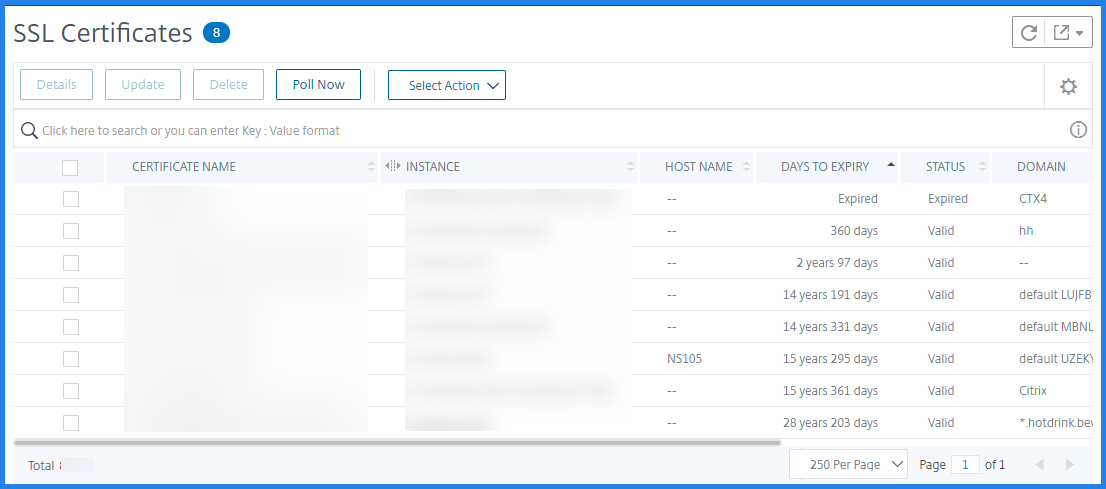
Wenn Sie beispielsweise auf die Zahl unter Self signed vs CA signed im Dashboard klicken, zeigt die NetScaler Console GUI alle SSL-Zertifikate auf den NetScaler-Instanzen an.
Das NetScaler Console SSL Dashboard zeigt auch die Verteilung der SSL-Protokolle, die auf Ihren virtuellen Servern ausgeführt werden. Als Administrator können Sie die Protokolle festlegen, die Sie über die SSL-Richtlinie überwachen möchten. Weitere Informationen finden Sie unter Konfigurieren von SSL-Richtlinien. Die unterstützten Protokolle sind SSLv2, SSLv3, TLS 1.0, TLS 1.1, TLS 1.2 und TLS 1.3. Die auf virtuellen Servern verwendeten SSL-Protokolle werden in einem Balkendiagramm angezeigt. Durch Klicken auf ein bestimmtes Protokoll wird eine Liste der virtuellen Server angezeigt, die dieses Protokoll verwenden.
Ein Donut-Diagramm wird angezeigt, nachdem Diffie-Hellman (DH)- oder Ephemeral RSA-Schlüssel im SSL-Dashboard aktiviert oder deaktiviert wurden. Diese Schlüssel ermöglichen eine sichere Kommunikation mit Export-Clients, selbst wenn das Serverzertifikat keine Export-Clients unterstützt, wie im Fall eines 1024-Bit-Zertifikats. Durch Klicken auf das entsprechende Diagramm wird eine Liste der virtuellen Server angezeigt, auf denen DH- oder Ephemeral RSA-Schlüssel aktiviert sind.
So zeigen Sie Überwachungsprotokolle für SSL-Zertifikate an
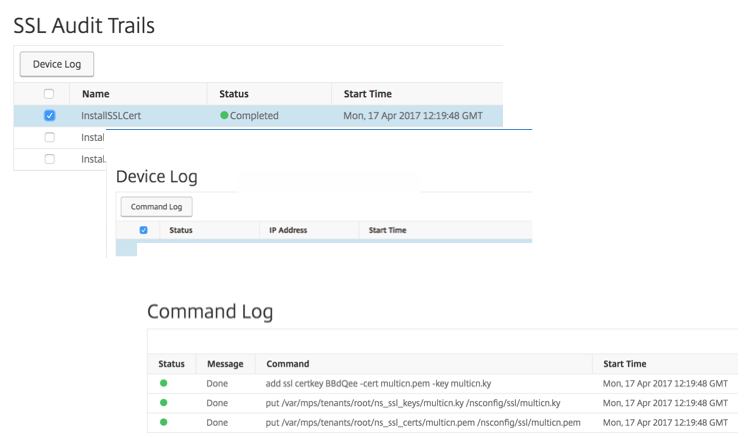
Sie können jetzt Protokolldetails von SSL-Zertifikaten in der NetScaler Console anzeigen. Die Protokolldetails zeigen Vorgänge an, die mit SSL-Zertifikaten in der NetScaler Console durchgeführt wurden, wie z. B.: Installieren von SSL-Zertifikaten, Verknüpfen und Aufheben der Verknüpfung von SSL-Zertifikaten, Aktualisieren von SSL-Zertifikaten und Löschen von SSL-Zertifikaten. Überwachungsprotokollinformationen sind nützlich, wenn SSL-Zertifikatsänderungen an einer Anwendung mit mehreren Besitzern überwacht werden.
Um ein Überwachungsprotokoll für einen bestimmten Vorgang anzuzeigen, der in der NetScaler Console mit SSL-Zertifikaten durchgeführt wurde, navigieren Sie zu Infrastructure > SSL Dashboard \> und klicken Sie auf Audit Logs.
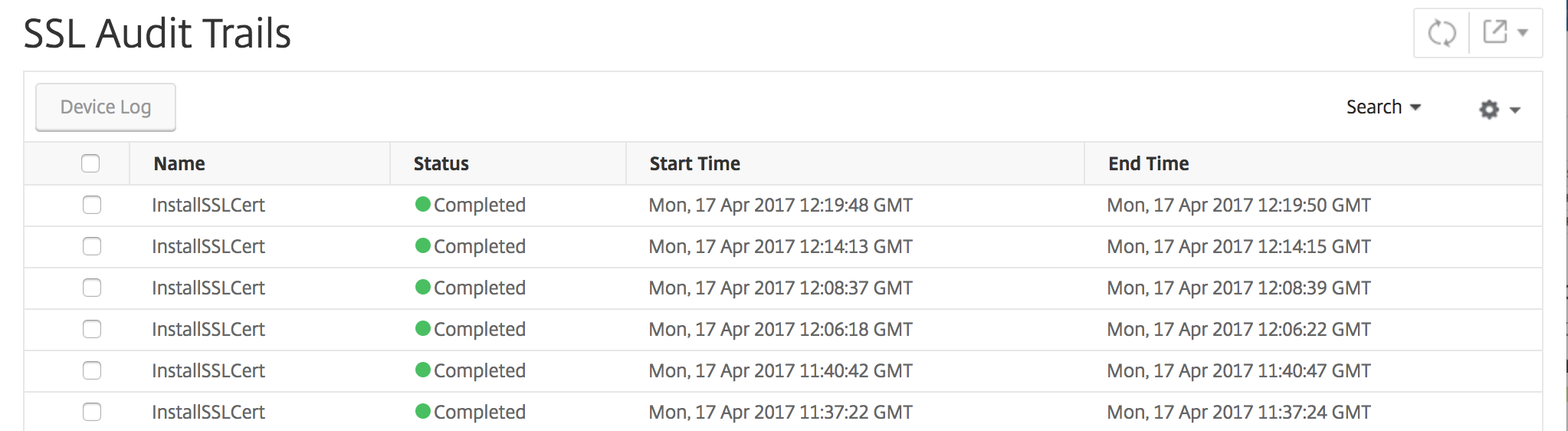
Für einen bestimmten Vorgang, der mit einem SSL-Zertifikat durchgeführt wurde, können Sie dessen Status, Startzeit und Endzeit anzeigen. Darüber hinaus können Sie die Instanz, auf der der Vorgang ausgeführt wurde, und die auf dieser Instanz ausgeführten Befehle anzeigen.
So löschen Sie das SSL-Zertifikat im SSL-Dashboard
NetScaler 14.1-38.x und höher bietet die Möglichkeit, die zugehörigen SSL-Zertifikatsdateien aus NetScaler zu löschen, während die ausgewählte Konfiguration eines SSL-Zertifikats gelöscht wird. So löschen Sie ein SSL-Zertifikat:
-
Navigieren Sie zu Infrastruktur > SSL-Dashboard.
-
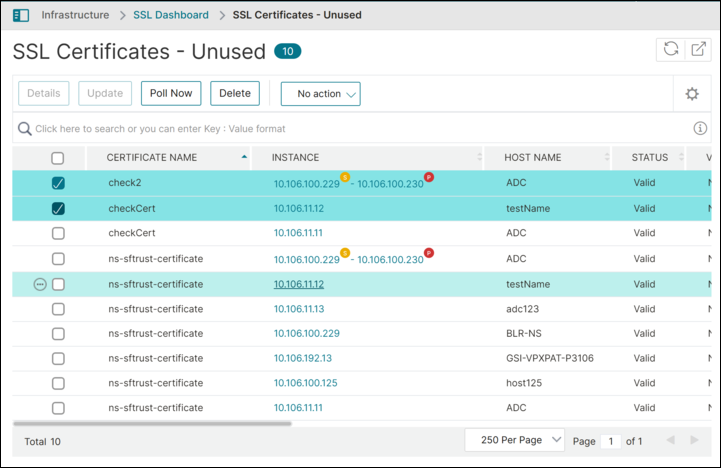
Klicken Sie im Abschnitt SSL-Zertifikate, in dem die Details der SSL-Zertifikate angezeigt werden, auf den Link unter der Bezeichnung Nicht verwendet.
-
Eine Seite mit einer Liste ungenutzter Zertifikate wird angezeigt.
-
Wählen Sie ein oder mehrere ungenutzte Zertifikate aus, die Sie löschen möchten.
-
Klicken Sie auf Löschen.
-
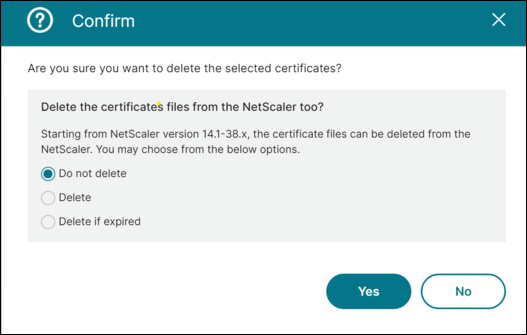
Ein Bestätigungsdialogfeld wird angezeigt, das die folgenden Optionen bietet, um die Zertifikatsdateien auch aus NetScaler® zu löschen:
-
Nicht löschen: Überspringt das Löschen von Zertifikatsdateien aus NetScaler.
-
Löschen: Löscht die Zertifikatsdateien aus NetScaler sowohl für abgelaufene als auch für nicht abgelaufene Zertifikate.
-
Löschen, wenn abgelaufen: Löscht die Zertifikatsdateien aus NetScaler nur für abgelaufene Zertifikate.
HINWEIS:Für NetScaler-Versionen vor 14.1-38.x wird das Löschen der Zertifikatsdatei(en) für alle drei Optionen übersprungen. Die Option zum Löschen der Zertifikatsdatei zusammen mit der Konfiguration gilt nur für NetScaler 14.1-38.x und höher. -
-
Wählen Sie die entsprechende Option basierend auf Ihren Anforderungen aus.
-
Klicken Sie auf Ja, um das Zertifikat zu löschen, oder auf Nein, um den Workflow ohne Änderungen zu beenden.
So schließen Sie standardmäßige NetScaler-Zertifikate im SSL-Dashboard aus
Mit NetScaler Console können Sie standardmäßige NetScaler-Zertifikate, die in den SSL-Dashboard-Diagrammen angezeigt werden, nach Ihren Präferenzen ein- oder ausblenden. Standardmäßig werden alle Zertifikate im SSL-Dashboard angezeigt, einschließlich der Standardzertifikate.
So blenden Sie Standardzertifikate im SSL-Dashboard ein oder aus:
-
Navigieren Sie in der NetScaler Console-GUI zu Infrastructure > SSL Dashboard.
-
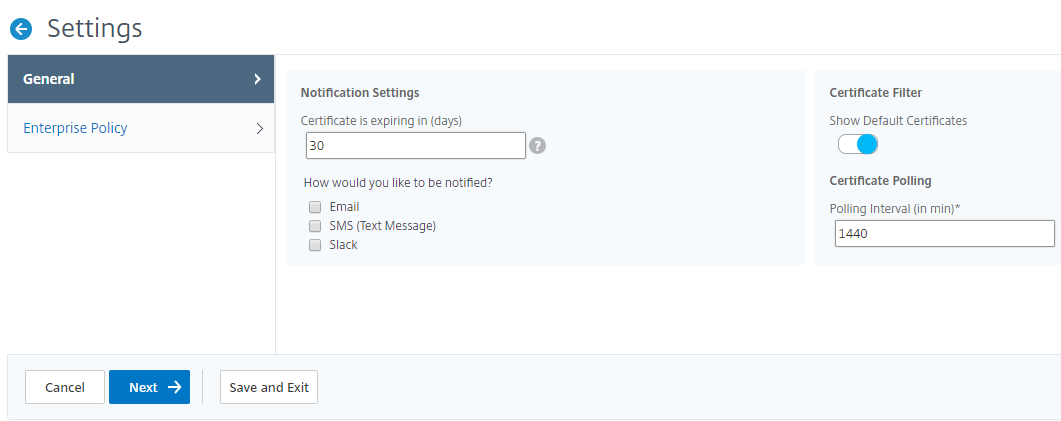
Klicken Sie auf der Seite SSL Dashboard auf Settings.
-
Wählen Sie auf der Seite Settings die Option General aus.
-
Geben Sie die Anzahl der Tage ein, an denen das Zertifikat abläuft, um eine Benachrichtigung über den Zertifikatsablauf zu erhalten.
-
Wählen Sie die Benachrichtigungsmethode aus und erstellen Sie die entsprechenden Profile.
-
Deaktivieren Sie im Abschnitt Certificate Filter das Kontrollkästchen Show Default Certificates und klicken Sie auf Save and Exit.
SSL-Dateien anzeigen, hochladen und herunterladen
Um SSL-Dateien in NetScaler Console anzuzeigen, navigieren Sie zu Infrastructure > SSL Dashboard > SSL Files on NetScaler Console.
Sie können die folgenden Dateien auf der NetScaler Console anzeigen, hochladen und herunterladen:
-
SSL-Zertifikate
-
SSL-Schlüssel
-
SSL-CSRs
Um SSL-Dateien auf einer NetScaler-Instanz anzuzeigen und herunterzuladen, navigieren Sie zu Infrastructure > SSL Dashboard > SSL Files on NetScaler.
Sie können auf die SSL-Dateien erst zugreifen, nachdem die NetScaler-Instanzen entweder manuell oder über einen geplanten Sicherungsprozess gesichert wurden.
Wichtig:
Um den Download von SSL-Dateien von NetScaler-Instanzen zu ermöglichen, aktivieren Sie die Funktion Instanz-SSL-Zertifikate. Weitere Informationen finden Sie unter NetScaler Console-Funktionen aktivieren oder deaktivieren.
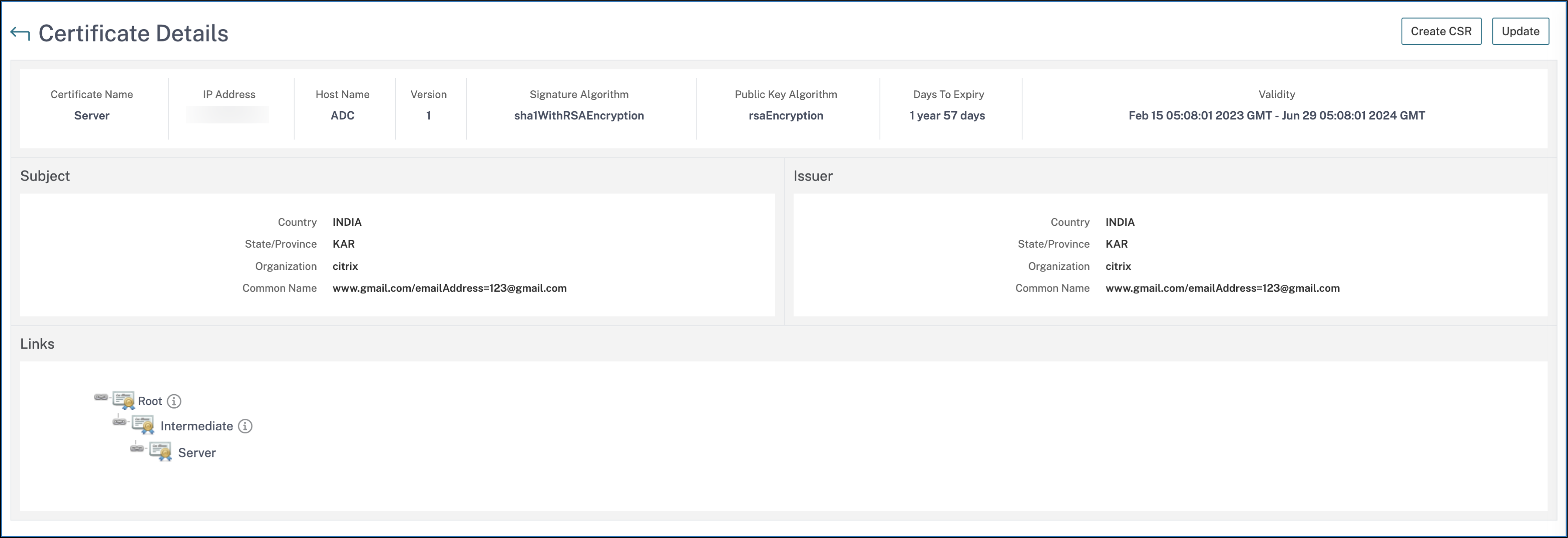
SSL-Zertifikatskette anzeigen
Sie können die vollständige Zertifikatskette von den Zwischenzertifikaten bis zum Root-CA-Zertifikat anzeigen.
So zeigen Sie eine Zertifikatskette an:
-
Navigieren Sie zu Infrastructure > SSL Dashboard und klicken Sie auf die SSL-Zertifikate in einer beliebigen Kachel.
-
Wählen Sie auf der Seite SSL Certificates ein Zertifikat aus und klicken Sie auf Details. Die Zertifikatskette wird unter Links angezeigt.