
Zero-Touch-Zertifikatsverwaltung
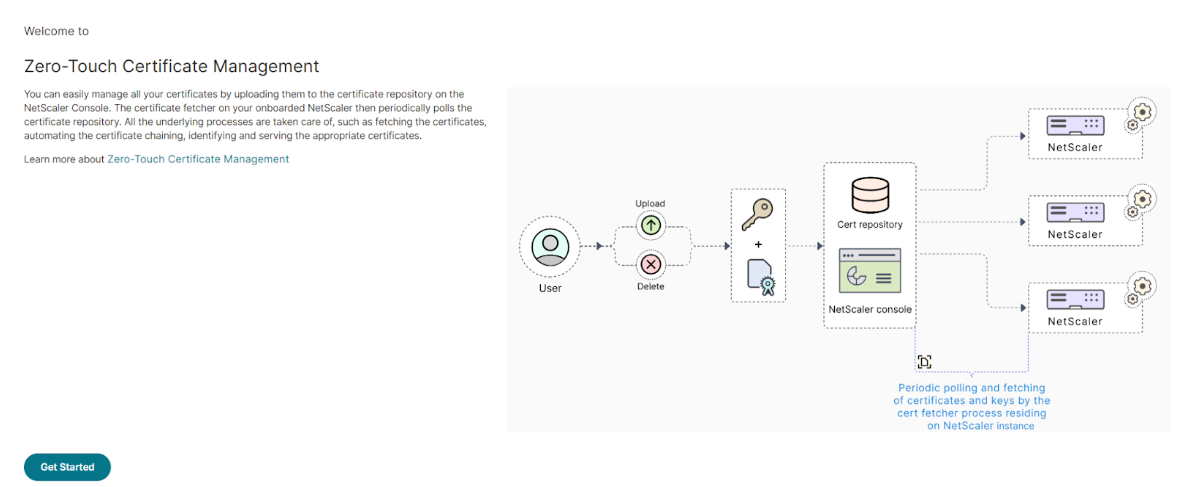
In der NetScaler Console können Sie die Zero-Touch-Zertifikatsverwaltung auf den verwalteten NetScaler-Instanzen konfigurieren, die Build 14.1-34.x oder höher ausführen. Mit der Zero-Touch-Zertifikatsverwaltung eliminieren Sie manuelle Eingriffe und erstellen einen In-Memory-Zero-Touch-Zertifikatsspeicher, um die Anwendungsanfragen zu bedienen. Navigieren Sie zu Infrastructure > SSL Dashboard > Zero-Touch Certificate Management, um alle Zertifikate und Schlüssel in die NetScaler Console hochzuladen und diese auf den verwalteten NetScaler-Instanzen zu aktivieren. NetScaler fragt das Zertifikatsrepository regelmäßig ab und liefert die erforderlichen Zertifikate nach Bedarf.
Mit der Zero-Touch-Zertifikatsverwaltung werden die folgenden Prozesse von NetScaler® automatisch ausgeführt:
-
Hinzufügen, Binden und Verknüpfen der Zertifikate
-
Bereitstellen der Zertifikate und Schlüssel in einer bestimmten Reihenfolge oder zusammen
-
Installieren und Verwenden der geeigneten Zertifikate basierend auf den Anfragen
-
Löschen abgelaufener Zertifikate während des periodischen Abfragezyklus
Weitere Informationen zur Funktionsweise des Zero-Touch-Zertifikats auf NetScaler-Instanzen finden Sie unter NetScaler Zero-Touch-Zertifikatsverwaltung.
Als Administrator müssen Sie in der NetScaler Console Folgendes sicherstellen:
-
NetScaler-Instanzen führen Build 14.1-34.x oder höher aus und werden in der NetScaler Console verwaltet.
-
Laden Sie die Zertifikate (in beliebigem Format) und Schlüssel hoch. Aktivieren Sie anschließend Zero-Touch auf den verwalteten NetScaler-Instanzen.
-
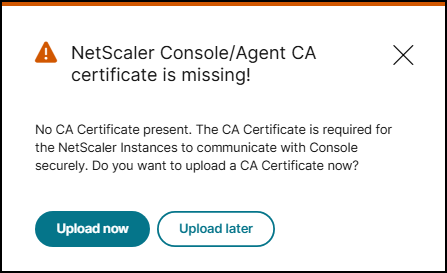
Stellen Sie sicher, dass ein gültiges CA-Zertifikat in der NetScaler Console vorhanden ist. Wenn Sie ein aktualisiertes Konsolen-CA-Zertifikat haben, laden Sie das Zertifikat hoch, bevor Sie Zero-Touch auf den verwalteten NetScaler-Instanzen aktivieren. Die folgende Fehlermeldung wird angezeigt, wenn kein CA-Zertifikat in der NetScaler Console vorhanden ist:
Zertifikate hochladen
-
Navigieren Sie zu Infrastructure > SSL Dashboard > Zero-Touch Certificate Management.
-
Klicken Sie auf Erste Schritte.
-
NetScaler-Instanzen, die Build 14.1-34.x oder höher ausführen, werden aufgelistet. Sie können entweder auf Zero-Touch konfigurieren klicken, um Zero-Touch zu aktivieren, oder auf Überspringen klicken, um mit dem nächsten Schritt fortzufahren.
-
Klicken Sie auf Hochladen, um alle Zertifikate hochzuladen (können in jedem Format vorliegen, z. B. .pem, .cer und .crt).Hinweise:
-
Die Zertifikats- oder Schlüsseldatei muss kleiner als 8192 Byte sein.
-
Wenn Sie mehrere Zertifikate oder Schlüsseldateien hochladen, beträgt die maximal unterstützte Größe 50000 Byte.
-
Wenn die Zertifikate oder Schlüsseldateien passwortgeschützt sind, stellen Sie sicher, dass Sie das Passwort angeben. Wenn das Passwort nicht angegeben wird, wird das Zertifikat oder die Schlüsseldatei nicht hochgeladen.
-
Zero-Touch-Zertifikatsverwaltung aktivieren
Nachdem Sie die Zertifikate hochgeladen haben, müssen Sie Zero-Touch auf den verwalteten NetScaler-Instanzen aktivieren.
-
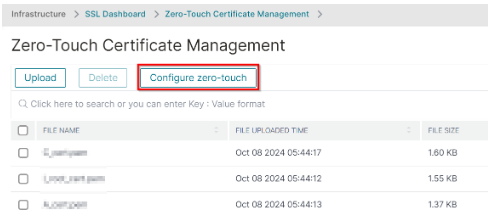
Klicken Sie auf der Seite Zero-Touch-Zertifikatsverwaltung auf Zero-Touch konfigurieren.
-
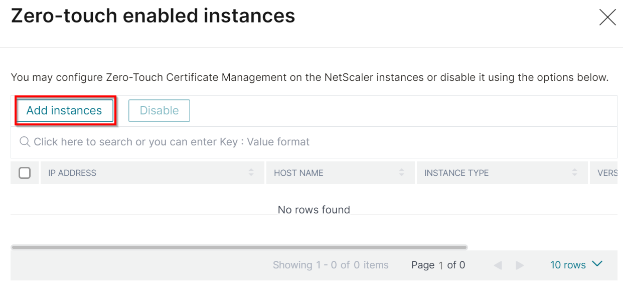
Klicken Sie auf Instanzen hinzufügen, wählen Sie die Instanzen aus und klicken Sie dann auf Aktivieren.
NetScaler Console verwendet das Standard-Abfrageintervall, um alle Zertifikate von den NetScaler-Instanzen abzufragen. Sie können die Option Jetzt abfragen verwenden, um sofort abzufragen.
Im SSL-Dashboard können Sie auch die Nutzung von Zero-Touch-Zertifikaten anzeigen, die Details zu den aktiven und inaktiven Zertifikaten zeigt.
SSL-Dashboard-Ansicht(/en-us/netscaler-application-delivery-management-software/media/zero-touch-ssl-dashboard.png)
Unterstützung des SSL-Filtermodus
Eine NetScaler-Instanz ruft die Metadaten spezifischer SSL-Zertifikate und privater Schlüssel ab. Dieser Least-Privilege-Ansatz stellt sicher, dass Instanzen nur auf die benötigten Assets zugreifen, wodurch verhindert wird, dass eine Kompromittierung auf einer Instanz Ihre gesamte Zertifikatsinfrastruktur offenlegt. Diese Funktion ist besonders nützlich für Umgebungen, in denen mehrere Administratoren eine Gruppe von NetScaler-Instanzen für unterschiedliche Zwecke verwalten.
Einige der Vorteile sind:
-
Sicherheitssegmentierung – Beschränkt den Metadatenzugriff auf NetScaler-Ebene, um die Angriffsfläche zu minimieren und die Sicherheitsrichtlinien des Unternehmens einzuhalten.
-
Optimierte Administratorerfahrung – Reduziert die Komplexität in Multi-Tenant- oder Abteilungsbereitstellungen, indem Administratoren nur die Assets angezeigt werden, die für ihre Gruppe von NetScaler-Instanzen relevant sind.
-
Optimierte Ressourcennutzung – Verhindert das Aufblähen des Systemspeichers durch das Abrufen der Metadaten nur der erforderlichen SSL-Zertifikate und privaten Schlüssel.
Die Filtermoduskonfiguration definiert, wie NetScaler-Instanzen und SSL-Dateien über spezifische Synchronisierungstypen interagieren. Sie können diese Einstellungen über die NetScaler Console verwalten, um sicherzustellen, dass nur die notwendigen Metadaten von jeder Instanz abgerufen werden.
| Komponente | Synchronisierungstyp | Beschreibung |
|---|---|---|
| NetScaler-Instanz | Angepasster Sync | NetScaler-Instanzen in diesem Modus rufen nur die Metadaten für Zertifikate und Schlüssel ab, die speziell der Instanz zugeordnet sind. |
| NetScaler-Instanz | Globale Synchronisierung | NetScaler-Instanzen in diesem Modus rufen die Metadaten für alle hochgeladenen Zertifikate und privaten Schlüssel ab. |
| SSL-Dateien | Benutzerdefinierte Dateien | Diese Dateien werden speziell NetScaler-Instanzen im Modus „Benutzerdefinierte Synchronisierung“ zugeordnet. |
| SSL-Dateien | Globale Dateien | Metadaten für diese Dateien werden von allen NetScaler-Instanzen im Modus „Globale Synchronisierung“ abgerufen. |
Filtermoduseinstellungen konfigurieren
Um den Filtermodus zu konfigurieren, definieren Sie Synchronisierungstypen für Ihre Instanzen und Dateien. Dies gewährleistet eine sichere und optimierte Verteilung sensibler Metadaten.
Sie können Zertifikate und private Schlüssel direkt über die Schaltfläche „Hochladen“ in den Abschnitten Zertifikatsdateien und NetScaler-Instanzen des SSL-Dashboards hochladen.
So konfigurieren Sie über die GUI:
-
Neue Dateien hochladen (Tag Null) – Navigieren Sie zu Zertifikatsdateien und NetScaler-Instanzen > Hochladen, um neue Assets hinzuzufügen.Wählen Sie einen der folgenden Synchronisierungstypen aus:
-
GLOBAL – Wählen Sie diese Option, um den globalen Synchronisierungsmodus zu verwenden und den Upload abzuschließen.
-
BENUTZERDEFINIERT – Wählen Sie diese Option, um den benutzerdefinierten Synchronisierungsmodus zu verwenden, wählen Sie die spezifischen Instanzen für die Zuordnung aus und laden Sie dann die Dateien hoch.
-
-
Vorhandene Dateien verschieben (Tag N) – Um Zertifikate und Schlüssel vom globalen Synchronisierungsmodus in den benutzerdefinierten Synchronisierungsmodus zu verschieben, wählen Sie die Ziel-NetScaler-Instanzen aus und klicken Sie auf Vorhandene Dateien hinzufügen.
-
Domänen auswählen – Sobald Instanzen ausgewählt sind, wählen Sie die relevanten Domänen aus, um die Verschiebung auszulösen. NetScaler Console erkennt und verschiebt die entsprechenden Zertifikate und privaten Schlüsseldateien automatisch in den benutzerdefinierten Synchronisierungsmodus.
-
Assets anzeigen – Navigieren Sie zur Landingpage, um alle Zertifikate und privaten Schlüsseldateien anzuzeigen, die jeder NetScaler-Instanz im benutzerdefinierten Synchronisierungsmodus zugeordnet sind.
-
Synchronisierungsmodus wechseln – Um Instanzen in den globalen Synchronisierungsmodus zurückzuversetzen, klicken Sie auf der Landingpage auf Zu globaler Synchronisierung wechseln.