
Upgrade-Empfehlung
Ab NetScaler Console Release 14.1 Build 66.x wird die Funktion Upgrade-Empfehlung vollständig unterstützt. Sie können auf die Funktion zugreifen und sie nutzen, indem Sie Cloud Connect aktivieren. Die Upgrade-Empfehlung wird automatisch aktiviert, sobald Cloud Connect erfolgreich eingerichtet wurde.
WICHTIG
Stellen Sie sicher, dass Cloud Connect vollständig aktiviert ist und alle Voraussetzungen erfüllt sind. Probleme mit der Cloud Connect-Verbindung führen dazu, dass die Upgrade-Empfehlung nicht verfügbar ist.
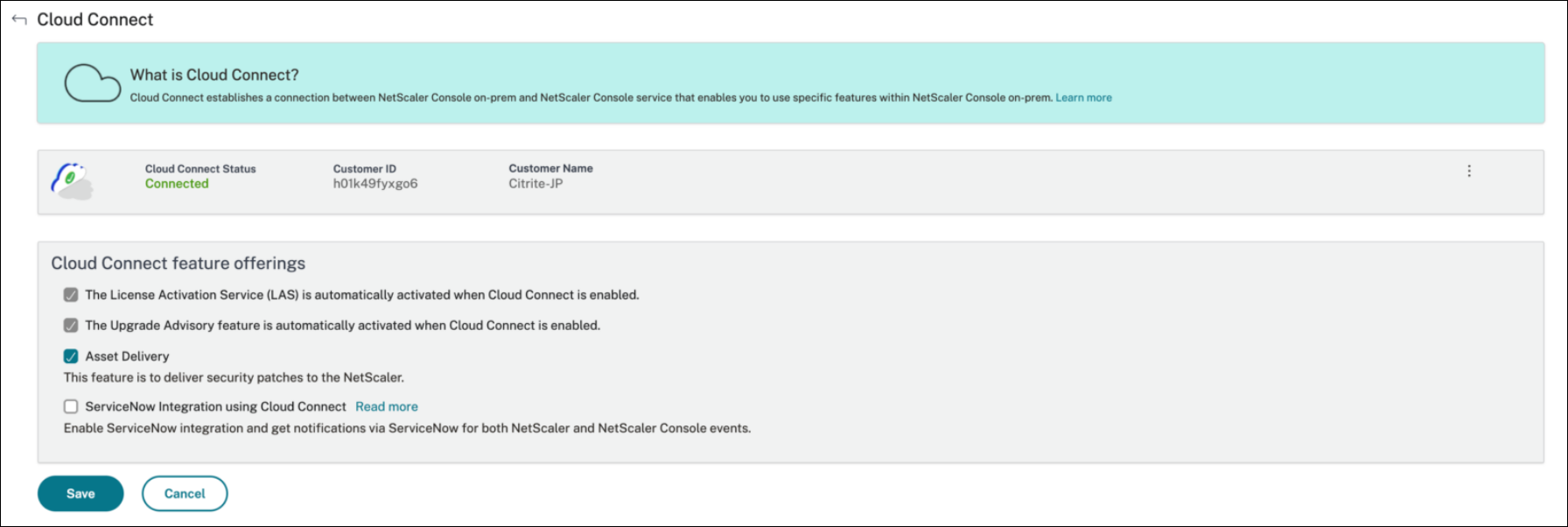
Als Netzwerkadministrator verwalten Sie möglicherweise viele NetScaler-Instanzen, die in NetScaler Console auf verschiedenen NetScaler-Releases ausgeführt werden. Die Überwachung des Lebenszyklus jeder NetScaler-Instanz kann eine mühsame Aufgabe sein. Sie müssen die NetScaler-Produktmatrix besuchen, die NetScaler-Instanzen identifizieren, die das End of Life (EOL) oder End of Maintenance (EOM) erreichen oder erreicht haben. Planen Sie dann deren Upgrade.
Um diesen Prozess zu vereinfachen, hilft Ihnen die Upgrade-Empfehlung von NetScaler Console, den Lebenszyklus Ihrer NetScaler-Instanzen auf folgende Weise zu überwachen:
-
Identifiziert Instanzen, die EOL oder EOM erreichen oder erreicht haben. So können Sie NetScaler-Upgrades vor dem EOL- oder EOM-Datum planen.
-
Hebt die Instanzen hervor, die nicht auf dem neuesten Release oder Build sind. Sie können diese Instanzen auf das neueste Release oder Build aktualisieren. Mit diesem Upgrade erhalten Sie Updates zu neuen Funktionen und behobenen Problemen.
-
Hebt die Instanzen hervor, die nicht auf bevorzugten NetScaler-Builds sind. Einige Organisationen haben möglicherweise einen bevorzugten NetScaler-Build für ihre Instanzen. In NetScaler Console können Sie den bevorzugten Build für Ihre Organisation festlegen, abhängig von Build-Stabilität, Funktionen und anderen Überlegungen. Überprüfen und aktualisieren Sie dann die Instanzen, die nicht auf bevorzugten Builds sind. Instanzen, die die bevorzugten Builds ausführen, werden mit einem Sternsymbol gekennzeichnet.
-
Hebt Instanzen hervor, die auf den beliebtesten Releases oder Builds ausgeführt werden. Instanzen, die die beliebten Builds ausführen, werden mit einem Bandsymbol gekennzeichnet.
Die Upgrade-Empfehlung bietet Links zu den entsprechenden Versionshinweisen. Mit diesen Informationen können Sie einen NetScaler-Build für das Upgrade überprüfen und auswählen. Sie können dann einen Wartungsauftrag erstellen, um NetScaler-Instanzen von der Seite „Upgrade-Empfehlung“ zu aktualisieren.
Wichtig:
Die Upgrade-Empfehlung überwacht nur das EOL von NetScaler-Software-Releases. Sie überprüft nicht das EOL von NetScaler-Appliances.
Upgrade-Empfehlung anzeigen
Navigieren Sie zu Infrastructure > Instance Advisory > Upgrade Advisory und zeigen Sie die folgenden Informationen an:
-
Gesamtzahl der NetScaler-Instanzen.
-
Instanzen, die das Ende des Lebenszyklus erreichen.
-
Instanzen, die das Ende der Wartung erreichen.
-
Instanzen in älteren Builds.
-
Instanzen, die nicht im bevorzugten Build sind.
-
End-of-Life- und End-of-Maintenance-Daten für die verschiedenen NetScaler-Releases.
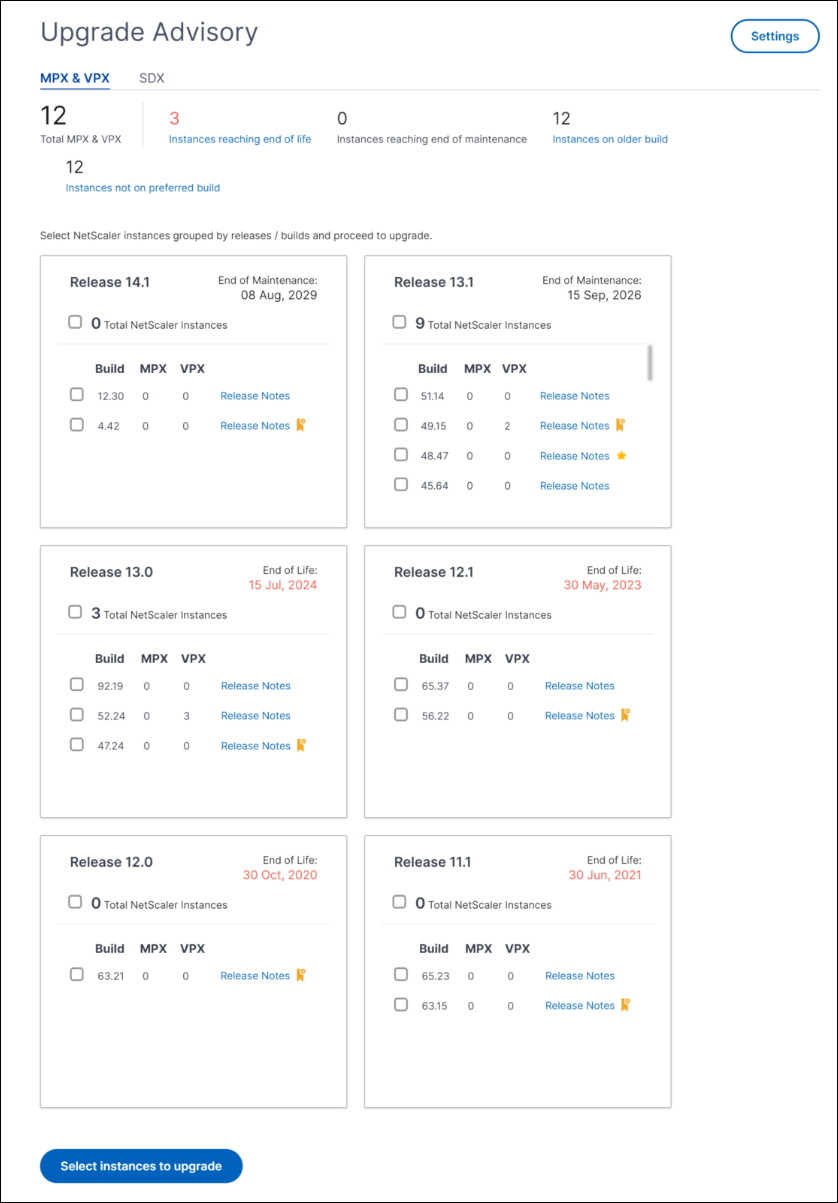
Die Seite Upgrade Advisory gruppiert die NetScaler-Instanzen nach ihren Releases. Der Link Release Notes führt Sie zu den spezifischen NetScaler-Versionshinweisen. Überprüfen Sie neue Funktionen, behobene und bekannte Probleme, bevor Sie ein Upgrade durchführen. Sie können mehrere NetScaler-Instanzen über verschiedene Releases hinweg gleichzeitig für ein Upgrade auswählen. Wenn Sie mit einem Upgrade fortfahren, wird ein Upgrade-Auftrag erstellt. Siehe, NetScaler-Instanzen aktualisieren.
Bevorzugte Builds festlegen
Als Administrator können Sie einen bevorzugten NetScaler-Build für die Organisation definieren. Führen Sie die folgenden Schritte aus, um den bevorzugten Build festzulegen:
-
Klicken Sie unter Infrastructure > Instance Advisory > Upgrade Advisory auf Settings.
-
Wählen Sie das bevorzugte Release und den bevorzugten Build aus.
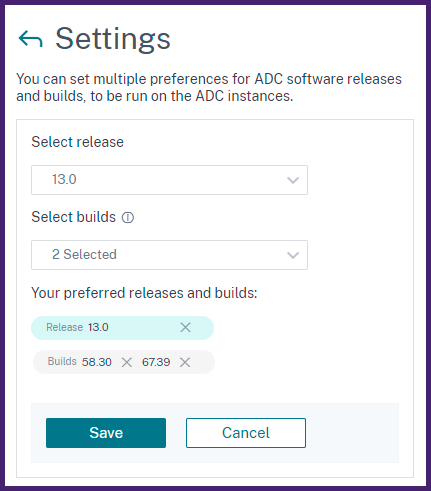 In diesem Beispiel sind die bevorzugten Builds
13.0-58.30und13.0-67.39. -
Klicken Sie auf Speichern.
NetScaler-Instanzen aktualisieren
Führen Sie auf der Seite Upgrade Advisory nach Ihrer Überprüfung die folgenden Schritte aus, um die erforderlichen NetScaler-Instanzen zu aktualisieren:
-
Wählen Sie die Instanz-Builds aus, die Sie aktualisieren möchten, und klicken Sie auf Instanzen zum Upgrade auswählen.
-
Wählen Sie die NetScaler-Instanz aus, die Sie aktualisieren möchten, und klicken Sie auf Mit dem Upgrade-Workflow fortfahren.
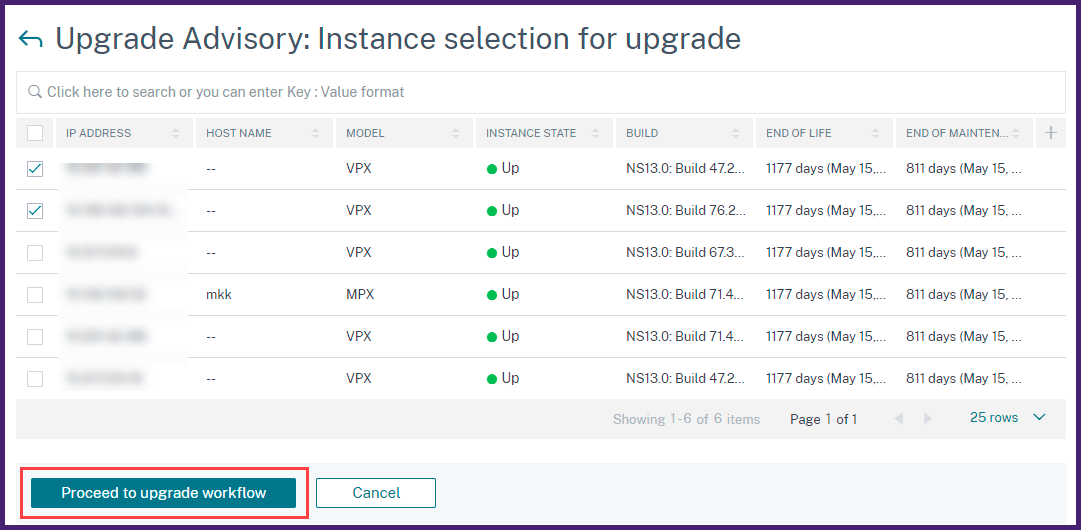 Dieser Workflow erstellt einen Upgrade-Job.
-
Auf der Registerkarte Instanz auswählen,
-
Geben Sie einen Namen für den Upgrade-Job an.
-
(Optional) Wenn Sie weitere Instanzen hinzufügen möchten, klicken Sie auf Instanzen hinzufügen.
-
Klicken Sie auf Weiter.
-
-
Wählen Sie auf der Registerkarte Image auswählen ein NetScaler-Image aus der Image-Bibliothek, lokal oder von der Appliance aus.
-
Aus Image-Bibliothek auswählen: Wählen Sie ein NetScaler-Image aus der Liste aus. Diese Option listet alle NetScaler-Images auf, die auf der NetScaler-Download-Website verfügbar sind.
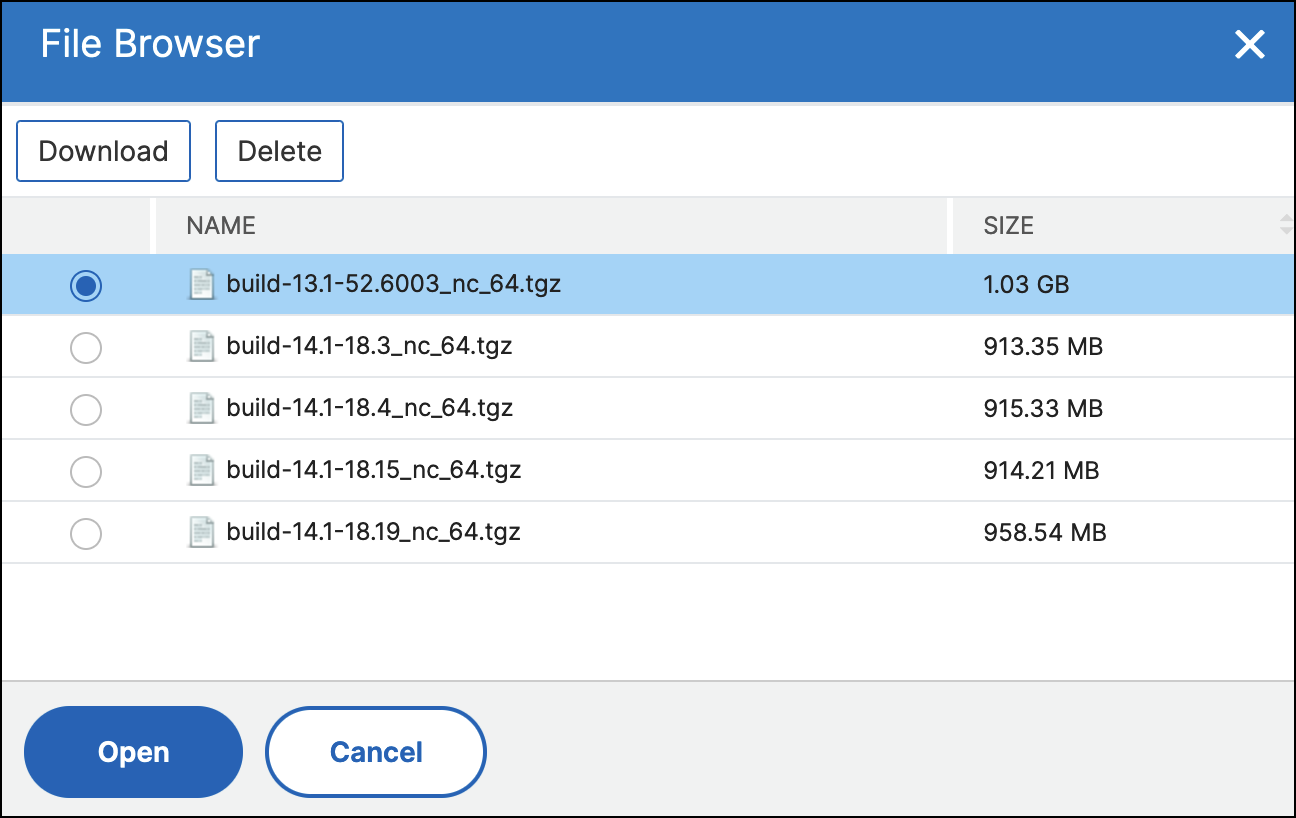 Die NetScaler-Software-Images zeigen die bevorzugten Builds mit dem Sternsymbol an. Und die am häufigsten heruntergeladenen Builds mit dem Lesezeichensymbol.
-
Aus lokalem Speicher oder Appliance auswählen: Sie können das Image von Ihrem lokalen Computer oder der NetScaler-Appliance hochladen. Wenn Sie NetScaler-Appliance auswählen, zeigt die NetScaler Console-GUI die Instanzdateien an, die sich in
/var/mps/mps_imagesbefinden. Wählen Sie das Image aus der NetScaler Console-GUI aus. -
Image-Upload auf NetScaler überspringen, wenn das ausgewählte Image bereits verfügbar ist – Diese Option prüft, ob das ausgewählte Image in NetScaler verfügbar ist. Der Upgrade-Auftrag überspringt das Hochladen eines neuen Images und verwendet das in NetScaler verfügbare Image.
-
Software-Image nach erfolgreichem Upgrade von NetScaler bereinigen – Diese Option löscht das hochgeladene Image in der NetScaler-Instanz nach dem Instanz-Upgrade.
Klicken Sie auf Weiter, um die Vorab-Upgrade-Validierung für die ausgewählten Instanzen zu starten. -
-
Die Registerkarte Vorab-Upgrade-Validierung zeigt die fehlgeschlagenen Instanzen an. Sie können die fehlgeschlagenen Instanzen entfernen und auf Weiter klicken.
-
Festplattenspeicherprüfung: Wenn Sie auf einer Instanz nicht genügend Festplattenspeicher haben, können Sie den Festplattenspeicher überprüfen und bereinigen. Siehe, NetScaler-Festplattenspeicher bereinigen.
-
Richtlinienprüfung: Wenn NetScaler Console nicht unterstützte klassische Richtlinien findet, können Sie diese Richtlinien entfernen, um einen Upgrade-Auftrag zu erstellen.
Hinweis:Wenn Sie die Cluster-IP-Adresse angeben, führt die NetScaler Console die Vorab-Upgrade-Validierung nur für die angegebene Instanz durch, nicht für die anderen Cluster-Knoten. -
-
Optional können Sie auf der Registerkarte Benutzerdefinierte Skripte die Skripte angeben, die vor und nach einem Instanz-Upgrade ausgeführt werden sollen.
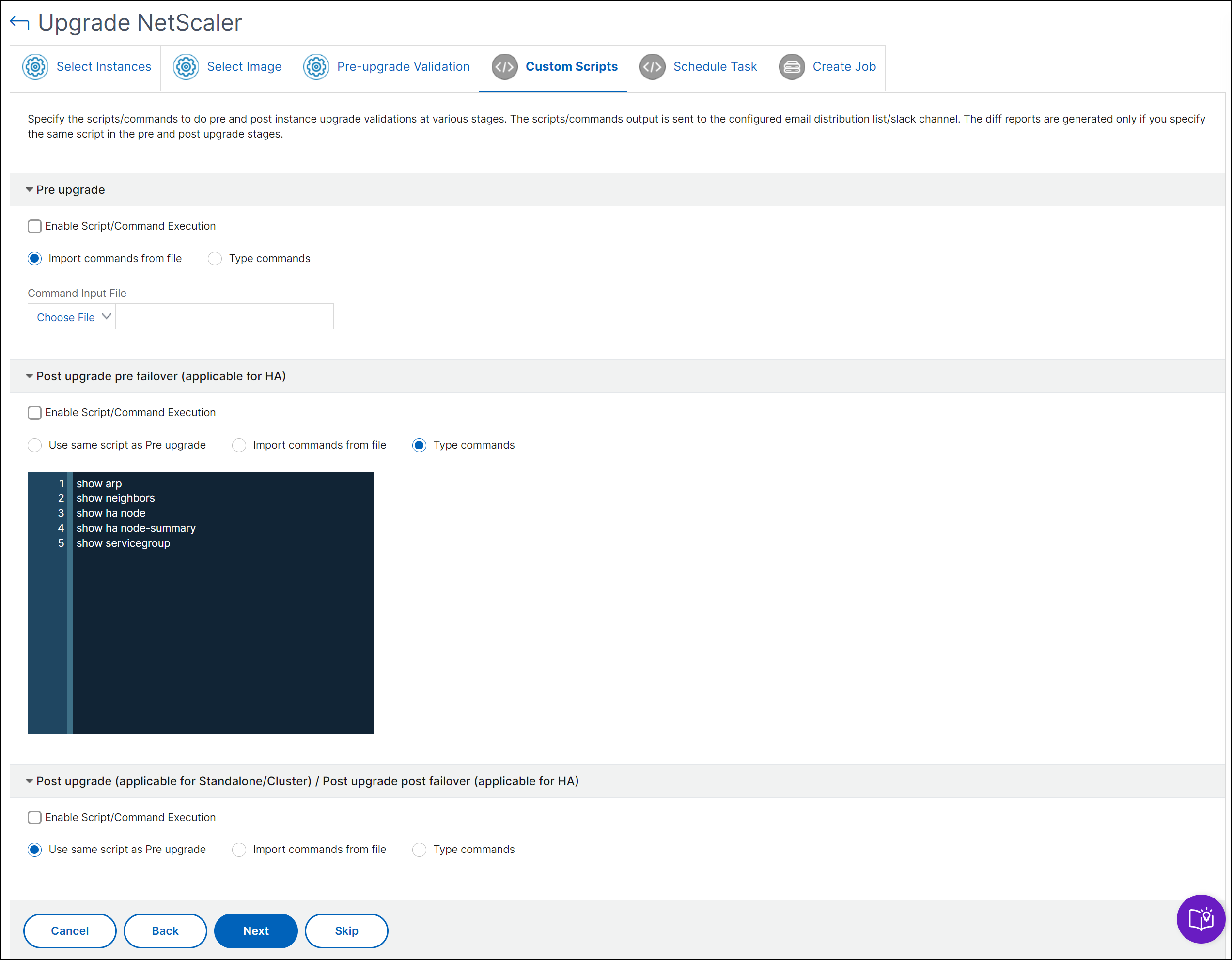 Weitere Informationen finden Sie unter Benutzerdefinierte Skripte verwenden.
-
Wählen Sie unter Aufgabe planen eine der folgenden Optionen aus:
-
Jetzt aktualisieren – Der Upgrade-Auftrag wird sofort ausgeführt.
-
Später planen – Wählen Sie diese Option, um diesen Upgrade-Auftrag später auszuführen. Geben Sie das Ausführungsdatum und die Startzeit an, zu der Sie die Instanzen aktualisieren möchten.
Wenn Sie ein NetScaler Hochverfügbarkeitspaar in zwei Phasen aktualisieren möchten, wählen Sie „Perform two stage upgrade for nodes in HA“.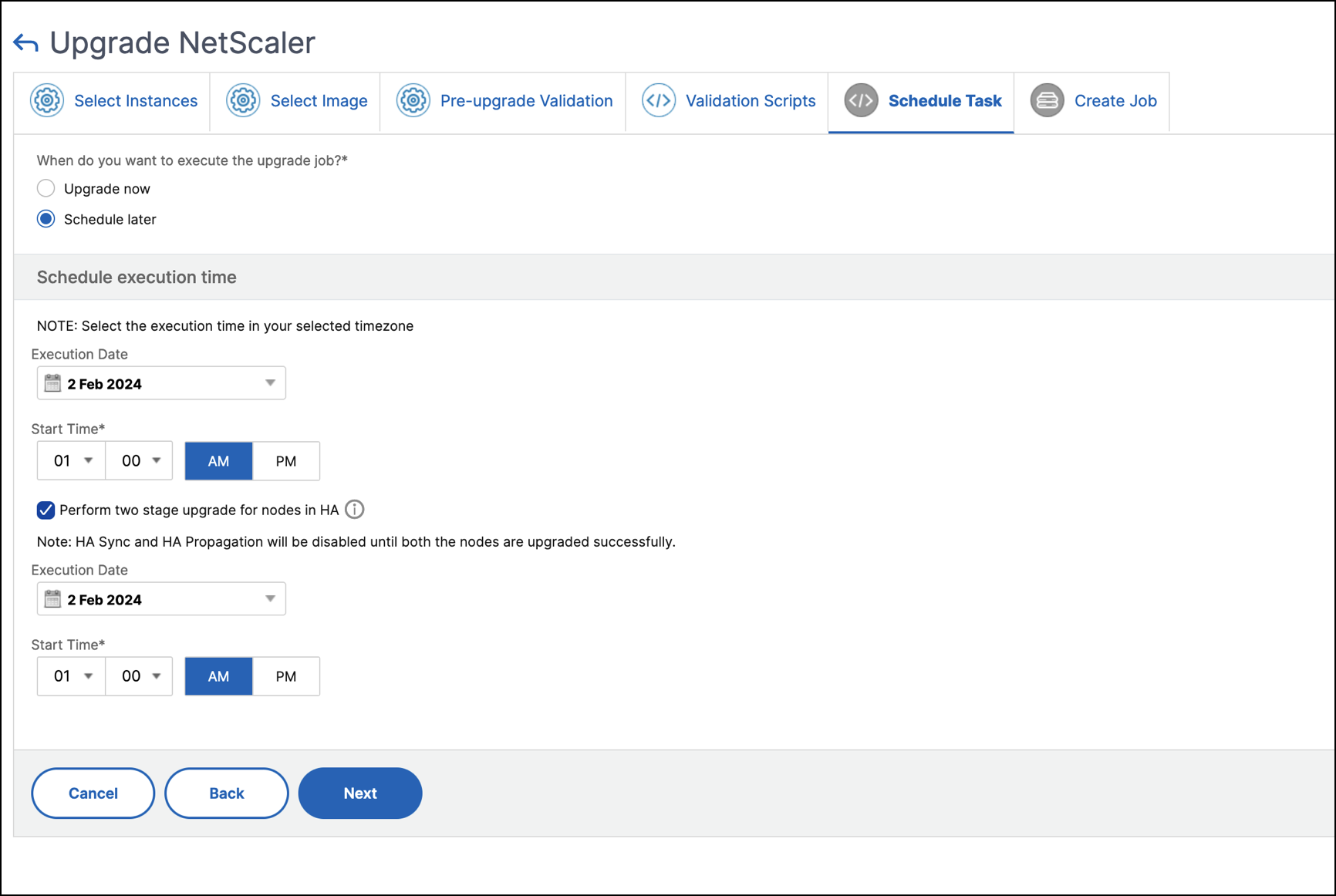 Weitere Informationen finden Sie unter Upgrade eines NetScaler Hochverfügbarkeitspaares.
-
-
Geben Sie auf der Registerkarte Auftrag erstellen die folgenden Details an:Wenn Sie den Upgrade-Auftrag planen, können Sie angeben, wann Sie das Image auf eine Instanz hochladen möchten:
-
Jetzt hochladen: Wählen Sie diese Option, um das Image sofort hochzuladen. Der Upgrade-Auftrag wird jedoch zur geplanten Zeit ausgeführt.
-
Zum Zeitpunkt der Ausführung hochladen: Wählen Sie diese Option, um das Image zum Zeitpunkt der Ausführung des Upgrade-Auftrags hochzuladen.
-
Weitere Informationen zu den anderen Optionen finden Sie unter NetScaler Upgrade-Optionen.