
So setzen Sie das Kennwort für NetScaler Console zurück
Das Verfahren zum Zurücksetzen des Kennworts für NetScaler Console kann auf Hypervisoren, auf denen es gehostet wird, unterschiedlich sein. Wenn Sie Ihr Standardkennwort geändert haben und zum Standardkennwort zurücksetzen möchten, können Sie das Kennwort durch einen Neustart des NetScaler Console-Knotens zurücksetzen.
Citrix Hypervisor™ mit XenCenter:
-
Melden Sie sich bei Citrix Hypervisor mit XenCenter an.
-
Wählen Sie den NetScaler Console-Knoten aus, klicken Sie mit der rechten Maustaste und wählen Sie Neustart.
-
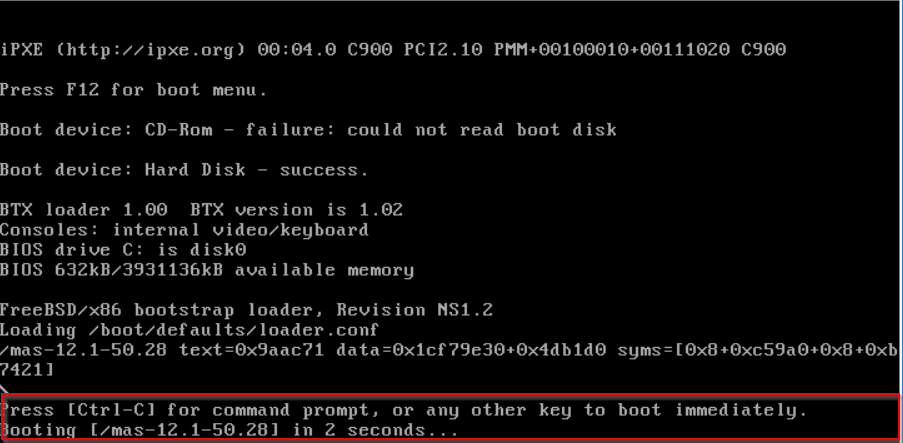
Auf der Registerkarte Konsole drücken Sie STRG + C, um die Startsequenz zu unterbrechen.
-
Führen Sie den Befehl boot -s an der OK-Eingabeaufforderung aus.
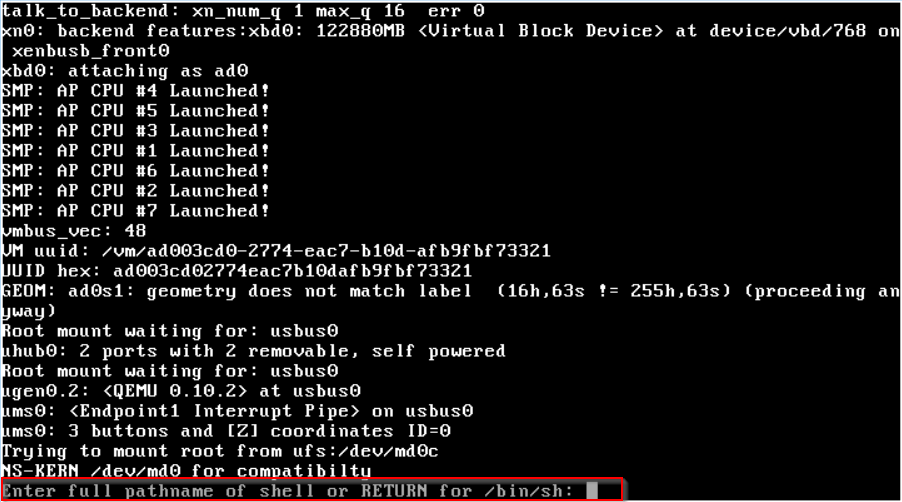
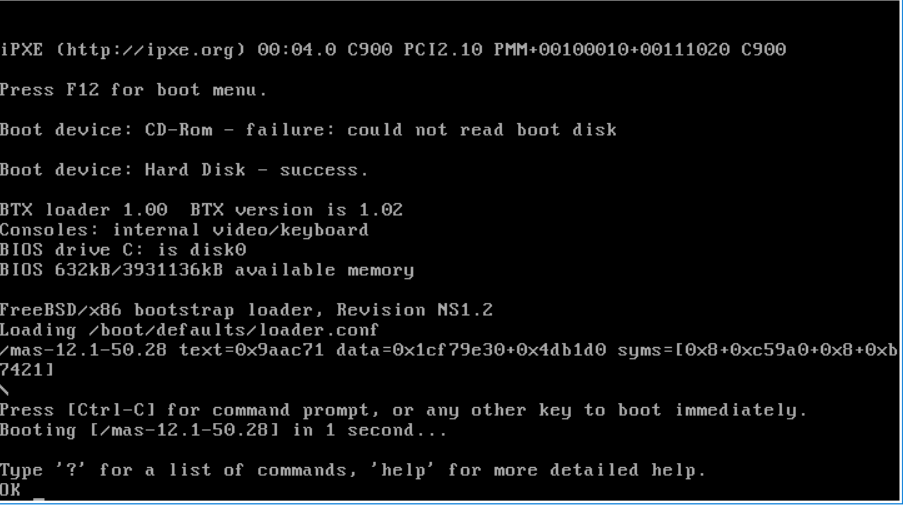 NetScaler Console wird neu gestartet und zeigt die folgende Meldung an:
-
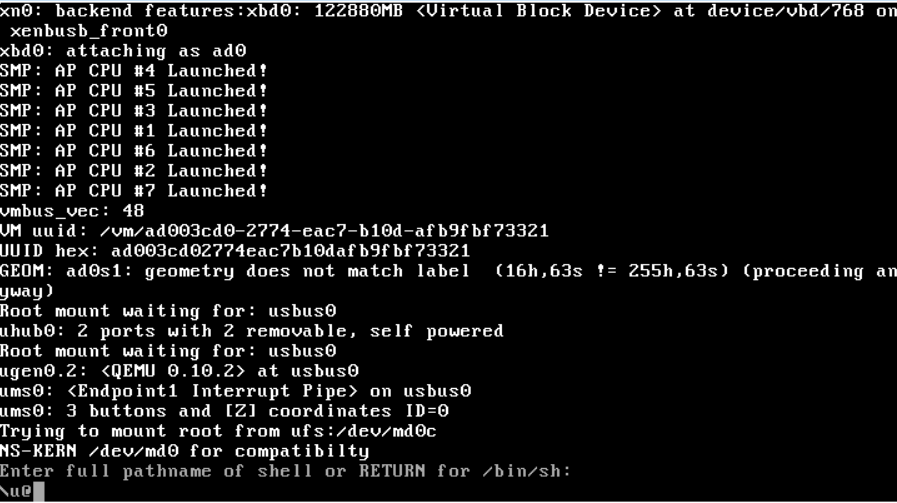
Drücken Sie die Eingabetaste, um die /u@-Eingabeaufforderung zu erhalten.
-
Mounten Sie die Flash-Partition mit dem folgenden Befehl:
mount /dev/ada0s1a /flash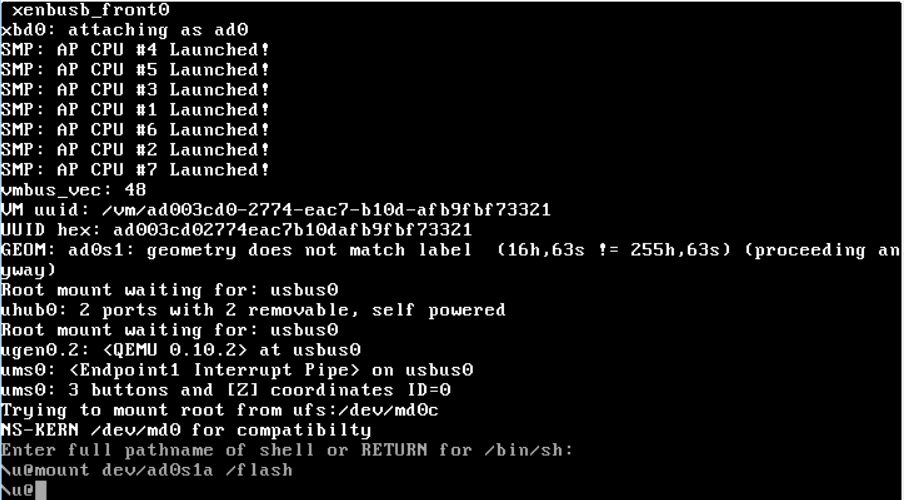
-
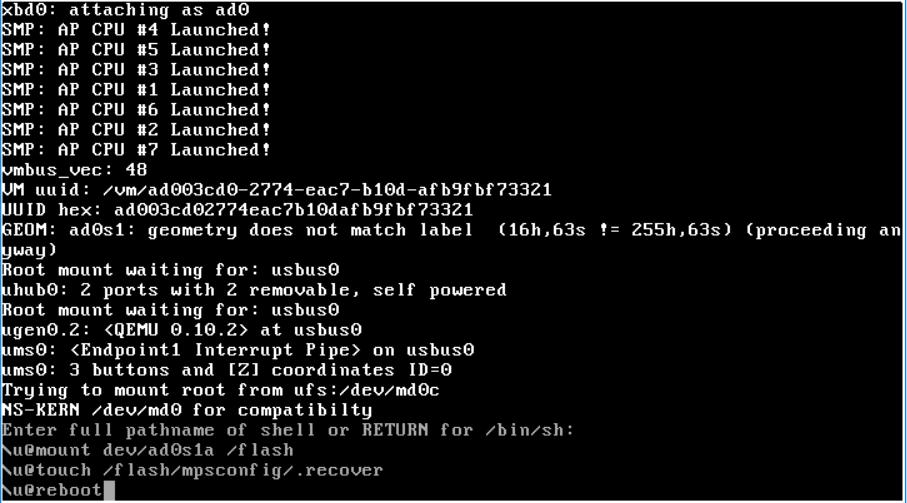
Erstellen Sie eine Datei mit dem folgenden Befehl:
touch /flash/mpsconfig/.recoverDas Passwort wurde nun auf das Standardpasswort zurückgesetzt. -
Führen Sie den Befehl Reboot aus, um die NetScaler Console neu zu starten.
-
Greifen Sie auf die NetScaler Console GUI zu und warten Sie, bis der Neustart abgeschlossen ist.
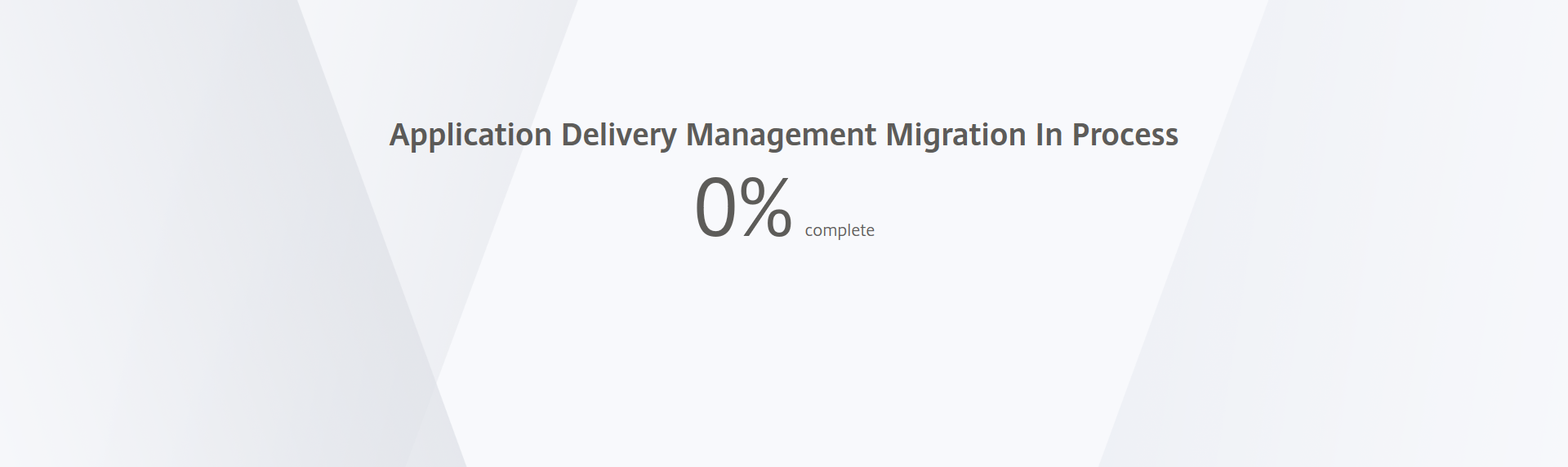 Sie können nun die Anmeldeinformationen nsroot/nsroot verwenden, um sich über die GUI anzumelden, und nsrecover/nsroot, um sich vom Hypervisor aus anzumelden.HinweisNach dem Neustart, wenn das Passwort nicht auf das Standardpasswort zurückgesetzt wurde, wiederholen Sie den gleichen Vorgang (Schritt 1 bis Schritt 7). Führen Sie dann die folgenden Befehle aus und starten Sie die NetScaler Console neu:
-
rm /flash/mpsconfig/master.passwd -
rm –rf /etc/passwd
-
Esx mit vSphere:
-
Melden Sie sich bei ESX mit vSphere an.
-
Wählen Sie den NetScaler Console-Knoten aus, klicken Sie mit der rechten Maustaste und wählen Sie dann Neustart.
-
Drücken Sie auf der Registerkarte Konsole die Tastenkombination STRG + C, um die Startsequenz zu unterbrechen.
-
Führen Sie den Befehl boot -s in der OK-Eingabeaufforderung aus.Die NetScaler Console wird neu gestartet.
-
Drücken Sie die Eingabetaste, um die /u@-Eingabeaufforderung zu erhalten.
-
Mounten Sie die Flash-Partition mit dem folgenden Befehl:
mount dev/da0s1a /flash -
Erstellen Sie eine Datei mit dem folgenden Befehl:
touch /flash/mpsconfig/.recoverDas Passwort wurde jetzt auf das Standardpasswort zurückgesetzt. -
Führen Sie den Befehl Reboot aus, um die NetScaler Console neu zu starten.
-
Greifen Sie auf die NetScaler Console-GUI zu und warten Sie, bis der Neustart abgeschlossen ist.
Sie können jetzt die Anmeldeinformationen nsroot/nsroot verwenden, um sich über die GUI anzumelden, und nsrecover/nsroot, um sich vom ESX-Server anzumelden.HinweisWenn das Kennwort nach dem Neustart nicht auf das Standardkennwort zurückgesetzt wurde, wiederholen Sie den gleichen Vorgang (Schritt 1 bis Schritt 7). Führen Sie dann die folgenden Befehle aus und starten Sie die NetScaler Console neu:
-
rm /flash/mpsconfig/master.passwd -
rm –rf /etc/passwd
-
Hyper-V mit Hyper-V-Manager:
-
Melden Sie sich mit dem Hyper-V-Manager bei Hyper-V an.
-
Wählen Sie den NetScaler Console-Knoten aus, klicken Sie mit der rechten Maustaste und wählen Sie dann Neustart.
-
Drücken Sie auf der Registerkarte Konsole die Tastenkombination STRG + C, um die Startsequenz zu unterbrechen.
-
Führen Sie den Befehl boot -s an der OK-Eingabeaufforderung aus.Die NetScaler Console wird neu gestartet.
-
Drücken Sie die Eingabetaste, um die /u@-Eingabeaufforderung zu erhalten.
-
Mounten Sie die Flash-Partition mit dem folgenden Befehl:
mount dev/ad0s1a /flash -
Erstellen Sie eine Datei mit dem folgenden Befehl:
touch /flash/mpsconfig/.recoverDas Passwort wurde nun auf das Standardpasswort zurückgesetzt. -
Führen Sie den Befehl Reboot aus, um die NetScaler Console neu zu starten.
-
Greifen Sie auf die NetScaler Console GUI zu und warten Sie, bis der Neustart abgeschlossen ist.
Sie können nun die Anmeldeinformationen nsroot/nsroot verwenden, um sich über die GUI anzumelden, und nsrecover/nsroot, um sich über den Hyper-V-Manager anzumelden.HinweisWenn das Passwort nach dem Neustart nicht auf das Standardpasswort zurückgesetzt wurde, wiederholen Sie den gleichen Vorgang (Schritt 1 bis Schritt 7). Führen Sie dann die folgenden Befehle aus und starten Sie die NetScaler Console neu:
-
rm /flash/mpsconfig/master.passwd -
rm –rf /etc/passwd
-
Linux KVM-Server (SSH zum KVM-Server über einen beliebigen SSH-Client):
-
Melden Sie sich mit einem SSH-Client am KVM-Server bei der NetScaler Console an.
-
Starten Sie die NetScaler Console neu.
-
Drücken Sie STRG + C, um die Startsequenz kurz nach der Meldung Loading /boot/defaults/loader.conf zu unterbrechen.
-
Geben Sie an der OK-Eingabeaufforderung den folgenden Befehl ein:
set console='comconsole,vidconsole' -
Führen Sie den Befehl boot -s aus, um die NetScaler Console neu zu starten.
-
Nachdem die Meldung Enter full path of shell or RETURN for /bin/sh: angezeigt wird, drücken Sie die Eingabetaste, um die /u@-Eingabeaufforderung zu erhalten.
-
Mounten Sie die Flash-Partition mit dem folgenden Befehl:
mount dev/vtbd0s1a /flash -
Erstellen Sie eine Datei mit dem folgenden Befehl:
touch /flash/mpsconfig/.recoverDas Kennwort wurde nun auf das Standardkennwort zurückgesetzt. -
Führen Sie den Befehl Reboot aus, um die NetScaler Console neu zu starten.
-
Greifen Sie auf die NetScaler Console GUI zu und warten Sie, bis der Neustart abgeschlossen ist.
Sie können nun die Anmeldeinformationen nsroot/nsroot verwenden, um sich über die GUI anzumelden, und nsrecover/nsroot, um sich über die SSH-Konsole anzumelden.HinweisNach dem Neustart, wenn das Kennwort nicht auf das Standardkennwort zurückgesetzt wurde, wiederholen Sie den gleichen Vorgang (Schritt 1 bis Schritt 7). Führen Sie dann die folgenden Befehle aus und starten Sie die NetScaler Console neu:
-
rm /flash/mpsconfig/master.passwd -
rm –rf /etc/passwd
-