
Proxyserver-Einstellungen konfigurieren
NetScaler Console® ermöglicht Ihnen die Konfiguration eines Proxyservers für die ausgehende Konnektivität. Sie können auch dessen CA-Zertifikate für NetScaler Console-Bereitstellungen hochladen, bei denen der SSL-inspektierende Proxy den ausgehenden Datenverkehr abfängt. NetScaler Console vertraut dem Zertifikat des Proxys nur, wenn dessen CA-Zertifikat hochgeladen wurde. Diese Funktion stellt sicher, dass die gesamte externe Kommunikation von NetScaler Console über einen gesicherten und kontrollierten Proxyserver erfolgt.
Diese Funktion bietet die folgenden Vorteile:
-
Stellt sicher, dass die Kommunikation sicher ist, wenn Proxys eine SSL-Inspektion durchführen.
-
Verhindert Konnektivitätsprobleme bei Telemetrie-Uploads und der Cloud Connect-Kommunikation.
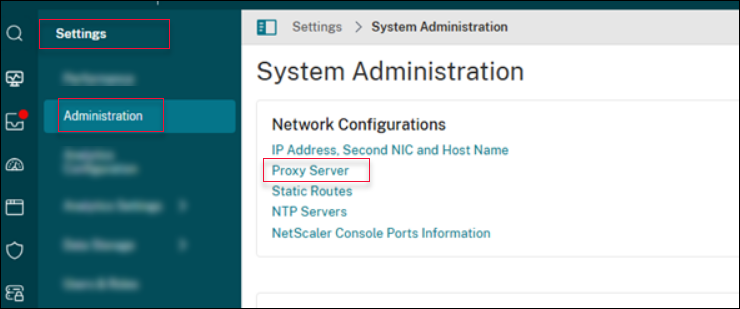
Um einen Proxyserver zu konfigurieren, navigieren Sie zu Einstellungen > Administration und klicken Sie auf Proxyserver.
Hinweise
-
Stellen Sie sicher, dass der Proxyserver von NetScaler Console über die angegebene IP/Port erreichbar ist.
-
Wenn die SSL-Inspektion aktiviert ist, importieren Sie in NetScaler Console das CA-Zertifikat des Proxys, um Konnektivitätsfehler zu vermeiden.
-
Änderungen an der Proxy-Konfiguration können den automatischen Telemetrie-Upload oder Cloud Connect beeinträchtigen, bis die neuen Details hinzugefügt wurden.
Proxyserver-Konfiguration
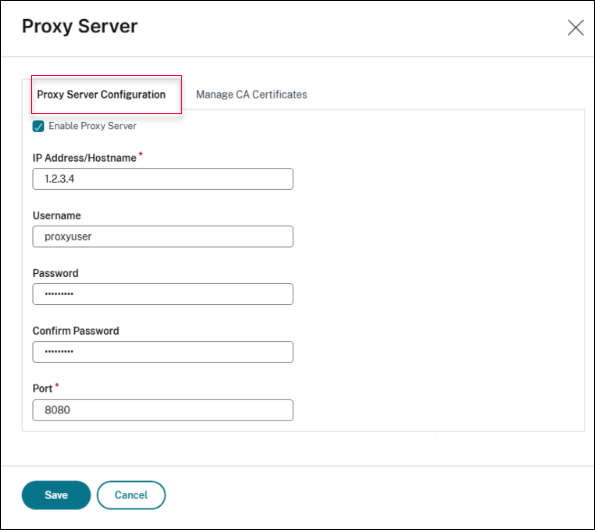
Sie können die Registerkarte Proxyserver-Konfiguration verwenden, um Proxy-Details und Anmeldeinformationen hinzuzufügen.
Voraussetzung
-
Fügen Sie
adm.cloud.comzur Zulassungsliste hinzu.
Führen Sie die folgenden Schritte aus, um einen Proxyserver zum Weiterleiten des gesamten ausgehenden Datenverkehrs hinzuzufügen:
-
Navigieren Sie zu Einstellungen > Administration und klicken Sie auf Proxyserver.
-
Wählen Sie auf der Registerkarte Proxyserverkonfiguration die Option Proxyserver aktivieren aus.
-
Geben Sie die IP-Adresse/den Hostnamen des Proxyservers und seinen Listening-Port an.Hinweis:
-
Ab dem Release 14.1 Build 56.x unterstützt NetScaler Console die Verwendung von DNS-Hostnamen (FQDNs) zusätzlich zu IP-Adressen für die Proxykonfiguration.
-
Die Verwendung von Hostnamen ist in Umgebungen von Vorteil, die:
-
DNS-basierte Redundanz (z. B. GSLB) verwenden, um den Datenverkehr über mehrere Proxyserver zu leiten.
-
Keinen Load Balancer haben, sich aber auf DNS verlassen, um Hochverfügbarkeit und Failover zu verwalten.
-
Skalierbare und robuste Proxykonfigurationen über Rechenzentren hinweg erfordern.
Die Unterstützung der Verwendung von DNS-Hostnamen ermöglicht es NetScaler Console, den am besten geeigneten Proxy-Endpunkt dynamisch aufzulösen, wodurch die Zuverlässigkeit verbessert und die Verwaltung vereinfacht wird. -
-
-
Geben Sie einen Benutzernamen und das entsprechende Passwort an, falls der Proxy Anmeldeinformationen erfordert.Hinweis:NetScaler Console unterstützt derzeit die Basisauthentifizierung für Proxys.
-
Klicken Sie auf Speichern.
CA-Zertifikat verwalten
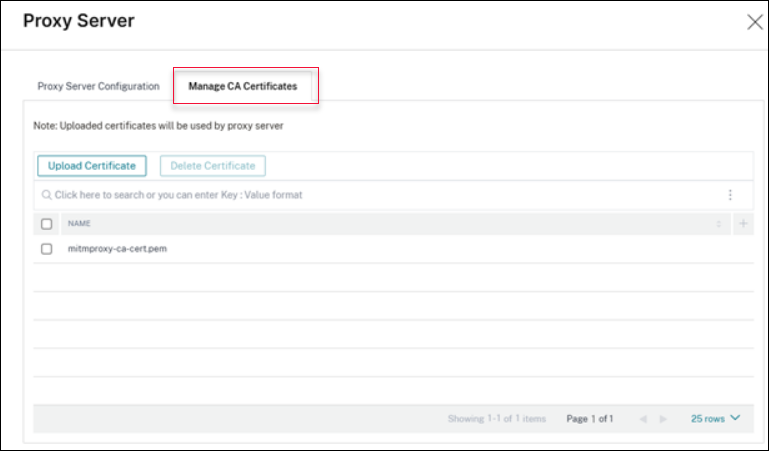
Wenn der Proxy-Server eine SSL-Inspektion durchführt, verwenden Sie die Registerkarte CA-Zertifikate verwalten, um das CA-Zertifikat des Proxy-Servers hochzuladen. Sie können das Zertifikat je nach Bedarf hinzufügen oder löschen.
Um das CA-Zertifikat des Proxy-Servers hochzuladen, führen Sie die folgenden Schritte aus:
-
Navigieren Sie zu Einstellungen > Administration und klicken Sie auf Proxy-Server.
-
Klicken Sie auf Zertifikat hochladen.
Um das CA-Zertifikat des Proxy-Servers zu löschen, führen Sie die folgenden Schritte aus:
-
Navigieren Sie zu Einstellungen > Administration und klicken Sie auf Proxy-Server.
-
Wählen Sie das zu löschende Zertifikat aus.
-
Klicken Sie auf Zertifikat löschen.
Proxy-Konfigurationsunterstützung
NetScaler Console unterstützt die folgenden Proxy-Bereitstellungsmodelle, um verschiedenen Unternehmensnetzwerkarchitekturen gerecht zu werden. Basierend auf Ihrer Umgebung und Ihren Sicherheitsanforderungen können Sie eine der folgenden unterstützten Proxy-Konfigurationen auswählen:
Wichtig
-
Für Bereitstellungen mit explizitem SSL-abfangendem und transparentem SSL-abfangendem Proxy ist das Hochladen des Proxy-CA-Zertifikats obligatorisch. Wird das Proxy-CA-Zertifikat nicht hochgeladen, schlägt der ausgehende Datenverkehr von NetScaler Console fehl.
-
Konfigurieren Sie keinen Proxy auf NetScaler Console On-Prem, wenn Sie einen transparenten SSL-abfangenden Proxy verwenden.
Kein Proxy (Direkter Internetzugang)
In diesem Bereitstellungsmodell verbindet sich NetScaler Console On-Prem direkt mit Citrix Cloud, ohne einen Proxy zu verwenden.
-
Die Kommunikation verwendet nur ausgehenden HTTPS-Datenverkehr.
-
Es ist keine Proxy-Konfiguration auf NetScaler Console On-Prem erforderlich.
Expliziter Forward-Proxy (Nicht abfangend)
In einem expliziten Forward-Proxy-Setup wird der ausgehende Datenverkehr von NetScaler Console On-Prem explizit über einen Proxy-Server geleitet.
-
Der NetScaler Console-Datenverkehr wird über einen konfigurierten Forward-Proxy gesendet.
-
Der Proxy leitet HTTPS-Datenverkehr weiter, ohne SSL/TLS zu entschlüsseln.
-
Erforderlich: Proxy-Details müssen auf NetScaler Console On-Prem konfiguriert werden.
-
Optional: Die Authentifizierung ist optional. Benutzer können einen Benutzernamen und ein Kennwort zur Authentifizierung angeben, während sie die Proxy-Konfiguration bereitstellen. Es wird nur die Standardauthentifizierung unterstützt.
Expliziter SSL-abfangender Proxy
In diesem Bereitstellungsmodell prüft der Proxy den verschlüsselten Datenverkehr, indem er SSL/TLS-Verbindungen beendet und erneut verschlüsselt.
-
Der Proxy führt SSL-Entschlüsselung und Neuverschlüsselung durch.
-
Erforderlich: Die Proxy-Konfiguration ist in NetScaler Console erforderlich.
-
Erforderlich: Das Proxy-CA-Zertifikat muss in NetScaler Console hochgeladen werden. Weitere Informationen finden Sie unter CA-Zertifikat verwalten.
-
Optional: Die Authentifizierung ist optional. Benutzer können einen Benutzernamen und ein Kennwort zur Authentifizierung angeben, während sie die Proxy-Konfiguration bereitstellen. Es wird nur die Standardauthentifizierung unterstützt.
Transparenter SSL-abfangender Proxy
In einem transparenten Proxy-Setup wird der Datenverkehr auf Netzwerkebene abgefangen, ohne explizite Proxy-Konfiguration auf dem Client.
-
Die SSL-Inspektion erfolgt transparent ohne Proxy-Einstellungen in NetScaler Console.
-
Netzwerkgeräte leiten den Datenverkehr automatisch an den Proxy um.
-
Erforderlich: Das Proxy-CA-Zertifikat muss zur SSL-Validierung in NetScaler Console hochgeladen werden. Weitere Informationen finden Sie unter CA-Zertifikat verwalten.
-
Es ist keine Proxy-Konfiguration in NetScaler Console erforderlich.