
NetScaler Console On-Premises zu Citrix Cloud migrieren
Sie können NetScaler ADM 13.0 64.35 oder eine spätere Version zu Citrix Cloud migrieren. Wenn Ihr NetScaler ADM die Version 12.1 oder eine frühere Version hat, müssen Sie zuerst auf 13.0 64.35 oder eine spätere Version aktualisieren und dann zu Citrix Cloud migrieren. Weitere Informationen finden Sie im Abschnitt Upgrade.
Hinweis:
Der NetScaler® ADM-Dienst wurde in NetScaler Console-Dienst umbenannt. Unsere Produktoberfläche und Dokumentation werden derzeit aktualisiert, um diese Änderungen widerzuspiegeln. Während dieser Zeit können Sie auf die älteren und neueren Namen stoßen, die austauschbar verwendet werden. Wir danken Ihnen für Ihr Verständnis während dieses Übergangs.
Der NetScaler Console-Dienst über Citrix Cloud™ ermöglicht Ihnen Folgendes:
-
Schnellere Releases, etwa alle zwei Wochen mit den neuesten Feature-Updates.
-
Maschinelles Lernen-basierte Analysen für Anwendungssicherheit und Bots, Leistung und Nutzung.
-
Verschiedene andere Funktionen, die derzeit nur im NetScaler Console-Dienst unterstützt werden, wie z. B. Analysen für Spitzen- und Nebenzeiten, maschinelles Lernen-basierte Analysen für Anwendungssicherheit und Bots, Anwendungs-CPU-Analysen und vieles mehr.
Für eine erfolgreiche Migration müssen Sie:
-
Sicherstellen, dass eine Internetverbindung in NetScaler Console On-Premises für die Citrix Cloud-Zugänglichkeit besteht
-
Den NetScaler-Agent konfigurieren
-
Die Client- und Secret-CSV-Datei von Citrix Cloud abrufen
-
Die NetScaler Console-Lizenzierung validieren
-
Mit einem Skript migrieren
Nachdem Sie von NetScaler Console On-Premises zum NetScaler Console-Dienst migriert haben, können Sie das Rollback-Skript verwenden, wenn Sie wieder mit NetScaler Console On-Premises fortfahren möchten. Weitere Informationen finden Sie unter Rollback zu NetScaler Console On-Premises.
NetScaler-Agent konfigurieren
Um die Kommunikation zwischen NetScaler-Instanzen und dem NetScaler Console-Dienst zu ermöglichen, müssen Sie einen Agent konfigurieren. NetScaler-Agenten werden standardmäßig automatisch auf die neueste Version aktualisiert. Sie können auch eine bestimmte Zeit für das Agent-Upgrade auswählen. Weitere Informationen finden Sie unter Konfigurieren der Agent-Upgrade-Einstellungen.
-
Wenn Ihre vorhandene NetScaler Console On-Prem (Standalone oder HA-Paar) keine Agenten konfiguriert hat, müssen Sie mindestens einen Agent für den NetScaler Console-Dienst konfigurieren.
-
Wenn Ihre vorhandene NetScaler Console On-Prem (Standalone oder HA-Paar) mit lokalen Agenten für Multisite-Bereitstellungen konfiguriert ist, müssen Sie die gleiche Anzahl von Agenten für den NetScaler Console-Dienst konfigurieren.
Weitere Informationen zum Konfigurieren eines Agenten finden Sie im Abschnitt Erste Schritte.
Client- und Secret-CSV-Datei aus Citrix Cloud abrufen
Nachdem Sie den Agent konfiguriert haben, rufen Sie die Client- und Secret-CSV-Datei von der Citrix Cloud-Seite ab:
-
Melden Sie sich bei citrix.cloud.com an
-
Klicken Sie auf das Symbol Home und wählen Sie Identitäts- und Zugriffsverwaltung aus.
-
Wählen Sie auf der Registerkarte API-Zugriff einen sicheren Clientnamen aus und klicken Sie auf Client erstellen.
-
ID und Secret werden generiert. Klicken Sie auf Herunterladen und speichern Sie die CSV-Datei in der NetScaler Console On-Prem.Speichern Sie die CSV-Datei beispielsweise im Verzeichnis /var.
NetScaler Console-Dienstlizenzen validieren
Sie müssen Lizenzen für den NetScaler-Dienst erwerben.
-
Die VIP-Lizenzen im NetScaler Console-Dienst müssen größer oder gleich den lokalen VIP-Lizenzen sein.HinweisWenn die VIP-Lizenzen geringer sind, werden virtuelle Server zufällig ausgewählt, und die VIP-Level-Konfiguration für den NetScaler Console-Dienst schlägt fehl.
-
Wenn Sie die lokale NetScaler Console-Bereitstellung als Lizenzserver verwenden, weisen Sie Ihre Lizenzen vor der Migration dem NetScaler Console-Dienst neu zu. Weitere Informationen finden Sie unter Neuzuweisen einer Lizenzdatei.
-
Wenn Sie die gepoolten Lizenzen in NetScaler Console on-prem verwenden, müssen Sie die gepoolten Lizenzen für den NetScaler Console-Dienst beziehen und dann Lizenzen den NetScaler-Instanzen zuweisen. Weitere Informationen finden Sie unter Gepoolte Lizenzierung konfigurieren. Die folgenden unterstützten NetScaler-Versionen ermöglichen Ihnen, die Lizenzzuweisung von NetScaler Console aus zu ändern:
-
NetScaler SDX: 13.0 74.11 oder höhere Versionen.
-
NetScaler VPX und MPX: 13.0 47.24 oder höhere Versionen, 12.1 58.14 oder höhere Versionen und 11.1 65.10 oder höhere Versionen.
-
Migration mithilfe eines Skripts
-
Mit dem NetScaler Console 82.x Build können Sie die Funktion auswählen und dann migrieren.
-
Für NetScaler Console 76.x oder höhere Builds sind die Migrationsskripte (
servicemigrationtool.pyundconfig_collect_onprem.py) als Teil des Builds untercd /mps/scriptsverfügbar. -
Für NetScaler Console-Builds vor 76.x müssen Sie die Migrationsskripte herunterladen und die Skripte in NetScaler Console on-prem kopieren.HinweisStellen Sie sicher, dass die NetScaler Console on-prem während der Migration über eine Internetverbindung verfügt.
-
Melden Sie sich mit einem SSH-Client bei der NetScaler Console on-prem an.HinweisMelden Sie sich für ein NetScaler Console HA-Paar am primären Knoten an.
-
Geben Sie shell ein und drücken Sie die Eingabetaste, um in den Bash-Modus zu wechseln.
-
Kopieren Sie die CSV-Datei mit der Client-ID und dem Geheimnis. Kopieren Sie die Datei beispielsweise in das Verzeichnis /var.Nachdem Sie die CSV-Datei kopiert haben, können Sie überprüfen, ob die CSV-Datei vorhanden ist.
 HinweisKopieren Sie für ein NetScaler Console HA-Paar die CSV-Datei auf den primären Knoten.
-
Führen Sie für NetScaler Console on-prem Version 13.0 82.xx die folgenden Befehle aus, um die Migration abzuschließen:
-
cd /mps/scripts -
python servicemigrationtool.py <path of ClientID/Secret File in on-premises NetScaler Console VM>
Zum Beispiel,python servicemigrationtool.py /var/secureclient.csvNachdem Sie das Migrationsskript ausgeführt haben, zeigt das Tool die folgenden Optionen an: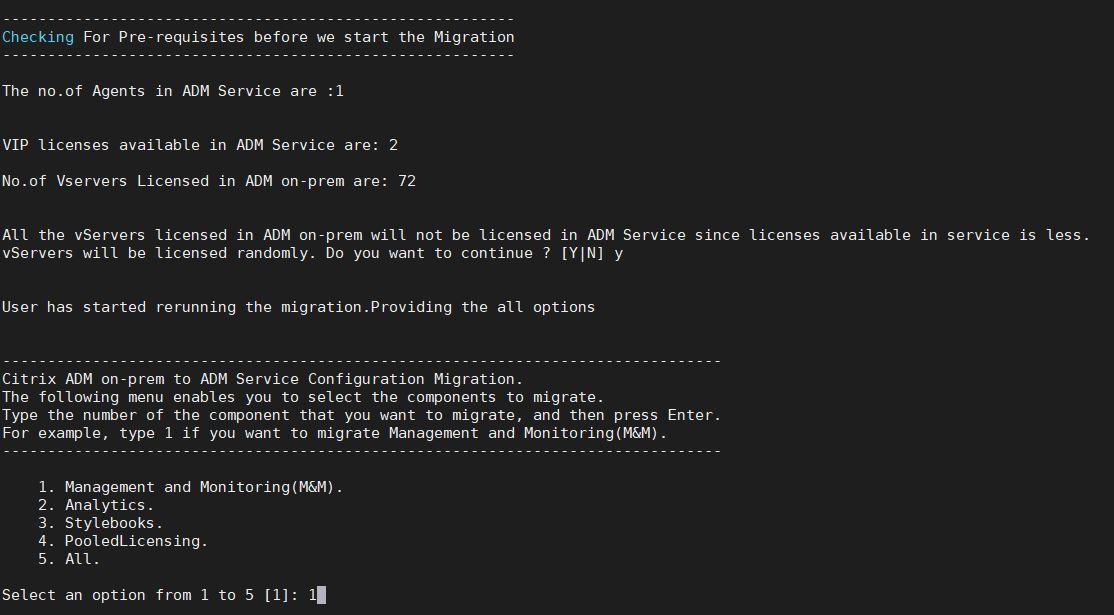 Basierend auf Ihrer Auswahl wird nur diese Funktion zum NetScaler Console-Dienst migriert.Im Beispiel wird Option 1 ausgewählt. Das Tool schließt die Migration von Management und Monitoring (M&M) ab und zeigt die folgende Meldung an:
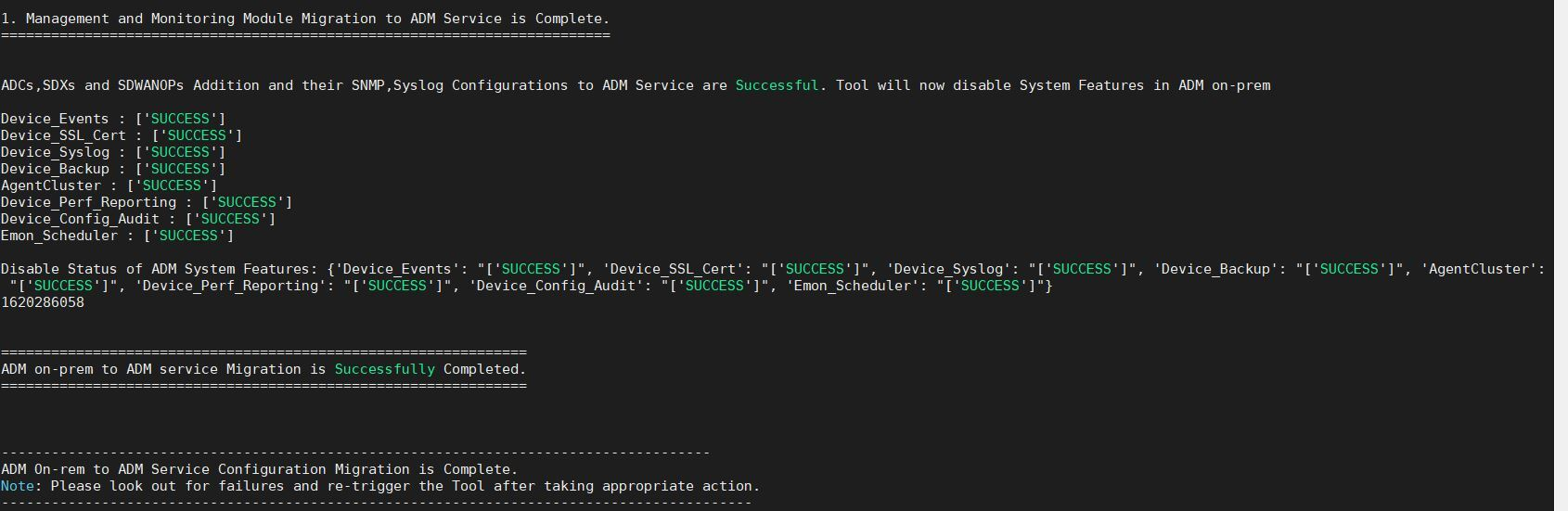 Die Funktion Management und Monitoring (M&M) umfasst:
-
NetScaler-Instanzen, Tags, Instanzgruppen, Profile, benutzerdefinierte Anwendungen, Konfigurationsaufträge, SNMP, Syslog-Konfigurationen.
-
Sites, IP-Blöcke, Netzwerkberichterstattung, Analyseschwellenwerte, Benachrichtigungseinstellungen, Einstellungen zur Datenbereinigung.
-
Konfigurationsauditvorlagen, Abfrageintervalle, Ereignisregeln und -einstellungen.
-
RBAC-Gruppen, Rollen und Richtlinien
Die Funktion Analytics umfasst:-
Appflow-Konfiguration pro vServer von NetScaler-Instanzen.
-
Appflow®-Konfiguration pro SDWAN-Gerät.
Hinweis:-
Die Funktion Management und Monitoring (M&M) wird automatisch migriert, selbst wenn Sie eine andere Funktion (2, 3 oder 4) auswählen.
-
Sie können jeweils nur eine Funktion angeben.
-
Nachdem Sie die Migration einer Funktion abgeschlossen haben, wird die bereits migrierte Funktion nicht in der Liste angezeigt, wenn Sie später eine andere Funktion migrieren möchten. Wenn Sie beispielsweise zuerst die Migration der Funktion Analytics abschließen, sehen Sie beim nächsten Ausführen des Migrationsskripts nur die Optionen StyleBooks, Pooled Licensing und Alle.
-
Wenn Sie die Pool-Lizenzierung migrieren, werden alle Typen einschließlich vServer migriert.
-
-
Für NetScaler Console On-Prem Version 13.0 76.xx führen Sie die folgenden Befehle aus, um die Migration abzuschließen:
-
cd /mps/scripts -
python servicemigrationtool.py <path of ClientID/Secret File in on-premises NetScaler Console VM>
Zum Beispiel,python servicemigrationtool.py /var/secureclient.csv -
-
Für NetScaler Console on-prem vor Version 13.0 76.xx:
-
Laden Sie das Migrationsskript vom folgenden Speicherort herunter:
https://download.citrixnetworkapi.net/root/download/v1/public/software?product=admonprem&build=migrationtool&model=servicemigrationtool_27.tgzDie heruntergeladene Datei enthält zwei Bundle-Skripte,servicemigrationtool_27.pyundconfig_collect_onprem_27.py. -
Speichern Sie die beiden Skripte in NetScaler Console on-prem. Speichern Sie sie beispielsweise im Verzeichnis /var
-
Führen Sie die folgenden Befehle aus, um zu migrieren:
-
cd /var -
servicemigrationtool_27.py <path of ClientID/Secret File in NetScaler Console on-prem VM>Zum Beispiel,python servicemigrationtool_27.py /var/secureclient.csv
-
-
Nachdem Sie das Skript ausgeführt haben, prüft es die Voraussetzungen und fährt dann mit der Migration fort. Das Skript prüft zunächst die Verfügbarkeit der Lizenz. Die folgende Meldung wird nur angezeigt, wenn Sie weniger NetScaler Console-Dienstlizenzen als die lokalen Lizenzen haben.
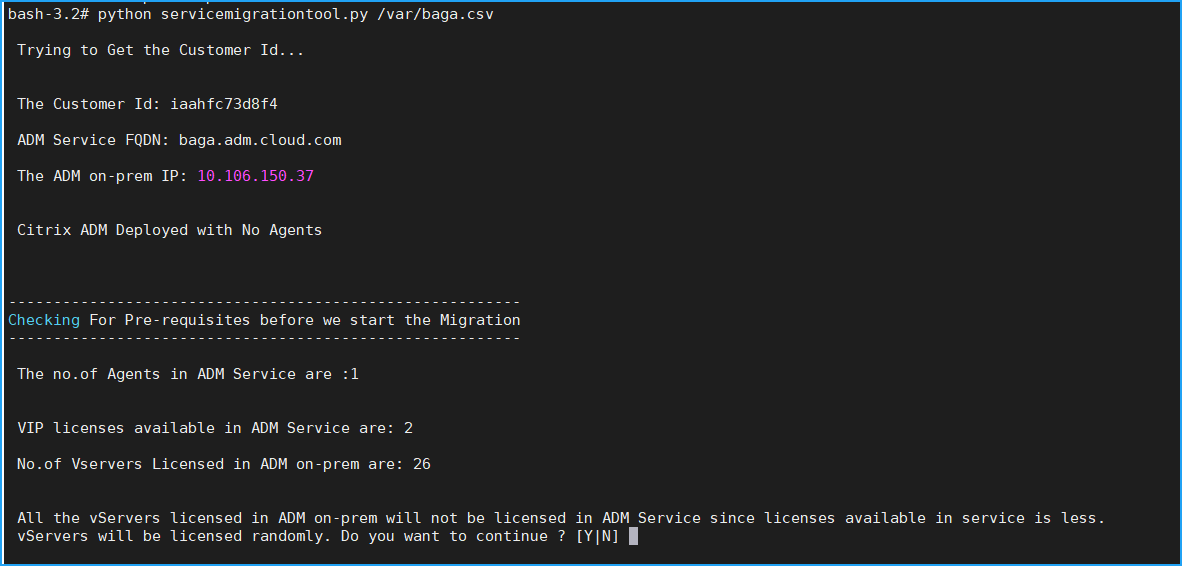
Wenn Sie J auswählen, wird die Migration fortgesetzt, indem die VIP zufällig lizenziert wird. Wenn Sie N auswählen, stoppt das Skript die Migration.
Wenn Sie eine nicht unterstützte NetScaler-Instanzversion für den gepoolten Lizenzserver haben, wird die folgende Meldung angezeigt:
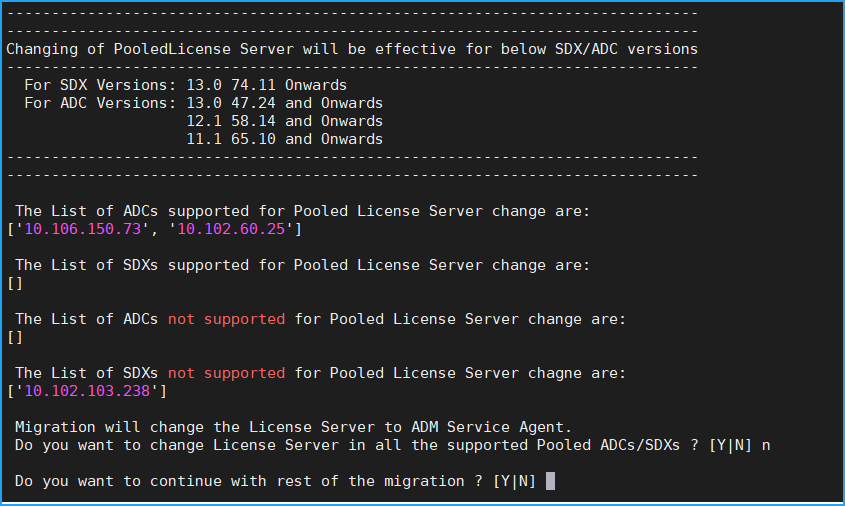
Wenn Sie J auswählen, wird der Migrationsprozess durch Ändern des Lizenzservers fortgesetzt. Wenn Sie N auswählen, fragt das Skript, ob Sie mit dem Rest der Migration fortfahren möchten. Das Skript stoppt die Migration, wenn Sie N auswählen.
Je nach lokaler Konfiguration beträgt die ungefähre Zeit für den Abschluss der Migration zwischen einigen Minuten und einigen Stunden. Nach Abschluss der Migration wird die folgende Meldung angezeigt:

Die Migration ist erfolgreich, sobald alle NetScaler-Instanzen und ihre jeweiligen Konfigurationen erfolgreich in den NetScaler Console-Dienst verschoben wurden. Nach erfolgreicher Migration verarbeitet die lokale NetScaler Console die folgenden Instanzereignisse nicht mehr:
-
SSL-Zertifikate
-
Syslog-Meldungen
-
Sicherung
-
Agent-Cluster
-
Leistungsberichterstattung
-
Konfigurationsprüfung
-
EmonScheduler
Rollback auf NetScaler Console lokal
Wenn Sie ein Rollback auf NetScaler Console lokal durchführen möchten, stellen Sie sicher, dass die Voraussetzungen erfüllt sind.
Voraussetzungen
Wenn Ihre NetScaler Console lokal (vor der Migration zum NetScaler Console-Dienst) ist:
-
Wenn Sie ihn als Pool-Lizenzserver verwenden, stellen Sie sicher, dass Sie die erforderlichen Pool-Lizenzen in der NetScaler Console On-Prem haben.
-
Wenn Sie ihn mit NetScaler-Agents konfiguriert haben, stellen Sie sicher, dass die Agents den Status „UP“ haben.
Rollback-Skript verwenden
Hinweis
Nach dem Rollback sind dieselben Konfigurationen (vor der Migration) in Analytics, SNMP und der Pool-Lizenzierung wieder in der NetScaler Console On-Prem verfügbar. Wenn Sie nach der Migration Änderungen an diesen Konfigurationen vorgenommen haben, werden diese Änderungen nicht in der NetScaler Console On-Prem widergespiegelt.
-
Für NetScaler Console 82.xx oder spätere Builds ist das Rollback-Skript als Teil des Builds verfügbar und unter
/mps/scriptszugänglich. -
Für NetScaler Console Builds vor 79.xx können Sie entweder auf Build 82.x aktualisieren und das Rollback-Skript verwenden, oder Sie können das Rollback-Skript herunterladen und in die NetScaler Console On-Prem kopieren.
-
Melden Sie sich mit einem SSH-Client bei der NetScaler Console On-Prem an.
-
Geben Sie „shell“ ein und drücken Sie die Eingabetaste, um in den Bash-Modus zu wechseln.
-
Führen Sie für den NetScaler Console 13.0 82.xx Build die folgenden Befehle aus, um das Rollback abzuschließen:
-
cd /mps/scripts
-
python rollback_to_onprem.py
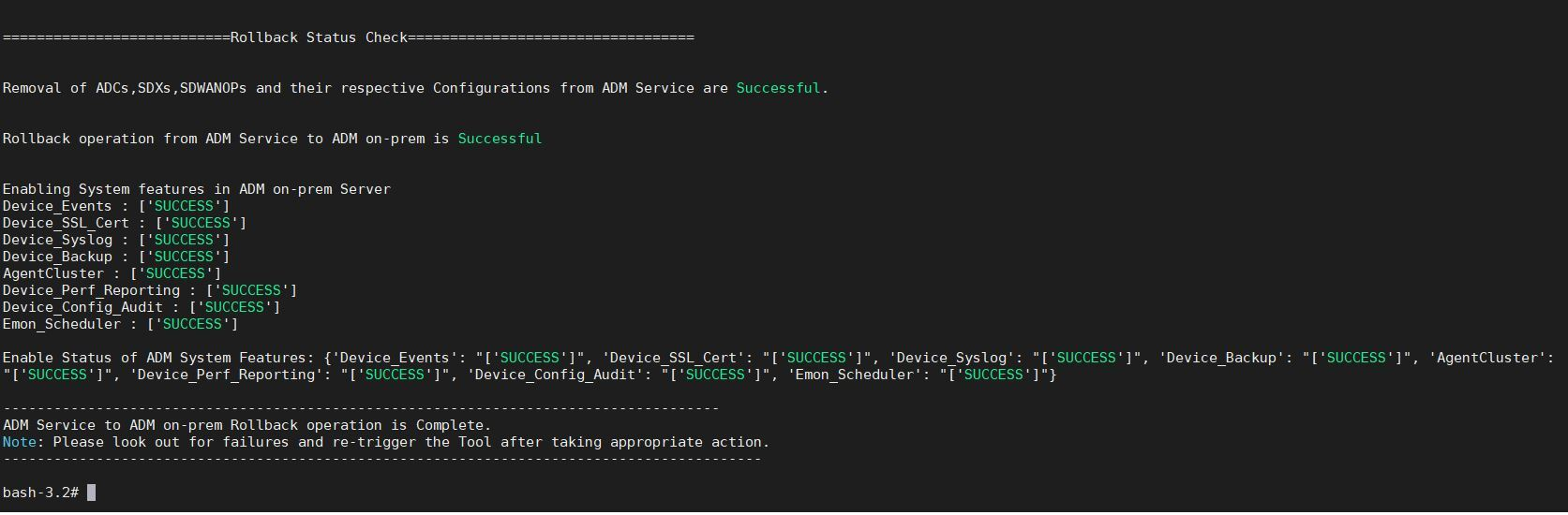
<path of ClientID/Secret File in NetScaler Console on-prem VM>Zum Beispiel,python rollback_to_onprem.py /var/ secureclient.csv.csvDas Tool initiiert den Rollback-Vorgang und eine Aufforderung fragt, ob Sie fortfahren möchten. Geben Sie Y ein, um fortzufahren. Die folgende Meldung wird angezeigt, nachdem der Rollback abgeschlossen ist.
-
-
Für NetScaler Console vor Build 82.xx:
-
Laden Sie das Rollback-Skript vom folgenden Speicherort herunter:
https://download.citrixnetworkapi.net/root/download/v1/public/software?product=admonprem&build=migrationtool&model=servicemigrationtool_27.tgz -
Für NetScaler Console Builds 79.xx und 76.xx speichern Sie das Skript in
/mps/scriptsund führen Sie die folgenden Befehle aus, um ein Rollback durchzuführen:-
cd /mps/scripts -
python rollback_to_onprem.py < path of client/secret csv file in NetScaler Console on-prem>Zum Beispiel,python rollback_to_onprem.py /var/ secureclient.csv
-
-
Für NetScaler Console vor Build 76.xx speichern Sie das Skript in NetScaler Console on-prem. Speichern Sie es zum Beispiel am Speicherort
/varund führen Sie die folgenden Befehle aus, um ein Rollback durchzuführen:-
cd /var -
python rollback_to_onprem_27.py < path of client/secret csv file in NetScaler Console on-prem>Zum Beispiel,python rollback_to_onprem_27.py /var/secureclient.csv
Das Tool initiiert den Rollback-Vorgang und eine Eingabeaufforderung fragt, ob Sie fortfahren möchten. Geben Sie Y ein, um fortzufahren. -
-