Bewährte Methoden zur Überwachung Ihrer LAS-migrierten NetScaler Console On-Premises Cloud-verbundenen Umgebung
Dieses Dokument konzentriert sich auf die bewährten Methoden, die Sie befolgen können, um Ihre NetScaler-Umgebungen zu überwachen, die LAS verwenden. Dieses Dokument gilt für Bereitstellungen, die LAS mit Console On-Premises verwenden.
Voraussetzungen
-
Lesen Sie die Seite LAS für NetScaler, einschließlich der FAQ für LAS mit dem Console-Dienst.
-
Lesen Sie den Lizenzaktivierungsdienst und schließen Sie Ihre LAS-Migration ab.
-
Stellen Sie sicher, dass Sie die relevanten Benachrichtigungen einrichten und die NetScaler GUI und CLI regelmäßig überwachen.
Hinweis:
Wir beabsichtigen, Benachrichtigungen kontinuierlich zu verbessern und diese Dokumentation entsprechend zu aktualisieren.
Für NetScaler Console On-Premises stellt LAS den LAS-Aktivierungs-Blob für die Cloud-verbundene NetScaler Console On-Premises bereit. Der Blob ist 30 Tage lang gültig oder bis die Lizenzberechtigung abläuft, je nachdem, was zuerst eintritt, und wird täglich aktualisiert. Wenn die Konnektivität zwischen NetScaler Console On-Premises und dem NetScaler Console-Dienst unterbrochen wird, kann NetScaler Console On-Premises seinen LAS-Aktivierungs-Blob nicht aktualisieren.
Der Abschnitt Ablauf des LAS-Aktivierungs-Blobs der Console On-Premises überwachen beschreibt die Benachrichtigung, die ausgelöst wird, wenn der LAS-Aktivierungs-Blob der Console On-Premises innerhalb von 30 Tagen vor dem Ablaufdatum liegt. In diesem Fall erfordert Ihre Cloud-Verbindung sofortige Aufmerksamkeit. Um dies zu beheben, führen Sie das Cloud-Connect-Diagnosetool aus, um identifizierte Probleme zu beheben, oder wenden Sie sich an den Citrix Support.
Nachdem NetScaler Console On-Premises seinen LAS-Aktivierungs-Blob erhalten hat, ist es berechtigt, Aktivierungs-Blobs an alle NetScaler-Instanzen auszugeben, die eine Lizenzierung über NetScaler Console On-Premises benötigen. NetScaler Console On-Premises kann dies nur tun, solange sein eigener LAS-Aktivierungs-Blob gültig bleibt. Es gibt LAS-Aktivierungs-Blobs an NetScaler-Instanzen mit einer Gültigkeitsdauer von 30 Tagen aus (oder bis der eigene Blob abläuft, je nachdem, was zuerst eintritt).
Wenn die Konnektivität zwischen NetScaler und NetScaler Console On-Premises verloren geht:
-
Die Console kann den LAS-Aktivierungs-Blob der NetScaler-Instanz nicht aktualisieren.
-
Die Console versucht die Verbindung alle acht Stunden erneut.
-
Nach drei fehlgeschlagenen Versuchen (insgesamt 24 Stunden) wechselt der NetScaler in den Status 'Gnadenfrist', was in der Console-Benutzeroberfläche widergespiegelt wird.
Der Abschnitt Überwachung des Ablaufs des LAS-Aktivierungs-Blobs beschreibt Benachrichtigungen für den LAS-Aktivierungs-Blob, dessen Ablaufdatum (weniger als 30 Tage) naht. In diesem Fall erfordert Ihre Cloud-Verbindung sofortige Aufmerksamkeit. Um dies zu beheben, führen Sie das Cloud-Connect-Diagnosetool aus, um identifizierte Probleme zu beheben, oder wenden Sie sich an den Citrix Support, um Unterstützung zu erhalten.
Überwachung des Ablaufs des LAS-Aktivierungs-Blobs von Console On-Premises
Überwachung des letzten Verlängerungsdatums über die GUI
Um das letzte Verlängerungs- oder Aktivierungsdatum zu überwachen, navigieren Sie zu Console On-Premises GUI > NetScaler Licensing > License Management > LAS.
Die Verlängerung/Aktualisierung erfolgt täglich. Wenn das letzte Verlängerungs-/Aktivierungsdatum mehr als ein paar Tage zurückliegt, deutet dies auf ein Konnektivitäts- oder Aktivierungsproblem hin.
Dashboard der lizenzierten NetScaler-Instanz(/en-us/netscaler-application-delivery-management-software/media/renew-date-gui.png)
Benachrichtigungen
Banner in der NetScaler Console On-Premises GUI:
Wenn die NetScaler Console On-Premises den LAS-Aktivierungs-Blob nicht aktualisieren kann, wird ein Warnbanner in der NetScaler Console GUI angezeigt, wie in der folgenden Abbildung dargestellt. NetScaler Console GUI(/en-us/netscaler-application-delivery-management-software/media/banner-gui.png)
Systemereignisbasierte Benachrichtigungen für Cloud-Connect-Probleme:
NetScaler Console generiert Ereignisse für Änderungen im Cloud Connect-Status. Diese Ereignisse werden ausgelöst, wenn sich der Verbindungsstatus zwischen NetScaler Console On-Premises und dem Console-Dienst ändert, einschließlich Übergängen:
-
Von Verbunden zu Getrennt oder Fehler
-
Von Getrennt oder Fehlern zurück zu Verbunden
Um diese Ereignisse anzuzeigen, navigieren Sie zu Console On-Premises GUI > Settings > System Events.
Systemereignisbasierte Benachrichtigungen(/en-us/netscaler-application-delivery-management-software/media/event-notify.png)
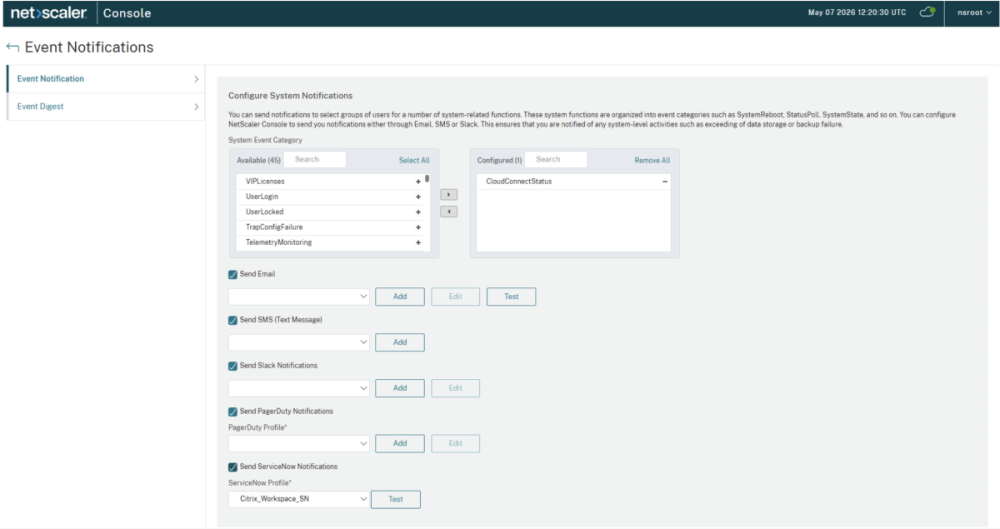
Sie können auch E-Mail-basierte Benachrichtigungen für Probleme im Zusammenhang mit der Cloud-Verbindung einrichten.
-
Navigieren Sie zu Console on-premises GUI > Settings > Event notifications.
-
Wählen Sie die Kategorie CloudConnectStatus aus.
-
Wählen und konfigurieren Sie eine oder mehrere Benachrichtigungsformen, z. B. E-Mail, SMS, PagerDuty.
-
Klicken Sie auf Save.
Ereignisbasierte Systembenachrichtigung für den Ablauf des LAS-Aktivierungs-Blobs von Console on-premises:
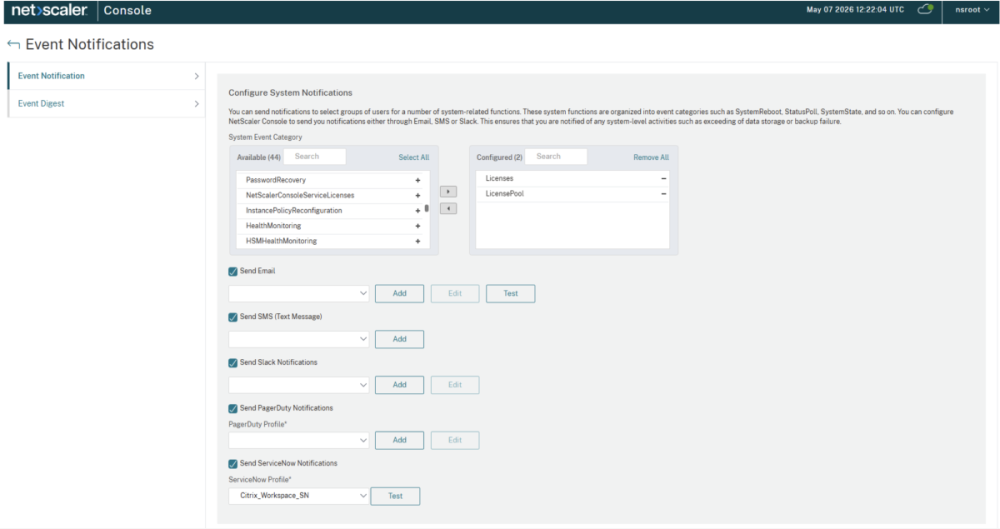
NetScaler Console on-premises generiert Ereignisse, um Administratoren über den Ablauf des LAS-Aktivierungs-Blobs für NetScaler Console on-premises zu informieren. Sie können auch E-Mail-basierte Benachrichtigungen für diese Ereignisse einrichten.
So konfigurieren Sie Benachrichtigungen für den Ablauf des LAS-Aktivierungs-Blobs:
-
Navigieren Sie zu Console on-premises GUI > Settings > Event notifications.
-
Wählen Sie die Kategorien Licenses and License Pool aus.
-
Wählen und konfigurieren Sie eine oder mehrere Benachrichtigungsformen, z. B. E-Mail, SMS, PagerDuty.
-
Klicken Sie auf Save.
Hinweis:
Die Liste der konfigurierten Ereignisse kann je nach Ihren anderen Anwendungsfällen und konfigurierten Benachrichtigungen mehr als diese beiden umfassen. Der Screenshot zeigt der Einfachheit halber nur diese beiden.
NetScaler-Instanzen überwachen: Ablauf des LAS-Aktivierungs-Blobs (NetScaler lizenziert über Console on-premises cloud-verbunden)
NetScaler-Instanzen mithilfe der GUI anzeigen:
Um NetScaler-Instanzen anzuzeigen, die sich im Kulanzstatus befinden, navigieren Sie zu Console on-premises GUI > NetScaler Licensing > Flexed Licensing > Dashboard
Status der NetScaler-Instanz mithilfe der CLI anzeigen
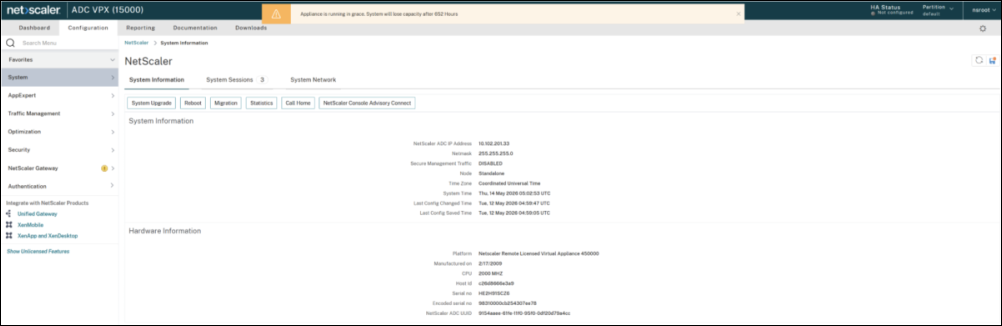
Um NetScaler-Instanzen im Kulanzstatus und die verbleibende Dauer der Kulanzperiode anzuzeigen, führen Sie den Befehl
sh licenseserver aus.
Beispiel:
> sh licenseserver
      License Server: 10.102.123.31 Status: Disconnected
         Grace: Yes         Grace Time Left: 652
 Done
Benachrichtigungen
Banner auf NetScaler Console on-premises:
Die NetScaler Console on-premises GUI zeigt ein Banner an, das NetScaler-Instanzen auflistet, deren LAS-Aktivierungs-Blob in x Tagen abläuft, wobei x weniger als 30 Tage beträgt.

Banner auf NetScaler GUI:
Die NetScaler Console on-premises GUI zeigt ein Banner an, wenn sich die NetScaler-Instanz im Kulanzstatus befindet.
Systemereignisbasierte Benachrichtigung:
NetScaler Console on-premises generiert Ereignisse, wenn der LAS-Aktivierungs-Blob für NetScaler-Instanzen abläuft. Sie können auch E-Mail-basierte Benachrichtigungen für diese Ereignisse einrichten.
So konfigurieren Sie Benachrichtigungen für den Ablauf des LAS-Aktivierungs-Blobs:
-
Navigieren Sie zu Console on-premises GUI > Einstellungen > Ereignisbenachrichtigungen.
-
Wählen Sie die Kategorien Lizenzen und Lizenzpool aus.
-
Wählen und konfigurieren Sie eine oder mehrere Benachrichtigungsformen, wie E-Mail, SMS, PagerDuty.
-
Klicken Sie auf Speichern.
SNMP-Traps, die von NetScaler für den Kulanzstatus generiert werden:
Wenn NetScaler-Instanzen den Kulanzstatus haben, generiert NetScaler die folgenden SNMP-Traps:
-
pooledLicenseGraceStarted: Wird ausgelöst, wenn die Instanz in die Kulanzperiode eingetreten ist.
-
pooledLicenseGraceNormal: Wird ausgelöst, wenn NetScaler 30 Tage lang in der Kulanzperiode war und die Kulanzperiode beendet ist, was bedeutet, dass die Bereitstellung beeinträchtigt ist oder unlizenziert wird.
-
pooledLicenseGracePeriodOver: Wird ausgelöst, wenn die Kulanzperiode beendet ist.
Beispiel:
May 15 05:17:21 <local0.info> 10.102.201.33  05/15/2026:11:17:21 GMT  0-PPE-2 : default SNMP TRAP_SENT 0 0 :  pooledLicenseGraceStarted (nsPartitionName = default)
 May 15 05:17:21 <local0.info> 10.102.201.33  05/15/2026:11:17:21 GMT  0-PPE-2 : default SNMP TRAP_SENT 0 0 :  pooledLicenseGraceNormal (nsPartitionName = default)
 May 15 05:17:21 <local0.info> 10.102.201.33  05/15/2026:11:17:21 GMT  0-PPE-2 : default SNMP TRAP_SENT 0 0 :  pooledLicenseGracePeriodOver (nsPartitionName = default)
Ablauf der Lizenzberechtigung überwachen
Das Ablaufdatum der Lizenzberechtigung bezieht sich auf die Kundenlizenzberechtigung oder das Vertragsablaufdatum.
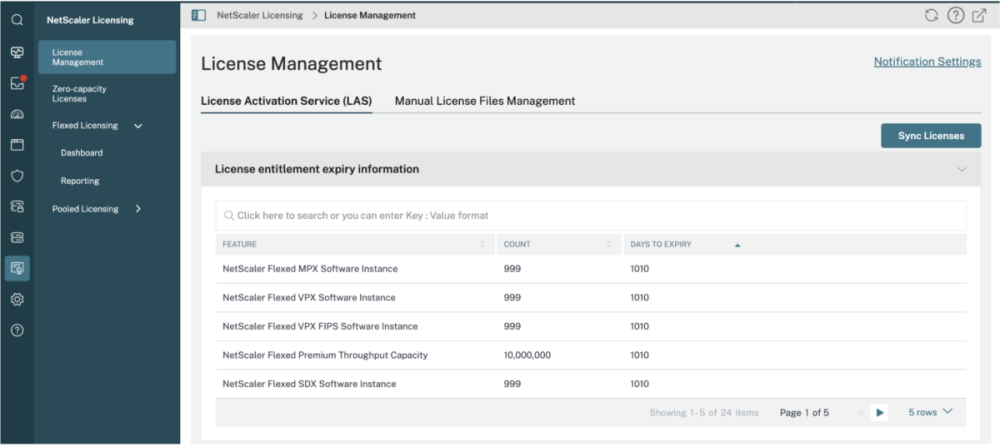
Um die Informationen zum Ablauf der Lizenzberechtigung mithilfe der GUI anzuzeigen, navigieren Sie zu Console Service GUI > NetScaler Licensing > License Management > LAS.
Die Tage bis zum Ablauf zeigen das Ablaufdatum der Berechtigung für die entsprechende Lizenz an.
Benachrichtigungen
Banner der NetScaler Console Service-GUI:
Die NetScaler Console Service-GUI zeigt ein Banner an, das darauf hinweist, dass die Lizenzberechtigung in x Tagen abläuft.
E-Mail-basierte Benachrichtigungen
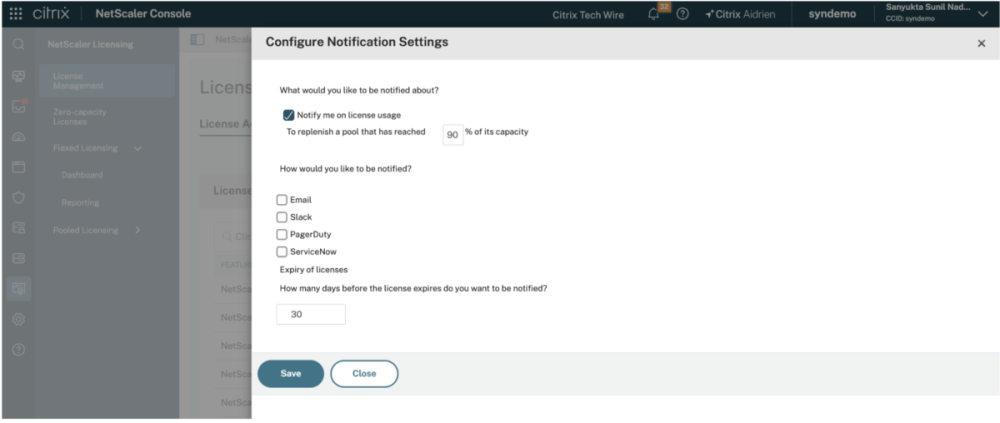
So konfigurieren Sie E-Mail-basierte Benachrichtigungen:
-
Navigieren Sie zu Console Service GUI > NetScaler Licensing > License Management > Notification Settings.
-
Geben Sie den gewünschten Wert ein unter Wie viele Tage vor Ablauf der Lizenz möchten Sie benachrichtigt werden?.
-
Klicken Sie auf Speichern.