
NetScaler Pooled Capacity konfigurieren
Wichtig:
Das dateibasierte Lizenzierungssystem (auch als manuell verwaltete Berechtigungen bezeichnet), das traditionell zur Aktivierung verschiedener lokaler Komponenten verwendet wird, wird am April 15, 2026 das End of Life (EOL) erreichen. Der License Activation Service (LAS) ist die Technologie der nächsten Generation für Produktaktivierungen in der gesamten Citrix-Produktsuite. LAS wird nach April 15, 2026 die einzige Möglichkeit sein, NetScaler-Instanzen zu aktivieren und zu lizenzieren, wobei NetScaler Flexed-Lizenzen (CPL/UHMC), ältere NetScaler Pooled-Lizenzen und NetScaler Fixed-Term-Bandbreitenlizenzen unterstützt werden. Um weiterhin unterstützt zu werden, müssen Ihre NetScaler- und NetScaler Console-Bereitstellungen auf einer LAS-kompatiblen Version sein.
Die mindestens erforderlichen NetScaler®-Versionen, die LAS-kompatibel sind, sind:
-
NetScaler ADCs: 14.1-51.x, 13.1-60.x, 13.1-37.246 (FIPS), 14.1-66.68 (FIPS)
-
NetScaler SVM: 14.1-51.x, 13.1-60.x
-
NetScaler Console Service: Unterstützt ab Anfang September 2025.
-
NetScaler Console on-prem: 14.1-51.xHinweis: Die LAS-Unterstützung für Console on-prem ist ab Version 14.1-51.x verfügbar. Die dateibasierte Lizenzierung wird jedoch ab April 15 2026 in Console on-prem-Versionen ab 14.1-51.x und ab 13.1-60.x eingestellt. Wenn Sie auf Console on-prem Version 14.1-51.x oder Version 13.1-60.x oder höher aktualisieren, können Sie die dateibasierte Lizenzierung bis 15th April 2026 weiterhin verwenden. Sie müssen jedoch vor 15th April 2026 auf Console on-prem Version 14.1-51.x oder höher aktualisieren und zu LAS wechseln, da Console on-prem 13.1 LAS nicht unterstützt.
Alle anderen Formen älterer NetScaler-Lizenzen wie Pooled vCPU, CICO, Perpetual werden mit LAS nicht unterstützt. NetScaler-Instanzen, die unbefristete Lizenzen ohne aktive Wartung nutzen, werden bei einem Upgrade auf die oben genannten Softwareversionen unlizenziert.
LAS-basierte Lizenzen sind möglicherweise für Kunden nicht verfügbar, wo dies gesetzlich oder durch Vorschriften verboten ist.
Wenn Sie Fragen oder Bedenken haben, wenden Sie sich an den Kundendienst. Citrix kann Ihre Citrix Maintenance bei Nichteinhaltung dieser Anforderungen ohne Haftung einschränken oder aussetzen, zusätzlich zu allen anderen Rechtsbehelfen, die Citrix gesetzlich oder nach Billigkeit zustehen. Diese Anforderungen gelten nicht, wo sie gesetzlich oder durch Vorschriften verboten sind.
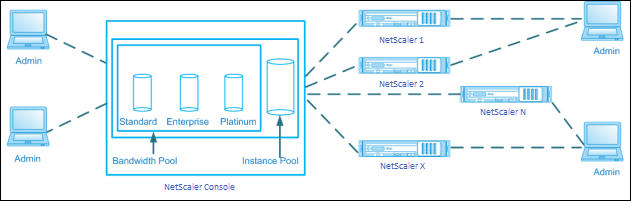
Um NetScaler Pooled Capacity zu verwenden, konfigurieren Sie NetScaler Console als Lizenzserver für die erforderlichen NetScaler-Instanzen. NetScaler-Instanzen checken Lizenzen von der NetScaler Console ein und aus. Sie können die folgenden Aufgaben in der NetScaler Console-GUI ausführen:
-
Laden Sie die Pooled Capacity-Lizenzdateien (Bandbreiten- und Instanzpool) auf den Lizenzserver hoch.
-
Weisen Sie Lizenzen aus dem Lizenzpool bei Bedarf NetScaler-Instanzen zu.
-
Checken Sie die Lizenzen von NetScaler-Instanzen (MPX-Z /SDX-Z/VPX/CPX/BLX) basierend auf der minimalen und maximalen Kapazität der Instanz aus.
-
Konfigurieren Sie die gepoolte Kapazität für NetScaler FIPS-Instanzen, um Lizenzen ein- oder auszuchecken.
Unterstützte Hardware- und Softwareversionen
Informationen zu unterstützten Hardware- und Softwareversionen für die gepoolte Kapazität finden Sie unter NetScaler Pooled capacity.
Zustände der NetScaler Pooled Capacity
Die Zustände der gepoolten Kapazität geben den Lizenzbedarf einer NetScaler-Instanz an. Die mit gepoolter Kapazität konfigurierten NetScaler-Instanzen zeigen einen der folgenden Zustände an:
-
Optimal: Die Instanz läuft mit der richtigen Lizenzkapazität.
-
Kapazitätskonflikt: Die Instanz läuft mit einer Kapazität, die geringer ist als die vom Benutzer konfigurierte.
-
Gnadenfrist: Die Instanz läuft mit einer Gnadenlizenz.
-
Gnadenfrist & Konflikt: Die Instanz läuft mit einer Gnadenlizenz, aber mit einer Kapazität, die geringer ist als die vom Benutzer konfigurierte.
-
Nicht verfügbar: Die Instanz ist nicht bei NetScaler Console zur Verwaltung registriert, oder die NITRO-Kommunikation von NetScaler Console zu den Instanzen funktioniert nicht.
-
Nicht zugewiesen: Die Lizenz ist in der Instanz nicht zugewiesen.
Schritt 1 – Lizenzen in NetScaler Console anwenden
-
Navigieren Sie in NetScaler Console zu NetScaler Licensing > Pooled Licensing.
-
Wählen Sie im Abschnitt Lizenzdateien die Option Lizenzdatei hinzufügen und wählen Sie eine der folgenden Optionen:
-
Lizenzdateien von einem lokalen Computer hochladen. Wenn sich eine Lizenzdatei bereits auf Ihrem lokalen Computer befindet, können Sie sie in die NetScaler Console hochladen.
-
Lizenzzugriffscode verwenden. Geben Sie den Lizenzzugriffscode für die Lizenz an, die Sie von Citrix erworben haben. Wählen Sie dann Lizenzen abrufen. Wählen Sie dann Fertig stellen.
HinweisSie können jederzeit weitere Lizenzen über die Lizenzeinstellungen zur NetScaler Console hinzufügen. -
-
Klicken Sie auf Fertig stellen.Die Lizenzdateien werden zur NetScaler Console hinzugefügt. Die Registerkarte Lizenzablaufinformationen listet die in der NetScaler Console vorhandenen Lizenzen und die verbleibenden Tage bis zum Ablauf auf.
-
Wählen Sie unter Lizenzdateien eine Lizenzdatei aus, die Sie anwenden möchten, und klicken Sie auf Lizenzen anwenden.Diese Aktion ermöglicht es NetScaler-Instanzen, die ausgewählte Lizenz als Pooled Capacity zu verwenden.
Schritt 2 – NetScaler Console als Lizenzserver registrieren
Um die NetScaler Console als Lizenzserver bei einer NetScaler-Instanz zu registrieren, führen Sie eines der folgenden Verfahren aus:
Verwenden Sie die GUI, um die NetScaler Console als Lizenzserver zu registrieren
Registrieren Sie in der NetScaler-GUI den NetScaler Console-Server als Lizenzserver.
-
Melden Sie sich bei der NetScaler-GUI an.
-
Navigieren Sie zu System > Lizenzen > Lizenzen verwalten.
-
Klicken Sie auf Neue Lizenz hinzufügen.
-
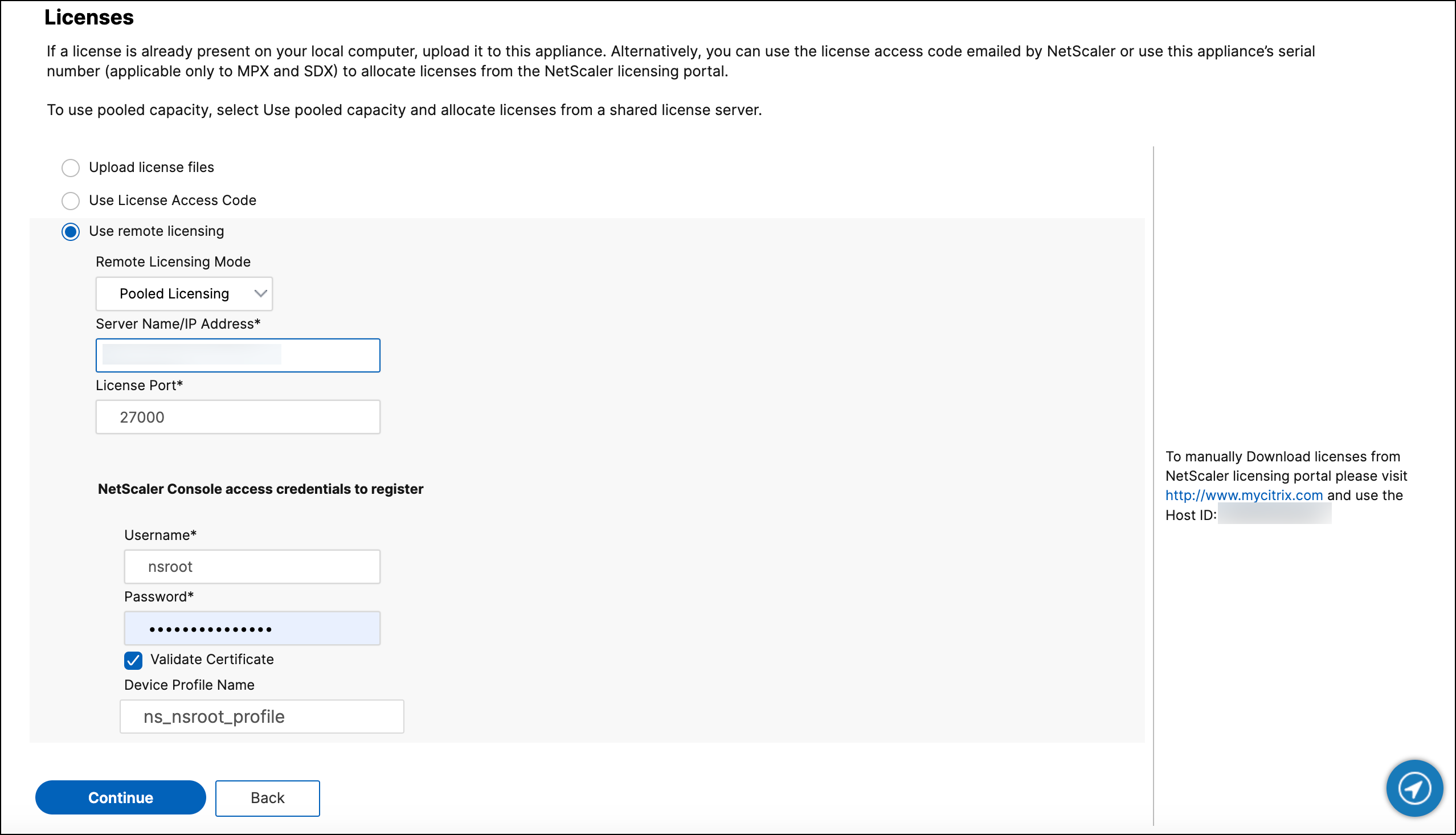
Wählen Sie Remote-Lizenzierung verwenden und unter Remote-Lizenzierungsmodus wählen Sie Gepoolte Lizenzierung aus der Liste aus.
-
Geben Sie im Feld Servername/IP-Adresse die IP-Adresse des NetScaler Console-Servers an.Verwenden Sie für eine HA-Bereitstellung eine Floating-IP. Weitere Informationen zur Konfiguration finden Sie unter Bereitstellung mit hoher Verfügbarkeit konfigurieren.Für eine Bereitstellung, die eine eigenständige NetScaler Console oder einen Agenten verwendet, siehe Lizenzierungsübersicht
-
Der Standard-Lizenzport ist 27000.
-
Geben Sie Ihre NetScaler Console-Server-Anmeldeinformationen ein, um eine Instanz bei NetScaler Console zu registrieren, und klicken Sie auf Weiter. In NetScaler Console ist einer der Server der Lizenzserver.
 Hinweise:
-
Aktivieren Sie das Kontrollkästchen Zertifikat validieren nur, wenn NetScaler Console über ein gültiges digitales Zertifikat verfügt, das von einer Zertifizierungsstelle (CA) ausgestellt wurde (unter Einstellungen > Administration > SSL-Einstellungen).
-
Die Geräteregistrierung kann fehlschlagen, wenn NetScaler nur über eine NAT-IP erreichbar ist. Sie können die Lizenz trotzdem auschecken, aber NetScaler Console zeigt diese NetScaler-Instanzen als nicht verwaltete Instanzen an.
-
-
Geben Sie unter Geräteprofilname das Instanzprofil an, das NetScaler Console für den Zugriff auf die Instanz verwenden kann. Dieses Instanzprofil enthält den Benutzernamen und das Kennwort der Instanzen, die Sie zu NetScaler Console hinzufügen möchten. Das Standardprofil ist ns_nsroot_profile. Wenn Sie die Standard-Administratoranmeldeinformationen Ihrer Instanzen geändert haben, können Sie einen benutzerdefinierten Instanzprofilnamen definieren.
-
Wählen Sie unter Lizenzen zuweisen die Lizenzedition aus und geben Sie die erforderliche Bandbreite an.Weisen Sie zum ersten Mal Lizenzen in NetScaler zu. Sie können die Lizenzzuweisung später über die NetScaler Console GUI ändern oder freigeben.
-
Klicken Sie auf Lizenzen abrufen.
Wichtig:Führen Sie einen Warmstart der Instanz durch, wenn Sie die Lizenzedition ändern. Die Konfigurationsänderungen werden erst wirksam, nachdem Sie die Instanz neu gestartet haben. -
CLI verwenden, um NetScaler Console als Lizenzserver hinzuzufügen
Wenn eine NetScaler-Instanz keine GUI hat, verwenden Sie die folgenden CLI-Befehle, um den NetScaler Console-Server als Lizenzserver hinzuzufügen:
-
Melden Sie sich bei der NetScaler-Konsole an.
-
Fügen Sie die IP-Adresse des NetScaler Console-Servers hinzu:
> add ns licenseserver <adm-server-IP-address> -port <adm-server-port-number> -licensemode <license-mode>Weitere Informationen finden Sie unter Lizenzierungsübersicht. -
Zeigen Sie die verfügbare Lizenzbandbreite auf dem Lizenzserver an.
> sh ns licenseserverpoolDieser Befehl listet die Lizenzen basierend auf dem angegebenen Lizenzmodus beim Hinzufügen des Lizenzservers auf.Beispiel-1:Wenn der angegebene LizenzmodusCICOist, enthält die Ausgabe nur CICO-Lizenzen. Beispiel-2:Wenn der angegebene Lizenzmodus
Pooledist, enthält die Ausgabe nur Pooled-Capacity-Lizenzen.Pooled-Capacity-Lizenzen(/en-us/netscaler-application-delivery-management-software/media/pooled-capacity-licenses.jpg)Beispiel-3:Wenn der angegebene LizenzmodusvCPUist, enthält die Ausgabe nur virtuelle CPU-Lizenzen.Virtuelle CPU-Lizenzen(/en-us/netscaler-application-delivery-management-software/media/vcpu-licenses.jpg)Um alle Lizenzen zusammen anzuzeigen, führen Sie den folgenden Befehl aus:> sh ns licenseserverpool -getallLicensesBeispielausgabe:Alle Lizenzen anzeigen(/en-us/netscaler-application-delivery-management-software/media/get-all-licenses.jpg) -
Weisen Sie die Lizenzbandbreite aus der erforderlichen Lizenzedition zu:
> set ns capacity -unit <specify-mbps-or-gbps> -bandwidth <specify-amount-license-bandwidth> -edition <specify-license-edition>Die Lizenzedition kann Standard, Enterprise oder Platinum sein.WichtigFühren Sie einen Warmstart der Instanz durch, wenn Sie die Lizenzedition ändern.reboot -wDie Konfigurationsänderungen werden erst wirksam, wenn Sie die Instanz neu starten.
Schritt 3 – Gepoolte Lizenzen NetScaler-Instanzen zuweisen
So weisen Sie Pooled-Kapazitätslizenzen über die NetScaler Console-GUI zu:
-
Melden Sie sich bei NetScaler Console an.
-
Navigieren Sie zu Infrastructure > Licenses > Bandwidth Licenses > Pooled Capacity.Die FIPS-Instanzkapazität wird nur angezeigt, wenn Sie FIPS-Instanzlizenzen in NetScaler Console hochladen.
-
Klicken Sie auf den Lizenzpool, den Sie verwalten möchten.HinweisDas Feld Allocated Capacity spiegelt die geänderte Bandbreite nicht sofort wider. Die Bandbreitenänderung wird nach einem Warmstart des NetScaler wirksam.Unter Allocation Details werden die Felder Requested und Applied aktualisiert, wenn Sie die Bandbreitenzuweisung der Instanz ändern.
-
Wählen Sie eine NetScaler-Instanz aus der Liste der verfügbaren Instanzen aus, indem Sie auf die Schaltfläche > klicken.
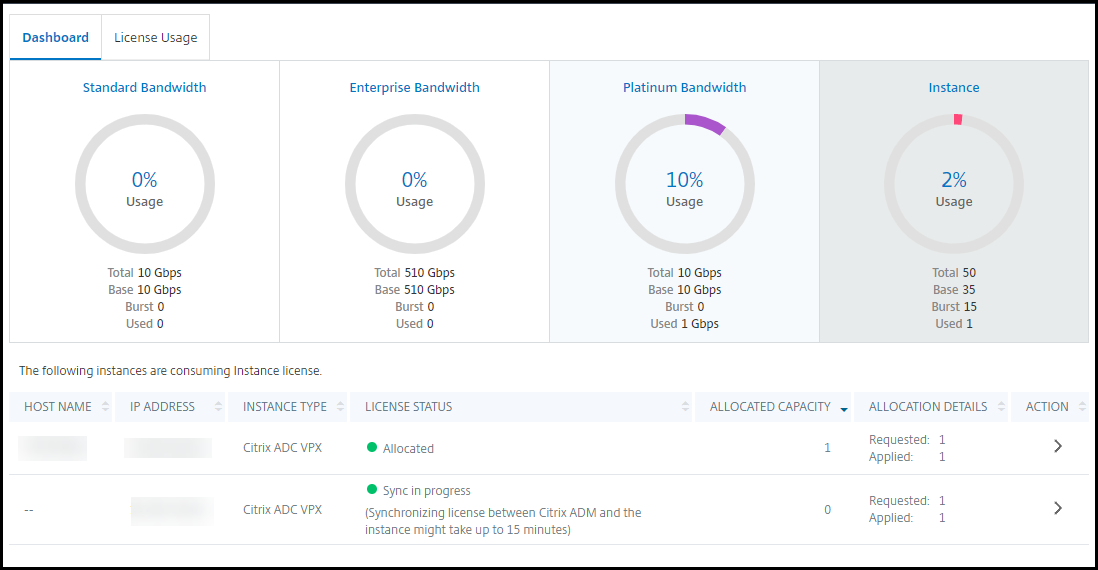 Die Spalte LICENSE STATUS zeigt entsprechende Statusmeldungen zur Lizenzzuweisung an.Hinweis:Die Registerkarte Unmanaged Instances zeigt die Instanzen an, die erkannt, aber nicht in NetScaler Console verwaltet werden.

-
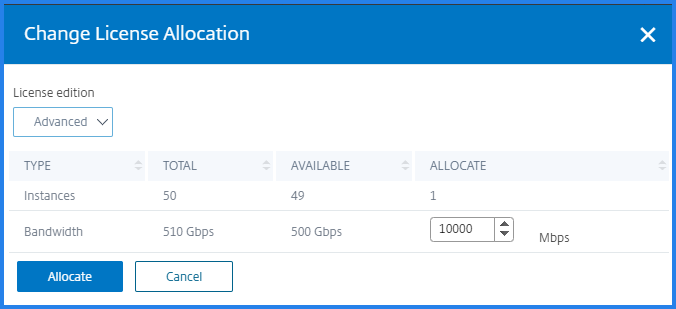
Klicken Sie auf Change allocation oder Release allocation, um die Lizenzzuweisung zu ändern.
-
Ein Pop-up-Fenster mit den verfügbaren Lizenzen auf dem Lizenzserver wird angezeigt.
-
Sie können die Bandbreiten- oder Instanzzuweisung für die Instanz festlegen, indem Sie die Optionen in der Liste Zuweisen auswählen. Klicken Sie nach Ihrer Auswahl auf Zuweisen.
-
Sie können die zugewiesene Lizenzedition auch über die Listenoptionen im Fenster Lizenzzuweisung ändern ändern.
 HinweisStarten Sie eine Instanz neu (Warmstart), wenn Sie die Lizenzedition ändern.
Weitere Informationen zum Ändern der Bandbreitenzuweisung finden Sie im zugehörigen Video:
Gepoolte Kapazität auf NetScaler-Instanzen konfigurieren
Sie können Lizenzen für gepoolte Kapazität auf den folgenden NetScaler-Instanzen konfigurieren:
NetScaler MPX™-Instanzen
MPX-Z ist die NetScaler MPX-Appliance mit aktivierter gepoolter Kapazität. MPX-Z unterstützt Bandbreiten-Pooling für Lizenzen der Editionen Premium, Advanced oder Standard.
MPX-Z erfordert Plattformlizenzen, bevor es sich mit dem Lizenzserver verbinden kann. Sie können die MPX-Z-Plattformlizenz auf eine der folgenden Arten installieren:
-
Hochladen der Lizenzdatei von einem lokalen Computer.
-
Verwenden der Hardware-Seriennummer der Instanz.
-
Der Lizenzzugriffscode aus dem Abschnitt System > Lizenzen der GUI der Instanz.
Wenn Sie die MPX-Z-Plattformlizenz entfernen, wird die Funktion „Pooled Capacity“ deaktiviert. Die Instanzlizenzen werden an den Lizenzserver freigegeben.
Sie können die Bandbreite einer MPX-Z-Instanz dynamisch und ohne Neustart ändern. Ein Neustart ist nur erforderlich, wenn Sie die Lizenzedition ändern möchten.
Hinweis:
Wenn Sie die Instanz neu starten, werden die für die konfigurierte Kapazität erforderlichen Pooled-Lizenzen automatisch ausgecheckt.
NetScaler VPX-Instanzen
Eine für Pooled Capacity aktivierte NetScaler VPX-Instanz kann Lizenzen aus einem Bandbreitenpool (Premium/Advanced/Standard Editionen) auschecken. Sie können die NetScaler GUI verwenden, um Lizenzen vom Lizenzserver auszuchecken.
Sie können die Bandbreite einer VPX-Instanz dynamisch und ohne Neustart ändern. Ein Neustart ist nur erforderlich, wenn Sie die Lizenzedition ändern möchten.
Hinweis:
Wenn Sie die Instanz neu starten, werden die konfigurierten Pooled Capacity-Lizenzen automatisch vom NetScaler Console-Server ausgecheckt.
NetScaler Hochverfügbarkeitspaar
Stellen Sie vorab sicher, dass der NetScaler Console-Server als Lizenzserver konfiguriert ist. Weitere Informationen finden Sie unter NetScaler Console als Lizenzserver konfigurieren.
Für NetScaler-Instanzen, die im Hochverfügbarkeitsmodus konfiguriert sind, müssen Sie die Pooled Capacity auf jedem Knoten des Hochverfügbarkeitspaares konfigurieren. Sowohl für den primären als auch für den sekundären Knoten müssen Sie Lizenzen derselben Kapazität zuweisen. Wenn Sie beispielsweise 1 Gbit/s Kapazität von jeder Instanz im HA-Paar wünschen, benötigen Sie die doppelte Kapazität (2 Gbit/s) aus dem gemeinsamen Pool. Anschließend können Sie jedem Knoten 1 Gbit/s Kapazität zuweisen.
Um jedem Knoten im Paar eine Pool-Lizenz zuzuweisen, führen Sie die Schritte unter Gepoolte Lizenzen NetScaler-Instanzen zuweisen aus. Weisen Sie zuerst dem ersten Knoten eine Lizenz zu und wiederholen Sie dann dieselben Schritte, um dem zweiten Knoten eine Lizenz zuzuweisen.