
Aktualisieren einer unbefristeten Lizenz in NetScaler MPX auf NetScaler Pooled Capacity
Wichtig:
Das dateibasierte Lizenzierungssystem (auch als manuell verwaltete Berechtigungen bezeichnet), das traditionell zur Aktivierung verschiedener lokaler Komponenten verwendet wird, wird am April 15, 2026 das End of Life (EOL) erreichen. Der License Activation Service (LAS) ist die Technologie der nächsten Generation für Produktaktivierungen in der gesamten Citrix-Produktsuite. LAS wird nach dem April 15, 2026 die einzige Möglichkeit sein, NetScaler-Instanzen zu aktivieren und zu lizenzieren, wobei NetScaler Flexed-Lizenzen (CPL/UHMC), ältere NetScaler Pooled-Lizenzen und NetScaler Fixed Term Bandwidth-Lizenzen unterstützt werden. Um weiterhin unterstützt zu werden, müssen Ihre NetScaler- und NetScaler Console-Bereitstellungen auf einer LAS-kompatiblen Version sein.
Die mindestens erforderlichen NetScaler-Versionen, die LAS-kompatibel sind, sind:
-
NetScaler ADCs: 14.1-51.x, 13.1-60.x, 13.1-37.246 (FIPS), 14.1-66.68 (FIPS)
-
NetScaler SVM: 14.1-51.x, 13.1-60.x
-
NetScaler Console Service: Unterstützt ab Anfang September 2025.
-
NetScaler Console on-prem: 14.1-51.xHinweis: Die LAS-Unterstützung für Console on-prem ist ab Version 14.1-51.x verfügbar. Die dateibasierte Lizenzierung wird jedoch ab April 15 2026 in den Console on-prem-Versionen 14.1-51.x und höher sowie 13.1-60.x und höher eingestellt. Wenn Sie auf Console on-prem Version 14.1-51.x oder Version 13.1-60.x oder höher aktualisieren, können Sie die dateibasierte Lizenzierung bis 15th April 2026 weiterverwenden. Sie müssen jedoch vor 15th April 2026 auf Console on-prem Version 14.1-51.x oder höher aktualisieren und zu LAS wechseln, da Console on-prem 13.1 LAS nicht unterstützt.
Alle anderen Formen älterer NetScaler-Lizenzen wie Pooled vCPU, CICO, unbefristet werden mit LAS nicht unterstützt. NetScaler-Instanzen, die unbefristete Lizenzen ohne aktive Wartung nutzen, werden nach dem Upgrade auf die oben genannten Softwareversionen unlizenziert.
LAS-basierte Lizenzen sind möglicherweise für Kunden nicht verfügbar, wo dies gesetzlich oder durch Vorschriften verboten ist.
Wenn Sie Fragen oder Bedenken haben, wenden Sie sich an den Kundendienst. Citrix kann Ihre Citrix-Wartung bei Nichteinhaltung dieser Anforderungen ohne Haftung einschränken oder aussetzen, zusätzlich zu allen anderen Rechtsbehelfen, die Citrix nach Gesetz oder Billigkeit zustehen. Diese Anforderungen gelten nicht, wo sie gesetzlich oder durch Vorschriften verboten sind.
Lesen Sie die folgende Anmerkung, bevor Sie fortfahren.
NetScaler MPX mit unbefristeter Lizenz kann auf eine NetScaler Pooled Capacity-Lizenz aktualisiert werden. Das Upgrade auf eine NetScaler Pooled Capacity-Lizenz ermöglicht es Ihnen, Lizenzen aus dem Lizenzpool bei Bedarf NetScaler-Appliances zuzuweisen. Sie können auch eine NetScaler Pooled Capacity-Lizenz für NetScaler-Instanzen konfigurieren, die im Hochverfügbarkeitsmodus konfiguriert sind. Informationen zum Konfigurieren der NetScaler Pooled Capacity-Lizenz für NetScaler MPX-Instanzen im Hochverfügbarkeitsmodus finden Sie unter Aktualisieren der unbefristeten Lizenz in einem NetScaler MPX-Hochverfügbarkeitspaar auf NetScaler Pooled Capacity.
Hinweis
Die Umwandlung einer unbefristeten Lizenz in eine Pooled-Capacity-Lizenz ist ein Einwegprozess für den Lizenzanspruch. Sie können die Pooled-Capacity-Lizenz nicht in eine unbefristete Lizenz zurückwandeln. Wichtig
Um NetScaler MPX auf eine NetScaler Pooled-Capacity-Lizenz zu aktualisieren, müssen Sie die MPX-Z-Lizenz auf das Gerät hochladen.
So aktualisieren Sie auf NetScaler Pooled Capacity:
-
Geben Sie in einem Webbrowser die IP-Adresse des NetScaler ein, z. B.
<http://192.168.100.1>. -
Geben Sie unter Benutzername und Passwort die Administratoranmeldeinformationen ein.
-
Klicken Sie auf der Seite Willkommen auf Weiter.
-
Laden Sie die Zero-Capacity-Lizenz (MPX-Z-Lizenz) hoch. Navigieren Sie auf der Registerkarte „Konfiguration“ zu System \> Lizenzen.
-
Klicken Sie im Detailbereich auf Lizenzen verwalten und dann auf Neue Lizenz hinzufügen.
-
Wählen Sie auf der Seite Lizenzen die Option Lizenzdateien hochladen und klicken Sie auf Durchsuchen, um die Zero-Capacity-Lizenz von Ihrem lokalen Computer auszuwählen.
-
Nachdem die Lizenz hochgeladen wurde, klicken Sie auf Neustart, um das Gerät neu zu starten.WarnungNach dem Anwenden der MPX-Z-Lizenz werden die Funktionen, einschließlich SSL-Offloading auf dem Gerät, nicht mehr lizenziert. Das Gerät verarbeitet keine HTTPS-Anfragen mehr.Wenn die Option Nur sicherer Zugriff auf dem Gerät vor dem Upgrade aktiviert ist, können Sie über die NetScaler Console-GUI keine Verbindung zum Gerät über HTTPS herstellen.
-
Klicken Sie auf der Seite Bestätigen auf Ja.
-
Melden Sie sich nach dem Neustart des Geräts am Gerät an.
-
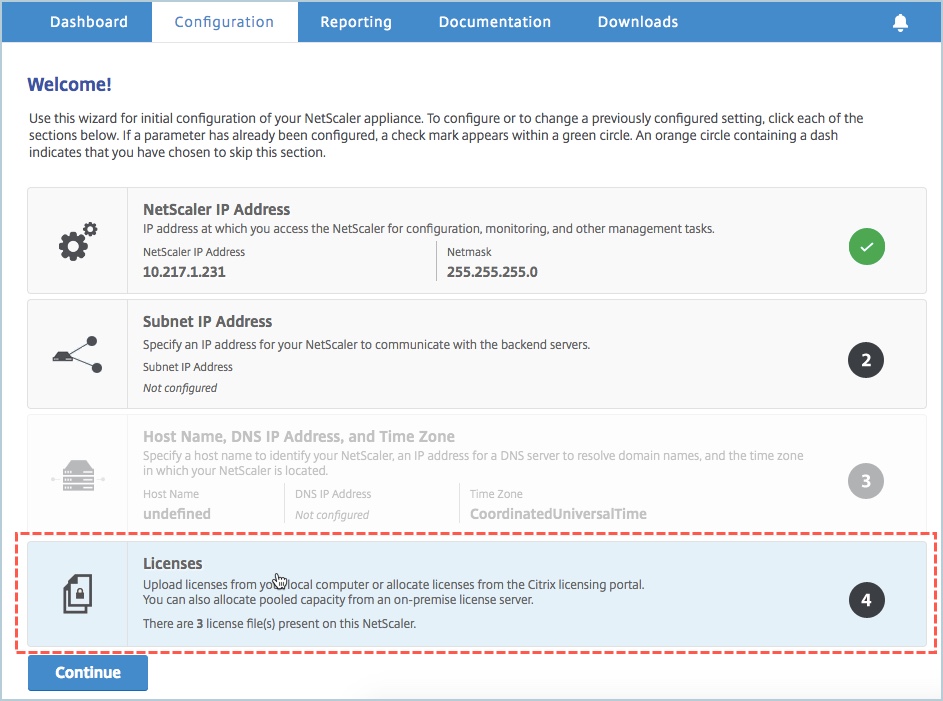
Klicken Sie auf der Willkommensseite auf den Abschnitt Lizenzen.
-
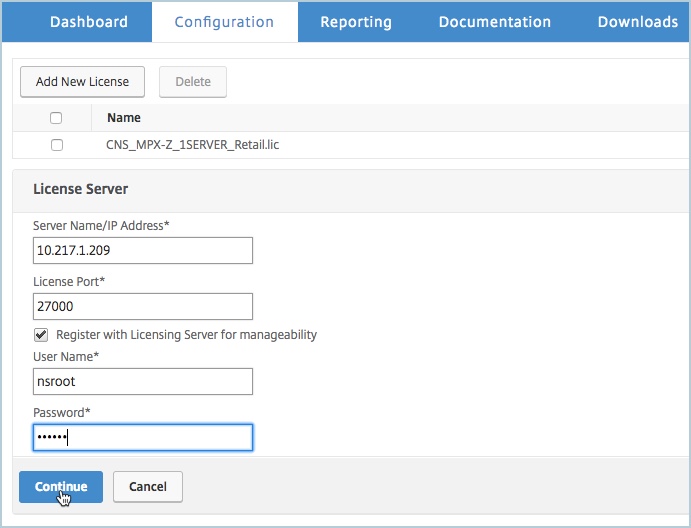
Führen Sie im Abschnitt Lizenzserver die folgenden Schritte aus:
-
Geben Sie im Feld Servername/IP-Adresse die Details des Lizenzservers ein.
-
Geben Sie im Feld Lizenzport den Lizenzserver-Port ein. Standardwert: 27000.
-
Wenn Sie die Poollizenzen Ihrer Instanz über NetScaler Console verwalten möchten, aktivieren Sie das Kontrollkästchen Bei Lizenzserver zur Verwaltbarkeit registrieren und geben Sie die NetScaler Console-Anmeldeinformationen ein.
-
Klicken Sie auf Weiter.
-
-
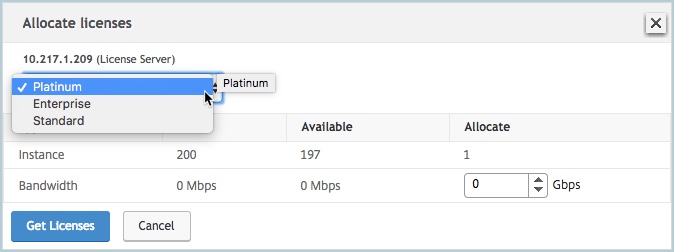
Führen Sie unter Lizenzen zuweisen die folgenden Schritte aus:
-
Wählen Sie die Lizenzedition aus der Dropdown-Liste aus.
-
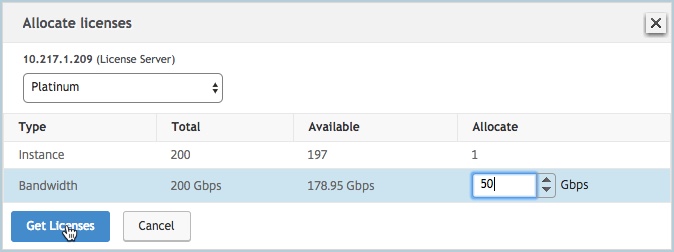
Weisen Sie NetScaler die Bandbreite aus dem Menü Zuweisen zu und klicken Sie auf Lizenzen abrufen.
-
Klicken Sie bei entsprechender Aufforderung auf Neustart, um die Appliance neu zu starten.
-
-
Nach dem Neustart von NetScaler MPX melden Sie sich bei NetScaler MPX an. Klicken Sie auf der Seite Willkommen auf Weiter.Die Seite Lizenzen listet alle lizenzierten Funktionen auf.
-
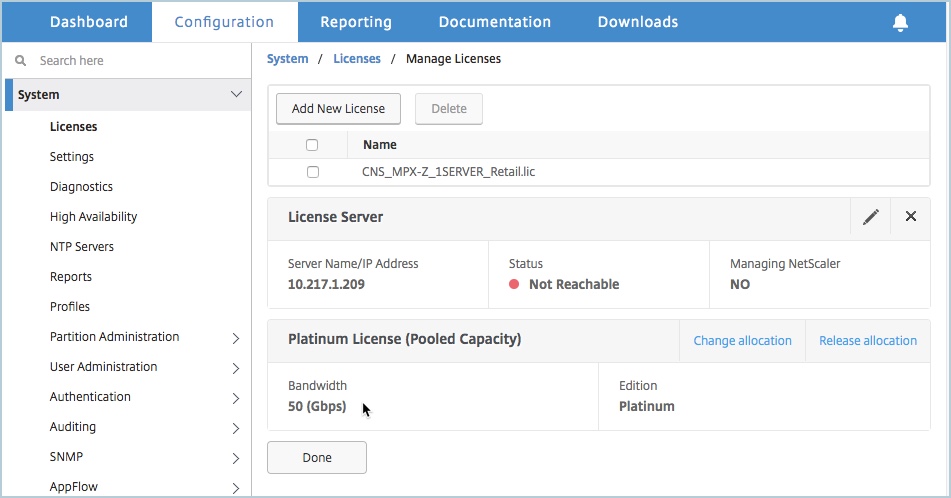
Navigieren Sie zu System > Lizenzen und klicken Sie auf Lizenzen verwalten.Auf der Seite Lizenzen verwalten können Sie die Details des Lizenzservers, der Lizenzedition und der zugewiesenen Bandbreite anzeigen.
Upgrade der unbefristeten Lizenz in einem NetScaler MPX Hochverfügbarkeitspaar auf NetScaler Pooled Capacity
Für die im Hochverfügbarkeitsmodus konfigurierten MPX-Appliances müssen Sie die Pooled Capacity auf den primären und sekundären NetScaler-Instanzen im HA-Paar konfigurieren. Weisen Sie beiden primären und sekundären NetScaler-Instanzen im HA-Paar Lizenzen derselben Kapazität zu. Wenn Sie beispielsweise 1 Gbit/s Kapazität von jeder Instanz im HA-Paar wünschen, müssen Sie 2 Gbit/s Kapazität aus dem gemeinsamen Pool zuweisen. Mit 2 Gbit/s Kapazität können Sie jeweils 1 Gbit/s den primären und sekundären NetScaler-Instanzen im HA-Paar zuweisen.
Wichtig
Um NetScaler MPX für die Verwendung der NetScaler Pooled Capacity-Lizenz zu aktualisieren, müssen Sie die MPX-Z auf die Appliance hochladen.
Voraussetzungen
Stellen Sie sicher, dass Sie die MPX-Z-Lizenz auf beide primären und sekundären Instanzen im HA-Paar hochladen.
So laden Sie die MPX-Z-Lizenz auf die NetScaler MPX-Instanzen im HA-Paar hoch:
-
Geben Sie in einem Webbrowser die IP-Adresse der Appliance ein, z. B.
<http://192.168.100.1>. -
Geben Sie unter Benutzername und Passwort die Administratoranmeldeinformationen ein.
-
Klicken Sie auf der Seite Willkommen auf Weiter.
-
Laden Sie die Zero-Capacity-Lizenz (MPX-Z-Lizenz) hoch. Navigieren Sie auf der Registerkarte Konfiguration zu System \> Lizenzen.
-
Klicken Sie im Detailbereich auf Lizenzen verwalten und dann auf Neue Lizenz hinzufügen.
-
Wählen Sie auf der Seite Lizenzen die Option Lizenzdateien hochladen aus und klicken Sie auf Durchsuchen, um die Lizenz mit Nullkapazität von Ihrem lokalen Computer auszuwählen.Sobald die Lizenz hochgeladen wurde, werden Sie aufgefordert, das Gerät neu zu starten.
-
Klicken Sie auf Neustart, um das Gerät neu zu starten.
-
Klicken Sie auf der Seite Bestätigen auf Ja.
So aktualisieren Sie eine vorhandene HA-Einrichtung auf NetScaler Pooled Capacity:
-
Melden Sie sich bei der sekundären NetScaler MPX-Instanz an. Geben Sie in einem Webbrowser die IP-Adresse von NetScaler ein, z. B.
<http://192.168.100.1>. -
Geben Sie unter Benutzername und Passwort die Administratoranmeldeinformationen ein.
-
Klicken Sie auf der Seite Willkommen auf den Abschnitt Lizenzen.
-
Führen Sie im Abschnitt Lizenzserver die folgenden Schritte aus:
-
Geben Sie im Feld Servername/IP-Adresse die Details des Lizenzservers ein.
-
Geben Sie im Feld Lizenzport den Lizenzserver-Port ein. Standardwert: 27000.
-
Wenn Sie die Poollizenzen Ihrer Instanz über die NetScaler Console verwalten möchten, aktivieren Sie das Kontrollkästchen Bei Lizenzserver zur Verwaltbarkeit registrieren und geben Sie die NetScaler Console-Anmeldeinformationen ein.
-
Klicken Sie auf Weiter.
-
-
Führen Sie unter Lizenzen zuweisen die folgenden Schritte aus:
-
Wählen Sie die Lizenzedition aus der Dropdown-Liste aus.
-
Weisen Sie die Bandbreite für NetScaler aus dem Menü Zuweisen zu und klicken Sie auf Lizenzen abrufen.
-
Klicken Sie bei Aufforderung auf Neustart, um die Appliance neu zu starten. Nachdem die Appliance mit der neuen Lizenz betriebsbereit ist, erzwingen Sie ein Failover, indem Sie
force ha failovereingeben. Dieses Failover stellt sicher, dass das HA-Paar in einwandfreiem Zustand ist.
-
-
Melden Sie sich beim vorhandenen primären NetScaler MPX an und starten Sie die Appliance neu. Führen Sie die folgenden Schritte aus:
-
Geben Sie in einem Webbrowser die IP-Adresse des NetScaler ein, z. B.
<http://192.168.100.1>. -
Geben Sie unter Benutzername und Kennwort die Administratoranmeldeinformationen ein.
-
Klicken Sie auf der Seite Willkommen auf Weiter.
-
Klicken Sie auf der Registerkarte Konfiguration auf System.
-
Klicken Sie auf der Seite System auf Neustart.
-
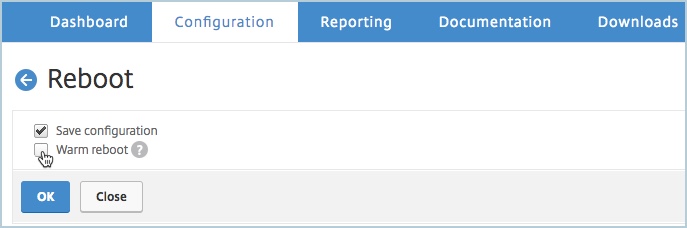
Wählen Sie auf der Seite Neustart Warmstart aus und klicken Sie auf OK.
Nachdem der primäre NetScaler MPX neu gestartet wurde, wird er zum sekundären NetScaler MPX im HA-Paar. Wenn Sie die primären und sekundären Instanzen im HA-Paar auf Ihre ursprüngliche HA-Paar-Konfiguration zurücksetzen möchten, erzwingen Sie ein Failover. Führen Sie den folgenden Befehl auf einer beliebigen Instanz im HA-Paar aus:> force ha failover -