
Aktualisieren einer unbefristeten Lizenz in einem NetScaler SDX auf NetScaler Pooled Capacity
Wichtig:
Das dateibasierte Lizenzierungssystem (auch als manuell verwaltete Berechtigungen bezeichnet), das traditionell zur Aktivierung verschiedener lokaler Komponenten verwendet wird, wird am April 15, 2026, End of Life (EOL) sein. Der License Activation Service (LAS) ist die Technologie der nächsten Generation für Produktaktivierungen in der gesamten Suite der Citrix Produkte. LAS wird nach April 15, 2026, die einzige Möglichkeit sein, NetScaler-Instanzen zu aktivieren und zu lizenzieren, wobei NetScaler Flexed-Lizenzen (CPL/UHMC), ältere NetScaler Pooled-Lizenzen und NetScaler Fixed Term Bandwidth-Lizenzen unterstützt werden. Um weiterhin unterstützt zu werden, müssen Ihre NetScaler- und NetScaler Console-Bereitstellungen auf einer LAS-kompatiblen Version sein.
Die mindestens erforderlichen NetScaler-Versionen, die LAS-kompatibel sind, sind:
-
NetScaler ADCs: 14.1-51.x, 13.1-60.x, 13.1-37.246 (FIPS), 14.1-66.68 (FIPS)
-
NetScaler SVM: 14.1-51.x, 13.1-60.x
-
NetScaler Console Service: Unterstützt ab Anfang September 2025.
-
NetScaler Console On-Prem: 14.1-51.xHinweis: Die LAS-Unterstützung für Console On-Prem ist ab Version 14.1-51.x verfügbar. Die dateibasierte Lizenzierung ist jedoch ab April 15 2026 in Console On-Prem-Versionen ab 14.1-51.x und ab 13.1-60.x veraltet. Wenn Sie auf Console On-Prem Version 14.1-51.x oder Version 13.1-60.x oder höher aktualisieren, können Sie die dateibasierte Lizenzierung bis 15th April 2026 weiterhin verwenden. Sie müssen jedoch vor 15th April 2026 auf Console On-Prem Version 14.1-51.x oder höher aktualisieren und zu LAS wechseln, da Console On-Prem 13.1 LAS nicht unterstützt.
Alle anderen Formen älterer NetScaler-Lizenzen wie Pooled vCPU, CICO, unbefristete Lizenzen werden mit LAS nicht unterstützt. NetScaler-Instanzen, die unbefristete Lizenzen ohne aktive Wartung nutzen, werden nach dem Upgrade auf die oben genannten Softwareversionen unlizenziert.
LAS-basierte Lizenzen sind möglicherweise für Kunden nicht verfügbar, wo dies gesetzlich oder durch Vorschriften verboten ist.
Bei Fragen oder Bedenken wenden Sie sich an den Kundendienst. Citrix kann Ihre Citrix-Wartung bei Nichteinhaltung dieser Anforderungen ohne Haftung einschränken oder aussetzen, zusätzlich zu allen anderen Rechtsbehelfen, die Citrix gesetzlich oder nach Billigkeit zustehen. Diese Anforderungen gelten nicht, wo sie gesetzlich oder durch Vorschriften verboten sind.
NetScaler SDX mit unbefristeter Lizenz kann auf eine NetScaler Pooled Capacity-Lizenz aktualisiert werden. Das Upgrade auf eine NetScaler Pooled Capacity-Lizenz ermöglicht es Ihnen, Lizenzen aus dem Lizenzpool bei Bedarf NetScaler zuzuweisen. Sie können die NetScaler Pooled Capacity-Lizenz auch für NetScaler-Instanzen konfigurieren, die im Hochverfügbarkeitsmodus konfiguriert sind.
Wichtig
Die Umwandlung von einer unbefristeten Lizenz in eine Pooled Capacity-Lizenz ist ein einmaliger Lizenzberechtigungsprozess. Sie können die Pooled Capacity-Lizenz nicht wieder in eine unbefristete Lizenz umwandeln.
-
Um NetScaler SDX auf eine NetScaler Pooled Capacity-Lizenz zu aktualisieren, müssen Sie die SDX-Z-Lizenz auf das Gerät hochladen.
-
Stellen Sie sicher, dass Sie die Berechtigung haben, NetScaler-Instanzen in NetScaler Console hinzuzufügen.
-
Um sicherzustellen, dass die aktuellen Lizenzen nicht beeinträchtigt werden, muss der Kunde die gleiche Anzahl von Instanzen und Bandbreite zuweisen, die als Teil der unbefristeten Lizenz verfügbar ist.
So aktualisieren Sie auf NetScaler Pooled Capacity:
-
Geben Sie in einem Webbrowser die IP-Adresse von NetScaler SDX ein, z. B.
<http://192.168.100.1>. -
Geben Sie unter Benutzername und Passwort die Administratoranmeldeinformationen ein.
-
Klicken Sie auf der Seite Willkommen auf Weiter.
-
Laden Sie die Zero-Capacity-Lizenz hoch. Navigieren Sie auf der Registerkarte „Konfiguration“ zu System > Lizenzen.
-
Klicken Sie auf der Seite Lizenzen verwalten auf Lizenzdatei hinzufügen.
-
Wählen Sie auf der Seite Lizenzen die Option Lizenzdateien von einem lokalen Computer hochladen und klicken Sie auf Durchsuchen, um die Zero-Capacity-Lizenz von Ihrem lokalen Computer auszuwählen. Klicken Sie anschließend auf Fertig stellen.
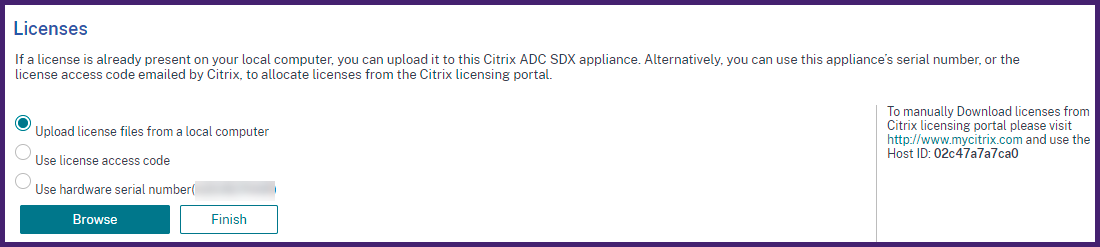 Sobald die Zero-Capacity-Lizenz erfolgreich angewendet wurde, wird der Abschnitt Gepoolte Lizenzen auf der Seite Lizenzen angezeigt.HinweisUm die alte Lizenzdatei zu entfernen, müssen Sie Ihr NetScaler SDX nicht neu starten, wodurch Ausfallzeiten vermieden werden. Für weitere Hilfe wenden Sie sich an den NetScaler-Support.
-
Führen Sie im Abschnitt Gepoolte Lizenzen die folgenden Schritte aus:
-
Geben Sie im Feld Name oder IP-Adresse des Lizenzservers die Details des Lizenzservers ein. Wenn Sie den NetScaler Console-Server als Lizenzserver konfigurieren möchten, geben Sie die IP-Adresse des NetScaler Console-Servers an.
-
Geben Sie im Feld Portnummer den Lizenzserver-Port ein. Standardwert: 27000.
-
Geben Sie den Benutzernamen und das Kennwort des Lizenzservers an.
-
Geben Sie für den NetScaler Console-Server die Administratoranmeldeinformationen ein.
-
Geben Sie für den NetScaler Console-Agent die Agent-Anmeldeinformationen ein.
-
-
Klicken Sie auf Lizenzen abrufen.
Details des Lizenzservers eingeben(/en-us/netscaler-application-delivery-management-software/media/pooled-license-section.png) -
-
Geben Sie im Fenster Lizenzen zuweisen die erforderlichen Instanzen und die Bandbreite an und klicken Sie auf Zuweisen.Auf der Seite Lizenzen verwalten können Sie die Details des Lizenzservers, der Lizenzedition sowie der zugewiesenen Instanzen und der Bandbreite aus dem Pool anzeigen.Zugewiesene Lizenzen für SDX(/en-us/netscaler-application-delivery-management-software/media/license-server-configured.png)
Hinweis
Das Upgrade einer unbefristeten Lizenz auf Pooled Capacity erfordert keinen Neustart der SDX-Appliance.