Diagnose zur Fehlerbehebung bei Problemen mit der Telemetrieerfassung und dem Upload
Vor Release 14.1 Build 56.x half die Diagnose dabei, die ausgehende Konnektivität zu diesen Endpunkt-URLs zu überprüfen und informierte Sie darüber, ob diese erreichbar waren. NetScaler On-prem Release 14.1 Build 56.x und höher bietet erweiterte Diagnosefunktionen, um Probleme bei der Telemetrieerfassung und dem Upload sowohl auf Collector-Ebene (Konsole) als auch auf Geräteebene (einzelne NetScaler-Instanzen) zu identifizieren und zu beheben.
Diagnoseverhalten ab Release 14.1 Build 56.x
Hinweis:
Ab Release 14.1 Build 56.x wurde die Telemetrie-Diagnosefunktion erweitert, um Probleme bei der Telemetrieerfassung und dem Upload sowohl auf Collector-Ebene (Konsole) als auch auf Geräteebene (einzelne NetScaler-Instanzen) zu identifizieren und zu beheben.
Alle verwalteten NetScaler-Instanzen müssen Telemetriedaten senden, um konform zu bleiben. Telemetrie-Uploads und -Erfassungen schlagen jedoch aufgrund von Konnektivitäts- oder Konfigurationsproblemen fehl. Die Diagnosefunktion auf der NetScaler-Telemetrieseite der On-Prem-Konsole hilft Ihnen, Probleme auf beiden Ebenen schnell zu identifizieren und zu beheben:
-
Collector-Ebene (Konsole): Um zu überprüfen, ob die Daten erfolgreich hochgeladen wurden.
-
Geräteebene (einzelne NetScaler-Instanzen): Um zu überprüfen, ob die Daten von den NetScaler-Instanzen erfasst wurden.
Funktionsweise
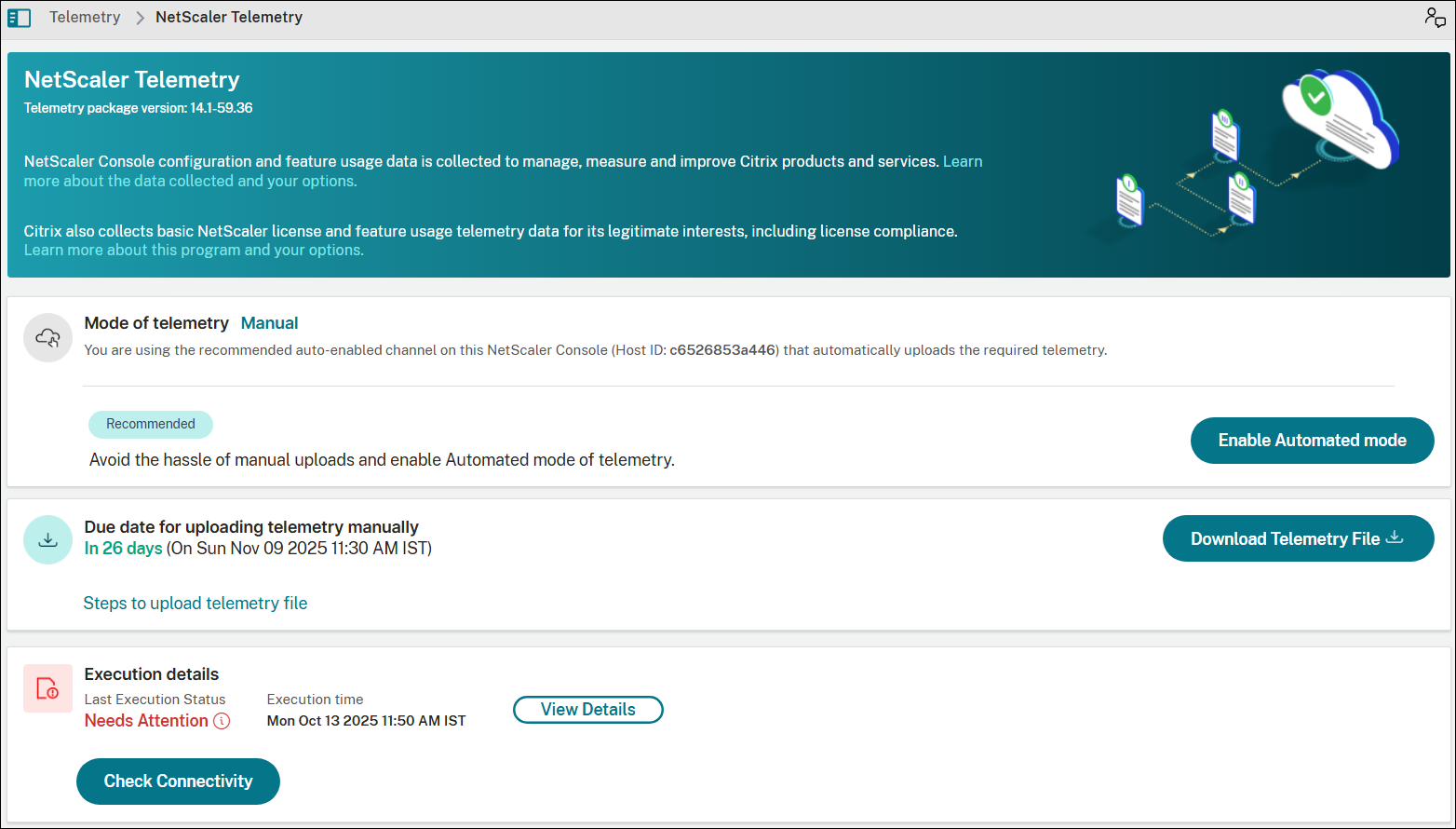
Im Folgenden sind die übergeordneten Schritte des Diagnoseprozesses aufgeführt:
-
Automatischer Lauf: Die Diagnose wird alle 24 Stunden automatisch ausgeführt.
-
Bedarfsgesteuerte Läufe: Benutzer können Diagnosen bei Bedarf manuell ausführen, insbesondere nachdem sie versucht haben, ein Problem zu beheben.
-
Statusanzeigen: Die Ergebnisse werden mit klaren Statusmeldungen angezeigt:
-
Erfolg: Keine Probleme erkannt.
-
Aktion erforderlich: Ein oder mehrere Probleme erfordern eine Benutzeraktion.
-
Hinweis:
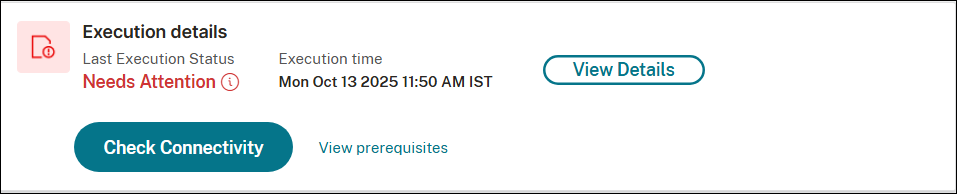
Klicken Sie auf Details anzeigen oder auf fehlerhaft hervorgehobene Bereiche, um detaillierte Fehlerprotokolle und Schritte zur Fehlerbehebung anzuzeigen.
Diagnose auf Collector-Ebene (Console)
Dieser Abschnitt prüft, ob die NetScaler Console Daten von verwalteten Geräten erfolgreich sammelt und an das erforderliche Ziel hochlädt.
| Feld prüfen | Beschreibung |
|---|---|
| Ausführungszeit | Zeitstempel der letzten Telemetrieerfassung von verwalteten NetScaler-Instanzen. |
| Paketversion | Die Prüfung identifiziert, welche Telemetrie-Paketversion auf der lokalen Console installiert ist, um sicherzustellen, dass der neueste Datensatz erfasst wird. |
| Evergreen-Download-Status | (Nur im Auto-Modus) Die lokale Console prüft alle 24 Stunden auf aktualisierte Telemetrie-Skriptpakete von der Download-Dienst-URL. Bewegen Sie den Mauszeiger über das Informationssymbol (i), um die spezifische Fehlerursache anzuzeigen. Um weitere Details zu den Abhilfemaßnahmen zu erhalten, klicken Sie auf den Status „Fehler“. |
| Konnektivitätsstatus | (Nur im Auto-Modus) Bestätigt, dass die erforderlichen URLs auf der Whitelist stehen und erreichbar sind. Verbindungsprobleme, z. B. eine Fehlkonfiguration des Proxys, hindern die Konsole daran, diese URLs zu erreichen. Fahren Sie mit der Maus über das Informationssymbol (i), um die spezifische Ursache der Unerreichbarkeit anzuzeigen. Um weitere Details zu den Abhilfemaßnahmen zu erhalten, klicken Sie auf den Status „Nicht erreichbar“. |
| - Download-Dienst-URL: Quelle für die neuesten Telemetriepaket-Downloads. | |
| - Automatisch aktivierte Kanal-URL: Ziel für das Hochladen von Telemetriedaten. |
Gerätebezogene (NetScaler) Diagnosen
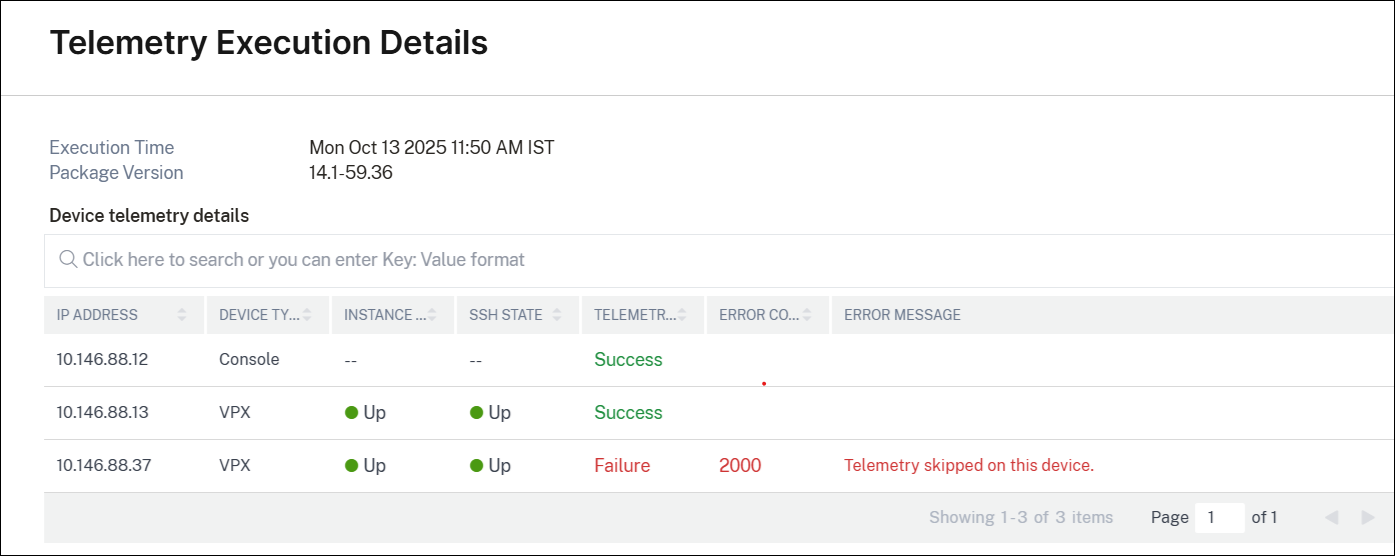
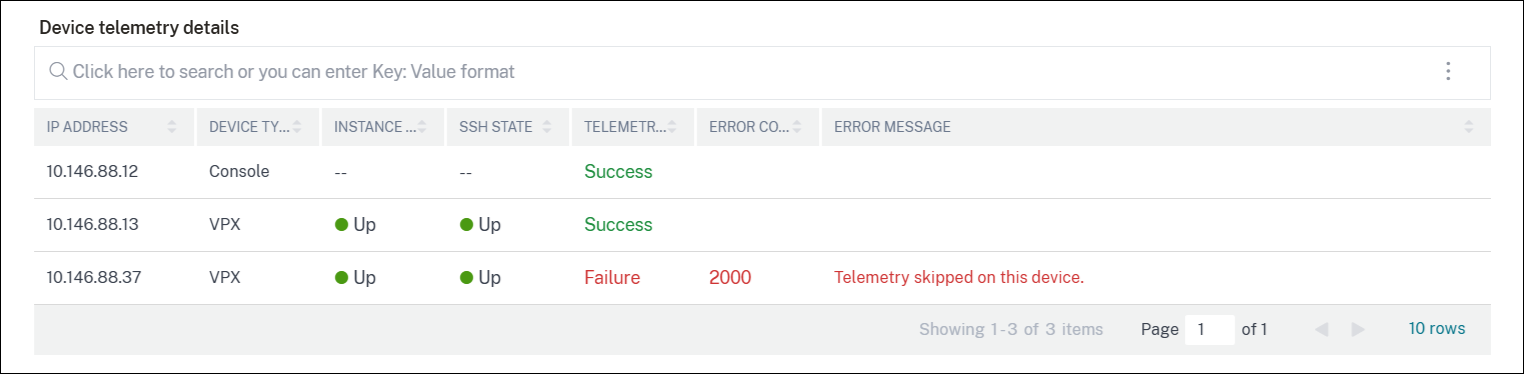
Die Konsole führt gerätebezogene Diagnosen aus, indem sie ein Telemetrie-Erfassungsskript an jede verwaltete NetScaler-Instanz sendet, die Daten sammelt und für den Upload vorbereitet.
Die Tabelle „Geräte-Telemetriedetails“ zeigt die Ergebnisse dieses Prozesses an, einschließlich:
-
Gerätedetails
-
Telemetriestatus
-
Fehlercodes und Fehlermeldungen
Für detaillierte Fehlerinformationen und Abhilfemaßnahmen klicken Sie auf die rot hervorgehobenen Fehlerdetails.
Abhilfe: Jeder Fehlercode ist einer empfohlenen Lösung in der Abhilfetabelle zugeordnet. Befolgen Sie die Empfehlung zur Behebung der Probleme.
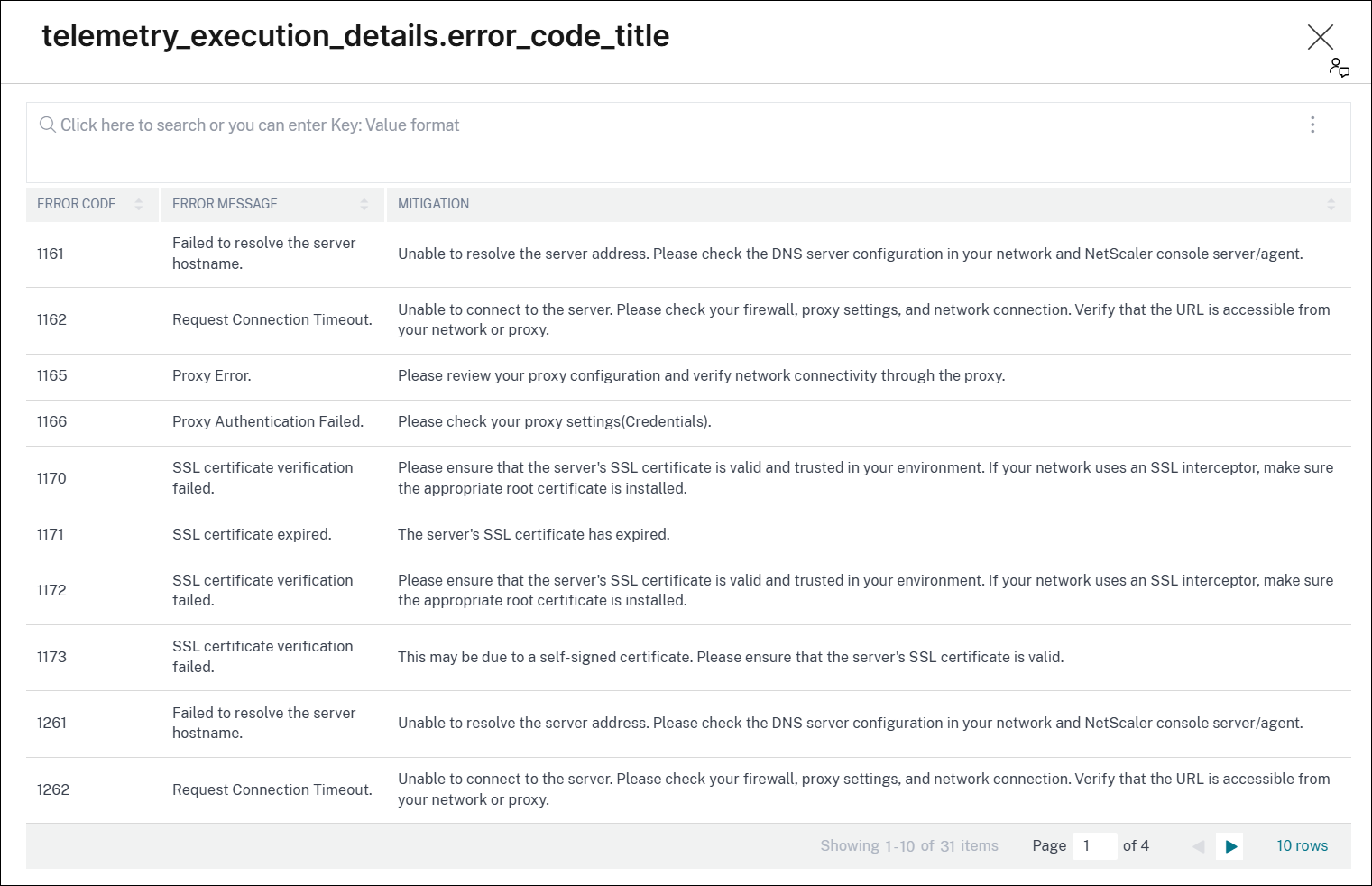
Zuordnung der Fehlertabelle
| Fehlercode | Fehlermeldung | Maßnahme des Kunden |
|---|---|---|
| 1161 | Fehler beim Auflösen des Server-Hostnamens | Die Serveradresse kann nicht aufgelöst werden. Bitte überprüfen Sie die DNS-Serverkonfiguration in Ihrem Netzwerk und auf dem NetScaler Console Server/Agent. |
| 1162 | Die Serveradresse kann nicht aufgelöst werden. Bitte überprüfen Sie die DNS-Serverkonfiguration in Ihrem Netzwerk und auf dem NetScaler Console Server/Agent. | Verbindung zum Server nicht möglich. Bitte überprüfen Sie Ihre Firewall, Proxy-Einstellungen und Netzwerkverbindung. Stellen Sie außerdem sicher, dass die URL download.citrixnetworkapi.net von Ihrem Netzwerk oder über Ihren Proxy zugänglich ist. |
| 1165 | Proxy-Fehler | Bitte überprüfen Sie Ihre Proxy-Konfiguration und stellen Sie sicher, dass die Netzwerkverbindung über den Proxy funktioniert. |
| 1166 | Proxy-Authentifizierung fehlgeschlagen | Bitte überprüfen Sie Ihre Proxy-Anmeldeinformationen in der NetScaler-Konsole. |
| 1170 | SSL-Zertifikatsüberprüfung fehlgeschlagen. | Wenn Ihr Netzwerk einen SSL-Interzeptor verwendet, stellen Sie sicher, dass das entsprechende Stammzertifikat installiert ist in der NetScaler-Konsole. |
| 1171 | SSL-Zertifikat abgelaufen | SSL-Zertifikat abgelaufen. |
| 1172 | SSL-Zertifikatsüberprüfung fehlgeschlagen. | Wenn Ihr Netzwerk einen SSL-Interzeptor verwendet, stellen Sie sicher, dass das entsprechende Stammzertifikat installiert ist in der NetScaler-Konsole. |
| 1173 | SSL-Zertifikatsüberprüfung fehlgeschlagen. | Dies kann an einem selbstsignierten Zertifikat liegen. Wenn Ihr Netzwerk einen SSL-Interzeptor verwendet, stellen Sie sicher, dass das entsprechende Stammzertifikat installiert ist in der NetScaler-Konsole. |
| 1261 | Hostname des Servers konnte nicht aufgelöst werden | Serveradresse konnte nicht aufgelöst werden. Bitte überprüfen Sie die DNS-Serverkonfiguration in Ihrem Netzwerk und auf dem NetScaler Console Server/Agent. |
| 1262 | Verbindungs-Timeout der Anfrage | Verbindung zum Server konnte nicht hergestellt werden. Bitte überprüfen Sie Ihre Firewall, Proxy-Einstellungen und Netzwerkverbindung. Stellen Sie sicher, dass beide URLs (download.citrixnetworkapi.net, safehaven.adm.cloud.com) von Ihrem Netzwerk oder über Ihren Proxy zugänglich sind. |
| 1265 | Proxy-Fehler | Bitte überprüfen Sie Ihre Proxy-Konfiguration und stellen Sie sicher, dass die Netzwerkverbindung über den Proxy funktioniert. |
| 1266 | Proxy-Authentifizierung fehlgeschlagen. | Bitte überprüfen Sie Ihre Proxy-Anmeldeinformationen in der NetScaler Console. |
| 1270 | SSL-Zertifikatsprüfung fehlgeschlagen | Wenn Ihr Netzwerk einen SSL-Interzeptor verwendet, stellen Sie sicher, dass das entsprechende Stammzertifikat installiert ist in der NetScaler-Konsole. |
| 1271 | SSL-Zertifikat abgelaufen. | Das SSL-Zertifikat ist abgelaufen. |
| 1272 | SSL-Zertifikatsprüfung fehlgeschlagen | Wenn Ihr Netzwerk einen SSL-Interzeptor verwendet, stellen Sie sicher, dass das entsprechende Stammzertifikat installiert ist in der NetScaler-Konsole. |
| 1273 | SSL-Zertifikatsprüfung fehlgeschlagen | Dies kann an einem selbstsignierten Zertifikat liegen. Wenn Ihr Netzwerk einen SSL-Interzeptor verwendet, stellen Sie sicher, dass das entsprechende Stammzertifikat installiert ist in der NetScaler-Konsole. |
| 1361 | Server-Hostname konnte nicht aufgelöst werden | Serveradresse konnte nicht aufgelöst werden. Bitte überprüfen Sie die DNS-Serverkonfiguration in Ihrem Netzwerk und auf dem NetScaler-Konsolenserver/-Agenten. |
| 1362 | Anfrage-Verbindungs-Timeout. | Verbindung zum Server konnte nicht hergestellt werden. Bitte überprüfen Sie Ihre Firewall, Proxy-Einstellungen und Netzwerkverbindung. Stellen Sie sicher, dass die URL safehaven.adm.cloud.com von Ihrem Netzwerk oder über Ihren Proxy zugänglich ist. |
| 1365 | Proxy-Fehler | Bitte überprüfen Sie Ihre Proxy-Konfiguration und stellen Sie sicher, dass die Netzwerkverbindung über den Proxy funktioniert. |
| 1366 | Proxy-Authentifizierung fehlgeschlagen | Bitte überprüfen Sie Ihre Proxy-Anmeldeinformationen in der NetScaler-Konsole. |
| 1370 | SSL-Zertifikatsprüfung fehlgeschlagen. | Wenn Ihr Netzwerk einen SSL-Interzeptor verwendet, stellen Sie sicher, dass in der NetScaler-Konsole das entsprechende Stammzertifikat installiert ist. |
| 1371 | SSL-Zertifikat abgelaufen | Das Server-SSL-Zertifikat ist abgelaufen. |
| 1372 | SSL-Zertifikatsprüfung fehlgeschlagen. | Wenn Ihr Netzwerk einen SSL-Interzeptor verwendet, stellen Sie sicher, dass in der NetScaler-Konsole das entsprechende Stammzertifikat installiert ist. |
| 1373 | Die Überprüfung des SSL-Zertifikats ist fehlgeschlagen. | Dies kann an einem selbstsignierten Zertifikat liegen. Wenn Ihr Netzwerk einen SSL-Interceptor verwendet, stellen Sie sicher, dass das entsprechende Stammzertifikat installiert ist in der NetScaler Console. |
| 2000 | Telemetrie auf diesem Gerät übersprungen. | Dies kann daran liegen, dass dieses Gerät von einer anderen NetScaler Console/Service/Agent verwaltet wird. Bitte stellen Sie sicher, dass der andere Collector Telemetriedaten erfolgreich sendet. |
| 2100 | Instanzstatus ist 'down' oder nicht erreichbar. | Bitte stellen Sie sicher, dass die Instanz läuft und erreichbar ist. |
| 2250 | SSH-Authentifizierungsfehler | Bitte stellen Sie sicher, dass das Geräteprofil ordnungsgemäß konfiguriert ist in der NetScaler Console für das Gerät. |
| 2251 | SSH-Verbindungs-Timeout/-Verweigerung. | Die Verbindung kann vorübergehend durch eine Firewall oder Netzwerkrichtlinie blockiert sein, oder das Gerät ist möglicherweise nicht erreichbar. Bitte überprüfen Sie die Netzwerkkonnektivität und stellen Sie sicher, dass der SSH-Port zugänglich ist. |
| 2252 | Hostschlüssel-Verifizierung fehlgeschlagen | Überprüfen Sie die Serveridentität mit dem Administrator und entfernen Sie dann den alten Schlüssel: ssh-keygen -R <server_address>. |
| 2350 | SSH-Authentifizierungsfehler. | Stellen Sie sicher, dass das Geräteprofil in der NetScaler-Konsole für das Gerät ordnungsgemäß konfiguriert ist. |
| 2351 | SSH-Verbindung zum Gerät fehlgeschlagen | Die Verbindung könnte vorübergehend durch eine Firewall oder Netzwerkrichtlinie blockiert sein, oder das Gerät ist möglicherweise nicht erreichbar. Bitte überprüfen Sie die Netzwerkkonnektivität und stellen Sie sicher, dass der SSH-Port zugänglich ist. |
Diagnoseverhalten vor Release 14.1 Build 56.x
In Release 14.1 Build 51.x und früher hilft die Diagnose, die ausgehende Konnektivität zu diesen Endpunkt-URLs zu überprüfen und informiert Sie, ob diese erreichbar sind.
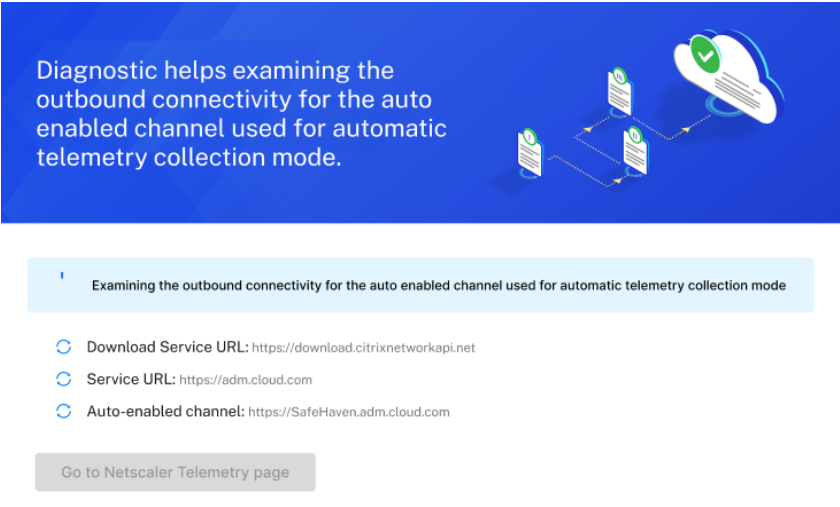
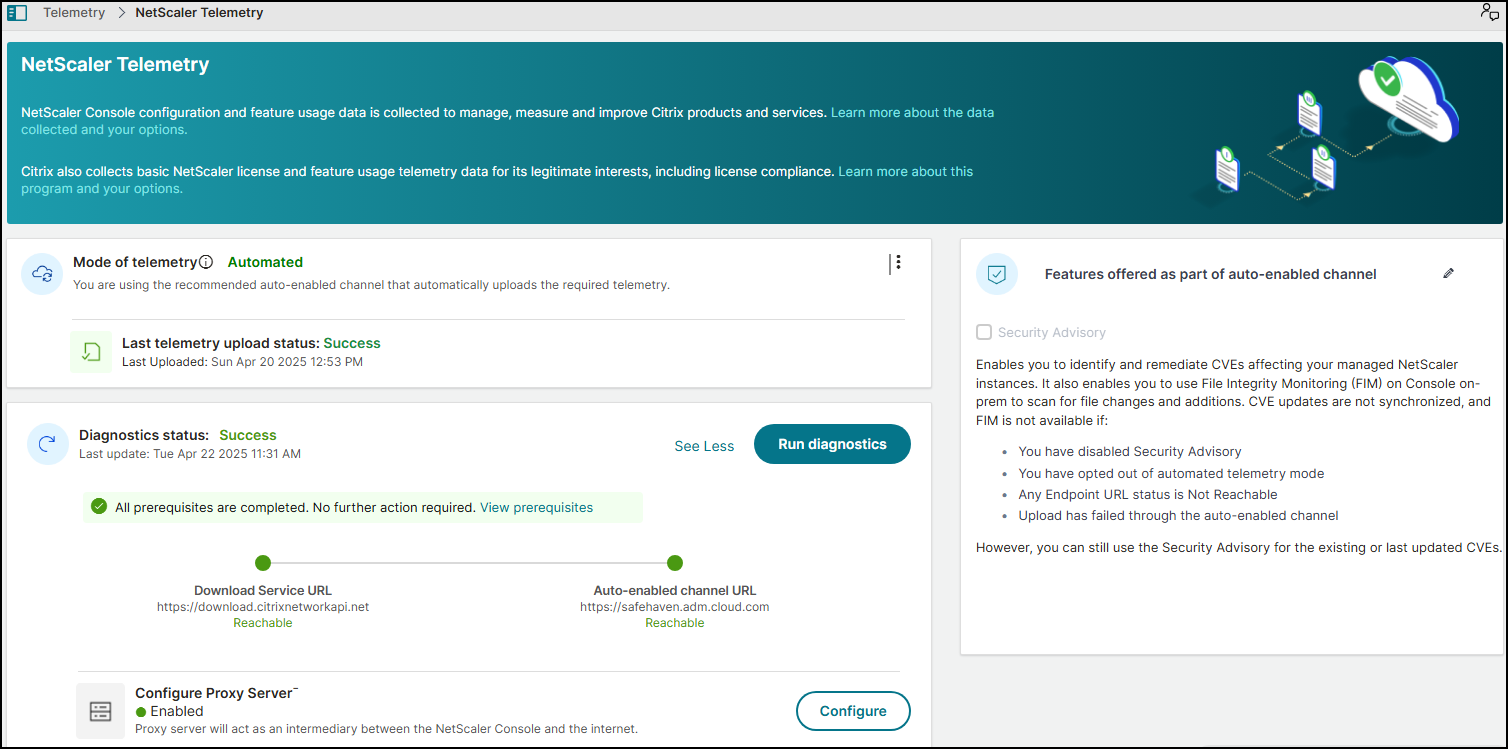
Nachdem Sie die Endpunkt-URLs als erreichbar sehen, klicken Sie auf die Seite Zu NetScaler® Telemetry wechseln.
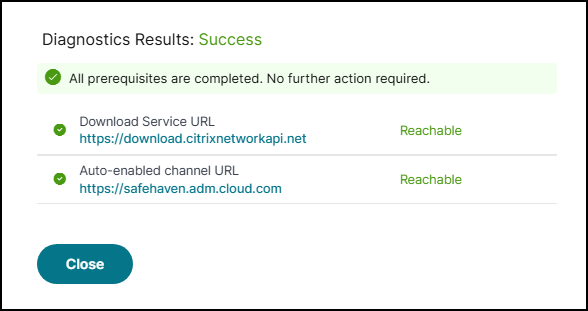
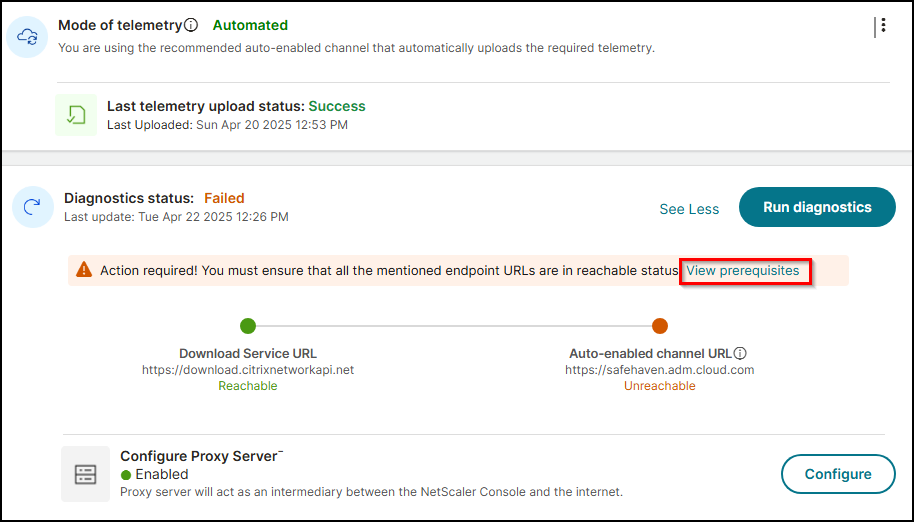
Wenn Voraussetzungen fehlschlagen, zeigt die Diagnoseprüfung die nicht erreichbaren Endpunkte an, und Sie müssen sicherstellen, dass die URLs erreichbar sind. Klicken Sie auf Voraussetzungen anzeigen, um Details anzuzeigen.
Sie können eine Diagnose durchführen, indem Sie auf Diagnose ausführen klicken, um zu bestätigen, ob die Endpunkt-URLs erreichbar sind.
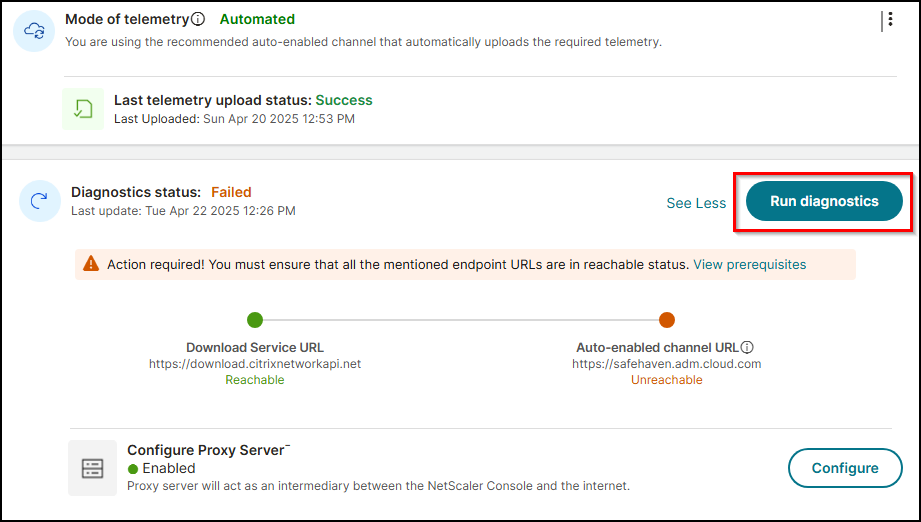
Wenn keine Maßnahmen ergriffen werden, ist Ihre NetScaler Console on-prem möglicherweise nicht konform mit dem NetScaler Telemetrieprogramm.
Als Teil des automatisch aktivierten Kanals können Sie die Funktion Security Advisory mit den neuesten CVE-Updates in NetScaler Console on-prem verwenden. Die Funktion Security Advisory ermöglicht es Ihnen, die CVEs zu identifizieren, die Ihre NetScaler-Instanzen gefährden, und empfiehlt Abhilfemaßnahmen. Sie können die neuesten CVE-Details, die Ihre NetScaler-Instanzen betreffen, in Security Advisory anzeigen. Weitere Informationen finden Sie unter Security Advisory.
Hinweis:
Sie können Security Advisory auch deaktivieren. Wenn Sie Security Advisory deaktivieren oder den automatischen Telemetriemodus abwählen oder wenn Voraussetzungen fehlschlagen, sind die neuen CVE-Updates nicht verfügbar, und Sie können Security Advisory nur mit den vorhandenen oder den zuletzt aktualisierten CVEs verwenden.
Nachdem die automatische Telemetrieerfassung erfolgreich aktiviert wurde, erfolgt der erste Upload innerhalb von 24 Stunden. Die nachfolgenden Uploads erfolgen automatisch alle 24 Stunden. Der Status ändert sich nach Abschluss des Uploads in Erfolgreich.
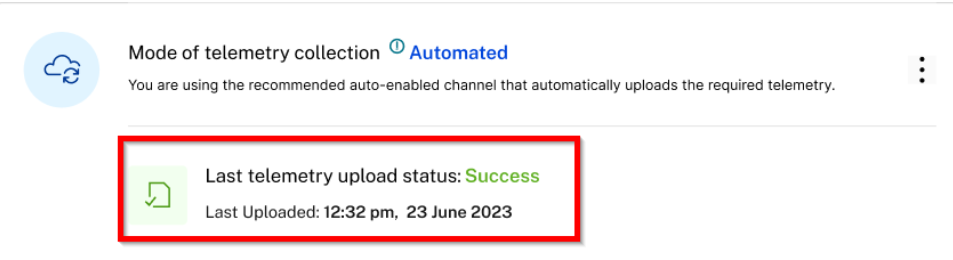
Wenn der Upload fehlschlägt, stellen Sie sicher, dass die Endpunkt-URLs erreichbar sind. Wenn der Status „erreichbar“ anzeigt und der Upload dennoch fehlschlägt, wenden Sie sich an den Kundendienst.
Benachrichtigungen für Telemetrie-Uploads
Standardmäßig sind E-Mail-Benachrichtigungen für Telemetrie-Uploads aktiviert. Die Voraussetzung für den Empfang von E-Mail-Benachrichtigungen ist die Konfiguration einer E-Mail-Verteilerliste. Weitere Informationen finden Sie unter Benachrichtigungseinstellungen konfigurieren Als Administrator erhalten Sie E-Mail-Benachrichtigungen für die folgenden Szenarien:
-
Fehler bei der Telemetrie-Erfassung – E-Mail-Benachrichtigungen werden alle 24 Stunden gesendet, bis das Problem behoben ist. Die Benachrichtigung enthält die NetScaler- und Konsolen-IP-Adressen, die von dem Problem betroffen sind.
-
Upload-Fehler im automatisierten Modus – E-Mail-Benachrichtigungen werden alle 24 Stunden gesendet, bis das Problem behoben ist.
-
Bevorstehende Frist für manuellen Upload (nur wenn der manuelle Modus aktiviert ist) – Eine E-Mail-Benachrichtigung wird während des Ereignisses und eine weitere E-Mail nach Abschluss des Uploads empfangen.
-
Frist für manuellen Upload überschritten (nur wenn der manuelle Modus aktiviert ist) – Eine E-Mail-Benachrichtigung wird während des Ereignisses empfangen und eine weitere E-Mail, nachdem der Upload abgeschlossen ist.
Hinweis:
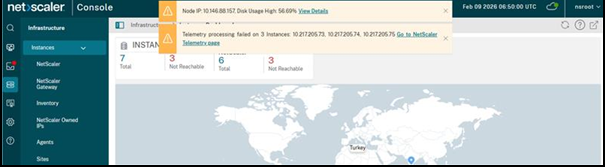
Die Benachrichtigung über das Problem bei der Telemetrieerfassung auf NetScaler-Geräten wird auch als Banner angezeigt, wenn sich ein Benutzer bei der Konsolen-Benutzeroberfläche anmeldet.
Im Folgenden finden Sie ein Beispiel für die E-Mail- und Bannerbenachrichtigung bei einem Fehler bei der Telemetrieerfassung auf NetScaler-Geräten:

Sie können die E-Mail-Benachrichtigung deaktivieren. So deaktivieren Sie sie:
-
Navigieren Sie zu Einstellungen > Verwaltung > Ereignisbenachrichtigung und Digest konfigurieren.
-
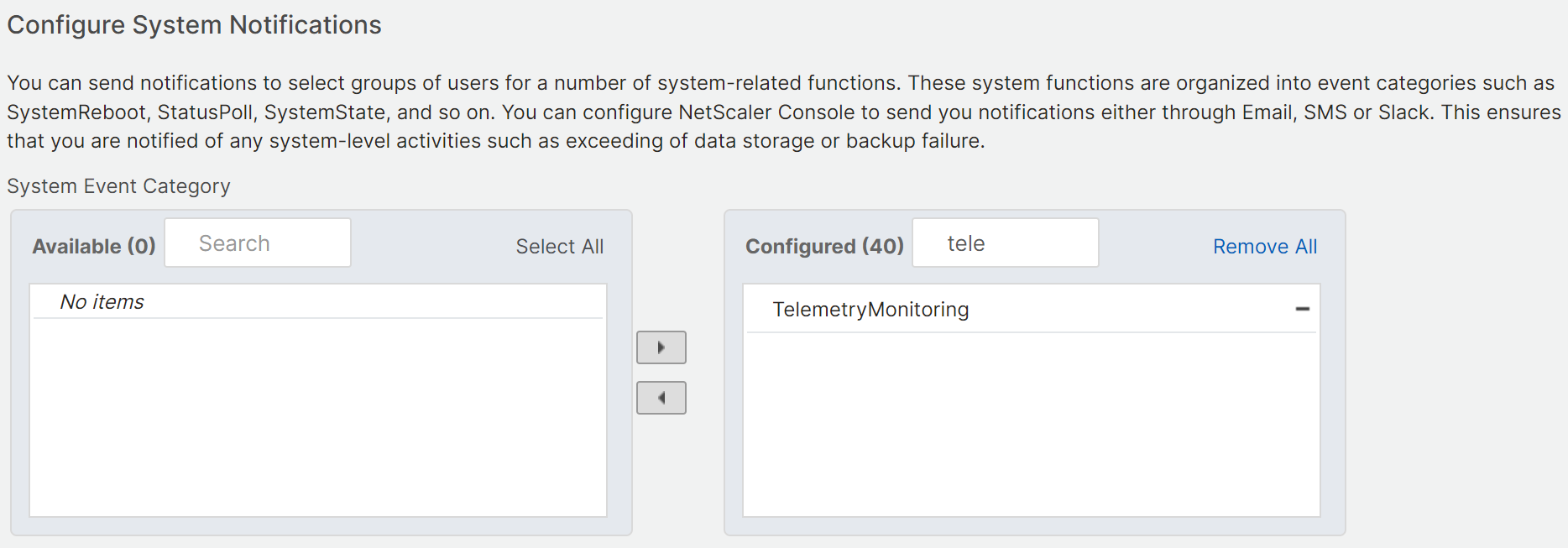
Unter Ereignisbenachrichtigung > Systembenachrichtigungen konfigurieren suchen Sie nach TelemetryMonitoring, entfernen Sie diese Benachrichtigung und klicken Sie auf Speichern.