
Modi der Telemetrieerfassung
Automatischer Telemetrieerfassungsmodus
Dieser Modus ist standardmäßig aktiviert, nachdem Sie auf NetScaler Console on-prem 14.1-25.53 / 13.1-53.22 oder eine spätere Build-Version aktualisiert haben.
Voraussetzungen für den automatischen Telemetrieerfassungsmodus:
-
Stellen Sie sicher, dass Sie über eine Internetverbindung verfügen oder einen Proxyserver in NetScaler Console on-prem für die Citrix Cloud-Zugänglichkeit konfiguriert haben. Weitere Informationen finden Sie unter Systemanforderungen.
-
Stellen Sie sicher, dass die folgenden Endpunkt-URLs erreichbar sind:
-
Download-Dienst-URL:
https://download.citrixnetworkapi.net -
Dienst-URL:
https://adm.cloud.com(nur in 14.1-43.x oder früheren Builds erforderlich). -
Automatisch aktivierter Kanal:
https://safehaven.adm.cloud.com
-
-
Stellen Sie sicher, dass der folgende Port geöffnet ist:
Port Typ Details Kommunikationsrichtung 5140 UDP Port zum Empfangen von NetScaler Gateway-Telemetriedaten NetScaler zu NetScaler Console
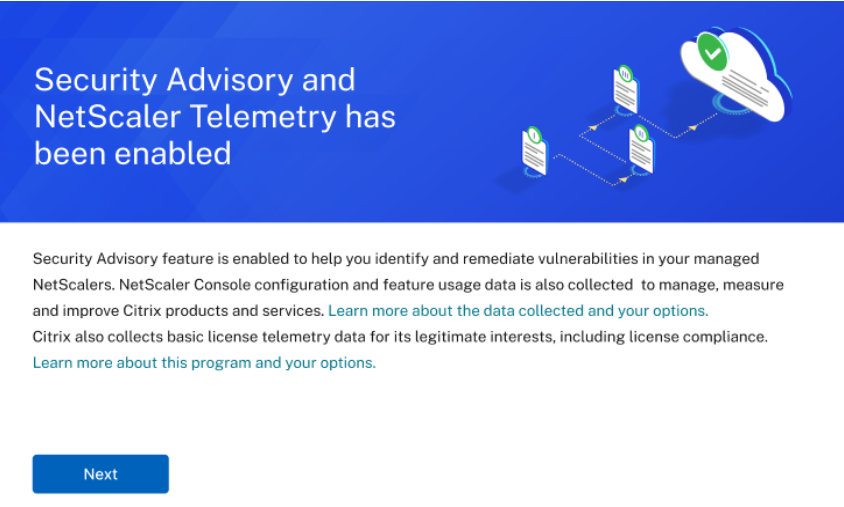
Nachdem Sie auf Build 14.1-25.53 oder 13.1-53.22 aktualisiert haben und zur Seite NetScaler Telemetry navigieren, klicken Sie im folgenden Pop-up-Fenster auf Next:
Manueller Telemetrie-Erfassungsmodus
Um den manuellen Telemetrie-Erfassungsmodus zu verwenden, müssen Sie zuerst Security Advisory deaktivieren und dann auf die vertikale Ellipse klicken und Disable auswählen.
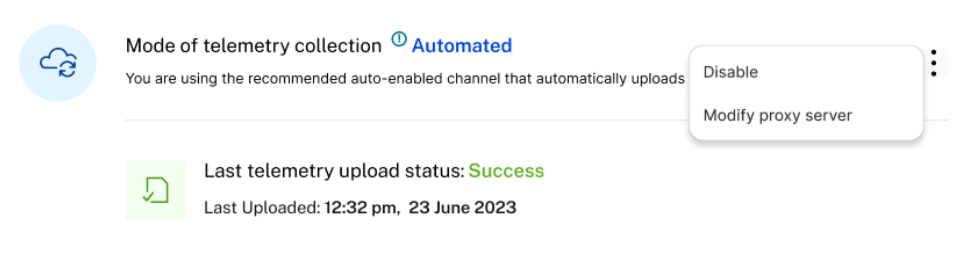
Klicken Sie im Pop-up-Fenster auf I agree to upload the data manually, um die automatische Telemetrie-Erfassung zu deaktivieren. Der Telemetrie-Erfassungsmodus wird automatisch auf Manual geändert. Im manuellen Telemetrie-Modus sind die neuen CVE-Updates nicht verfügbar, und Sie können das Security Advisory nur mit den vorhandenen oder zuletzt aktualisierten CVEs verwenden.
Nachdem Sie sich für den manuellen Modus entschieden haben, müssen Sie die Telemetriedaten herunterladen und den ersten Upload im NetScaler Console-Dienst innerhalb von 30 Tagen abschließen. Die nachfolgenden Uploads müssen danach alle 90 Tage erfolgen.
Hinweis:
Es werden maximal 2 GB NetScaler Console-Festplattenspeicher verwendet, um die Telemetriedaten der letzten 90 Tage zu speichern.
Klicken Sie auf der Startseite von NetScaler Telemetry auf Download Telemetry, um die Bundle-Datei (.tgz) herunterzuladen, die die erforderlichen Telemetriedaten enthält.

Nachdem Sie die Telemetriedatei heruntergeladen haben, müssen Sie sie in den NetScaler Console-Dienst hochladen. So laden Sie in den NetScaler Console-Dienst hoch:
-
Melden Sie sich bei Citrix Cloud (citrix.cloud.com) an. Wenn Sie kein Citrix Cloud-Konto haben, registrieren Sie sich für ein neues Konto. Weitere Informationen finden Sie unter Erstellen eines Citrix Cloud-Kontos.
-
Wählen Sie ein Konto aus.
-
Klicken Sie unter NetScaler Console Service auf Verwalten.
-
Richten Sie ein Console-Dienstkonto ein.
-
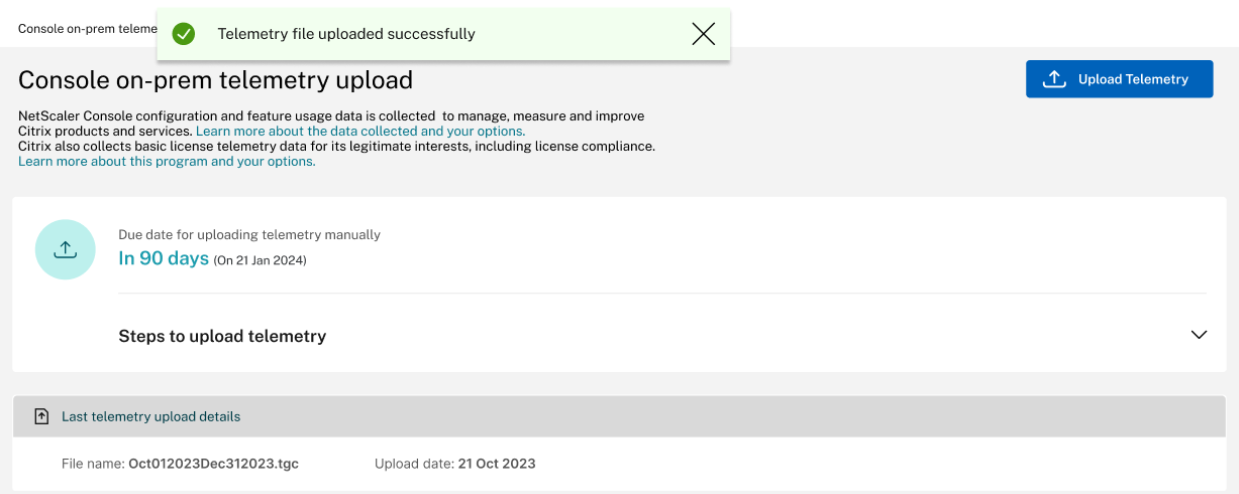
Navigieren Sie im NetScaler Console-Dienst zu Einstellungen > Console On-Prem Telemetrie-Upload.
-
Klicken Sie auf Telemetrie hochladen und wählen Sie die heruntergeladene (.tgz)-Datei aus, um den Upload-Vorgang abzuschließen.
-
Schließen Sie den ersten Upload innerhalb von 30 Tagen nach Auswahl des manuellen Modus ab. Wiederholen Sie den gleichen Vorgang und laden Sie die Telemetriedatei danach alle 90 Tage hoch.
 Hinweise:
-
Der Upload schlägt fehl, wenn die Datei nicht im gültigen (.tgz)-Format vorliegt oder die Integritätsprüfungen nicht besteht. Es wird empfohlen, die Datei erneut herunterzuladen und den Upload erneut zu versuchen. Wenn das Problem weiterhin besteht, wenden Sie sich an den Kundendienst.
-
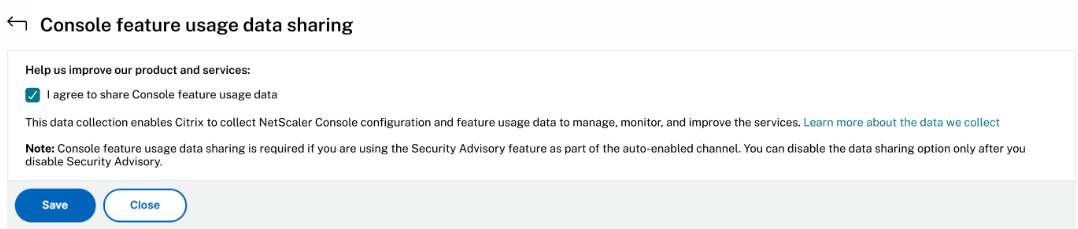
Sie können das Hochladen optionaler Telemetriedaten deaktivieren. Um dies zu deaktivieren, müssen Sie zuerst Security Advisory auf der Seite NetScaler Telemetrie deaktivieren, dann zu Einstellungen > Verwaltung > Freigabe von Konsolenfunktionsdaten aktivieren oder deaktivieren navigieren und das Kontrollkästchen Ich stimme der Freigabe von Konsolenfunktionsnutzungsdaten zu deaktivieren.
-
In Ihrer lokalen NetScaler Console wird 7 Tage vor dem Fälligkeitsdatum des Uploads ein Erinnerungsbanner angezeigt.
-