Ganzheitliche Ansicht aller Anwendungen im Service-Graph
Navigieren Sie zu Anwendungen > Service-Graph und klicken Sie dann auf Global.
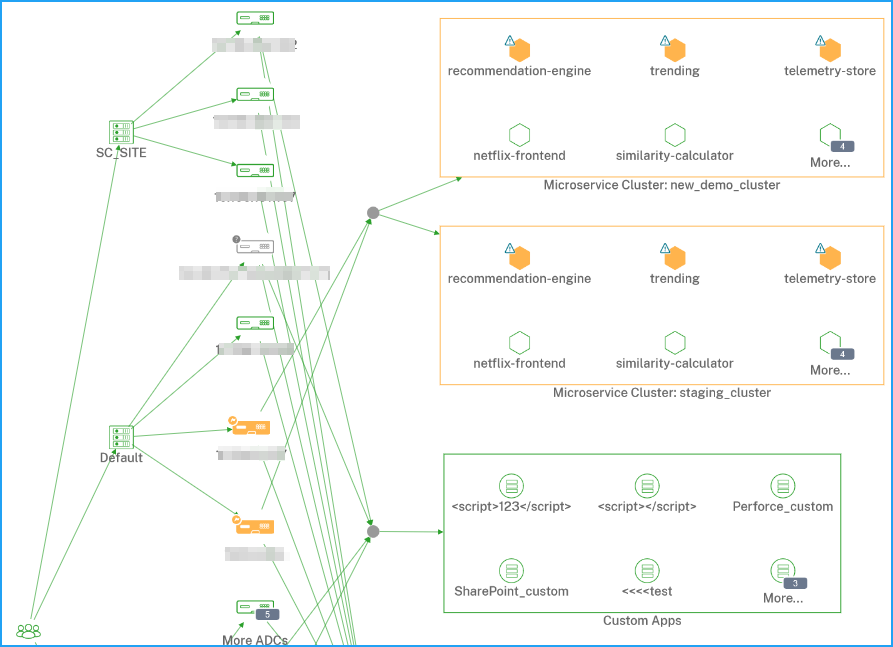
Der Service-Graph zeigt für den ausgewählten Zeitraum Folgendes an:
-
Die Region, von der aus die Benutzer auf die spezifische Anwendung zugreifen
Datencenter, in denen die NetScaler-Instanzen gehostet werden
-
Die gesamten diskreten Anwendungen von allen NetScaler-InstanzenHinweisWenn eine NetScaler-Instanz keine diskreten Anwendungen hat, ist die Pfeilkante zum diskreten virtuellen Server von der NetScaler-Instanz aus nicht sichtbar.
-
Die gesamten benutzerdefinierten Anwendungen von allen NetScaler-Instanzen
-
Die gesamten Microservice-Anwendungen von der NetScaler CPX-Instanz
Client-Metriken anzeigen
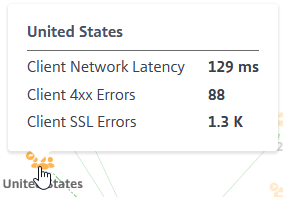
Fahren Sie mit dem Mauszeiger über eine Client-Region, um die Metriken anzuzeigen.
-
Client-Netzwerklatenz – Zeigt die durchschnittliche Client-Netzwerklatenz an.
-
Client-4xx-Fehler – Zeigt die Gesamtzahl der Client-4xx-Fehler an.
-
Client-SSL-Fehler – Zeigt die Gesamtzahl der Client-SSL-Fehler an.
NetScaler-Details anzeigen
Der Service-Graph ermöglicht Ihnen die Anzeige von:
-
Das Rechenzentrum, gruppiert mit seinen gesamten NetScaler-Instanzen
-
Nur die Top 4 der NetScaler-Instanzen mit niedriger Bewertung aus jedem Rechenzentrum
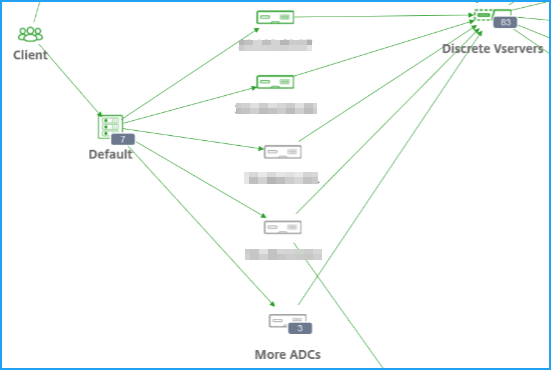
Klicken Sie auf Weitere ADCs, um alle NetScaler-Instanzen anzuzeigen, indem Sie die entsprechenden Status-Registerkarten (Kritisch, Überprüfen, Gut und Nicht zutreffend) auswählen.
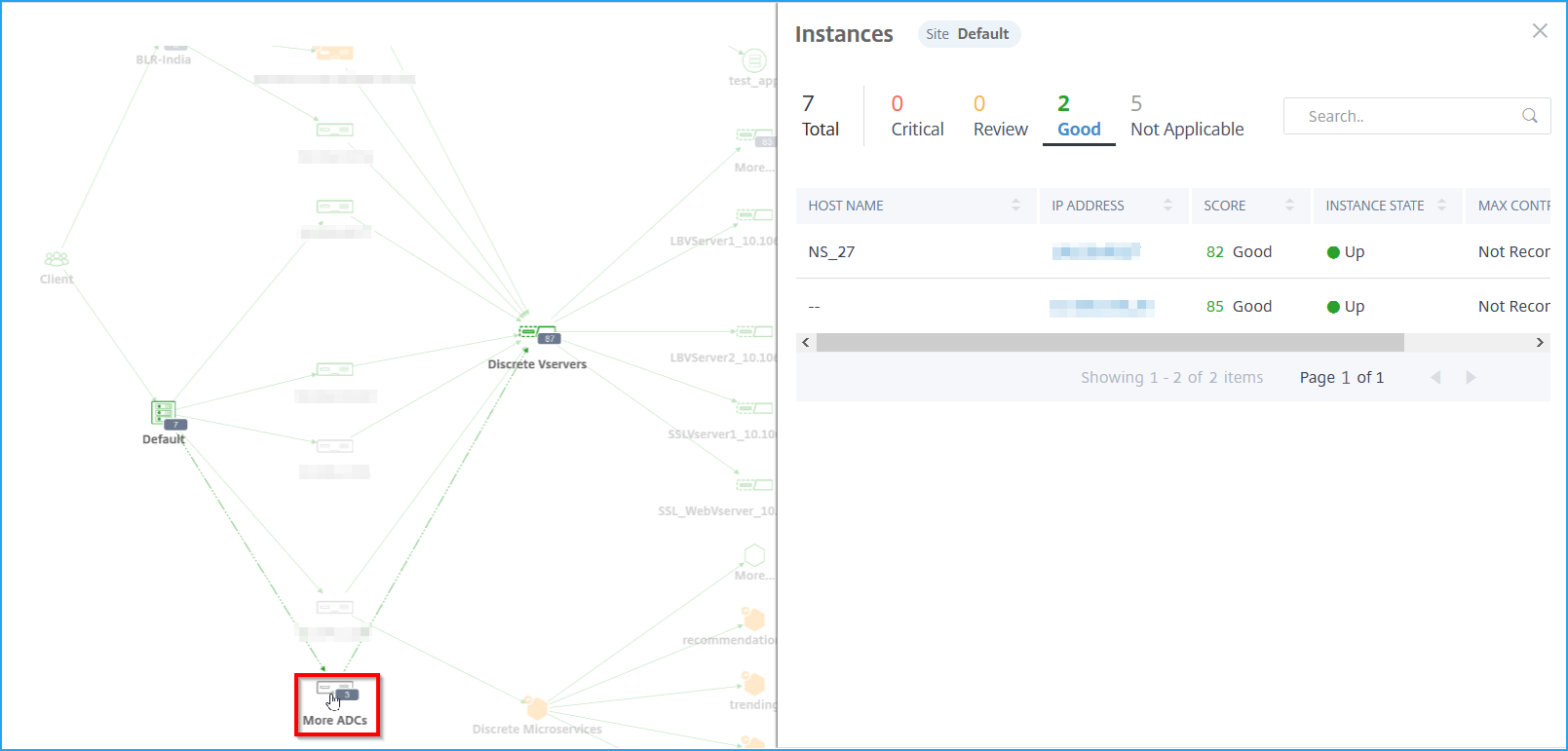
Bewegen Sie den Mauszeiger über eine NetScaler-Instanz, um die Metriken anzuzeigen.
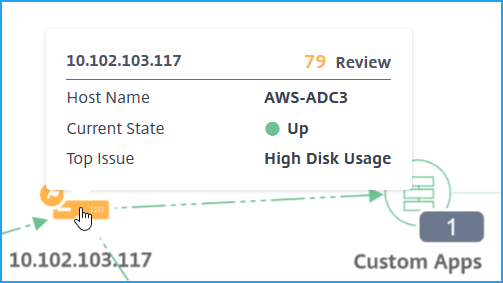
Sie können Folgendes anzeigen:
-
IP-Adresse und Bewertung der NetScaler-Instanz
-
Hostname – Zeigt den Hostnamen an, der der NetScaler-Instanz zugewiesen ist
-
Aktueller Status – Zeigt den aktuellen Status der NetScaler-Instanz an, z. B. Up, Down, Out-of-Service.
-
Hauptproblem – Gibt das Hauptproblem an, das den aktuellen NetScaler-Score beeinflusst
Klicken Sie auf die NetScaler-Instanz, um die Instanzdetails wie Instanz-Score, Schlüsselmetriken und Probleme anzuzeigen, die mit der NetScaler-Instanz verbunden sind. Weitere Informationen finden Sie unter Instanzdetails in Infrastructure Analytics anzeigen.
Diskrete Anwendungen anzeigen
Der Service-Graph zeigt die 4 diskreten Anwendungen mit dem niedrigsten Score an.
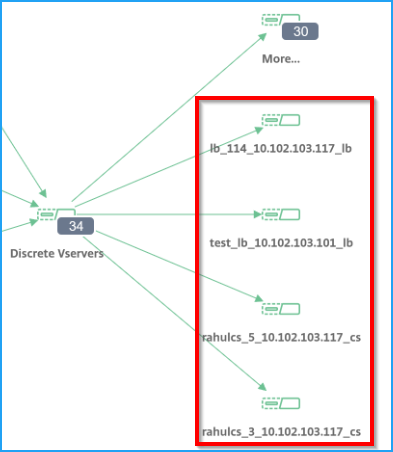
Angenommen, Sie haben die folgenden diskreten Anwendungen:
| App-Name | NetScaler | App-Score | App-Status |
|---|---|---|---|
| App1 | 10.102.29.50 | 35 (Kritisch) | Aktiv |
| App2 | 10.102.29.90 | 100 (Gut) | Aus |
| App 3 | 10.102.32.40 | 49 (Überprüfung) | Ein |
| App4 | 10.102.113.208 | 92 (Gut) | Aus |
| App5 | 10.102.25.25 | 86 (Gut) | Ein |
| App6 | 10.102.29.41 | 77 (Gut) | Aktiv |
| App7 | 10.102.29.102 | 41 (Überprüfung) | Aktiv |
In diesem Szenario können Sie App1, App3, App6 und App7 als die 4 Anwendungen mit der niedrigsten Bewertung im Service-Graph anzeigen.
Ähnlich können Sie auch die 4 Anwendungen mit der niedrigsten Bewertung für benutzerdefinierte und Microservices-Anwendungen anzeigen.
Fahren Sie mit dem Mauszeiger über einen Dienst, um die Metrikinformationen anzuzeigen.
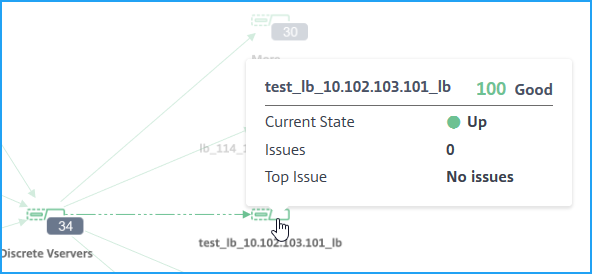
Sie können Folgendes anzeigen:
-
Den Anwendungsnamen und die Bewertung
-
Aktueller Status – Zeigt den aktuellen Status der Anwendung an, z. B. Aktiv oder Inaktiv
-
Probleme – Zeigt die Gesamtzahl der für die Anwendung zutreffenden Probleme an
-
Top-Problem – Zeigt das Hauptproblem an, das sich auf die Gesamtbewertung der Anwendung auswirkt
Klicken Sie auf Mehr, um alle diskreten Anwendungen anzuzeigen. Die Seite für diskrete virtuelle Server wird wie in der folgenden Abbildung gezeigt angezeigt:
Alle Apps(/en-us/netscaler-application-delivery-management-software/media/all-apps.png)
Die virtuellen Server werden entsprechend dem Status angezeigt.
-
Gesamt – Gesamtzahl der diskreten Anwendungen
-
Kritisch – App-Bewertung liegt zwischen 0 und < 40
-
Überprüfen – App-Bewertung liegt zwischen 40 und < 75
-
Gut – App-Bewertung ist > 75
-
Nicht zutreffend – App ist keinem virtuellen Server zugeordnet
Sie können auf jede Registerkarte klicken, um die virtuellen Server anzuzeigen. Wenn Sie auf eine Anwendung klicken, wird der Service Graph für die ausgewählte Anwendung angezeigt.
Service Graph der App(/en-us/netscaler-application-delivery-management-software/media/app-sg.png)
Weitere Informationen finden Sie unter Service Graph für Anwendungen.
Microservice-Anwendungen anzeigen
Der Service Graph zeigt auch alle Microservice-Anwendungen an, die zu den Kubernetes-Clustern gehören. Bewegen Sie den Mauszeiger über einen Dienst, um die Metrikdetails anzuzeigen.
Sie können anzeigen:
-
Der Dienstname
-
Das vom Dienst verwendete Protokoll, z. B. SSL, HTTP, TCP, SSL über HTTP
-
Treffer – Die Gesamtzahl der vom Dienst empfangenen Treffer
-
Dienstantwortzeit – Die durchschnittliche Antwortzeit des Dienstes.(Antwortzeit = Client-RTT + letzte Anforderungsbyte – erstes Anforderungsbyte)
-
Fehler – Die Gesamtfehler, z. B. 4xx, 5xx usw.
-
Datenvolumen – Das gesamte vom Dienst verarbeitete Datenvolumen
-
Namespace – Der Namespace des Dienstes
-
Clustername – Der Clustername, auf dem der Dienst gehostet wird
-
SSL-Serverfehler – Die gesamten SSL-Fehler des Dienstes
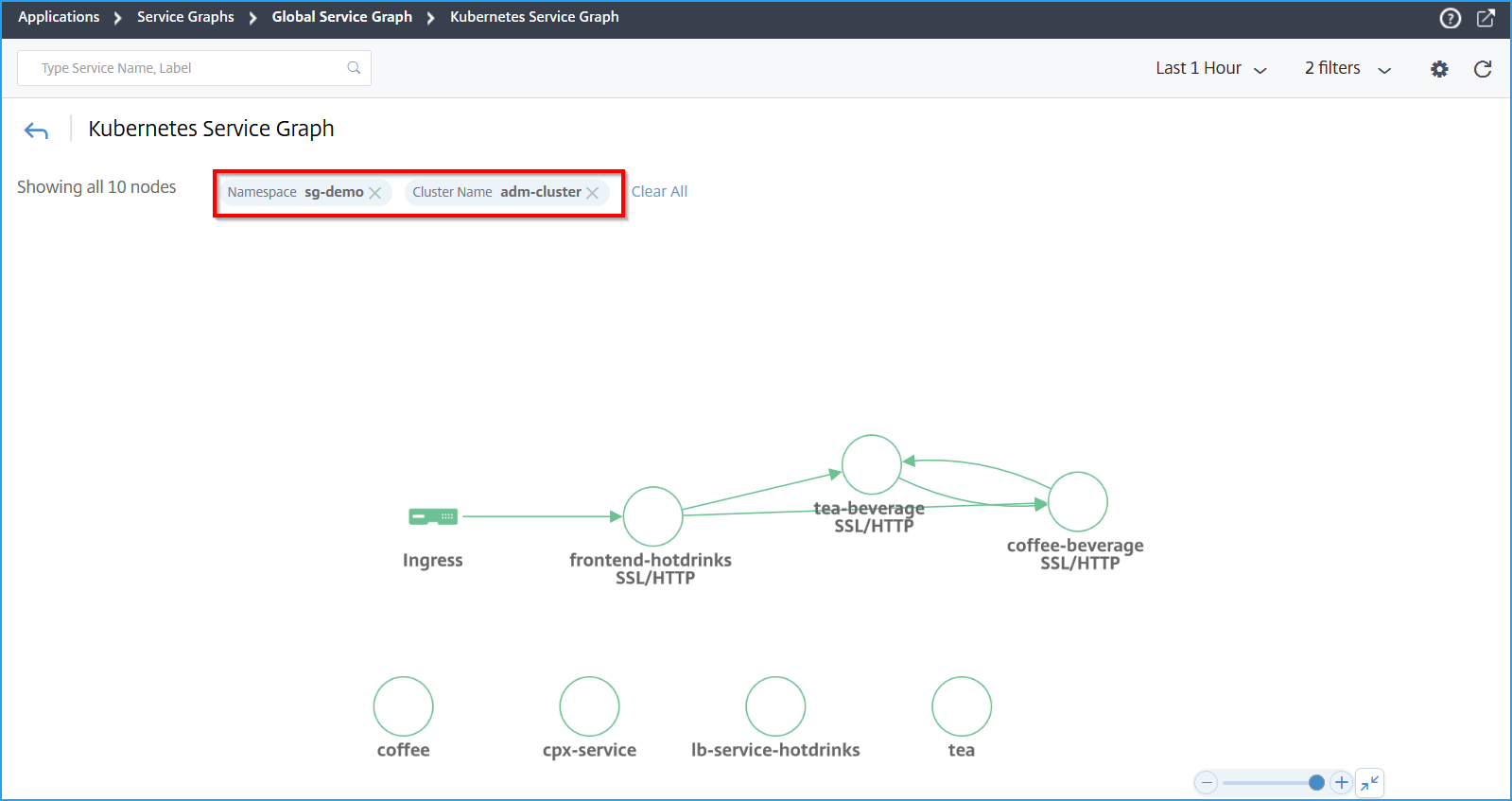
Wenn Sie auf einen Dienst klicken, wird der Kubernetes-Dienstgraph für den ausgewählten Dienst angezeigt, zusammen mit den angewendeten Filtern für Dienst-Namespace und Clusternamen.
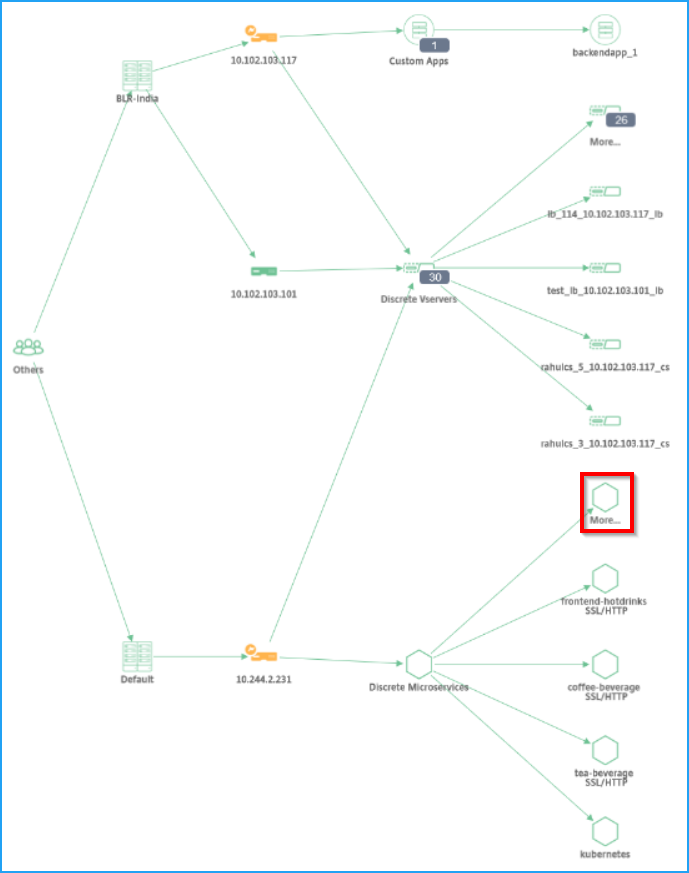
Klicken Sie auf Mehr, um den Kubernetes-Dienstgraph mit allen Diensten anzuzeigen. Weitere Informationen zum Kubernetes-Dienstgraph finden Sie unter Dienstgraph für Cloud-native Anwendungen.
Suchleiste zum Filtern von Ergebnissen
Sie können die Suchleiste verwenden, um Ergebnisse zu filtern. Als Administrator können Sie mit dieser Suchleiste schnell eine bestimmte Instanz/einen bestimmten Client/eine bestimmte Anwendung/ein bestimmtes Rechenzentrum eingrenzen, wenn Sie Folgendes haben:
-
Ein großes Unternehmen mit vielen Rechenzentren
-
Viele NetScaler-Instanzen für jedes Rechenzentrum konfiguriert
-
Viele Anwendungen konfiguriert, die über jede NetScaler-Instanz bereitgestellt oder darauf zugegriffen werden
-
Clients, die von verschiedenen Standorten auf die Anwendung zugreifen
Platzieren Sie den Mauszeiger auf der Suchleiste und wählen Sie die Kategorie aus, für die Sie den Filter erstellen möchten.
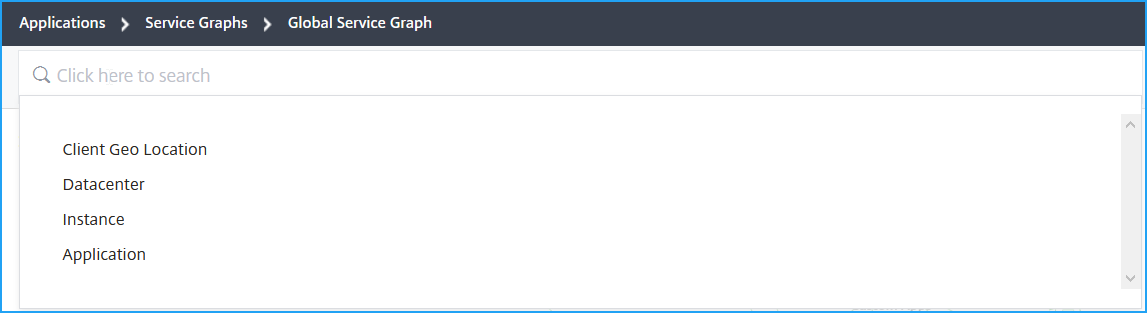
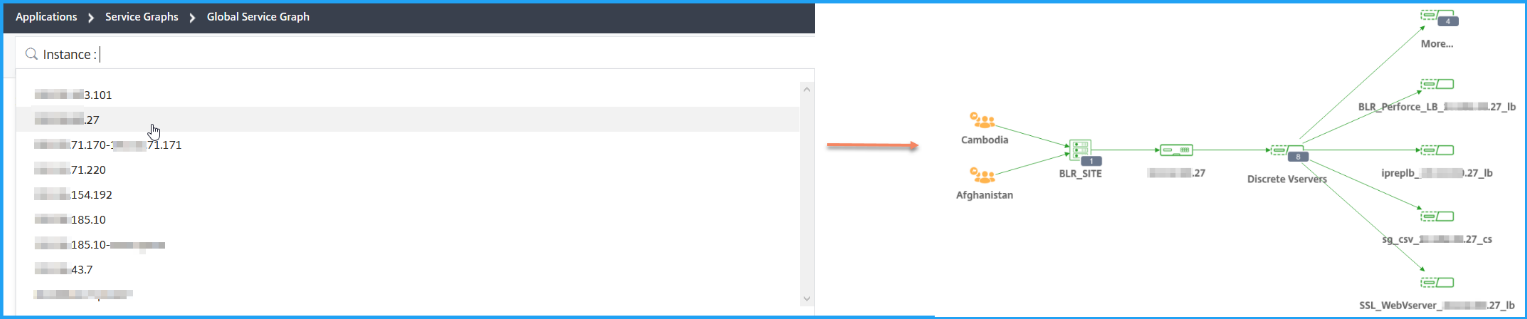
Wenn Sie beispielsweise eine bestimmte NetScaler-Instanz anzeigen möchten, wählen Sie in der Suchleiste Instanz und dann die IP-Adresse der Instanz aus. Der globale Service-Graph zeigt die ausgewählte Instanz und die zugehörigen Anwendungen, Rechenzentren und Client-Standorte an.