Microsoft Skype for Business Stilbuch
Die Skype for Business 2015 Anwendung ist für ihre Funktion auf mehrere externe Komponenten angewiesen. Das Skype for Business Netzwerk besteht aus verschiedenen Systemen, wie Servern und deren Betriebssystemen, Datenbanken, Authentifizierungs- und Autorisierungssystemen, Netzwerkkomponenten und -infrastruktur sowie Telefon-PBX-Systemen. Skype for Business Server 2015 ist in zwei Versionen erhältlich: Standard Edition und Enterprise Edition. Der Hauptunterschied liegt in der Unterstützung von Hochverfügbarkeitsfunktionen, die nur in der Enterprise Edition enthalten sind. Um Hochverfügbarkeit zu implementieren, müssen mehrere Front-End-Server in einem Pool bereitgestellt und SQL-Server gespiegelt werden.
Eine Bereitstellung der Enterprise Edition ermöglicht die Erstellung mehrerer Server mit unterschiedlichen Rollen.
Primäre Komponenten
Die primären Komponenten der Skype for Business 2015 Anwendung sind:
-
Front-End-Server
-
Edge-Server
-
Director-Server
-
Datenbank-(SQL-)Server
Front-End-Server
In der Skype for Business Anwendung ist der Front-End-Server der Kernserver in Ihrem Netzwerk. Er stellt die Links und Dienste für Benutzerauthentifizierung, Registrierung, Präsenz, Adressbuch, A/V-Konferenzen, Anwendungsfreigabe, Instant Messaging und Webkonferenzen bereit. Wenn Sie Skype for Business 2015 Enterprise Edition bereitstellen, besteht die Topologie typischerweise aus mindestens zwei Front-End-Servern, die in einem Front-End-Pool lastverteilt sind, mit einem Datenbankserver, der die SQL Server-Instanz hostet, die die Skype for Business-Datenbank enthält.
Edge-Server
Die Bereitstellung von Edge-Servern für Skype for Business ist notwendig, wenn externe Benutzer, die nicht im internen Netzwerk Ihrer Organisation angemeldet sind, mit internen Benutzern interagieren können müssen. Diese externen Benutzer können authentifizierte und anonyme Remote-Benutzer, föderierte Partner oder andere mobile Clients sein.
Es gibt vier Arten von Rollen im Skype for Business Edge-Server:
-
Access Edge, der SIP-Verkehr verarbeitet und externe Verbindungen authentifiziert, ermöglicht Remote-Verbindungen und Föderationsverbindungen
-
Webkonferenzen, die Datenkonferenzpakete verarbeiten und externen Benutzern den Zugriff auf Skype for Business ermöglichen
-
A/V-Konferenzen, die A/V-Konferenzpakete verarbeiten und Audio und Video, App-Sharing und Dateiübertragung für externe Benutzer erweitern
-
XMPP-Proxy, der XMPP-Pakete verarbeitet und XMPP-basierte Server oder Clients die Verbindung zu Skype for Business ermöglicht.
Director-Server
Die Hauptfunktion des Director-Servers in Skype for Business 2015 besteht darin, Endpunkte zu authentifizieren und die Benutzer zu dem Pool zu „leiten“, der ihr Konto enthält. In Skype for Business 2015 ist der Director zwar eine vollständig dedizierte und spezifische Rolle auf einem eigenständigen Server, aber ein optionaler Server. Dies erleichtert die Sicherheit, indem es das Bereitstellen oder Entfernen der Konfigurationen vereinfacht.
Directors sind am nützlichsten, wenn mehrere Pools vorhanden sind, da sie einen einzigen Kontaktpunkt für die Authentifizierung von Endpunkten bieten. Auch für Remote-Benutzer dient ein Director als zusätzlicher Hop zwischen dem Edge-Pool und dem Front-End-Pool und bietet eine zusätzliche Schutzschicht gegen Angriffe.
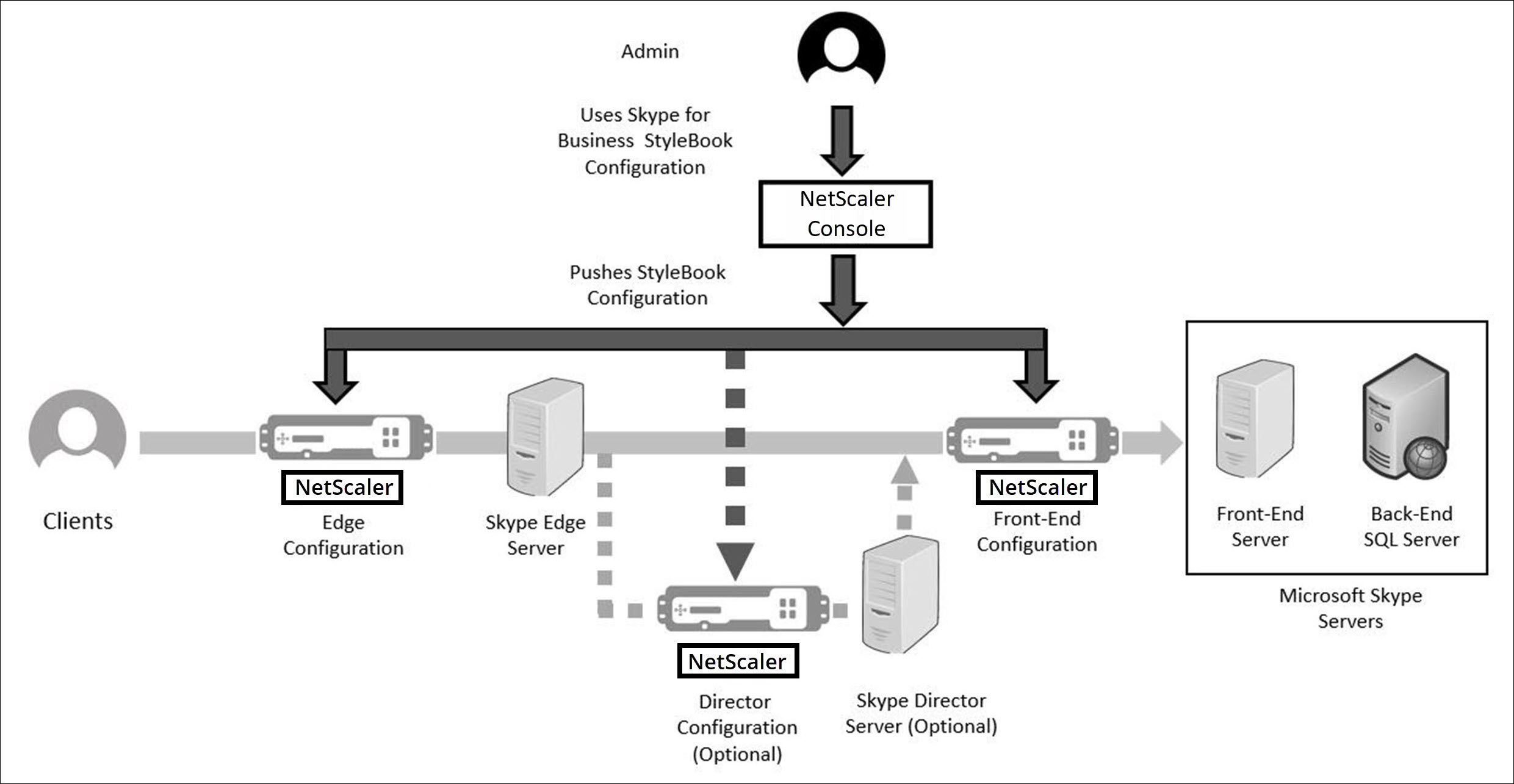
Die folgende Abbildung stellt die Bereitstellung von Skype-Servern im Netzwerk schematisch dar:
Konfigurieren von NetScaler-Instanzen in einem Unternehmen
Die folgende Tabelle listet die in der Beispielkonfiguration in den nachstehenden Anweisungen verwendeten IP-Adressen auf:
| Skype for Business Server | Virtuelle IP-Adresse | Server-IP-Adressen | NetScaler-Instanz |
|---|---|---|---|
| Edge-Server | Externe VIP - 192.20.20.20 | 192.20.20.21; 192.20.20.22 | 10.102.29.141 |
| Interne VIP - 10.10.10.20 | 10.10.10.21; 10.10.10.22 | ||
| Front-End-Server | 10.10.10.10 | 10.10.10.11; 10.10.10.12 | 10.102.29.60 |
| Director-Server | 10.10.10.30 | 10.10.10.31; 10.10.10.32 | 10.102.29.93 |
So konfigurieren Sie Front-End-Server
-
Navigieren Sie in der NetScaler Console zu Applications > Configuration, und klicken Sie auf Create New. Auf der Seite Choose StyleBook werden alle StyleBooks angezeigt, die Ihnen in der NetScaler Console zur Verfügung stehen. Scrollen Sie nach unten und wählen Sie Microsoft Skype for Business 2015 StyleBook aus. Das StyleBook wird als Benutzeroberflächenseite geöffnet, auf der Sie die Werte für alle in diesem StyleBook definierten Parameter eingeben können.
-
Geben Sie im Abschnitt Edge-Server die folgenden virtuellen IP-Adressen (VIP) und IP-Adressen aller Edge-Server im Netzwerk ein.
-
Externe VIP-Adresse und IP-Adressen für die Edge-Server, die für Access Edge, Webkonferenz-Edge und A/V-Edge verwendet werden.
-
Interne VIP-Adresse und IP-Adressen für die Edge-Server, die mit dem internen Netzwerk verbunden werden.
-
Zwei externe und zwei interne Edge-Server in Ihrem Netzwerk.
-
-
Geben Sie im Abschnitt Front-End-Server die IP-Adresse des virtuellen Front-End-Servers (VIP) ein, der für die Skype for Business Front-End-Server erstellt werden soll. Geben Sie außerdem die IP-Adressen aller Skype for Business Front-End-Server im Netzwerk ein.
-
Geben Sie im Abschnitt Director-Server die virtuelle IP-Adresse (VIP) für die Director-Server ein, die für die Skype for Business-Anwendung erstellt werden soll. Geben Sie außerdem die IP-Adressen aller Skype for Business Director-Server im Netzwerk ein. Erstellen Sie mindestens zwei Director-Server für Hochverfügbarkeit.
-
Der Abschnitt Erweiterte Einstellungen listet alle Standardports auf, die auf den NetScaler-Instanzen für die drei Skype-Server konfiguriert sind.
Die folgende Tabelle enthält eine Liste aller Standardports und -protokolle:
| Bezeichnung | Port | Protokoll | Beschreibung |
|---|---|---|---|
| HTTP-Port | 80 | HTTP | Wird für die Kommunikation von Front-End-Servern zu den Webfarm-FQDNs verwendet, wenn HTTPS nicht verwendet wird. |
| HTTPS-Port | 443 | HTTPS | Wird für die Kommunikation von Front-End-Servern zu den Webfarm-FQDNs verwendet. |
| AutoDiscover interner Port | 4443 | HTTPS | HTTPS (vom Reverse Proxy) und HTTPS Front-End Inter-Pool-Kommunikation für die AutoDiscover-Anmeldung. |
| RPC-Port | 135 | DCOM und Remote Procedure Call (RPC) | Wird für DCOM-basierte Vorgänge wie das Verschieben von Benutzern, die Synchronisierung des Benutzerreplikators und die Synchronisierung des Adressbuchs verwendet. |
| SIP-Port | 5061 | TCP (TLS) | Wird von Front-End-Servern für die gesamte interne SIP-Kommunikation verwendet. |
| SIP-Fokus-Port | 444 | HTTPS, TCP | Wird für die HTTPS-Kommunikation zwischen dem Fokus (der Komponente, die den Skype-Konferenzstatus verwaltet) und den einzelnen Servern verwendet. |
| SIP-Gruppen-Port | 5071 | TCP | Wird für eingehende SIP-Anfragen für die Antwortgruppenanwendung verwendet. |
| SIP-AppSharing-Port | 5065 | TCP | Wird für eingehende SIP-Abhöranfragen für die Anwendungsfreigabe verwendet. |
| SIP-Vermittlungs-Port | 5072 | TCP | Wird verwendet für eingehende SIP-Anfragen für den Vermittler (d. h. für Einwahlkonferenzen). |
| SIP-Konferenz-Ansage-Port | 5073 | TCP | Wird verwendet für eingehende SIP-Anfragen für den Konferenzansagedienst des Skype for Business Servers (d. h. für Einwahlkonferenzen). |
| SIP-CallPark-Port | 5075 | TCP | Wird verwendet für eingehende SIP-Anfragen für die CallPark-Anwendung. |
| SIP-Anrufzulassungs-Port | 448 | TCP | Wird verwendet für die Anrufzulassungssteuerung durch den Bandbreitenrichtliniendienst des Skype for Business Servers. |
| SIP-Anrufzulassungs-TURN-Port | 5080 | TCP | Wird für die Anrufzulassungssteuerung durch den Bandbreitenrichtliniendienst für Audio-/Video-Edge-TURN-Verkehr verwendet. |
| SIP-Audiotest-Port | 5076 | TCP | Wird für eingehende SIP-Anfragen für den Audiotestdienst verwendet. |
| HTTPS-Externer Port | 443 | HTTPS | Wird für externe Ports für die SIP-/TLS-Kommunikation für den Remote-Benutzerzugriff, den Zugriff auf interne Webkonferenzen und die STUN-/TCP-Ein- und Ausgangsmedienkommunikation für den Zugriff auf interne Medien- und A/V-Sitzungen verwendet. |
| HTTPS-Interner Port | 443 | HTTPS | Wird für interne Ports für SIP/TLS-Kommunikation für den Fernzugriff von Benutzern, den Zugriff auf interne Webkonferenzen und STUN/TCP-Medienkommunikation (eingehend und ausgehend) für den Zugriff auf interne Medien- und A/V-Sitzungen verwendet. |
| SIP-Port für externen Fernzugriff | 5061 | TCP | Wird für externe Ports für SIP/MTLS-Kommunikation für den Fernzugriff von Benutzern oder die Föderation verwendet. |
| SIP-Port für internen Fernzugriff | 5061 | TCP | Wird für interne Ports für SIP/MTLS-Kommunikation für den Fernzugriff von Benutzern oder die Föderation verwendet. |
| SIP-Port für externen STUN UDP | 3478 | UDP | Wird für externe Ports für STUN/UDP-Medienkommunikation (eingehend und ausgehend) verwendet. |
| SIP-Port für internen STUN UDP | 3478 | UDP | Wird für interne Ports für STUN/UDP-Medienkommunikation (eingehend und ausgehend) verwendet. |
| SIP Interner IM-Port | 5062 | Wird für interne Ports zur SIP/MTLS-Authentifizierung von IM-Kommunikationen verwendet, die über die interne Firewall nach außen fließen. | |
| HTTP-Port | 80 | TCP | Wird für die anfängliche Kommunikation von Direktoren zu den FQDNs der Webfarm verwendet. |
| HTTPS-Port | 443 | HTTPS | Wird für die Kommunikation von Direktoren zu den FQDNs der Webfarm verwendet. |
| AutoDiscover Interner Port | 4443 | HTTPS | Wird für HTTPS (vom Reverse-Proxy) und HTTPS Director Inter-Pool-Kommunikation für die AutoDiscover-Anmeldung verwendet. |
| SIP Interner Port | 5061 | TCP | Wird für die interne Kommunikation zwischen Servern und für Clientverbindungen verwendet. |
6. Wählen Sie im Abschnitt **Zielinstanzen** die drei verschiedenen NetScaler-Instanzen aus, auf denen die drei Skype for Business-Server bereitgestellt werden sollen.
Hinweis
Sie können auch auf das Aktualisierungssymbol klicken, um kürzlich entdeckte NetScaler-Instanzen in der NetScaler Console zur verfügbaren Liste der Instanzen in diesem Fenster hinzuzufügen.
7. Klicken Sie auf Erstellen, um die Konfiguration auf den ausgewählten NetScaler-Instanzen zu erstellen.
Tipp
Wir empfehlen Ihnen, Testlauf auszuwählen, um die Konfigurationsobjekte zu überprüfen, die auf der Zielinstanz erstellt werden müssen, bevor Sie die eigentliche Konfiguration auf der Instanz ausführen.
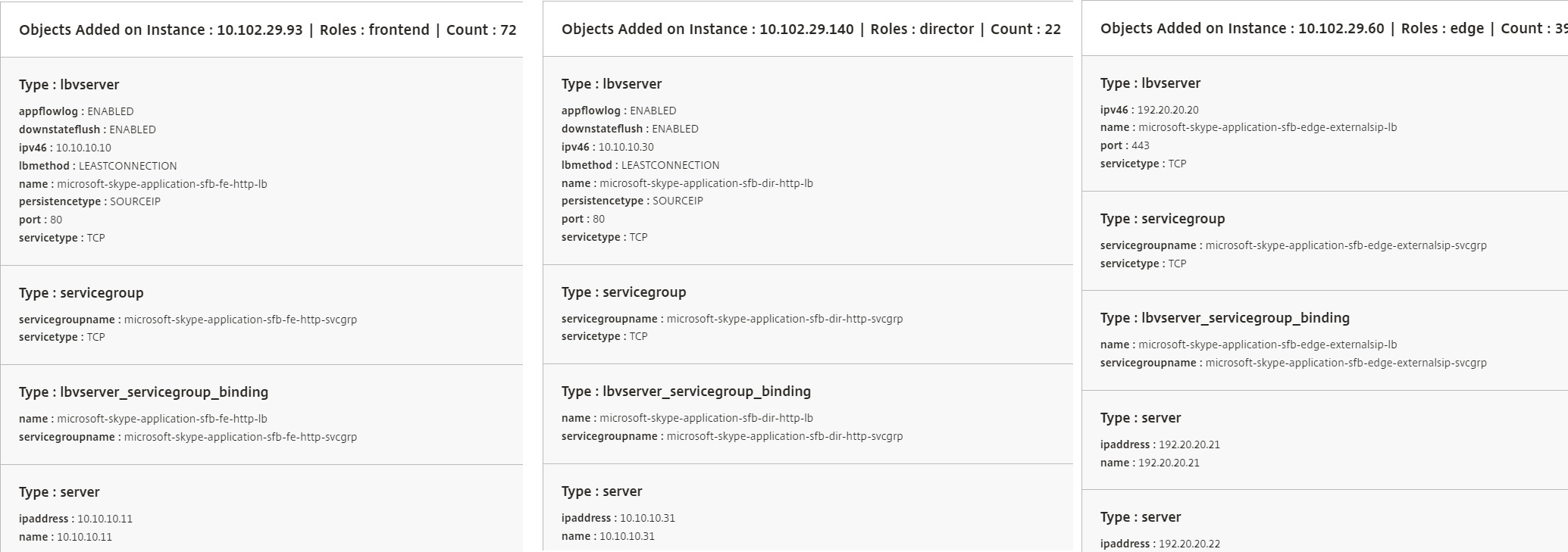
Wenn die Konfiguration erfolgreich erstellt wurde, erstellt das StyleBook 25 virtuelle Load-Balancing-Server. Das heißt, für jeden Port wird ein virtueller Load-Balancing-Server zusammen mit einer Dienstgruppe definiert, und die Dienstgruppe wird an den virtuellen Load-Balancing-Server gebunden. Die Konfiguration fügt auch die Front-End-Server als Dienstgruppenmitglieder hinzu und bindet sie an die Dienstgruppe. Die Anzahl der erstellten Dienstgruppenmitglieder entspricht der Anzahl der erstellten Front-End-Server.
Die folgende Abbildung zeigt die auf jedem Server erstellten Objekte: