
Benutzerdefinierte Datenquellen verwenden
Neben verwalteten NetScaler-Instanzen als Datenquelle können Sie benutzerdefinierte Datenquellen definieren und verwenden, wenn die Eingabedaten wiederholt zum Erstellen mehrerer Konfigurationen verwendet werden. Sie können die Eingabedaten in der NetScaler Console als Datenquelle speichern. Und Sie können StyleBooks so ändern, dass sie diese Daten nutzen, ohne dass StyleBook-Benutzer wiederholt Eingaben machen müssen.
Bevor Sie eine benutzerdefinierte Datenquelle in Ihrer StyleBook-Definition verwenden, führen Sie die folgenden Schritte aus, um eine benutzerdefinierte Datenquelle zu definieren:
Nach dem Hinzufügen einer Datenquelle können Sie diese Datenquelle in der StyleBook-Definition verwenden. Weitere Informationen finden Sie unter Benutzerdefinierte Datenquellen in der StyleBook-Definition verwenden.
Einen Datenquellentyp hinzufügen
Geben Sie einen Datenquellentyp an, um die Quelle zu unterscheiden, aus der Daten abgerufen werden.
-
Unter Applications > Configuration > Data Sources.
-
Wählen Sie Data Source Type aus und klicken Sie auf Add.
-
Geben Sie den Namen und die Beschreibung für den Datenquellentyp an.
-
Klicken Sie auf Proceed, um den Data Source Type zu speichern. Klicken Sie auf Close, um den Workflow zu beenden, ohne Änderungen zu speichern.
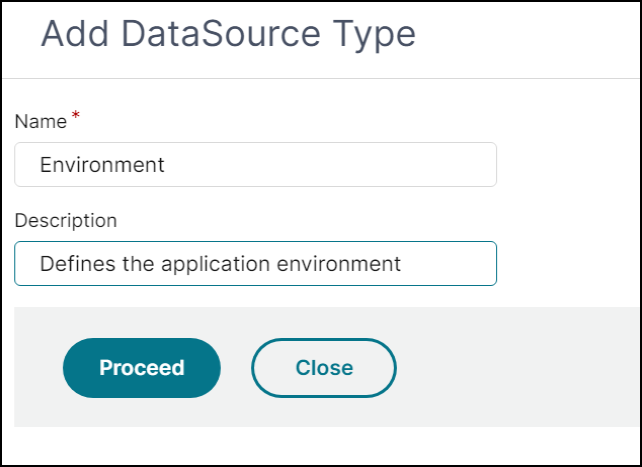
In diesem Beispiel ist der Datenquellentyp auf Environment eingestellt. Dieser Typ kann verwendet werden, um die Anwendungsumgebungen als Datenquellen zu definieren.
Sammlungsschema unter Datenquellentyp hinzufügen
Nach dem Hinzufügen von Data Source Type wird ein Bildschirm zum Hinzufügen von Collection Schemas für ""Data Source Type** angezeigt.
-
Klicken Sie auf Add.
-
Geben Sie den Collection Name für ein Sammlungsschema an.
-
Geben Sie die Description ein.
-
Fügen Sie bei Bedarf Attribute (Name und Typ) unter Attribute Details hinzu.
-
Klicken Sie auf Create.
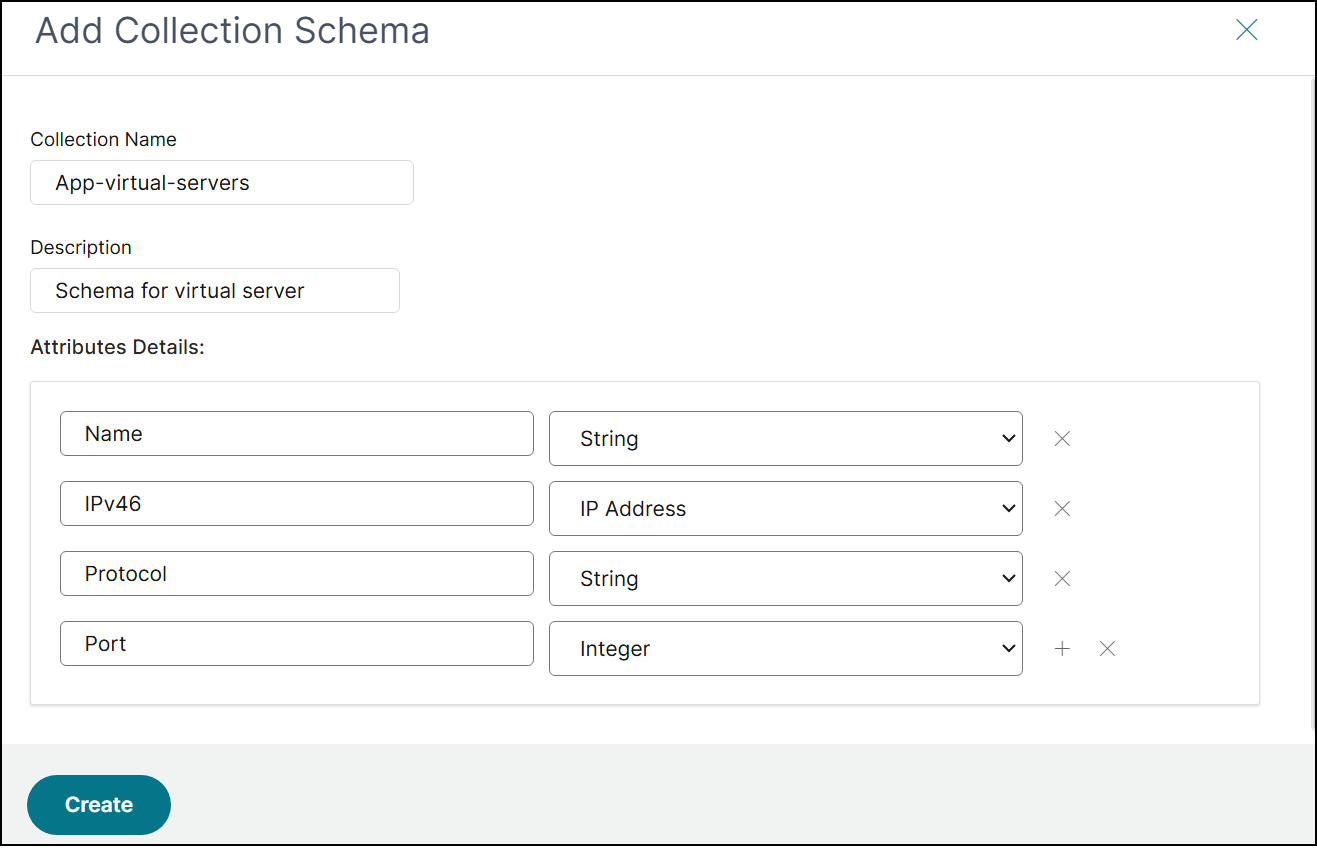
In diesem Beispiel hat das Sammlungsschema App-virtual-servers vier Attribute. Die Sammlung, die Sie speichern möchten, muss daher diese Attribute der festgelegten Datentypen aufweisen.
Datenquelle hinzufügen
Definieren Sie eine Datenquelle für einen bestimmten Datenquellentyp.
-
Gehen Sie zu Applications > Configuration > Data Sources.
-
Wählen Sie die Registerkarte Data Sources aus und klicken Sie auf Add.
-
Geben Sie den Name an.
-
Wählen Sie den Datentyp der Datenquelle aus und geben Sie die Beschreibung ein.
-
Klicken Sie auf Weiter, um die Datenquelle zu speichern. Klicken Sie auf Schließen, um den Workflow zu beenden, ohne Änderungen zu speichern.
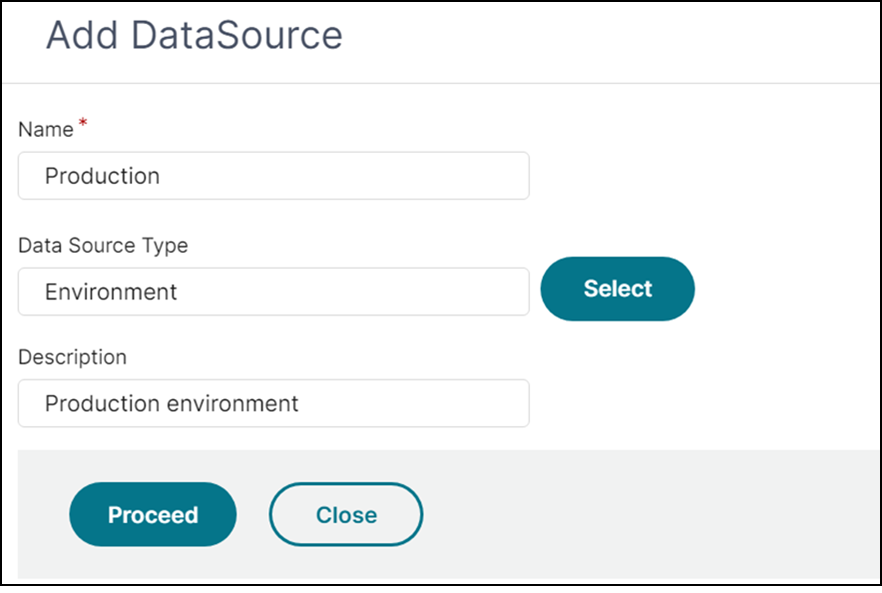
In diesem Beispiel wird die Produktionsumgebung als Datenquelle hinzugefügt.
Sammlungsdaten hinzufügen
Nach dem Hinzufügen der Datenquelle wird ein Bildschirm zur Eingabe der Daten für die Datenquelle angezeigt. Sie sehen eine Liste der Sammlungsschemata.
-
Wählen Sie das Sammlungsschema aus, dem Sie Sammlungsdaten hinzufügen möchten.
-
Klicken Sie auf Sammlungsdaten verwalten.
-
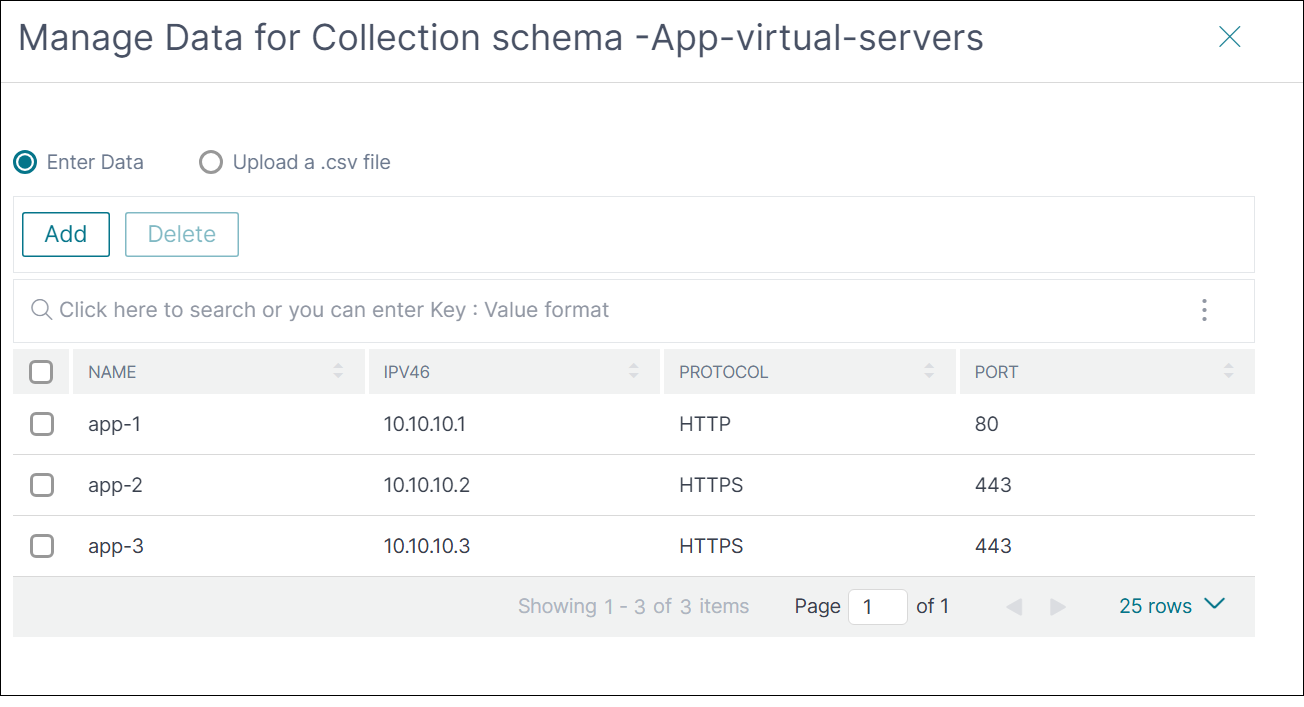
Fügen Sie Daten zur Sammlung hinzu. Sie können Daten einzeln hinzufügen oder eine CSV-Datei hochladen. Wenn Sie eine CSV-Datei hochladen, stellen Sie sicher, dass die Spaltennamen mit den Attributnamen des Sammlungsschemas übereinstimmen.
-
Klicken Sie auf OK.
Benutzerdefinierte Datenquelle ohne Sammlung verwenden
Der folgende Abschnitt
parameters erläutert, wie eine benutzerdefinierte Datenquelle in der StyleBook-Definition ohne Sammlung definiert wird.
parameters:
     - name: selected-environment
       label: Select a custom datasource environment
       type: datum
       required: true
       data-source:
         type: "Environment"
Die GUI des Konfigurationspakets zeigt die anwendbaren Datenquellen an, und StyleBook-Benutzer können eine davon auswählen, um ein Konfigurationspaket zu erstellen.
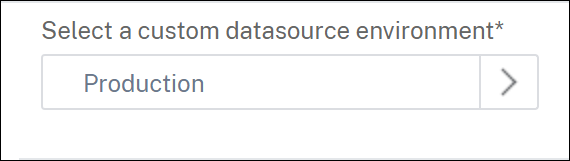
In diesem Beispiel wird die
Production Datenquelle verwendet, um Daten abzurufen.
Im
Environment Datenquellentyp verwenden Sie den folgenden Ausdruck, um auf den App-virtual-servers Sammlungstyp zuzugreifen:
$parameters.selected-environment.collections.App-virtual-servers
Beispiel-Snippet:
components:
   -
     name: lbvserver-comp
     type: ns::lbvserver
     repeat: $parameters.selected-environment.collections.App-virtual-servers
     repeat-item: app
     properties:
       name: $app.attributes.Name + "-lb"
       ipv46: ip($app.attributes.IPv46 )
       port: $app.attributes.Port
       servicetype: $app.attributes.Protocol
     components:

       -
         name: servicegroup-comp
         type: ns::servicegroup
         properties:
           servicegroupname: $parent.properties.name + "-svcgrp"
           servicetype: $parent.properties.servicetype

         components:
           -
             name: lbvserver-svg-binding
             type: ns::lbvserver_servicegroup_binding
             properties:
               name: $parent.parent.properties.name
               servicegroupname: $parent.properties.servicegroupname
Benutzerdefinierte Datenquellen mit Sammlung verwenden
Der folgende
parameters Abschnitt erklärt, wie eine benutzerdefinierte Datenquelle in der StyleBook-Definition definiert wird. Er ermöglicht StyleBook-Benutzern, ein bestimmtes Element einer Sammlung auszuwählen.
parameters:
   - name: selected-app-vserver
     label: Select a collection from the datasource
     type: datum
     required: true
     data-source:
       type: Environment
       collection: App-virtual-servers
In diesem Beispiel wird der
datum Parameter verwendet, um die benutzerdefinierte Datenquelle zu definieren. Er verwendet die Production Datenquelle, um Daten aus dem App-virtual-servers Sammlungsschema abzurufen.
Im
Environment Datenquellentyp verwenden Sie den folgenden Ausdruck, um auf das Protokoll aus der App-virtual-servers Sammlung zuzugreifen:
$parameters.selected-app-vserver.attributes.Protocol
Beispiel-Snippet:
components:
   - name: lbvserver-comp
     type: ns::lbvserver
     properties:
       name: $parameters.selected-app-vserver.attributes.Name
       ipv46: $parameters.selected-app-vserver.attributes.IPv46
       port: $parameters.selected-app-vserver.attributes.Port
       servicetype: $parameters.selected-app-vserver.attributes.Protocol
Wenn Sie einen Sammlungstyp im
parameters Abschnitt definieren, können die StyleBook-Benutzer die Datenquelle und die Sammlung auswählen.
Mehrere Elemente aus einer Sammlung auswählen:
Der folgende Parameterabschnitt ermöglicht StyleBook-Benutzern, mehrere Elemente einer Sammlung auszuwählen.
parameters:
   - name: selected-app-vservers
     label: Select app-vservers from the collection
     type: datum[]
     required: true
     data-source:
       type: Environment
       collection: App-virtual-servers
In diesem Beispiel wird der Datum-Parameter verwendet, um das Array der benutzerdefinierten Datenquelle zu definieren. Der Benutzer kann ein oder mehrere Elemente aus der Sammlung „App-virtual-servers“ aus einer einzelnen Datenquelle oder über mehrere Datenquellen hinweg auswählen.
Das folgende Code-Snippet zeigt, wie auf ausgewählte Elemente und deren Attribute zugegriffen wird.
components:
   -
    name: lbvserver-comp
    type: ns::lbvserver
    repeat:
    repeat-list: $parameters.selected-app-vservers
    repeat-item: vserverObj
     properties:
       name: $vserverObj.attributes.Name
       ipv46: $vserverObj.attributes.IPv46
       port: $vserverObj.attributes.Port
       servicetype: $vserverObj.attributes.Protocol
Sammlungsdaten filtern:
Der folgende Parameterabschnitt erklärt, wie Filter für eine benutzerdefinierte Datenquellensammlung in der StyleBook-Definition angegeben werden. Er ermöglicht StyleBook-Benutzern, ein bestimmtes Element aus einer gefilterten Sammlung auszuwählen.
parameters:
   - name: selected-app-vserver
     label: Select a collection from the datasource
     type: datum
     required: true
     data-source:
       type: Environment
       collection: App-virtual-servers
       collection-filters:
         Protocol: SSL
In diesem Beispiel wird der Datum-Parameter verwendet, um die benutzerdefinierte Datenquelle zu definieren. Er verwendet die Datenquelle vom Typ Umgebung, um gefilterte Daten aus dem App-virtual-servers Sammlungs-Schema abzurufen.
Nachdem der StyleBook-Benutzer einen virtuellen Server ausgewählt hat, kann auf jedes Attribut des ausgewählten Elements auf die gleiche Weise zugegriffen werden, wie im vorherigen Abschnitt erläutert.