
Migrieren der NetScaler®-Anwendungskonfiguration mit dem StyleBooks Configuration Builder
Der StyleBooks Configuration Builder wird verwendet, um ein Anwendungs-Konfigurations-StyleBook aus einer vorhandenen NetScaler-Konfiguration zu erstellen. Diese Funktion automatisiert auch die Migration der Anwendungskonfiguration von einer NetScaler-Instanz zu einer anderen Instanz.
Mit dem Configuration Builder können Sie den Prozess der Erstellung eines angepassten StyleBooks optimieren, was es auch dann einfach macht, wenn Sie kein tiefes Verständnis der StyleBook-Grammatik und -Konstrukte haben. Andernfalls ist die Vertrautheit mit der StyleBook-Grammatik und -Konstrukten erforderlich, um ein StyleBook zu erstellen.
Der Configuration Builder erstellt auch ein Konfigurationspaket, in dem die Konfiguration von einer NetScaler-Instanz auf eine andere NetScaler-Instanz dupliziert werden kann. Die anfängliche Konfigurationsquelle kann eine der folgenden sein:
-
Eine NetScaler-Instanz: Geben Sie die Instanz an, in der die Anwendungskonfiguration verfügbar ist, die Sie duplizieren möchten.Der Configuration Builder konvertiert die NetScaler-Konfiguration in ein StyleBook und ein Konfigurationspaket, auch wenn Sie die Zielinstanz nicht angeben. Sie können dieses Konfigurationspaket später verwenden, um die NetScaler-Konfiguration auf andere NetScaler-Instanzen zu migrieren.
-
Ein Satz von CLI-Befehlen: Fügen Sie die Konfiguration aus
ns.confoderApplication configein. -
Konfigurationsdatei hochladen: Laden Sie eine Konfiguration von Ihrem lokalen Computer hoch.
Der Configuration Builder identifiziert die Liste der einzelnen Anwendungen, die in der Quellkonfiguration eingebettet sind. Wenn Sie die Anwendungskonfiguration auswählen, die Sie interessiert, extrahiert der Configuration Builder den Satz von CLI-Befehlen für die ausgewählte Anwendung. Diese CLI-Befehle werden aus der Quellkonfiguration extrahiert. Außerdem identifiziert er die Bereitstellungs- und Konfigurationsattribute, die möglicherweise Ihre Eingabe erfordern.
-
Informationen zur Anwendungsbereitstellung – Sie können die IP-Adresse und den Port der virtuellen Server, Dienste und Dienstgruppenmitglieder aus der ursprünglichen Konfiguration anzeigen und bearbeiten. Sie können auch den Status und ARP eines virtuellen Servers anzeigen und bearbeiten.
-
Konfigurationsattribute – Diese Attribute können Passwörter oder Zertifikate sein, die in der Quellkonfiguration angegeben sind.
Nachdem Sie die erforderlichen Informationen angegeben haben, beginnen Sie mit der Migration oder Duplizierung der Anwendungskonfiguration auf einer Ziel-NetScaler-Instanz.
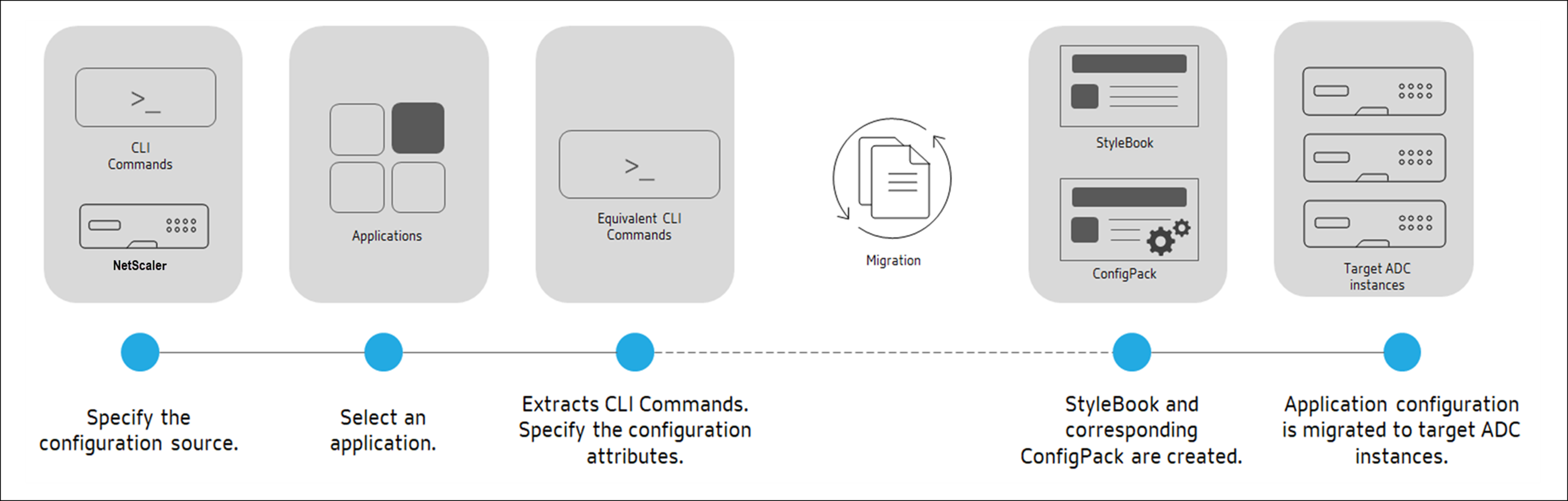
Nachdem Sie die Anwendungserstellung und -migration abgeschlossen haben, wird in der NetScaler Console ein Konfigurationspaket zusammen mit dem entsprechenden StyleBook erstellt. Dieses Konfigurationspaket repräsentiert die Anwendungskonfiguration auf der Ziel-NetScaler-Instanz. Um das erstellte Konfigurationspaket anzuzeigen, navigieren Sie zu Applications > StyleBooks > Configurations.
Freigeben von Konfigurationsentitäten zwischen migrierten Konfigurationen
Sie können Konfigurationsentitäten wiederverwenden, wenn Sie Konfigurationen mit dem Dienstprogramm zur Konfigurationsmigration migrieren. Nachfolgende Migrationen verwenden vorhandene Konfigurationsentitäten erfolgreich wieder. Zuvor schlug die Migration von Konfigurationen mit dem Fehler Ressource existiert bereits fehl, wenn zwei Konfigurationen migriert wurden, die einige Konfigurationsentitäten gemeinsam nutzten. Diese Option optimiert den Migrations-Workflow, indem sie die Wiederverwendung von Konfigurationsentitäten in Szenarien ermöglicht, in denen sie über mehrere Konfigurationen hinweg verwendet werden.
Unterstützte NetScaler-Funktionen
Der StyleBook Configuration Builder erkennt und unterstützt die folgenden NetScaler-Funktionen in der Quellkonfiguration:
-
Analysen
-
AppFlow®
-
Konfiguration der Anwendungs-Quality-of-Experience (AppQoE)
-
Authentifizierung und Autorisierung
-
Audit
-
Bot-Management
-
Cache-Umleitung
-
Inhaltswechsel
-
DNS
-
Frontend-Optimierung
-
HTTP-Komprimierung
-
Integriertes Caching
-
Lastausgleich
-
Überwachung
-
QUIC-Protokoll
-
Ratenbegrenzung
-
Responder
-
Rewrite
-
SSL-Offloading
-
Spillover
-
Datenverkehrsmanagement
-
URL-Transformation
-
Web Application Firewall (WAF)
Erstellen Sie ein StyleBook, um die NetScaler-Anwendungskonfiguration zu migrieren
Im Folgenden wird beschrieben, wie Sie ein StyleBook erstellen, das die NetScaler-Anwendungsmigration in der NetScaler Console migriert:
-
Navigieren Sie zu Anwendungen > Konfiguration > Konfigurationspakete.
-
Klicken Sie auf NetScaler-Konfiguration migrieren.
-
Klicken Sie auf Erste Schritte.
-
Wählen Sie unter Konfiguration angeben eine der folgenden Konfigurationsquellen aus:
-
Importieren von einem NetScaler:
-
Quell-NetScaler-Instanz – Wählen Sie eine NetScaler-Instanz aus, von der Sie die Anwendungskonfiguration migrieren oder duplizieren möchten. Klicken Sie auf OK.
-
-
Importieren mit CLI-Befehlen – Fügen Sie die Konfiguration aus einer Konfigurationsdatei ein.
-
Konfigurationsdatei hochladen – Klicken Sie auf Durchsuchen, um eine Konfigurationsdatei von Ihrem lokalen Computer auszuwählen.
Zielinstanz – Wählen Sie entweder eine NetScaler-Instanz oder eine Autoscale-Gruppe aus, in die Sie die Anwendungskonfiguration migrieren oder duplizieren möchten. Klicken Sie auf OK.Klicken Sie auf Weiter. -
-
Unter Erweiterte Richtlinienkonfiguration ergeben sich je nach Konfiguration die folgenden Szenarien:
-
Alle vorhandenen klassischen Richtlinien in der Konfiguration werden erfolgreich und fehlerfrei in erweiterte Richtlinien konvertiert. Überprüfen Sie die aktualisierte Konfiguration und wählen Sie die Bestätigung aus. Klicken Sie auf Weiter.
-
Alle vorhandenen klassischen Richtlinien in der Konfiguration werden erfolgreich, aber mit Fehlern in erweiterte Richtlinien konvertiert. Überprüfen und beheben Sie die Fehler. Klicken Sie auf Zurück.
-
Wenn keine klassischen Richtlinien vorhanden sind, wird die Konfiguration nicht aktualisiert. Klicken Sie auf OK, um fortzufahren.
-
-
Unter Anwendung definieren,
-
Geben Sie unter Anwendungsname den Namen der Anwendung an.
-
Wählen Sie die virtuellen Server aus, die Sie migrieren möchten.
-
Klicken Sie auf Weiter.
-
-
Überprüfen Sie unter Anwendungskonfiguration die Befehle für die Anwendung. Diese Befehle sind spezifisch für die ausgewählte Anwendungskonfiguration.Aktivieren Sie den Visualizer, um die Anwendungskonfigurationen und ihre zugehörigen Entitäten anzuzeigen. Der Visualizer ermöglicht es Ihnen, zu sehen, wie verschiedene Komponenten miteinander verbunden sind, und unterstützt Sie bei Ihrem Verständnis und Ihrer Entscheidungsfindung während des Migrationsprozesses.
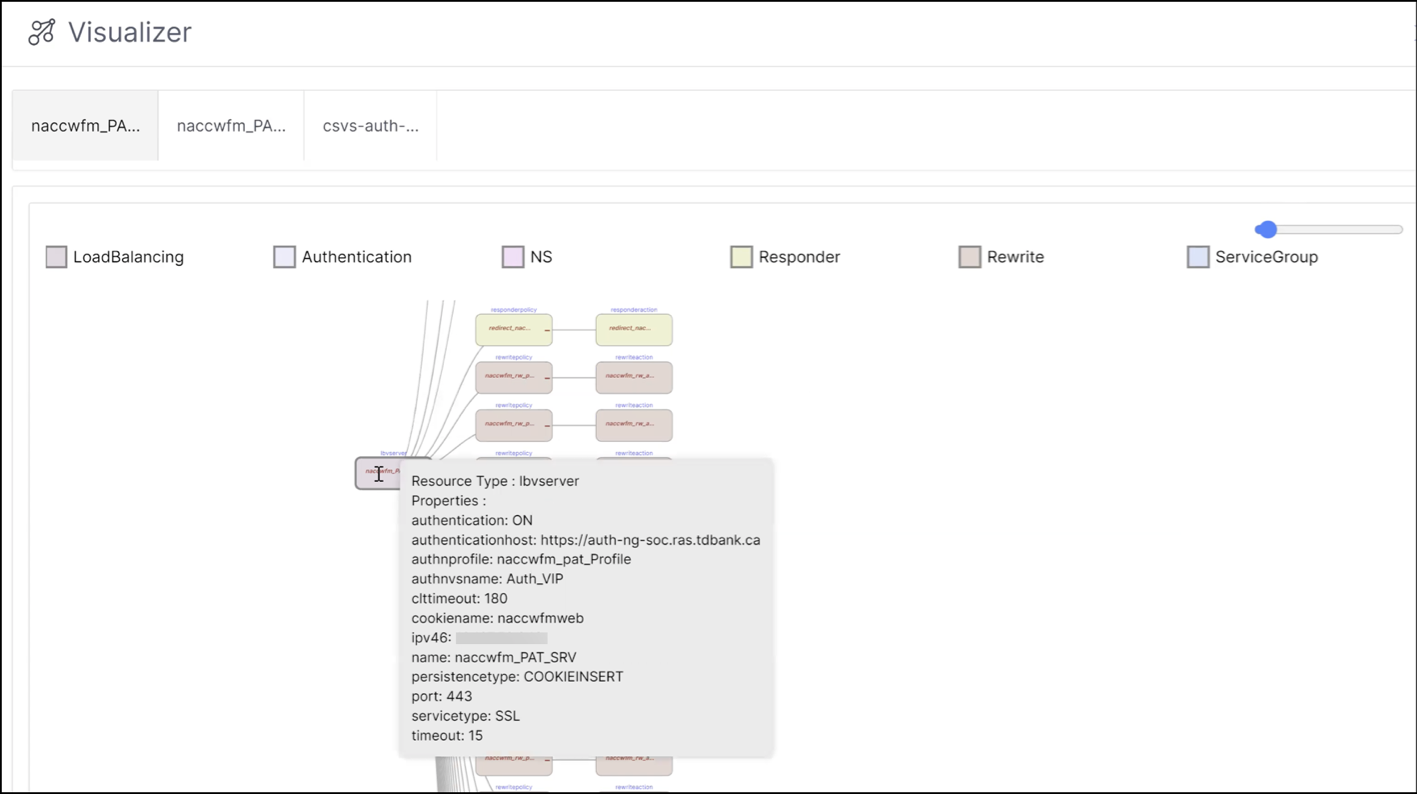 Mit dem Visualizer können Sie:
-
Die Hierarchie der Aktionen und Richtlinien anzeigen, die einem Server zugeordnet sind
-
Fahren Sie mit der Maus über einen Server, um detaillierte Beschreibungen des Servers zu erhalten, einschließlich der an einen Server gebundenen Richtlinien und Aktionen
-
Die Ansicht mit dem Zoomregler vergrößern und verkleinern
-
Die Hierarchie reduzieren oder erweiternieren, indem Sie auf das Minuszeichen (-) oder Pluszeichen (+) einer Entität klicken
Klicken Sie auf Weiter. -
-
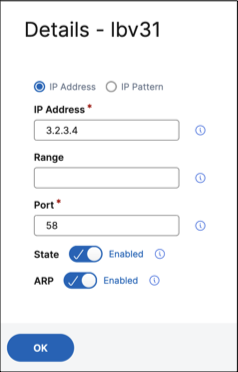
Unter Anwendungsbereitstellungsinformationen können Sie die IP-Adresse, den Port, den Status und ARP der virtuellen Server, Dienste und Dienstgruppenmitglieder anzeigen und bearbeiten.
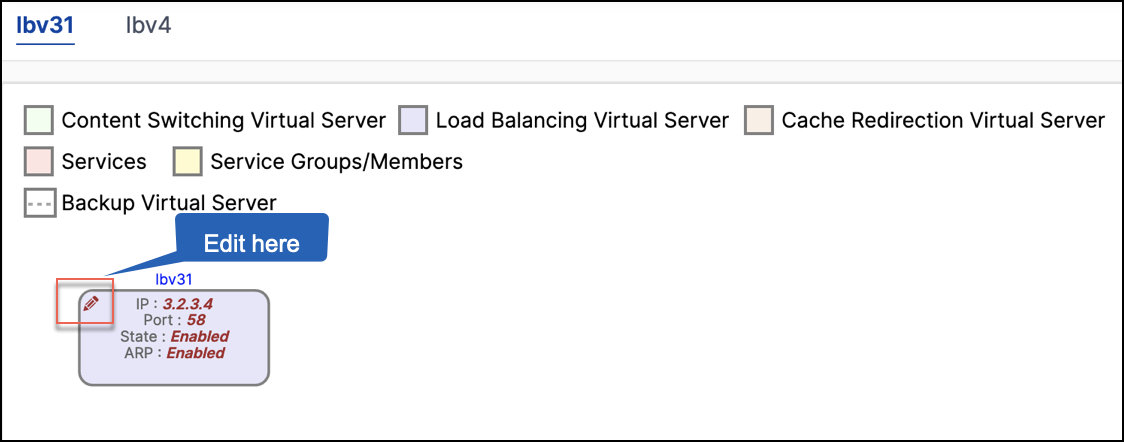 Auf der Seite Details können Sie die IP-Adresse, den Port, den Status und den ARP-Status der NSIP-Entität bearbeiten.
 Hinweis:
-
Der Status der NSIP-Entität für die IP des virtuellen Servers bestimmt den Anfangszustand des ARP.
-
Wenn die NSIP-Entität für die IP des virtuellen Servers bereits auf dem Ziel-NetScaler konfiguriert ist, können Sie den ARP-Status des virtuellen Servers nicht ändern.
-
Das Ändern des ARP-Status für einen virtuellen Server ändert den ARP-Status für alle virtuellen Server mit derselben IP-Adresse. Das Ändern des Status des virtuellen Servers wirkt sich nur auf den zugehörigen virtuellen Server aus.
-
ARP ist für IP-musterbasierte virtuelle Server nicht anwendbar.
-
Wenn der NSIP-Status für die IP des virtuellen Servers in der Quellkonfiguration deaktiviert ist, wird ARP ebenfalls automatisch deaktiviert, und Sie können ARP nicht ändern.
Die Registerkarte Application Deployment Info wird nicht angezeigt, wenn die Quell- und Zielinstanzen identisch sind. -
-
Unter Authentication/Networking Deployment Info können Sie die Attribute der Authentifizierungsserver und Netzwerkprofile anzeigen und bearbeiten, sofern verfügbar.
-
Wählen Sie unter Authentication Deployment Info den erforderlichen Authentifizierungsserver aus und bearbeiten Sie die IP-Adresse, Server-IP, den Servernamen und die Portnummer der Server.
-
Wählen Sie unter NetProfile Info das erforderliche Netzwerkprofil aus und bearbeiten Sie die Details zu NetProfile und IPSET.Hinweis:Die in diesem Schritt vorgenommenen NSIP-Adressänderungen werden für die endgültige Migration berücksichtigt, und Konfigurationen in den vorherigen Schritten werden aktualisiert, um die Änderungen widerzuspiegeln.
-
-
Laden Sie unter Resource Files/Secrets die Zertifikate und Schlüssel hoch, um Passwörter und Zertifikate zu entschlüsseln. Klicken Sie auf Weiter.
-
Zeigen Sie unter Global Configuration die Unterschiede in den globalen Konfigurationseinstellungen zwischen Quelle und Ziel an. Überprüfen Sie die auf das Ziel anzuwendende Konfiguration und wählen Sie die Bestätigung aus. Klicken Sie auf Weiter.
-
Zeigen Sie unter Migrate die StyleBook-Details an. Klicken Sie auf Migrieren.Hinweis:Standardmäßig verwaltet NetScaler Console das Konfigurationspaket, das beim Migrieren von Anwendungen oder virtuellen Servern zu NetScaler erstellt wird. Deaktivieren Sie das Kontrollkästchen Konfiguration über NetScaler Console verwalten, wenn Sie kein Konfigurationspaket mit der resultierenden Konfiguration verknüpfen möchten.
-
Unter Nicht unterstützte Konfiguration können Sie verpasste oder nicht unterstützte Konfigurationen anzeigen. Um diese Konfigurationen erfolgreich zu migrieren, müssen Sie die verpassten oder nicht unterstützten Konfigurationen separat auf der Zielinstanz anwenden. Klicken Sie auf Weiter.
Einschränkungen
-
Die in der Quellinstanz erwähnten benannten Ausdrücke und
responderhtmlpageswerden nicht identifiziert. Stellen Sie sicher, dass Sie die benannten Ausdrücke undresponderhtmlpagesvor der Migration auf der Zielinstanz konfigurieren. -
Wenn die Quelle eine Konfiguration für
servicegroupund Monitorbindung wie folgt aufweist:bind serviceGroup <Name> <Port> -monitorName <Monitor_Name>Der folgende Fehler wird angezeigt:CLI Command conversion failed: 100 - No such command [{ "errorcode": 1090, "message": "No such argument [XXX]", "severity": "ERROR" }]Dieser Fehler tritt auf, weil NetScaler die Bindung zwischen Dienstgruppe und Monitor in einem ungültigen Format speichert. Dieses Problem ist ab NetScaler Build 12.1.52.15 behoben.