
Eine Anwendung konfigurieren und mehreren benutzerdefinierten Anwendungen zuordnen
Im Anwendungs-Dashboard können Sie eine Anwendung konfigurieren und mehreren benutzerdefinierten Anwendungen zuordnen. Mit dieser Funktion können Sie dieselbe Anwendung für mehrere benutzerdefinierte Anwendungen wiederverwenden, anstatt für jede benutzerdefinierte App eine separate Anwendung zu erstellen.
Angenommen, Sie verwalten zwei E-Commerce-Portale mit den Namen ComABC bzw. ComCDE, und Sie möchten einen Payment-Gateway-Server mit dem Namen PaymentApp für beide Portale verwenden. In diesem Szenario müssen Sie:
-
Erstellen Sie zwei benutzerdefinierte Apps mit den Namen ComABC und ComCDE.
-
Erstellen Sie eine Anwendung mit dem Namen PaymentApp und ordnen Sie sie ComABC und ComCDE zu.
Um dieses Szenario zu implementieren, müssen Sie:
-
Erstellen Sie die benutzerdefinierten Apps (ComABC und ComCDE):
-
Navigieren Sie zu Applications > Dashboard, und klicken Sie auf Manage Apps.
-
Klicken Sie auf New Application.
-
Geben Sie einen Namen und eine Kategorie an.
-
Wählen Sie den Typ für die Auswahl der Anwendung aus. In diesem Beispiel ist die Option Select Existing Applications ausgewählt. Weitere Informationen finden Sie unter Anwendung hinzufügen.
-
Klicken Sie unter Applications auf Add Applications.
-
Wählen Sie die Anwendungen aus der Liste aus und klicken Sie auf OK, um die benutzerdefinierte App zu erstellen.
-
-
Erstellen Sie die PaymentApp. Dazu müssen Sie eine diskrete App in eine benutzerdefinierte App konvertieren:
-
Navigieren Sie zu Applications > Dashboard, und klicken Sie auf Manage Apps.
-
Klicken Sie auf Neue Anwendung.
-
Geben Sie einen Namen und eine Kategorie an.
-
Wählen Sie den Typ für die Auswahl der Anwendung aus. In diesem Beispiel ist die Option „Vorhandene Anwendungen auswählen“ ausgewählt. Weitere Informationen finden Sie unter Anwendung hinzufügen.
-
Klicken Sie unter Anwendungen auf Anwendungen hinzufügen.
-
Wählen Sie die Anwendungen aus der Liste aus und klicken Sie auf OK, um die benutzerdefinierte App zu erstellen.
-
-
Als Nächstes können Sie die PaymentApp verwenden und sie mit ComABC und ComCDE verknüpfen.
-
Navigieren Sie zu Applications > Dasboard und klicken Sie auf Manage Apps.
-
Suchen Sie die ComABC-App und klicken Sie auf Bearbeiten.

-
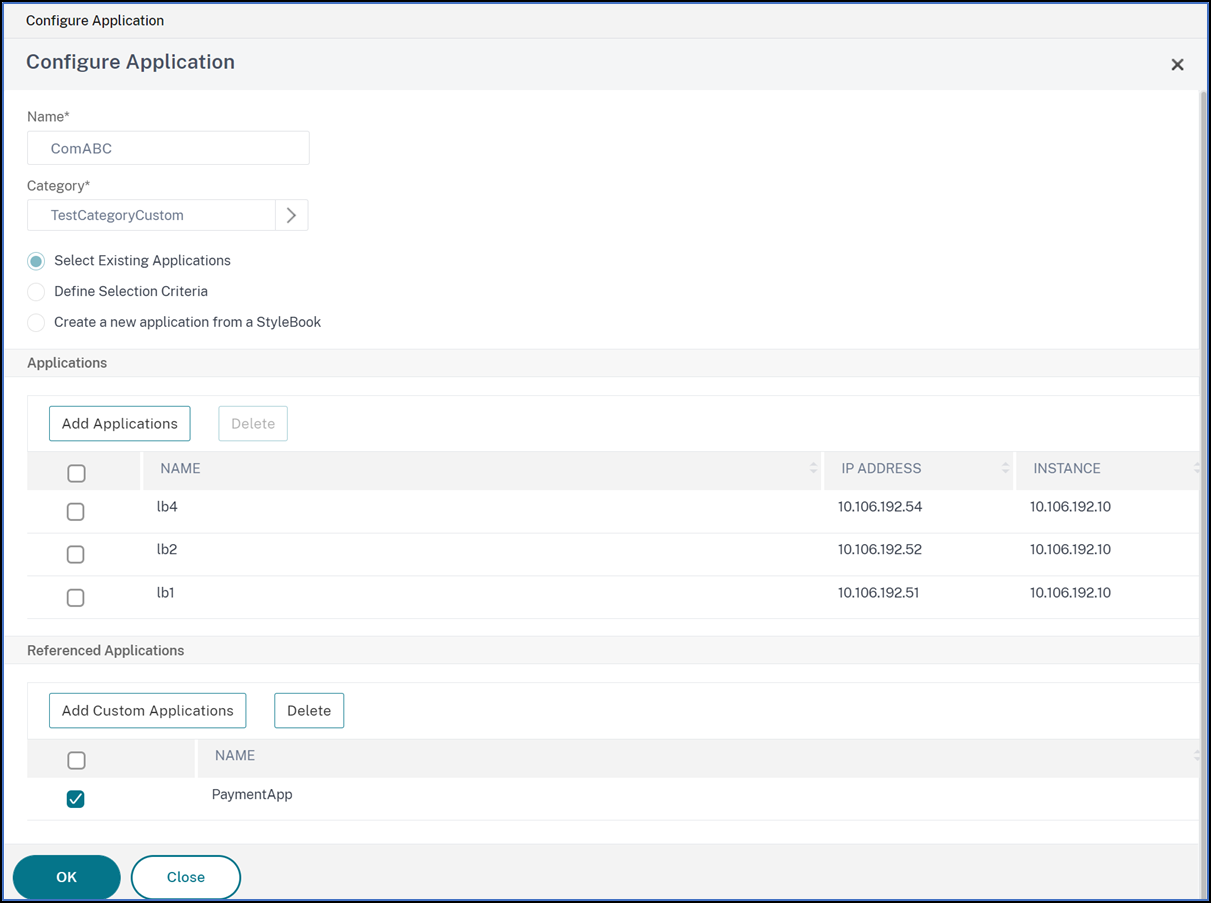
Klicken Sie unter Referenced Applications auf Add Custom Applications und wählen Sie die PaymentApp aus.
-
Die PaymentApp ist jetzt unter Referenced Applications verfügbar. Klicken Sie auf OK, um die PaymentApp mit der benutzerdefinierten App ComABC zu verknüpfen.
-
Wiederholen Sie den gleichen Vorgang für die benutzerdefinierte App ComCDE.
-
Hinweis:
Nachdem die Anwendung der benutzerdefinierten App zugeordnet wurde, wird der endgültige App-Score für die benutzerdefinierte App basierend auf dem niedrigsten Score zwischen der benutzerdefinierten App und der referenzierten App berechnet. Wenn in diesem Beispiel der ComABC-App-Score 85 und der PaymentApp-Score 69 beträgt, wird der endgültige Score für die ComABC-App 69.