
Leistungsindikatoren für Anwendungsanalysen
Sie können die Leistungsindikatoren zusammen mit ihren Kategorien, die in NetScaler-Webanwendungen vorkommen, anzeigen. Um diese Indikatoren anzuzeigen, müssen Sie sicherstellen, dass Analysen und der Metrik-Collector auf der NetScaler-Instanz aktiviert sind:
Nachdem Sie Analysen und den Metrik-Collector aktiviert haben, können Sie die folgenden Indikatoren anzeigen, indem Sie zu Anwendungen > Dashboard navigieren, eine Anwendung auswählen und zum Abschnitt Probleme scrollen:
Antwortzeit
Dieses Problem wird erkannt, wenn die Anwendungsantwortzeit auf Clientanfragen vom konfigurierten Schwellenwert abweicht. Klicken Sie auf die Registerkarte Antwortzeit, um die Problemdetails anzuzeigen.
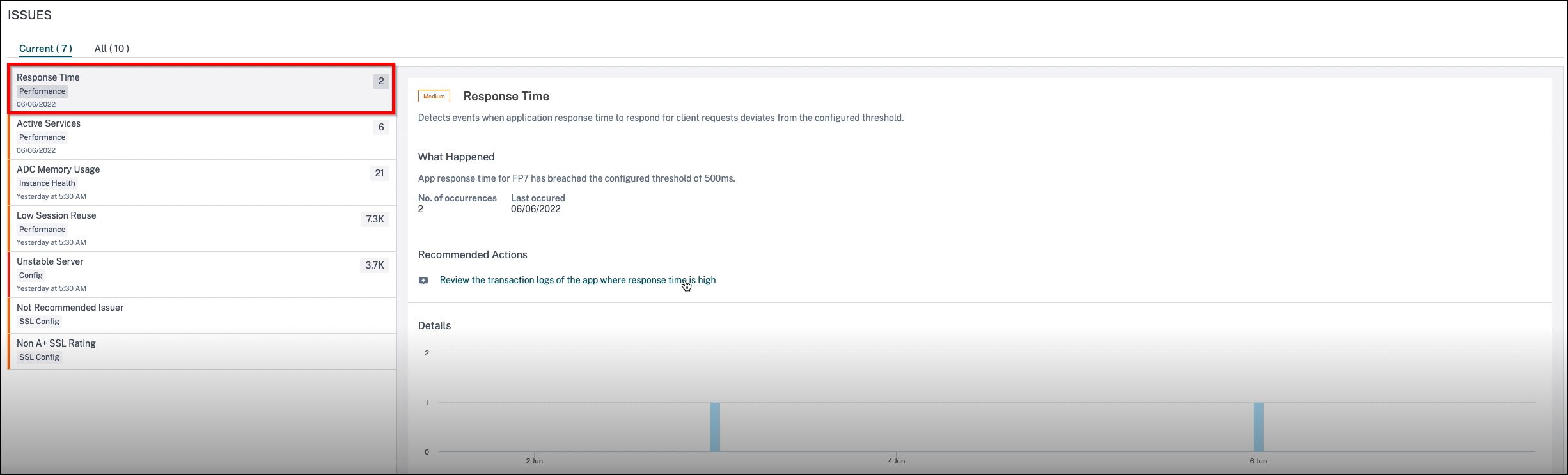
Klicken Sie unter den Empfohlenen Aktionen, um die Transaktionsprotokolle anzuzeigen, die die Anwendung mit einer Antwortzeit von > 500 ms zeigen.
Unter Details können Sie Folgendes anzeigen:
-
Das Diagramm, das die Gesamtereignisse für die ausgewählte Zeit anzeigt. Klicken Sie, um den Filter anzuwenden und Details anzuzeigen
-
Wann das Problem aufgetreten ist
-
Die Gesamtzahl der Vorkommen für die ausgewählte Zeit
-
Der Schweregrad des Problems, z. B. niedrig, mittel und hoch
-
Die Erkennungsmeldung, die die gesamte Transaktionsantwortzeit anzeigt, die den konfigurierten Schwellenwert überschreitet.
Aktive Dienste
Dieses Problem wird erkannt, wenn der Prozentsatz der aktiven Dienste, die an den virtuellen Server gebunden sind, kleiner ist als der konfigurierte Schwellenwert. Klicken Sie auf die Registerkarte Aktive Dienste, um die Problemdetails anzuzeigen.
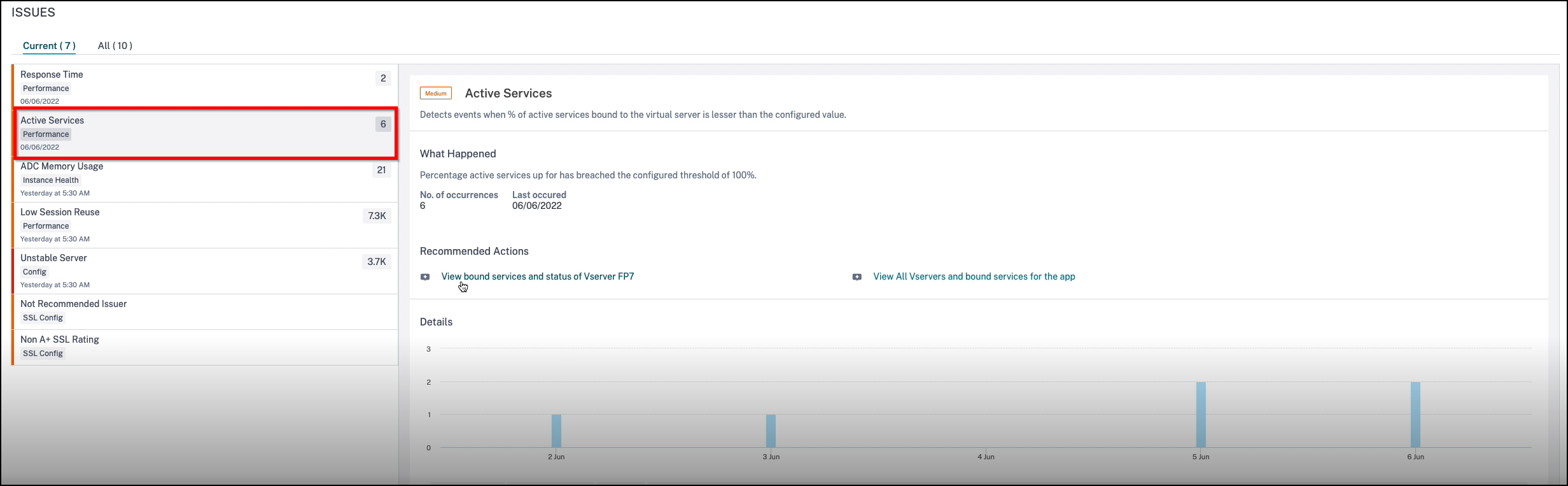
Unter Empfohlene Aktionen klicken Sie, um Details der an den virtuellen Server gebundenen Dienste anzuzeigen.
Unter Details können Sie Folgendes anzeigen:
-
Das Diagramm, das die Gesamtereignisse für die ausgewählte Zeitdauer anzeigt. Klicken Sie, um den Filter anzuwenden und Details anzuzeigen
-
Wann das Problem aufgetreten ist
-
Die Gesamtzahl der Vorkommen für die ausgewählte Zeitdauer
-
Der Schweregrad des Problems wie niedrig, mittel und hoch
-
Die Erkennungsmeldung, die den Prozentsatz der aktiven Dienstsitzungen und den konfigurierten Schwellenwert anzeigt.
Durchschnittliche CPU-Auslastung
Dieses Problem wird erkannt, wenn die NetScaler-CPU-Auslastung für diese Anwendung den konfigurierten Schwellenwert überschreitet. Klicken Sie auf die Registerkarte Durchschnittliche CPU-Auslastung, um die Problemdetails anzuzeigen.
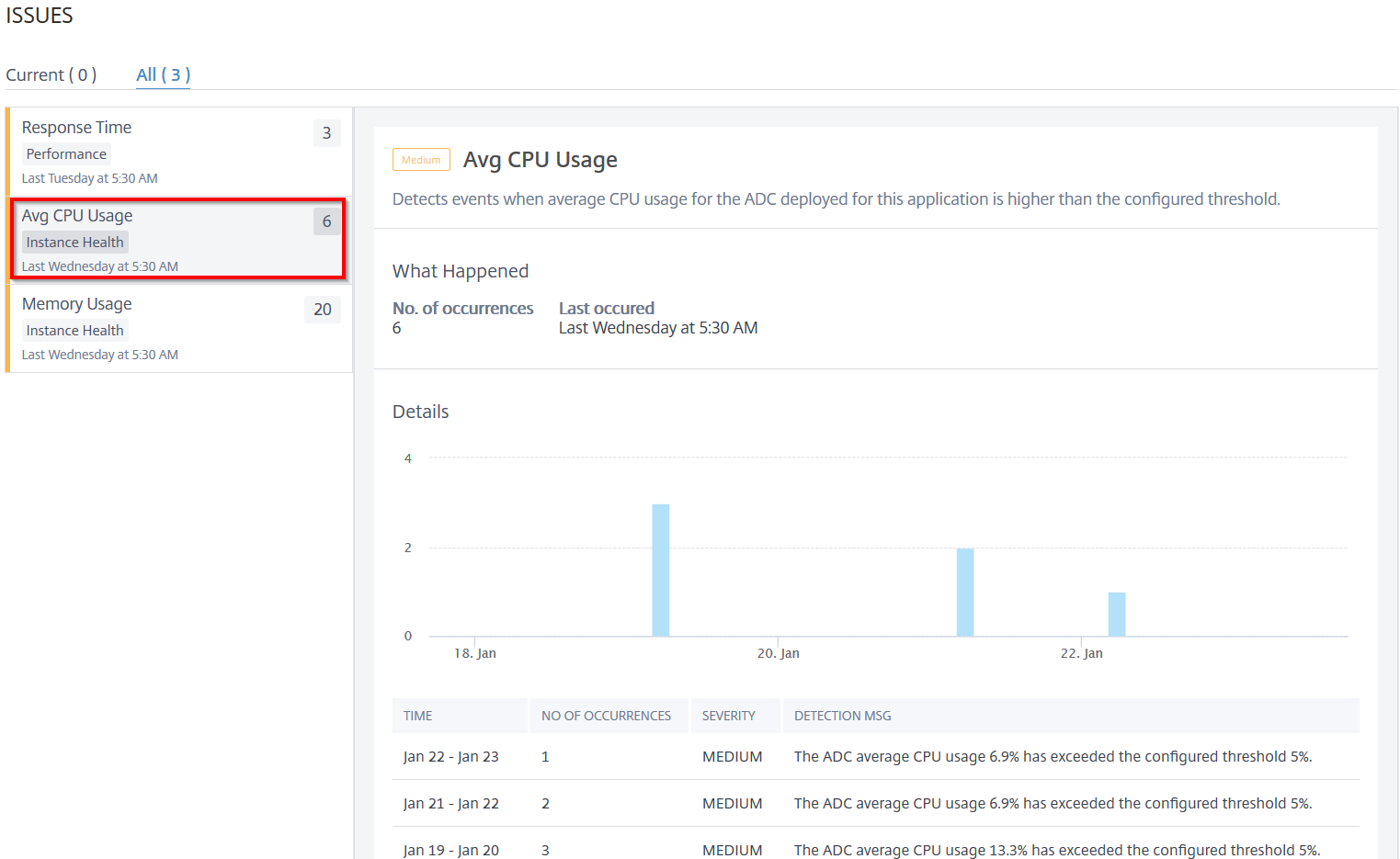
Unter Details können Sie Folgendes anzeigen:
-
Das Diagramm, das die Gesamtereignisse für die ausgewählte Zeitdauer anzeigt. Klicken Sie, um den Filter anzuwenden und Details anzuzeigen
-
Wann das Problem aufgetreten ist
-
Die Gesamtzahl der Vorkommen für die ausgewählte Zeitdauer
-
Der Schweregrad des Problems, wie z. B. niedrig, mittel und hoch
-
Die Erkennungsmeldung, die die durchschnittliche CPU-Auslastung in % des NetScaler und den konfigurierten Schwellenwert angibt.
Durchschnittliche CPU-Auslastung der Anwendung
Dieses Problem wird erkannt, wenn die CPU-Auslastung der Anwendung den konfigurierten Schwellenwert überschreitet. Klicken Sie auf die Registerkarte App-CPU-Auslastung, um die Details des Problems anzuzeigen.
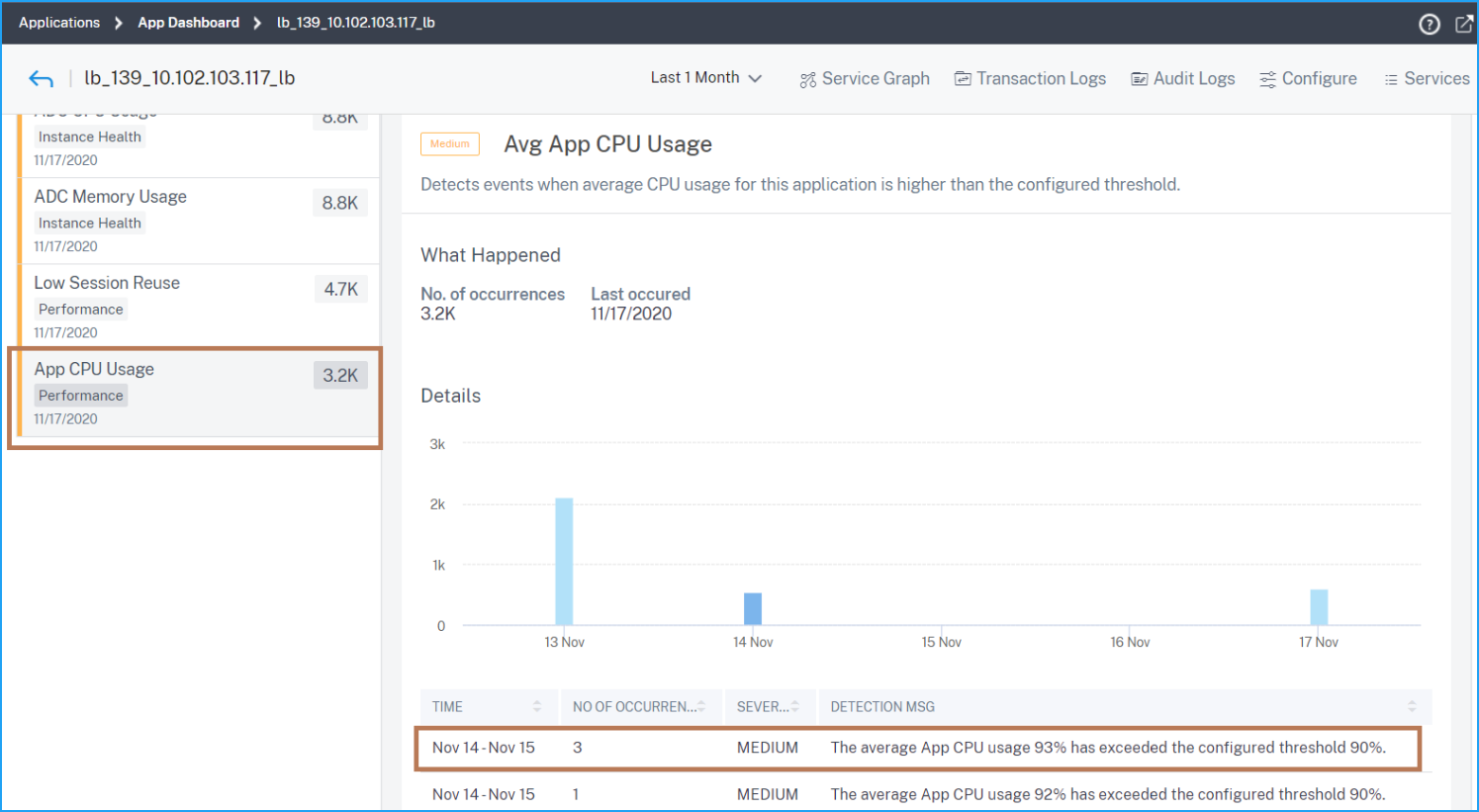
Unter Details können Sie Folgendes anzeigen:
Das Diagramm, das die Gesamtzahl der Ereignisse für den ausgewählten Zeitraum anzeigt. Klicken Sie, um den Filter anzuwenden und Details anzuzeigen.
-
Wann das Problem aufgetreten ist
-
Die Gesamtzahl der Vorkommen für den ausgewählten Zeitraum
-
Der Schweregrad des Problems, wie z. B. niedrig, mittel und hoch
-
Die Erkennungsmeldung, die die durchschnittliche CPU-Auslastung in % der Anwendung und den konfigurierten Schwellenwert angibt
Speicherauslastung
Dieses Problem wird erkannt, wenn die NetScaler-Speicherauslastung für diese Anwendung den konfigurierten Schwellenwert überschreitet. Klicken Sie auf die Registerkarte Speicherauslastung, um die Details des Problems anzuzeigen.
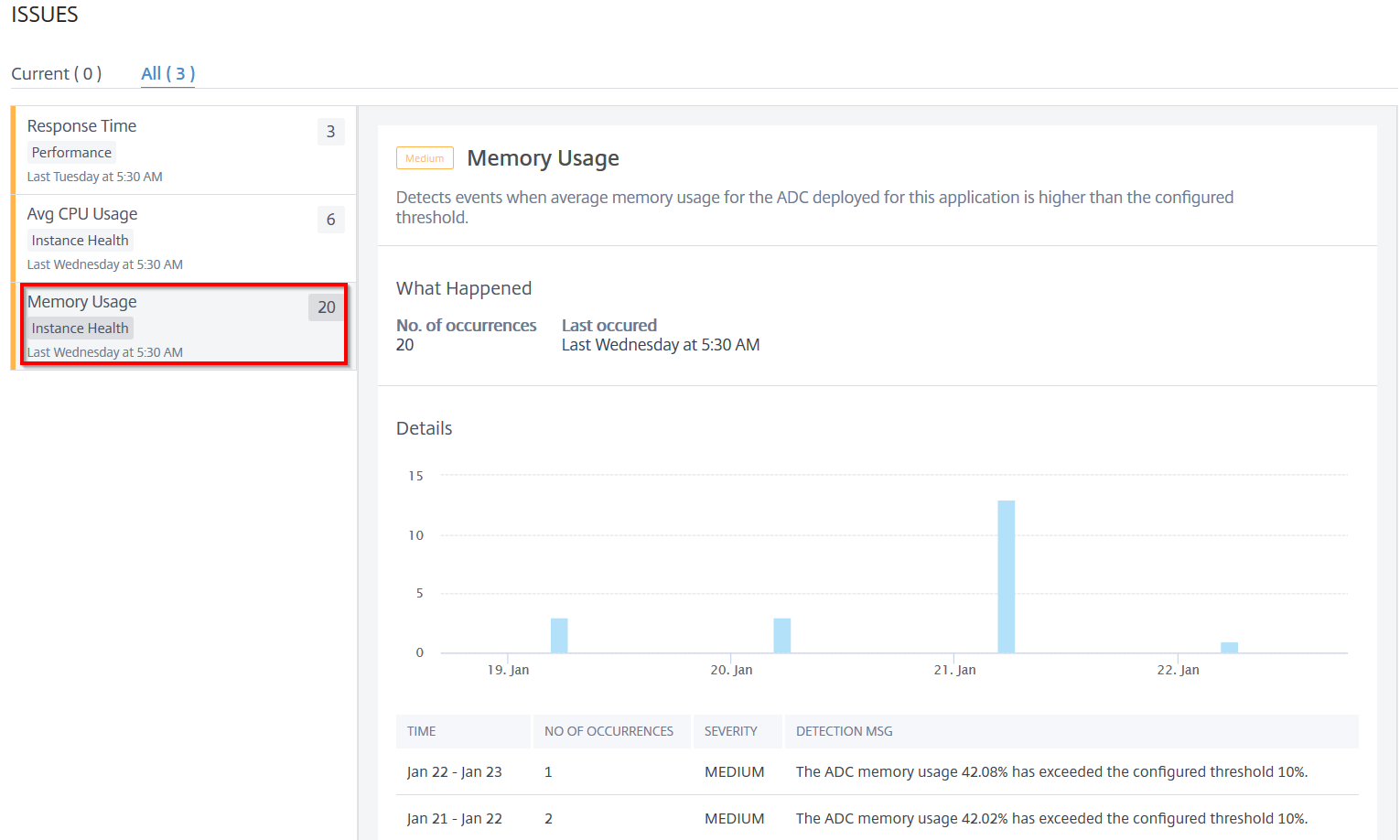
Unter Details können Sie Folgendes anzeigen:
-
Das Diagramm, das die Gesamtereignisse für den ausgewählten Zeitraum anzeigt. Klicken Sie, um den Filter anzuwenden und Details anzuzeigen.
-
Wann das Problem aufgetreten ist
-
Die Gesamtzahl der Vorkommen für den ausgewählten Zeitraum
-
Der Schweregrad des Problems, wie niedrig, mittel und hoch
-
Die Erkennungsmeldung, die die durchschnittliche Speichernutzung in % von NetScaler und den konfigurierten Schwellenwert anzeigt.
NIC-Verwürfe
Ein Paketverwurf kann auftreten, wenn:
-
Ein empfangenes Paket Formatfehler aufweist
-
Ein empfangendes Gerät nicht genügend Speicherplatz für die Pakete hat
Mithilfe des Indikators NIC-Verwürfe können Sie die Gesamtzahl der von der NIC verworfenen Pakete anzeigen. Klicken Sie auf die Registerkarte NIC-Verwürfe, um die Details anzuzeigen.
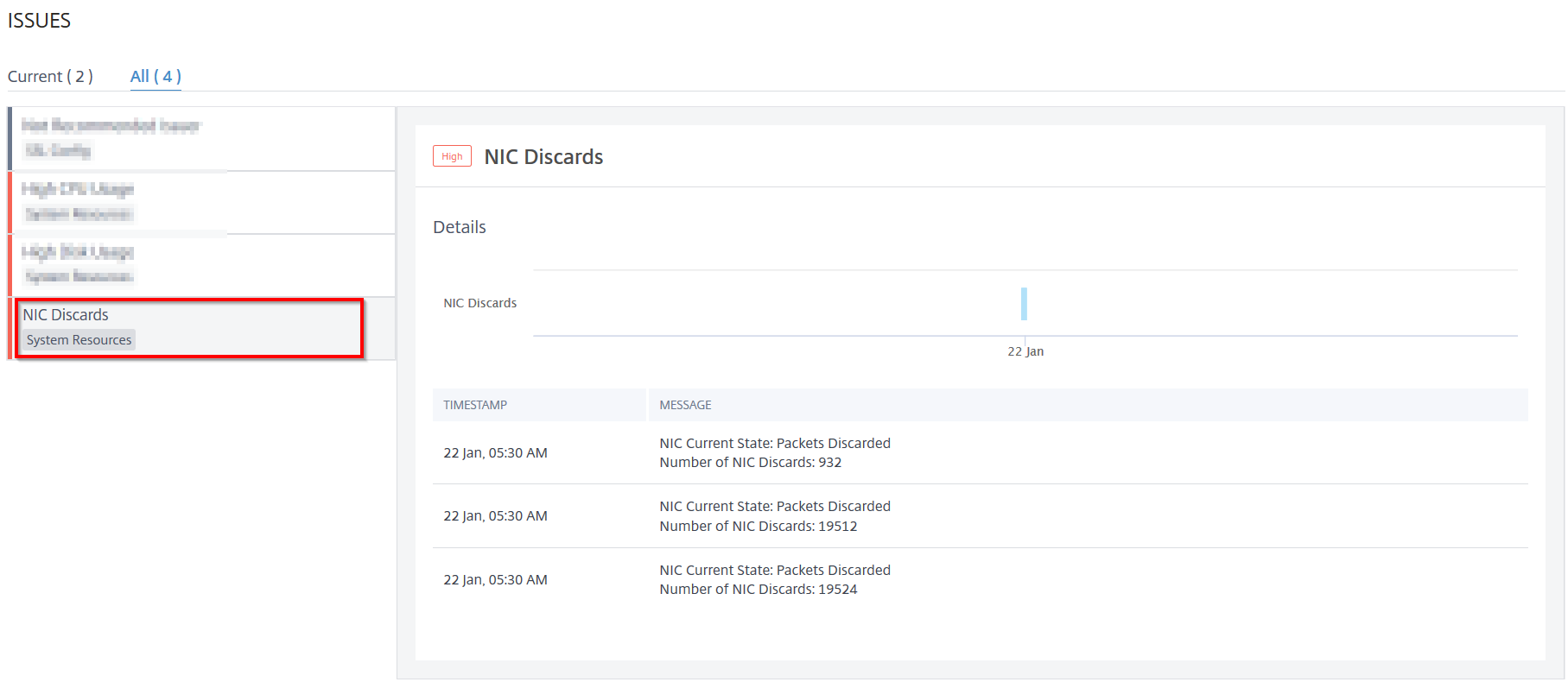
Unter Details können Sie Folgendes anzeigen:
-
Der Zeitpunkt, zu dem die Anomalie aufgetreten ist
-
Die Meldung, die die Gesamtzahl der von der NIC verworfenen Pakete anzeigt
Dienst-Flaps
Als Netzwerkadministrator müssen Sie die optimale Verfügbarkeit der Anwendung sicherstellen. Bei Netzwerkproblemen oder Konfigurationsproblemen kann der Status und die Verfügbarkeit eines Anwendungsservers die Gesamtleistung beeinträchtigen.
Mithilfe der Service-Flap-Ereignisse können Sie die Anwendung identifizieren, die Probleme aufweist. Service-Flap-Ereignisse helfen Ihnen auch dabei:
-
Zu verstehen, welcher Dienst für eine bestimmte Dauer den Status „DOWN“ hat
-
Zu verstehen, wie viele Dienste für eine bestimmte Dauer den Status „UP“ oder „DOWN“ haben
Klicken Sie auf die Registerkarte Service Flaps, um die Details der Service-Flaps anzuzeigen.
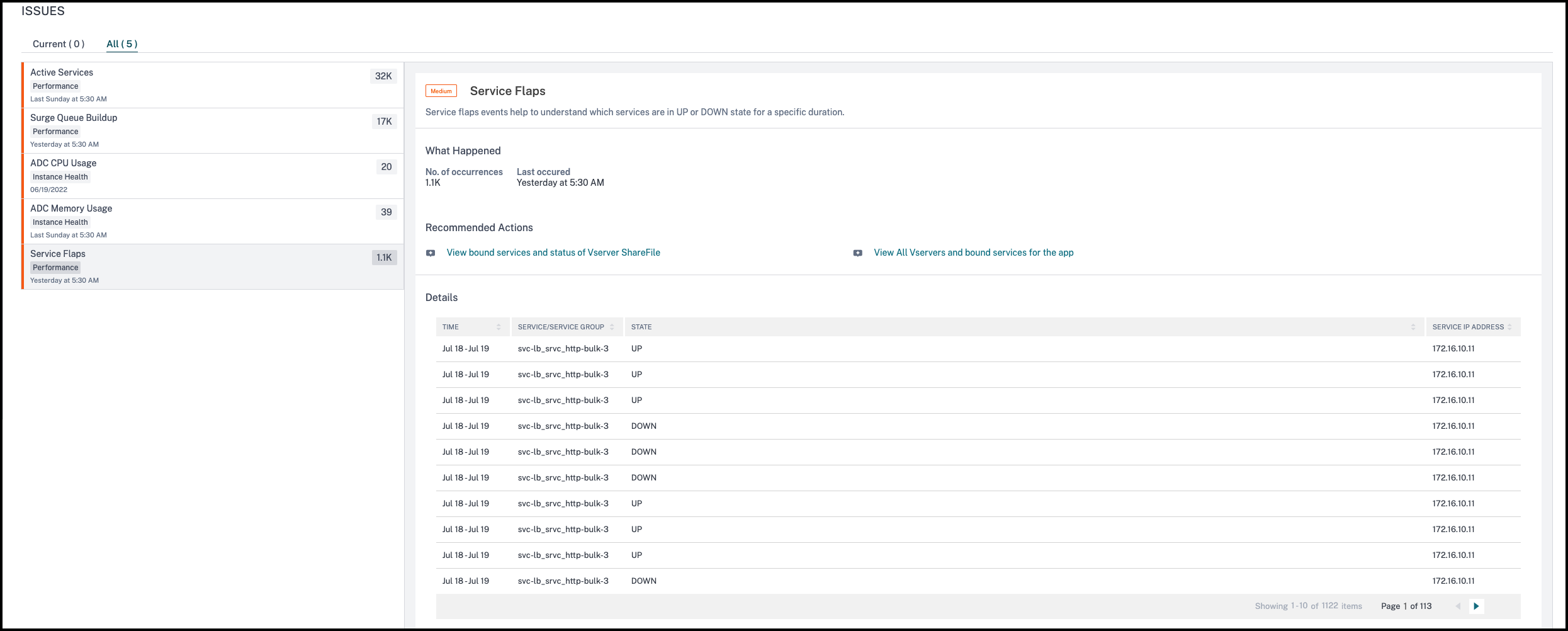
Klicken Sie unter Empfohlene Aktionen, um die Details der Dienste anzuzeigen, die an den virtuellen Server gebunden sind.
Sie können Details wie die Anzahl der Vorkommen und den Zeitpunkt des letzten Vorkommens anzeigen.
Unter Details können Sie Folgendes anzeigen:
-
Die Zeit, zu der die Service-Flap-Anomalie aufgetreten ist
-
Der Dienst-/Dienstgruppenname
-
Die Dienst-IP-Adresse
-
Der aktuelle Dienststatus
Geringe Sitzungswiederverwendung
NetScaler-Instanzen verarbeiten SSL-Transaktionen, indem sie den SSL-Handshake-Prozess vom Server auslagern. Nach Erhalt der Antwort vom Server schließt die NetScaler-Instanz die sichere Transaktion mit dem Client ab. Mithilfe der zwischengespeicherten Sitzungsparameter schließt die NetScaler-Instanz den SSL-Handshake-Prozess für die nachfolgenden Anfragen ab.
Werden diese Sitzungen nicht wiederverwendet, stellen sie eine Belastung für die NetScaler-Instanzen dar. Mithilfe des Indikators Geringe Sitzungswiederverwendung können Sie feststellen, ob die tatsächliche Anzahl der wiederverwendeten Sitzungen geringer ist.
Klicken Sie auf die Registerkarte Geringe Sitzungswiederverwendung, um die Problemdetails anzuzeigen.
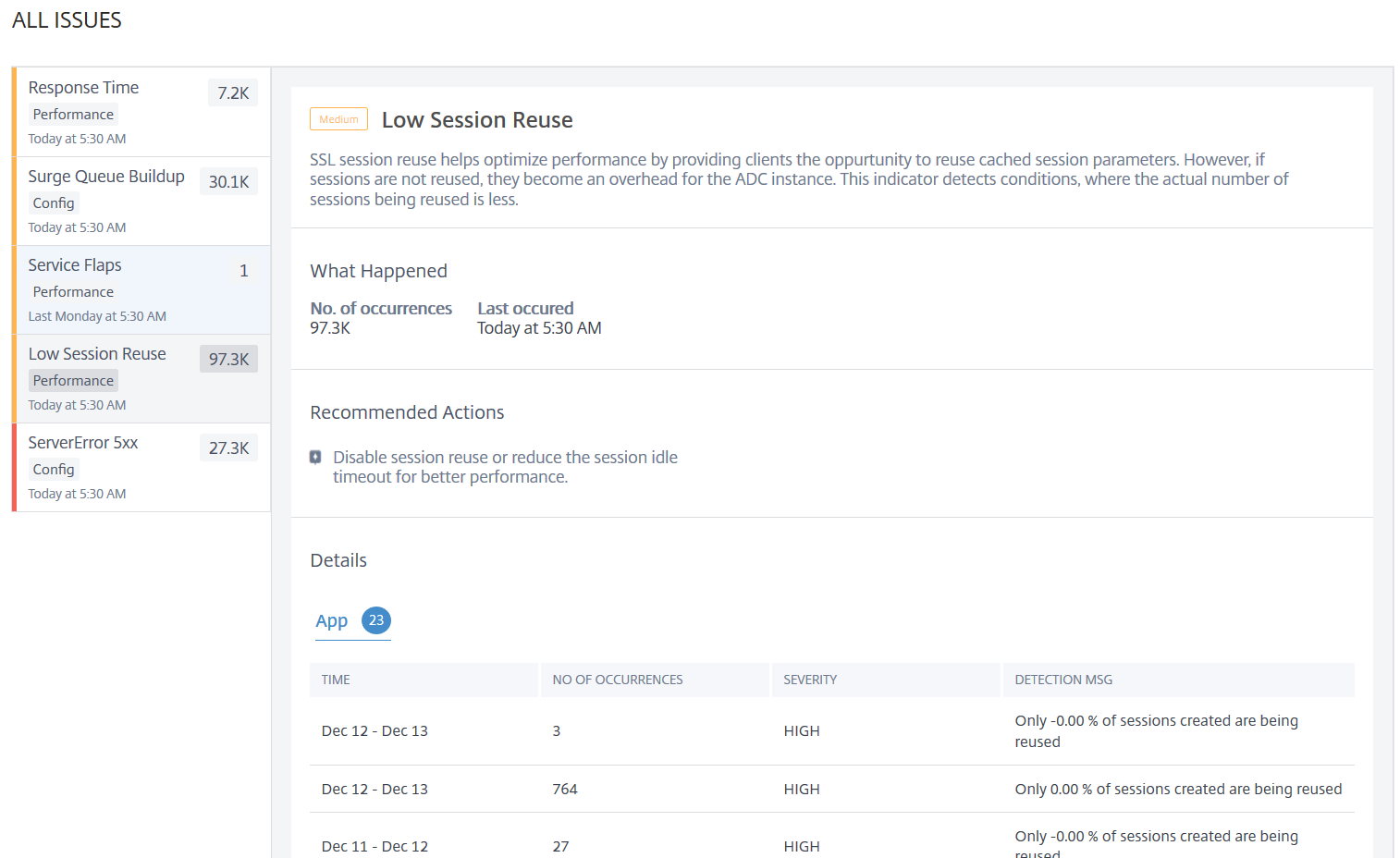
Die empfohlene Aktion zur Fehlerbehebung besteht darin, entweder die Sitzungswiederverwendung zu deaktivieren oder das Sitzungs-Timeout zu reduzieren. Weitere Informationen finden Sie unter Sitzungswiederverwendung.
Unter Details können Sie Folgendes anzeigen:
-
Gesamtzahl der Anwendungen mit geringer Sitzungswiederverwendung
-
Die Zeit, zu der die Anomalie der geringen Sitzungswiederverwendung aufgetreten ist
-
Gesamtzahl der Vorkommen
-
Der Schweregrad der Anomalie, z. B. hoch, niedrig und mittel
-
Die Erkennungsmeldung, die angibt, dass nur % der konfigurierten Sitzungen wiederverwendet werden
Falscher Persistenztyp
Sie müssen die Persistenz auf einem virtuellen Server konfigurieren, wenn Sie die Zustände von Verbindungen auf den durch diesen virtuellen Server dargestellten Servern (z. B. in E-Commerce verwendeten Verbindungen) aufrechterhalten möchten. Das Gerät verwendet dann die konfigurierte Lastausgleichsmethode für die anfängliche Auswahl eines Servers, leitet aber alle nachfolgenden Anfragen desselben Clients an denselben Server weiter.
Persistenz ist effektiv, wenn vorhandene Sitzungen zur Bearbeitung nachfolgender Anfragen wiederverwendet werden. Ist die Wiederverwendung von Persistenzsitzungen gering, stellen die auf NetScaler erstellten Sitzungen lediglich eine Belastung dar.
Mithilfe des Indikators Falscher Persistenztyp können Sie feststellen, ob die Persistenznutzung auf einem virtuellen Server gering ist. Klicken Sie auf die Registerkarte Falscher Persistenztyp, um die Problemdetails anzuzeigen.
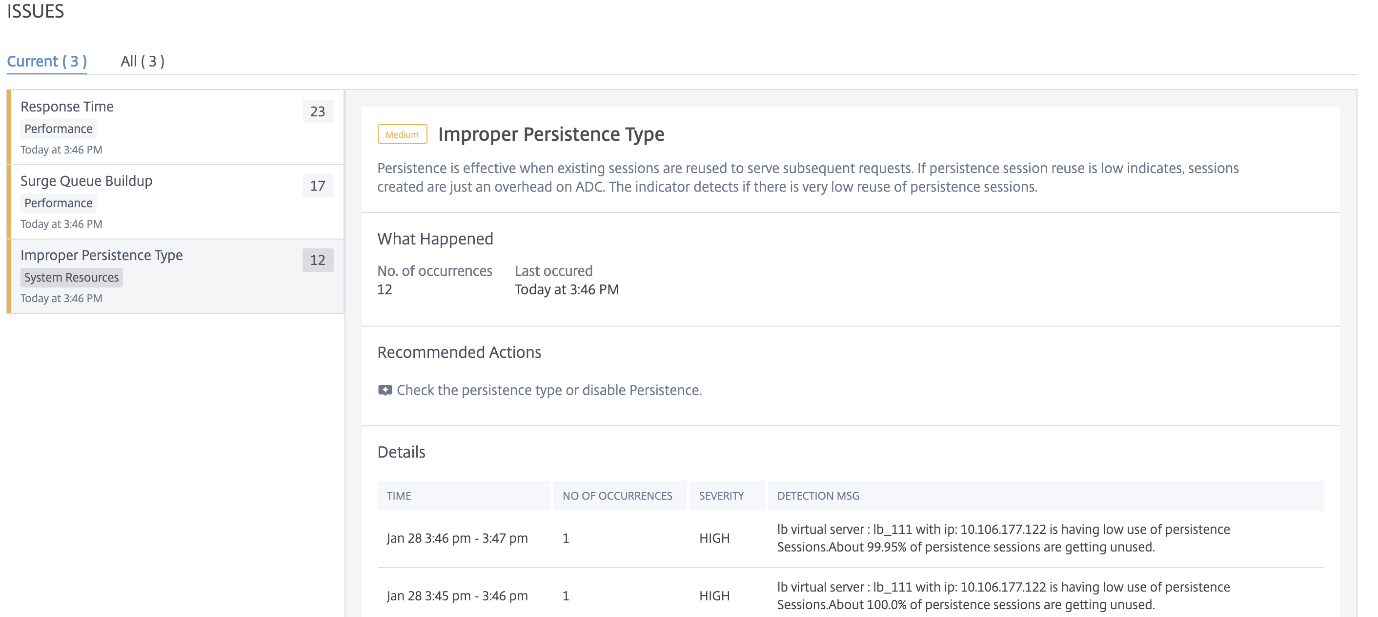
Die empfohlene Aktion zur Behebung des Problems besteht darin, den Persistenztyp zu überprüfen oder die Persistenz zu deaktivieren. Weitere Informationen finden Sie unter Persistenzeinstellungen.
Unter Details können Sie Folgendes anzeigen:
-
Die Zeit, zu der die Anomalie aufgetreten ist
-
Gesamtzahl der Vorkommen
-
Der Schweregrad der Anomalie, z. B. hoch, niedrig und mittel
-
Die Erkennungsmeldung, die den Prozentsatz der ungenutzten Sitzungen angibt
Instabiler Server
In einigen Szenarien antwortet der Webserver mit Statuscodes, wenn er die Anfragen aus Gründen wie ungültigen Anfragen, temporärer Überlastung oder Serverwartung nicht bearbeiten kann. Diese Fehler werden mit Fehlercodes angezeigt, die verschiedene Fehlerszenarien definieren. Zum Beispiel:
-
502 Bad Gateway Der Server fungiert als Gateway oder Proxy und hat eine ungültige Antwort vom Upstream-Server erhalten.
-
503 Service Unavailable Der Server ist nicht verfügbar. Die Server könnten überlastet oder wegen Wartungsarbeiten ausgefallen sein.
-
504 Gateway Time-out Der Server fungiert als Gateway oder Proxy und hat keine rechtzeitige Antwort vom Upstream-Server erhalten.
Dies können vorübergehende Zustände sein, aber manchmal müssen Sie eine Korrekturmaßnahme auf den Webservern implementieren, um die Webseiten wieder verfügbar zu machen.
Mithilfe des Indikators Instabiler Server können Sie diese Fehler anzeigen und Entscheidungen über Korrekturmaßnahmen treffen, um die Probleme zu beheben und sicherzustellen, dass die Client-Anfragen bedient werden und die Webseiten immer verfügbar sind.
Wählen Sie die Registerkarte Instabiler Server, um die Problemdetails anzuzeigen.
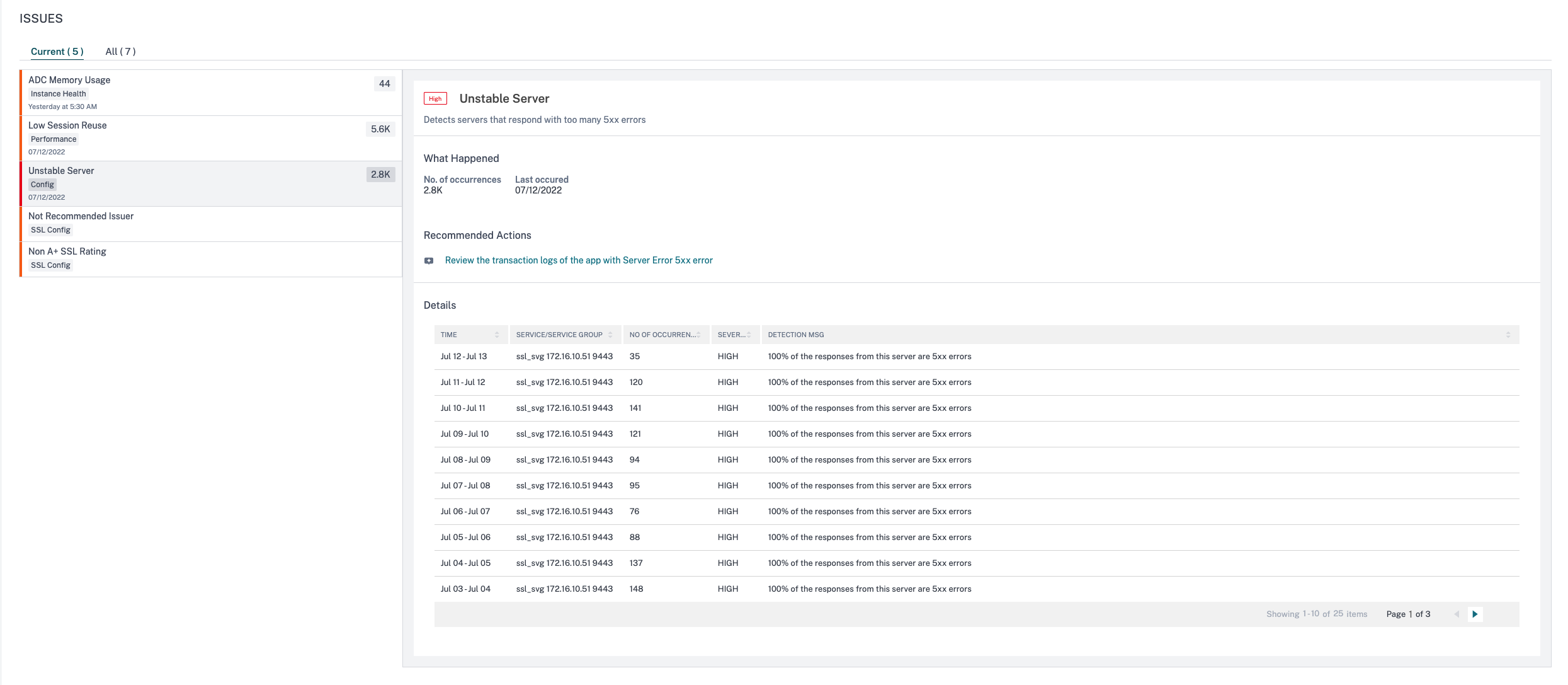
Klicken Sie unter Empfohlene Aktionen auf, um die Transaktionsprotokolle anzuzeigen, die die Anwendung mit dem Antwortcode 5xx-Fehler zeigen.
Sie können auch die folgenden Fehlerbehebungsmethoden ausprobieren:
-
Konfigurieren Sie L7-Monitore mit entsprechenden Parametern für den Server, der mit 5xx-Fehlern antwortet. Ein Monitor ist eine Entität, die den Dienstzustand verfolgt. Das Gerät prüft die Server regelmäßig mithilfe des an jeden Dienst gebundenen Monitors. Wenn ein Server nicht innerhalb eines angegebenen Antwort-Timeouts antwortet und die angegebenen Prüfungen fehlschlagen, wird der Dienst als DOWN markiert. Das Gerät führt dann den Lastausgleich zwischen den verbleibenden Diensten durch. Weitere Informationen zum Konfigurieren eines Monitors finden Sie unter Benutzerdefinierte Monitore
-
Fehlerbehebung am Server
Unter Details können Sie Folgendes anzeigen:
-
Die Zeit, zu der die instabile Serveranomalie aufgetreten ist
-
Der Dienst-/Dienstgruppenname
-
Gesamtzahl der Vorkommen
-
Der Schweregrad der Anomalie, z. B. hoch, niedrig und mittel
-
Die Erkennungsmeldung, die den Prozentsatz der Antworten von diesem Dienst angibt, die 5xx-Fehler melden
Detaillierte Informationen zu Webtransaktionen mit Serverfehlern finden Sie unter Webtransaktionsanalyse für Serverfehler
SSL-Echtzeit-Traffic
In der NetScaler-Instanz können Sie ein SSL-Profil zur Verarbeitung des SSL-Traffics verwenden. Das SSL-Profil umfasst bestimmte SSL-Parameter für virtuelle Server, Dienste und Dienstgruppen. Der Indikator SSL-Echtzeit-Traffic analysiert den SSL-Traffic, um Echtzeit-Traffic zu identifizieren und optimale Konfigurationseinstellungen zur Verbesserung der Latenz vorzuschlagen.
Klicken Sie auf die Registerkarte SSL-Echtzeit-Traffic, um die Details des Problems anzuzeigen.
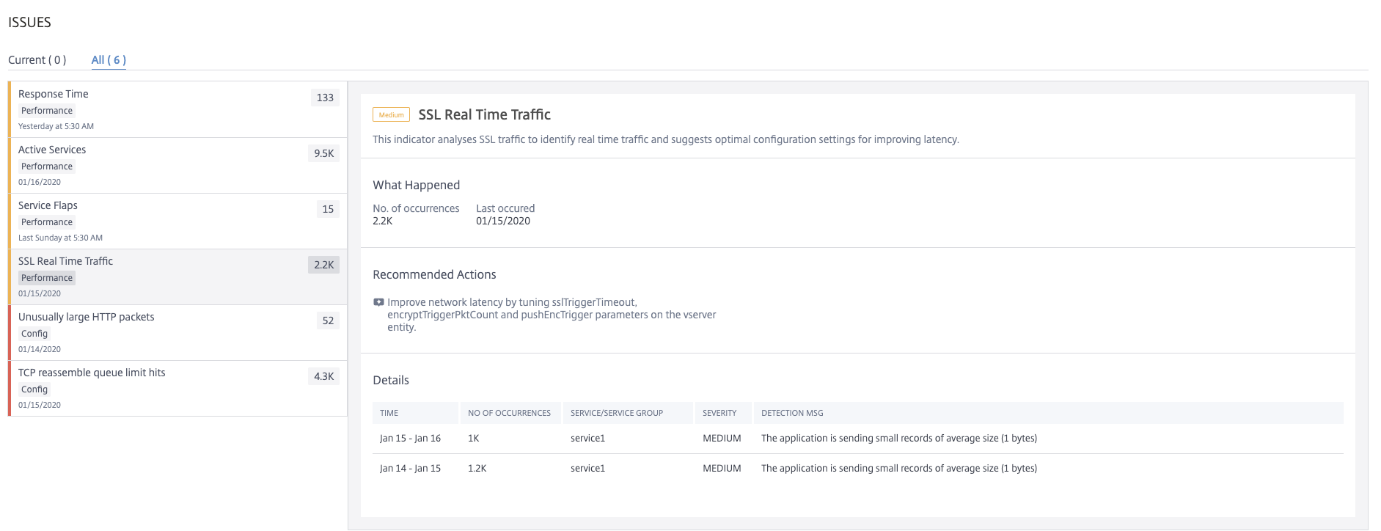
Die empfohlene Maßnahme zur Behebung des Problems besteht darin, die Netzwerklatenz durch Aktualisierung der SSL-Parameter zu verbessern. Weitere Informationen finden Sie unter Globale SSL-Parameter.
Unter Details können Sie Folgendes anzeigen:
-
Die Zeit, zu der die Anomalie aufgetreten ist
-
Der Dienst-/Dienstgruppenname
-
Der Schweregrad der Anomalie, wie niedrig, mittel und hoch
-
Die Erkennungsmeldung mit der aktuellen Einstellung in der Anwendung
Ungewöhnlich große HTTP-Pakete
Eine HTTP-Transaktion verwendet Anforderungs-Antwort-Nachrichten zwischen Client und Server. In den Anforderungs- und Antwortnachrichten sind HTTP-Header die Werte, die im HTTP-Protokoll angezeigt werden. Sie können die HTTP-Header-Länge in einem virtuellen Server, Dienst oder einer Dienstgruppe konfigurieren, um 4xx-Fehler zu vermeiden.
Wenn eine HTTP-Anforderung/-Antwort die maximale Header-Länge überschreitet, kann dies ein möglicher Angriff sein. Mithilfe des Indikators Ungewöhnlich große HTTP-Pakete können Sie die Vorkommen anzeigen, bei denen die HTTP-Nachrichten mit HTTP-Header-Größe die konfigurierten Werte überschreiten.
Klicken Sie auf die Registerkarte Ungewöhnlich große HTTP-Pakete, um die Problemdetails anzuzeigen.
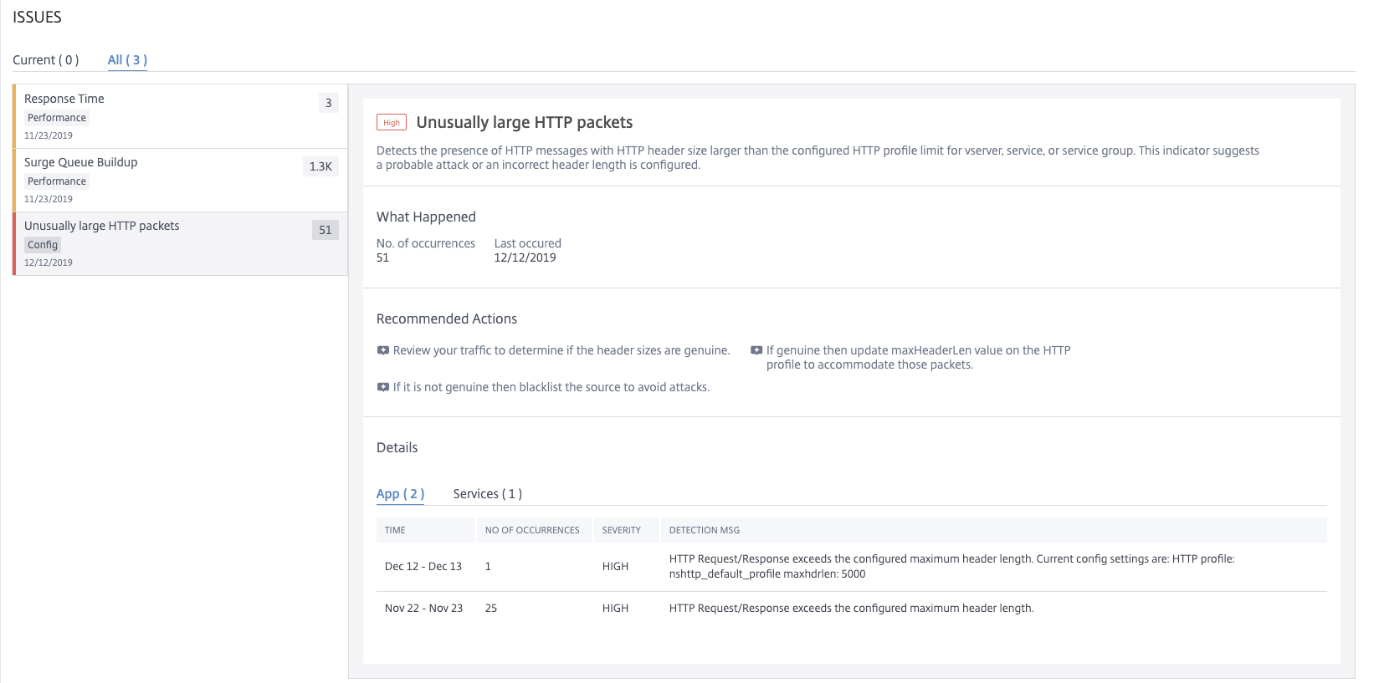
Die empfohlenen Maßnahmen zur Behebung des Problems sind:
-
Überprüfen Sie den Datenverkehr, um festzustellen, ob die Header-Größe echt ist. Wenn die Header-Größe echt ist, aktualisieren Sie den Header-Wert im HTTP-Profil. Weitere Informationen finden Sie unter Pufferüberlaufprüfung.
-
Wenn die Header-Größe nicht echt ist, fügen Sie die Quelle der Sperrliste hinzu, um Angriffe zu vermeiden.
Unter Details können Sie Folgendes anzeigen:
-
Die Zeit, zu der die Anomalie aufgetreten ist
-
Gesamtzahl der Vorkommen
-
Der Schweregrad der Anomalie, z. B. hoch, niedrig und mittel
-
Die Erkennungsmeldung, die die aktuelle HTTP-Header-Länge anzeigt, die auf dem virtuellen Server, Server oder der Dienstgruppe konfiguriert ist
Treffer des TCP-Reassembly-Warteschlangenlimits
TCP verwaltet eine Out-of-Order-Warteschlange, um die OOO-Pakete in der TCP-Kommunikation zu speichern. Diese Einstellung beeinflusst den NetScaler-Speicher, wenn die Warteschlangengröße lang ist, da die Pakete im Laufzeitspeicher gehalten werden müssen.
Dies muss auf einem optimierten Niveau gehalten werden, basierend auf der Art des Netzwerks und den Anwendungseigenschaften.
Mithilfe des Indikators Treffer des TCP-Reassembly-Warteschlangenlimits können Sie sehen, ob die Out-of-Order-Pakete einer TCP-Verbindung die konfigurierte Warteschlangengröße für Out-of-Order-Pakete überschreiten.
Klicken Sie auf die Registerkarte Treffer des TCP-Reassembly-Warteschlangenlimits, um die Details des Problems anzuzeigen.
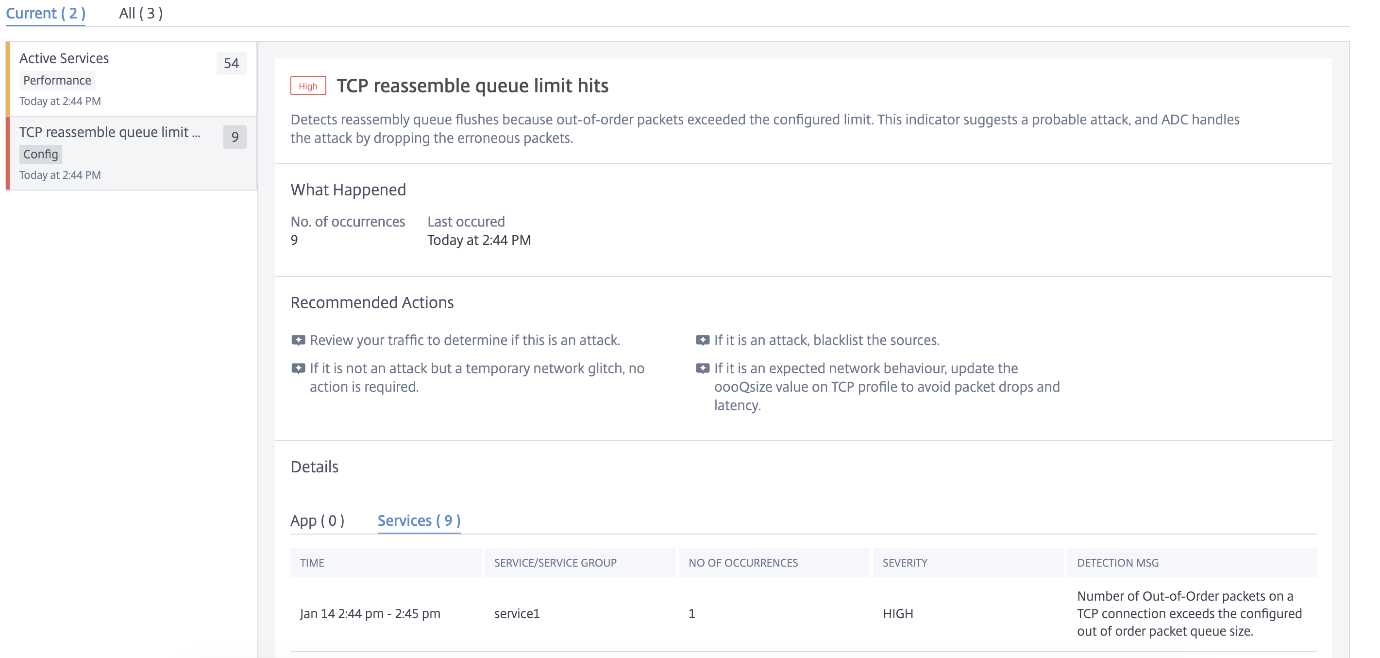
Die empfohlenen Maßnahmen zur Fehlerbehebung sind:
-
Überprüfen Sie den Datenverkehr und fügen Sie die Quelle zur Sperrliste hinzu, wenn es sich um einen Angriff handelt
-
Wenn dies ein erwartetes Netzwerkverhalten ist, aktualisieren Sie den Wert für die Größe der Out-of-Order-Pakete im TCP-Profil. Weitere Informationen finden Sie unter TCP-Optimierung
-
Wenn es sich nur um eine vorübergehende Netzwerkstörung handelt, sind keine weiteren Maßnahmen erforderlich
Unter Details können Sie Folgendes anzeigen:
-
Die Zeit, zu der die Anomalie aufgetreten ist
-
Gesamtzahl der Vorkommen
-
Der Schweregrad der Anomalie, z. B. niedrig, mittel und hoch
-
Die Erkennungsmeldung, die die aktuellen TCP-Profil- und oooQsize-Einstellungen angibt
Anstieg der Warteschlangenbildung
Wenn ein Server eine Flut von Anfragen erhält, reagiert er nur langsam auf die Clients. Oft führt die Überlastung auch dazu, dass Clients Fehlerseiten erhalten. Ein virtueller Server muss über genügend konfigurierte Backend-Server verfügen, um die eingehenden Anfragen zu bearbeiten.
Mithilfe des Indikators Anstieg der Warteschlangenbildung können Sie die virtuellen Server anzeigen, bei denen ein Anstieg der Warteschlangenbildung vorliegt. Klicken Sie auf die Registerkarte Anstieg der Warteschlangenbildung, um die Details des Problems anzuzeigen.
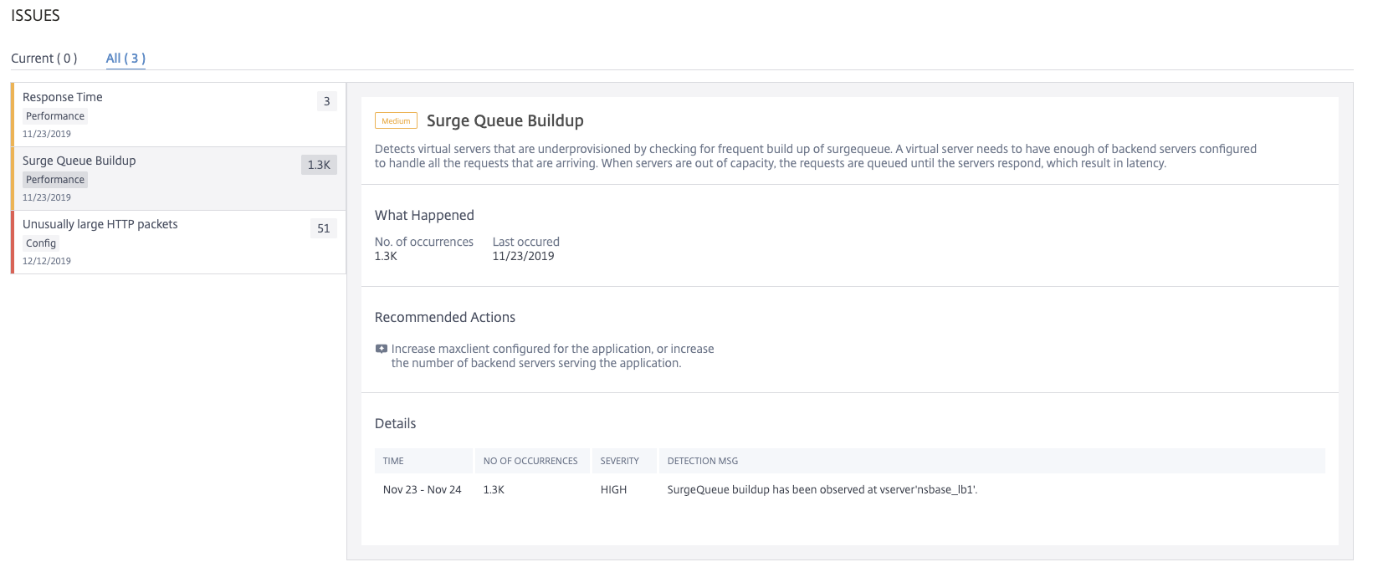
Die empfohlenen Maßnahmen zur Behebung des Problems sind:
-
Erhöhen Sie das Limit für die Anzahl der Clientverbindungen. Weitere Informationen finden Sie unter Festlegen eines Limits für die Anzahl der Clientverbindungen
-
Erhöhen Sie die Anzahl der Backend-Server, um die Anwendungsanfragen zu bearbeiten
Unter Details können Sie Folgendes anzeigen:
-
Die Zeit, zu der die Anomalie des Anstiegs der Warteschlangenbildung aufgetreten ist
-
Gesamtzahl der Vorkommen
-
Der Schweregrad der Anomalie, z. B. hoch, niedrig und mittel
-
Die Erkennungsmeldung, die den Aufbau der Surge-Warteschlange auf dem virtuellen Server anzeigt
SSL-Bewertung
Wenn eine Anwendung keine A+-SSL-Bewertung hat, wird der App-Score beeinträchtigt. Mithilfe des Indikators Nicht A+ SSL-Bewertung können Sie die Gründe analysieren, warum die Anwendung keine A+-SSL-Bewertung hat. Klicken Sie auf die Registerkarte Nicht A+ SSL-Bewertung, um die Problemdetails anzuzeigen.
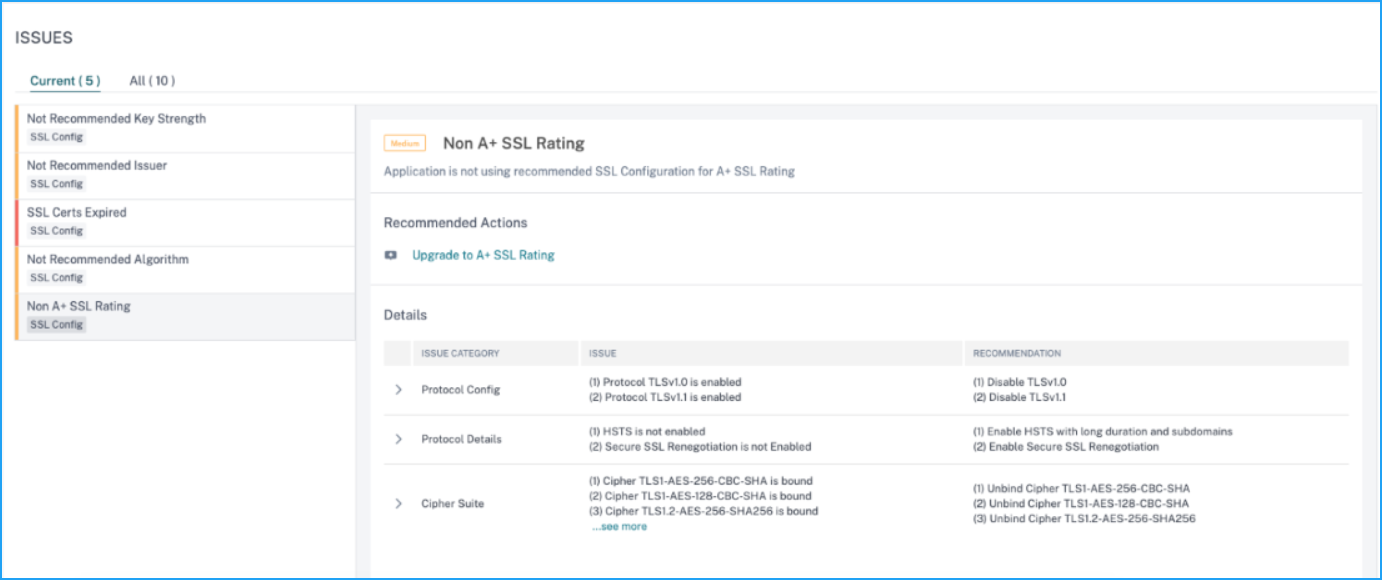
Die empfohlene Aktion zur Behebung des Problems ist ein Upgrade auf die A+-SSL-Bewertung. Weitere Informationen finden Sie unter Upgrade auf A+ SSL-Bewertung.
Unter Details können Sie die Problemdetails wie Problemkategorie, Problem und Empfehlung anzeigen.