
Anwendungen anzeigen
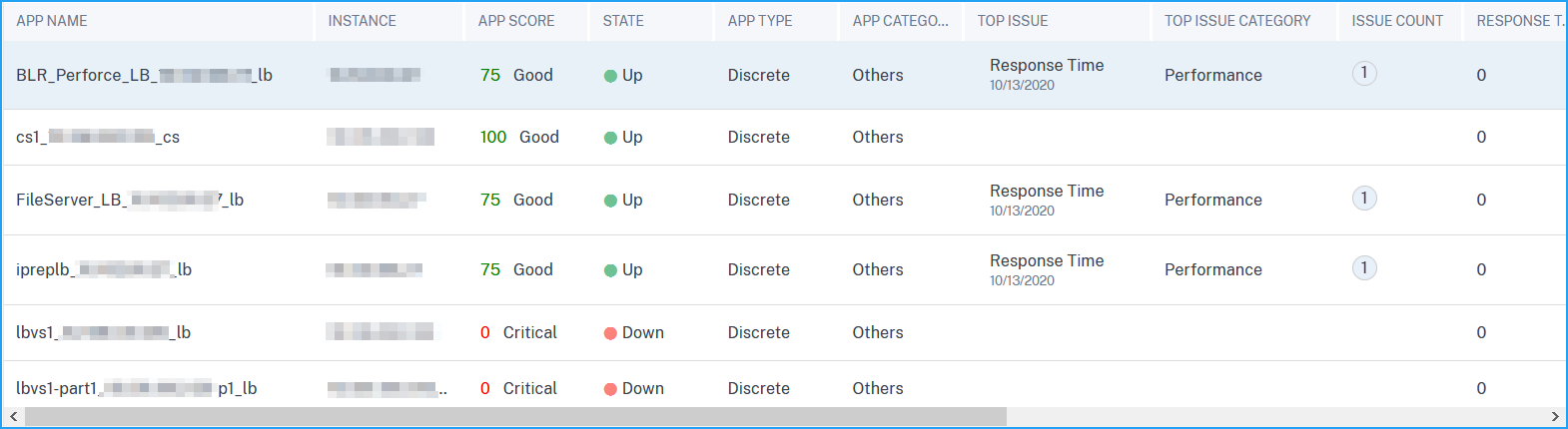
Standardmäßig zeigt das Anwendungs-Dashboard alle Anwendungen an. Je nach Anforderung können Sie die Filteroption verwenden, um Anwendungen anzuzeigen.
Hinweis:
Ab Build 14.1 20.x können Sie Metrikdetails für Anwendungen anzeigen, die aus den NetScaler-Administratorpartitionen erstellt wurden.
Das Dashboard zeigt die folgenden Anwendungsdetails an:
-
App-Name – Bezeichnet den Anwendungsnamen.
-
Instanz – Bezeichnet die NetScaler-Instanz.
-
App-Score – Bezeichnet den Anwendungs-Score und den Status wie Kritisch, Gut, Mittelmäßig und Nicht zutreffend.
-
Status – Bezeichnet die aktuelle Verfügbarkeit der Anwendung, z. B. Aktiv, Inaktiv, Teilweise aktiv, Außer Betrieb und N/A.
-
Aktiv – Alle mit der Anwendung verbundenen virtuellen Server sind aktiv.
-
Inaktiv – Alle mit der Anwendung verbundenen virtuellen Server sind inaktiv.
-
Teilweise aktiv – Entweder ein mit der Anwendung verbundener virtueller Server ist inaktiv oder außer Betrieb.
-
Außer Betrieb – Alle mit den Anwendungen verbundenen virtuellen Server sind außer Betrieb.
-
N/A – Für die Anwendung sind keine virtuellen Server konfiguriert.
-
-
App-Typ – Bezeichnet den Anwendungstyp, wie z. B. Benutzerdefiniert, Diskret oder Kubernetes-Dienste.
-
App-Kategorie – Bezeichnet die Kategorie, die der Anwendung zugewiesen ist.
-
Hauptproblem – Bezeichnet das Problem mit der höchsten Fehleranzahl bei der Anwendung.
-
Hauptproblemkategorie – Bezeichnet die Kategorie des Problems.
-
Problemanzahl – Bezeichnet die Gesamtzahl der Probleme für die Anwendung.
-
Antwortzeit – Bezeichnet die durchschnittliche Antwortzeit der Anwendung.
-
Gesamtanfragen – Bezeichnet die Gesamtzahl der von der Anwendung empfangenen Anfragen.
-
Durchsatz – Bezeichnet den gesamten Netzwerkdurchsatz für die Anwendung. Der Durchsatz wird berechnet als Req Bytes / Sec + Res Bytes / Sec für die virtuellen Server.
-
Datenvolumen – Bezeichnet das von der Anwendung verarbeitete Gesamtvolumen an Daten.
-
Client-Verbindungen – Bezeichnet die durchschnittlichen Client-Verbindungen, die von der Anwendung hergestellt wurden.
-
Server-Verbindungen – Bezeichnet die durchschnittlichen Server-Verbindungen, die von der Anwendung hergestellt wurden.
Microservices-Anwendungen anzeigen
Um die Microservices-Anwendungen anzuzeigen, wählen Sie die Option K8s_Discrete unter dem Filter App-Typ aus.
Sie können die Microservice-Anwendungen im App Dashboard im folgenden Namensformat anzeigen:
<k8s service>_<k8s namespace>_<k8s cluster_name>
Zum Beispiel bezieht sich
tea-beverage_sg-demo_adm-cluster auf einen Dienst namens „tea-beverage“ mit dem Namespace sg-demo im Cluster adm-cluster.
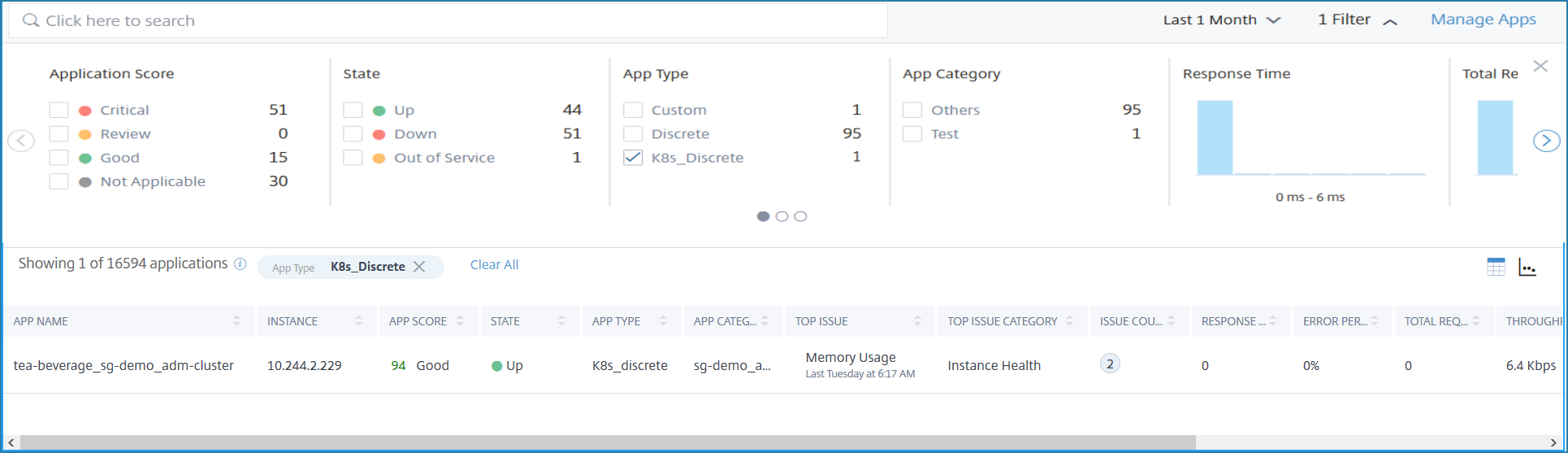
Die folgenden Metriken werden im Dashboard für den ausgewählten Zeitraum angezeigt:
-
App-Name – Bezeichnet den Anwendungsnamen.
-
Instanz – Bezeichnet die IP-Adresse der NetScaler CPX-Instanz.
-
App-Score – Bezeichnet den App-Score.
-
Kritisch – Der App-Score liegt zwischen 0 und < 40
-
Überprüfung – Der App-Score liegt zwischen 40 und < 75
-
Gut – Der App-Score ist größer als 75
-
-
Status – Bezeichnet den aktuellen Anwendungsstatus.
-
App-Kategorie – Bezeichnet den Clusternamen, auf dem die Anwendung gehostet wird.
-
Hauptproblem – Bezeichnet die Hauptprobleme, die den aktuellen App-Score beeinflussen.
-
Hauptproblemkategorie – Bezeichnet die Problemkategorie, die die Anwendung beeinflusst.
-
Anzahl der Probleme – Bezeichnet die Gesamtzahl der Probleme, die die Anwendung beeinflussen. Fahren Sie mit dem Mauszeiger über die Anzahl der Probleme, um eine Übersicht der Probleme anzuzeigen.

-
Antwortzeit – Gibt die durchschnittliche Antwortzeit an, die von der Anwendung empfangen wird.
-
Fehlerprozentsatz – Gibt den durchschnittlichen Fehlerprozentsatz von 5xx-Fehlern für die Anwendung an.
-
Gesamtanfragen – Gibt die Gesamtzahl der von der Anwendung empfangenen Anfragen an.
-
Durchsatz – Gibt den gesamten Netzwerkdurchsatz an, der von der Anwendung verarbeitet wird.
-
Datenvolumen – Gibt die von der Anwendung verarbeiteten Gesamtdaten an. Das Datenvolumen wird als die gesamten Anforderungs- und Antwortbytes für die Anwendung berechnet.
-
Clientverbindungen – Gibt die durchschnittlichen Clientverbindungen an, die von der Anwendung hergestellt wurden. Dies kann sich auch auf die zugehörigen ausgehenden Dienste beziehen, die mit dem ausgewählten Dienst verbunden sind.
-
Serververbindungen – Gibt die durchschnittlichen Serververbindungen an, die von der Anwendung hergestellt wurden. Dies kann sich auch auf die zugehörigen eingehenden Dienste beziehen, die mit dem ausgewählten Dienst verbunden sind.
Klicken Sie auf die Option +, um die im Dashboard anzuzeigenden Optionen hinzuzufügen oder zu entfernen.
Klicken Sie auf eine Anwendung, um die Anwendungsdetails anzuzeigen. Weitere Informationen finden Sie unter Microservices-Anwendungsdetails